Applying a Created Component Template to Classes in Batch
1. Click "Academics"

2. Click "Classes"
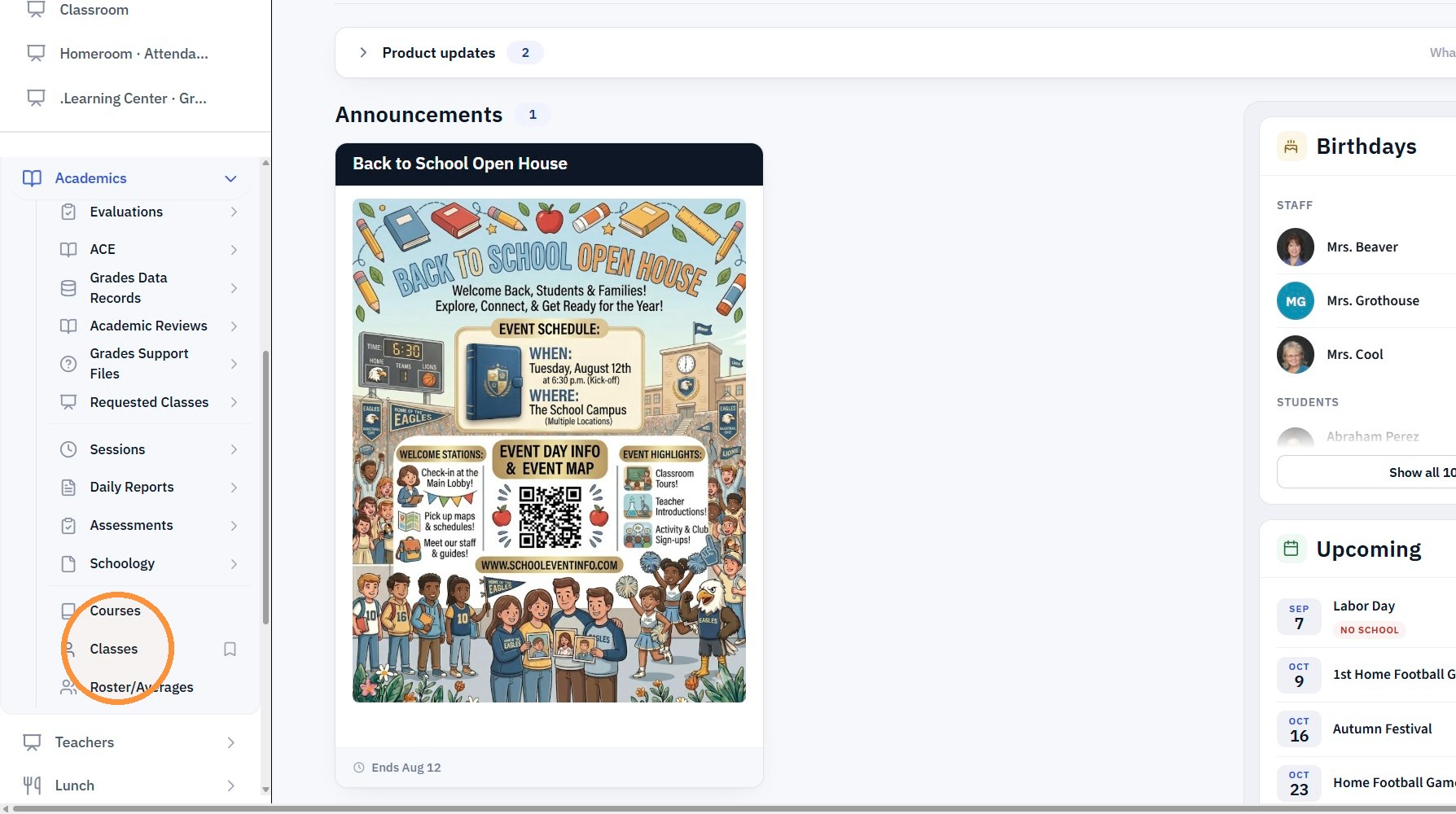
3. Click "Actions"
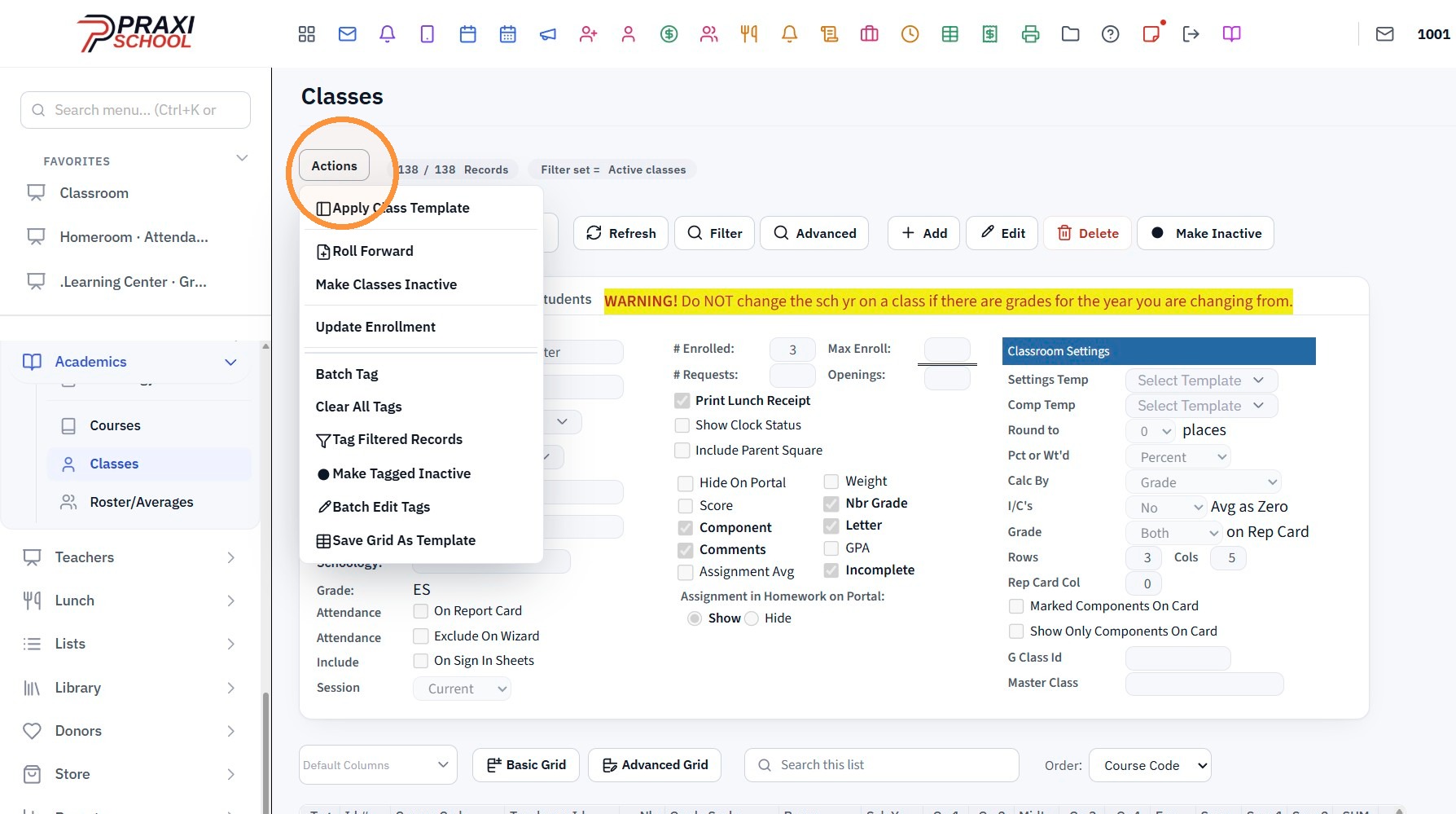
4. Click "Batch Tag"
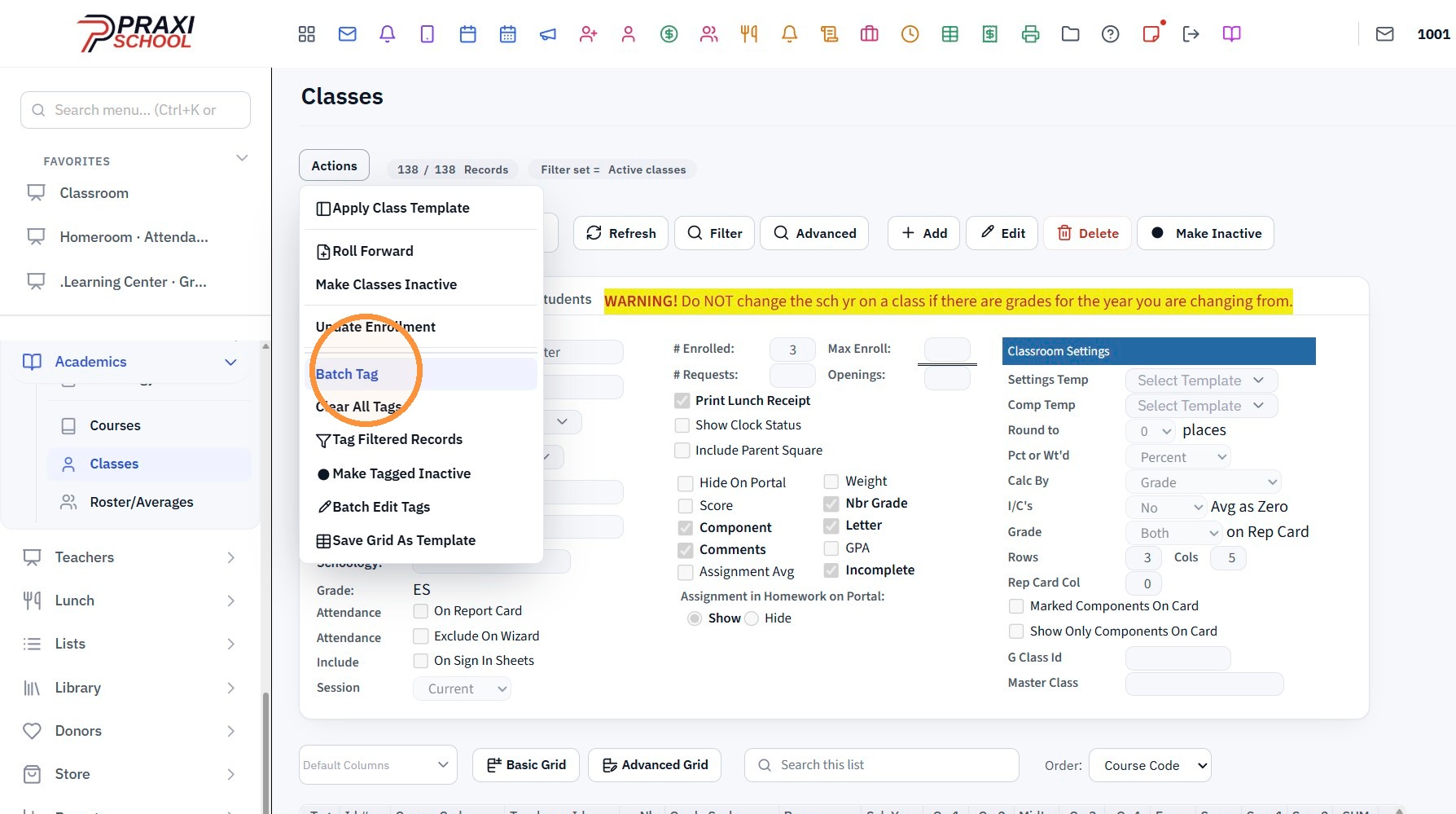
5. Select Grade Level Range
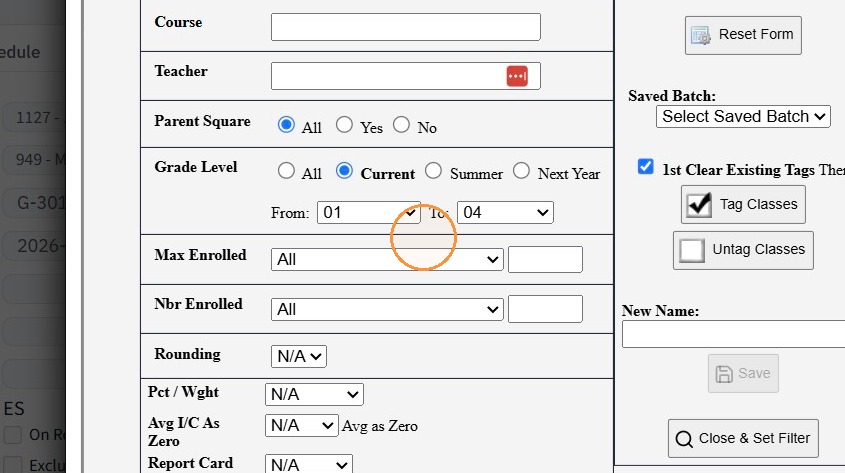
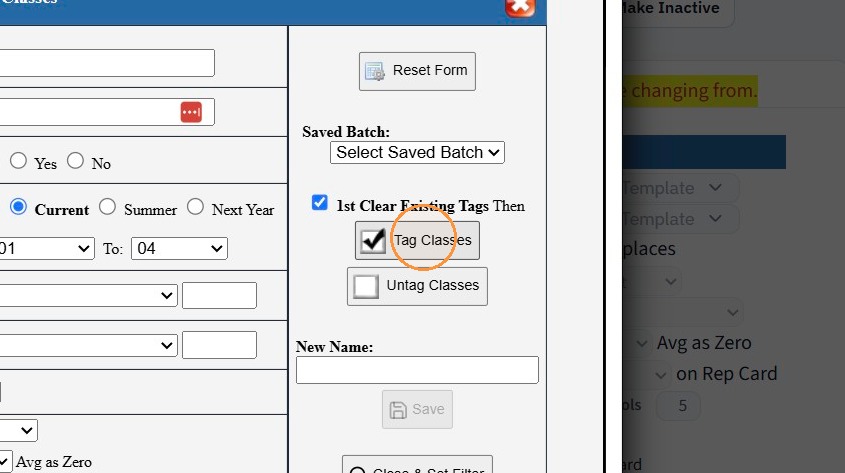
6. Click "Tag Classes"
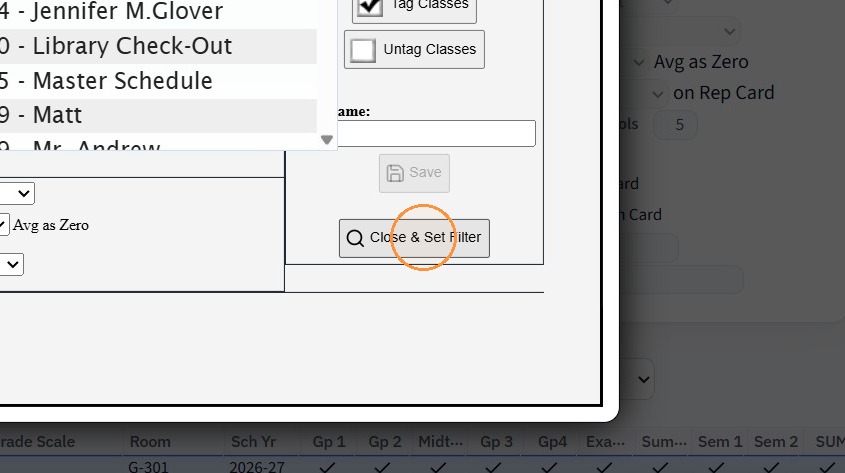
7. Click "Close & Set Filter"
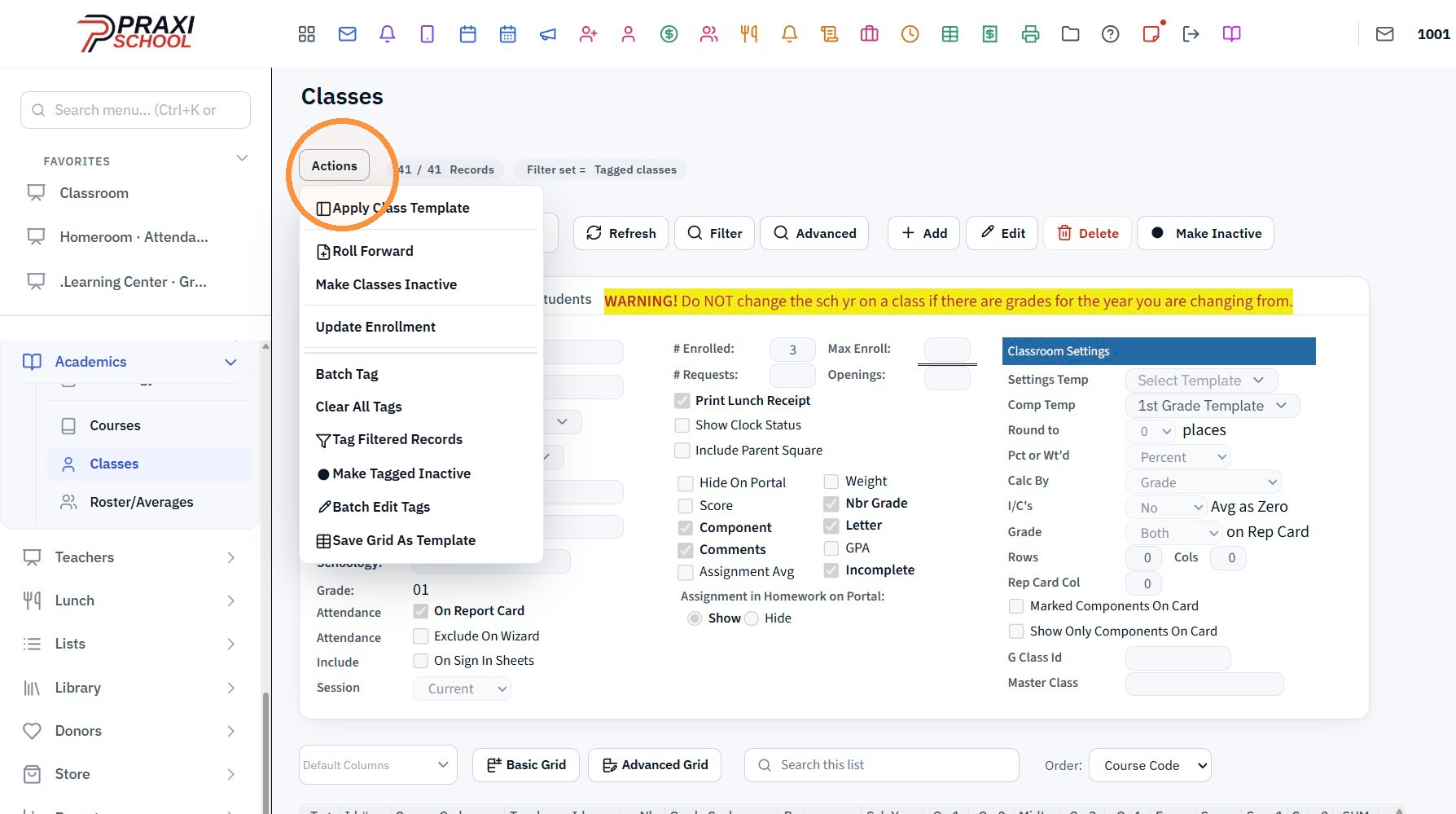
8. Click "Actions"
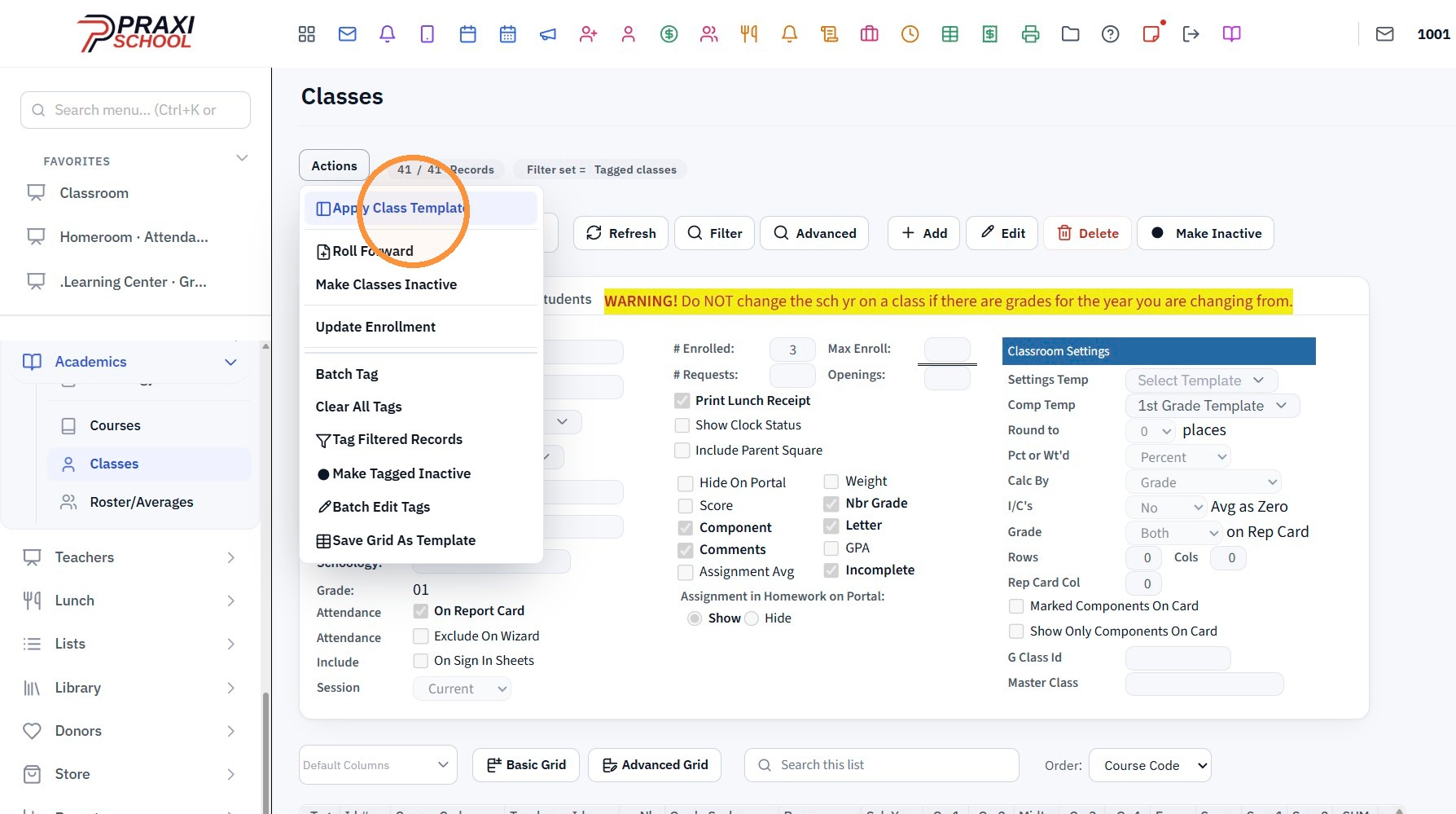
9. Click "Apply Class Template"
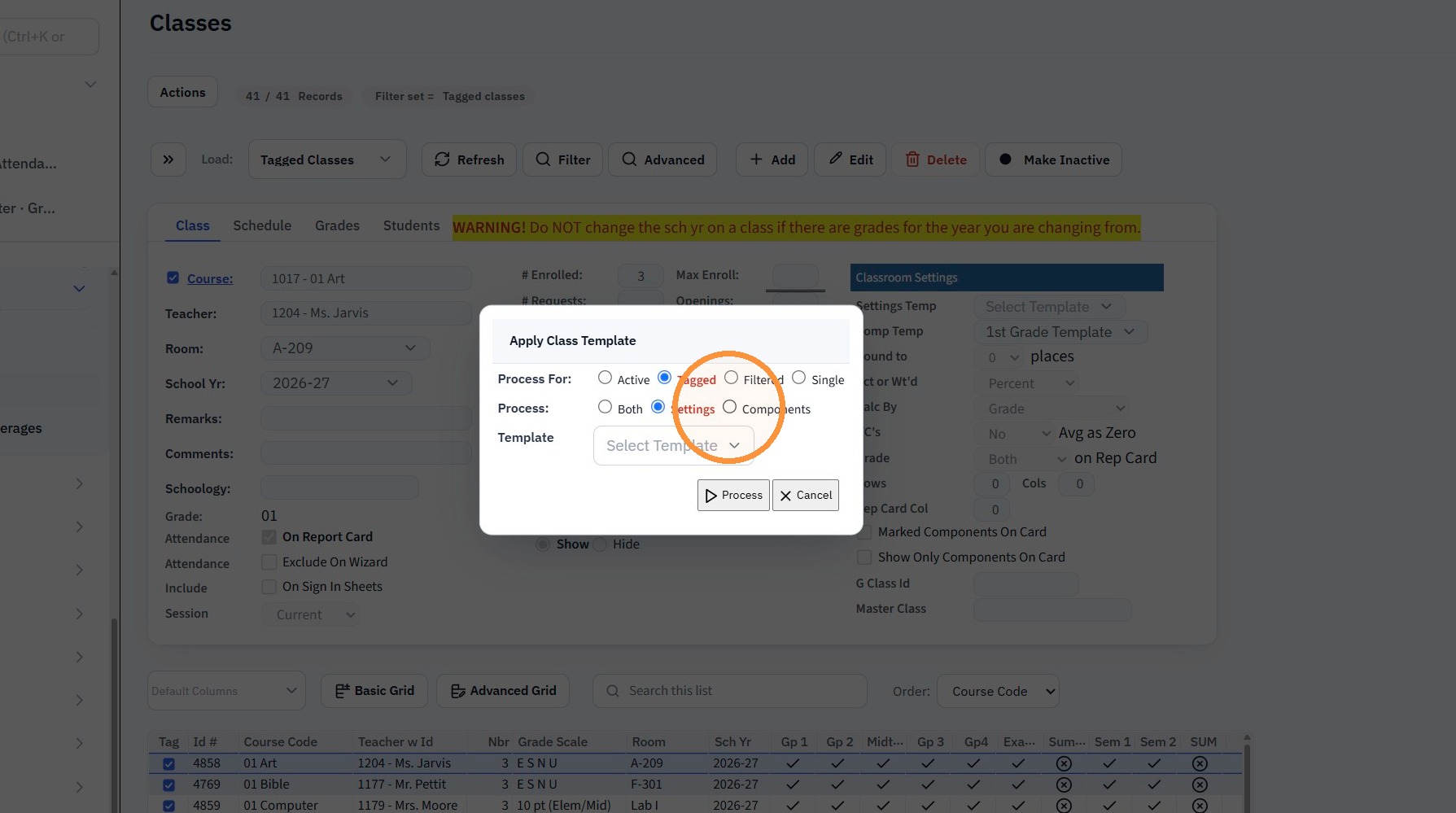
10. Click the Components Toggle
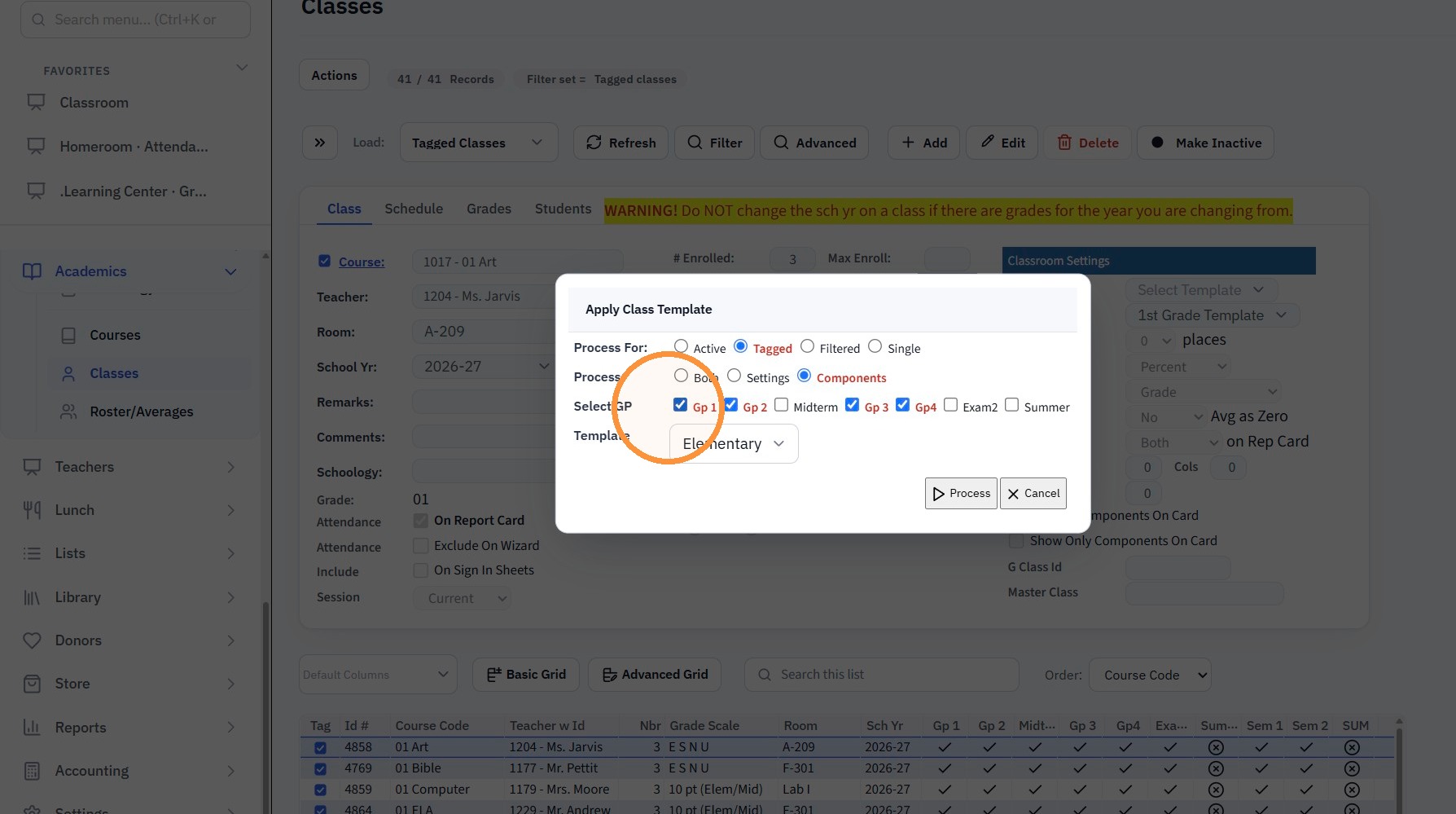
11. Select the Grade Periods to Apply Template to
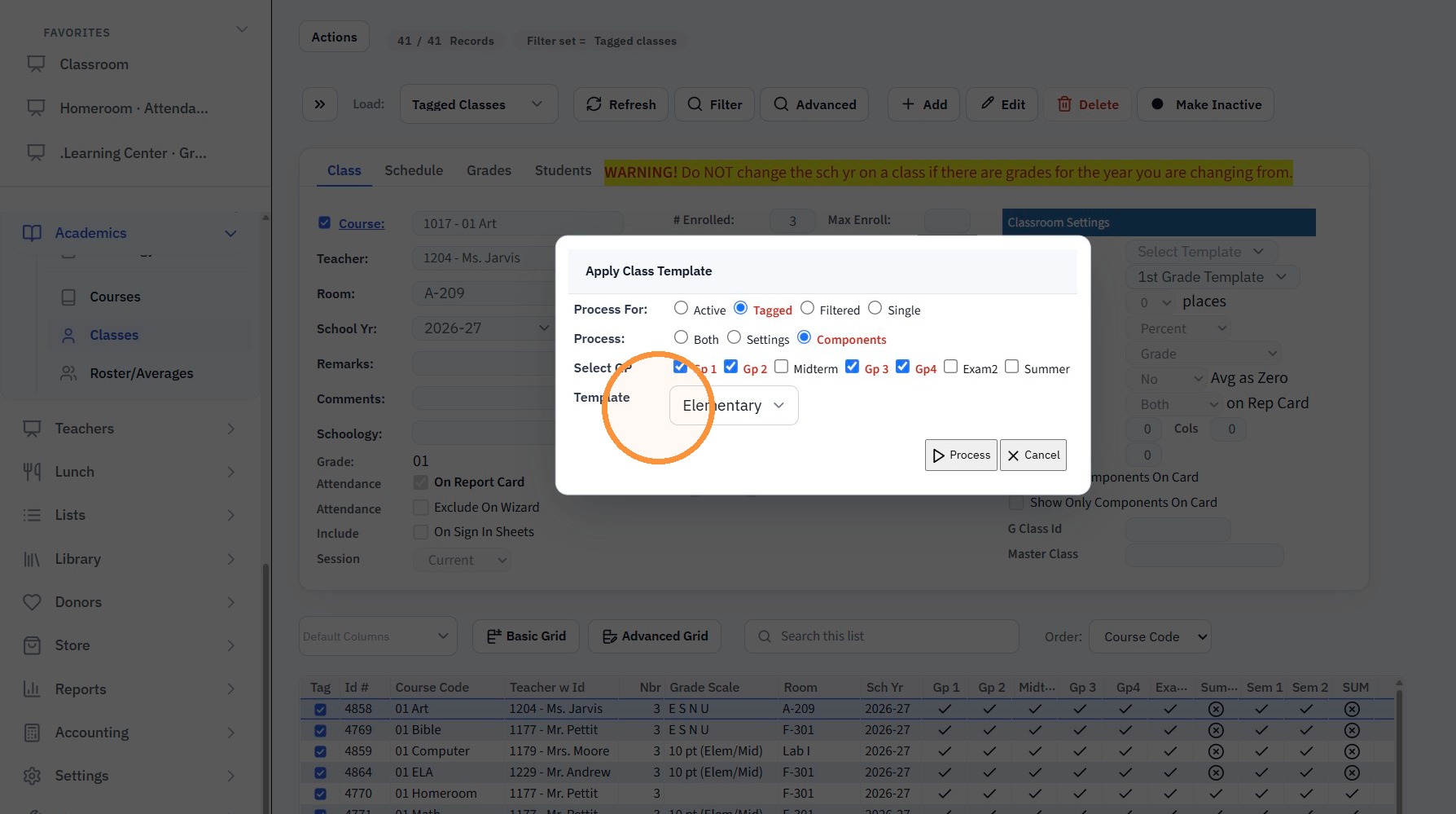
12. Select the Template
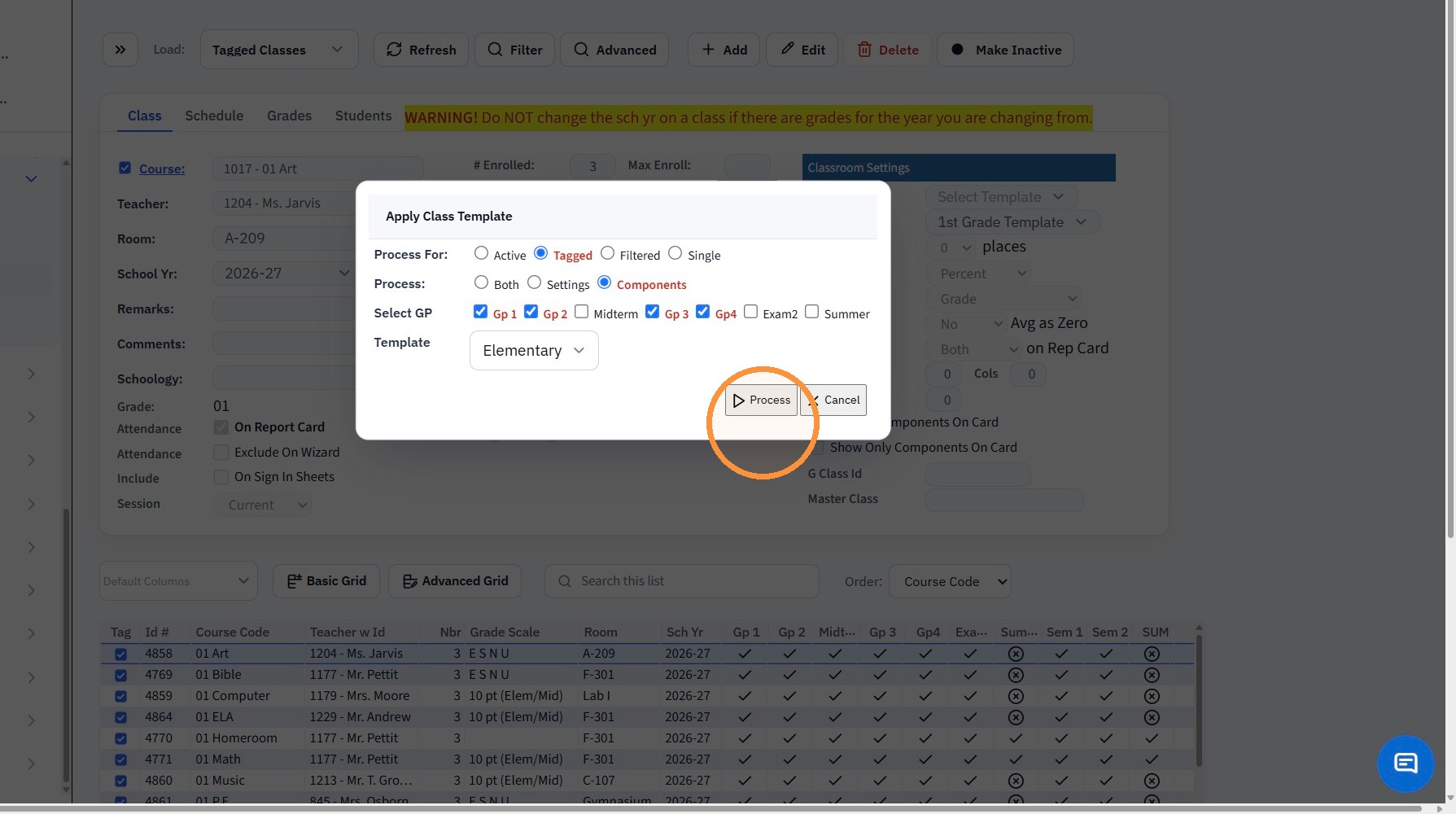
13. Click "Process"
2000.3.2
Related Articles
Applying Components from a Template
From the Classroom 1. Click "Teachers" 2. Click "Classroom" 3. Select Class & Click "Open" 4. Click "Grade Book" 5. Click the 3 dots 6. Click "Components & weights" 7. Click "Copy from another period or class, or apply a template" 8. Select the ...Batch Updating Teachers on Classes
1. Click "Academics" 2. Click "Classes" 3. Click "Actions" 4. Click "Batch Tag" 5. Select CURRENT Teacher 6. Click "Tag Classes" 7. Click "Close & Set Filter" 8. Click "Actions" 9. Click "Batch Edit Tags" 10. Select the Data Field "Teacher" 11. ...Batch Making Classes Inactive
1. Click "Academics" 2. Click "Classes" 3. Click "Actions" 4. Click "Make Classes Inactive" 5. Click "Select All" 6. Click "Make Classes Inactive" 2000.13.4Batch Enrolling Students into Classes
1. Click "Academics" 2. Click "Grades Tasks" 3. Click "Schedule Students" 4. Select the Grade Level & Click "Load Students" 5. Select the Grade Level & Click "Load Classes" 6. Tag the Students OR Click "Select All" 7. Tag the Classes OR Click "Select ...Applying Class Templates
1. Click "Academics" 2. Click "Classes" 3. Tag Classes to Apply Template to 4. Click "Actions" 5. Click "Apply Class Template" 6. Click "Tagged" 7. Select to Apply Components 8. Select Grade Periods to Assign Template to 9. Select Template 10. Click ...