Applying Class Templates
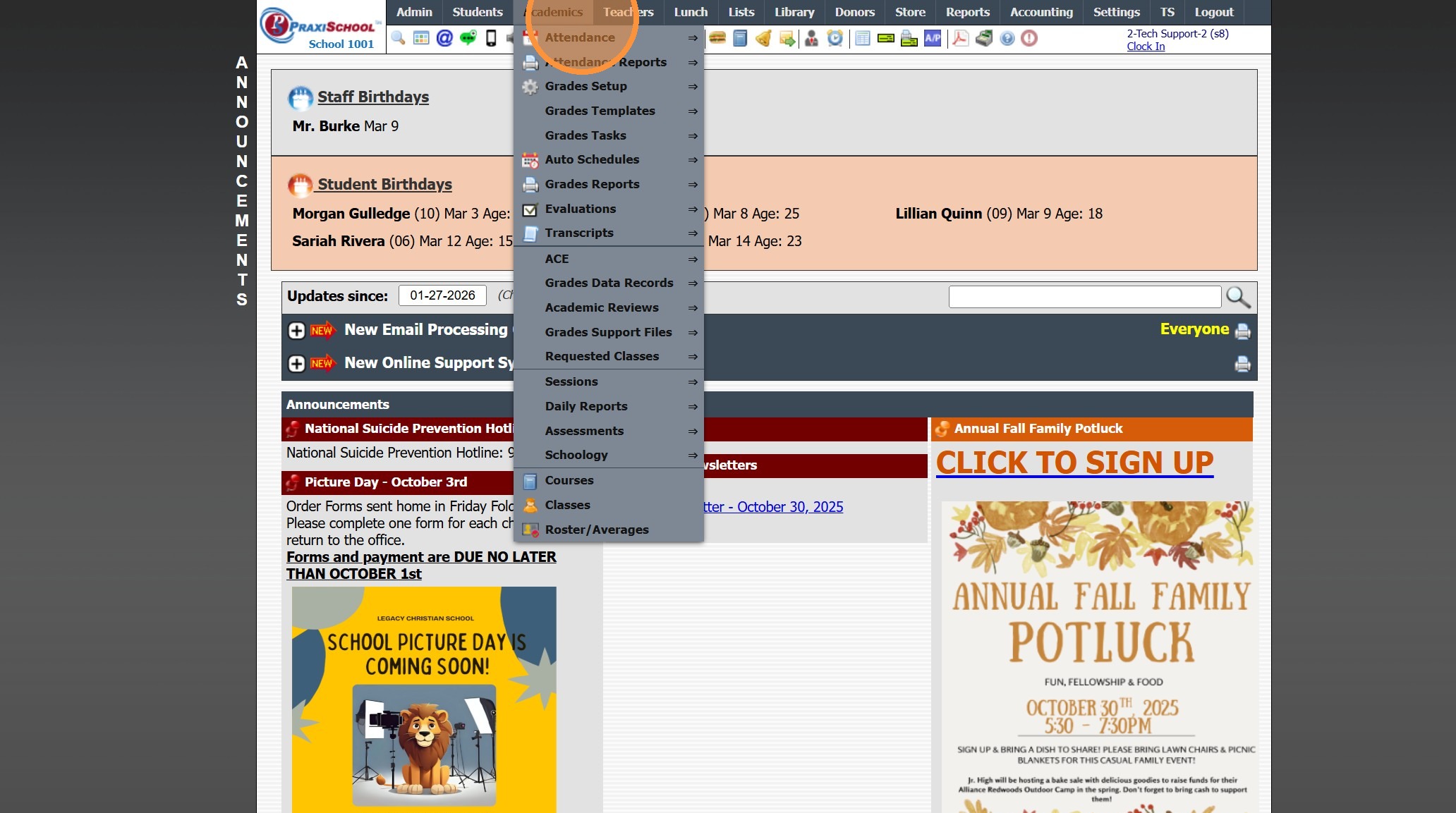
1. Click "Academics"
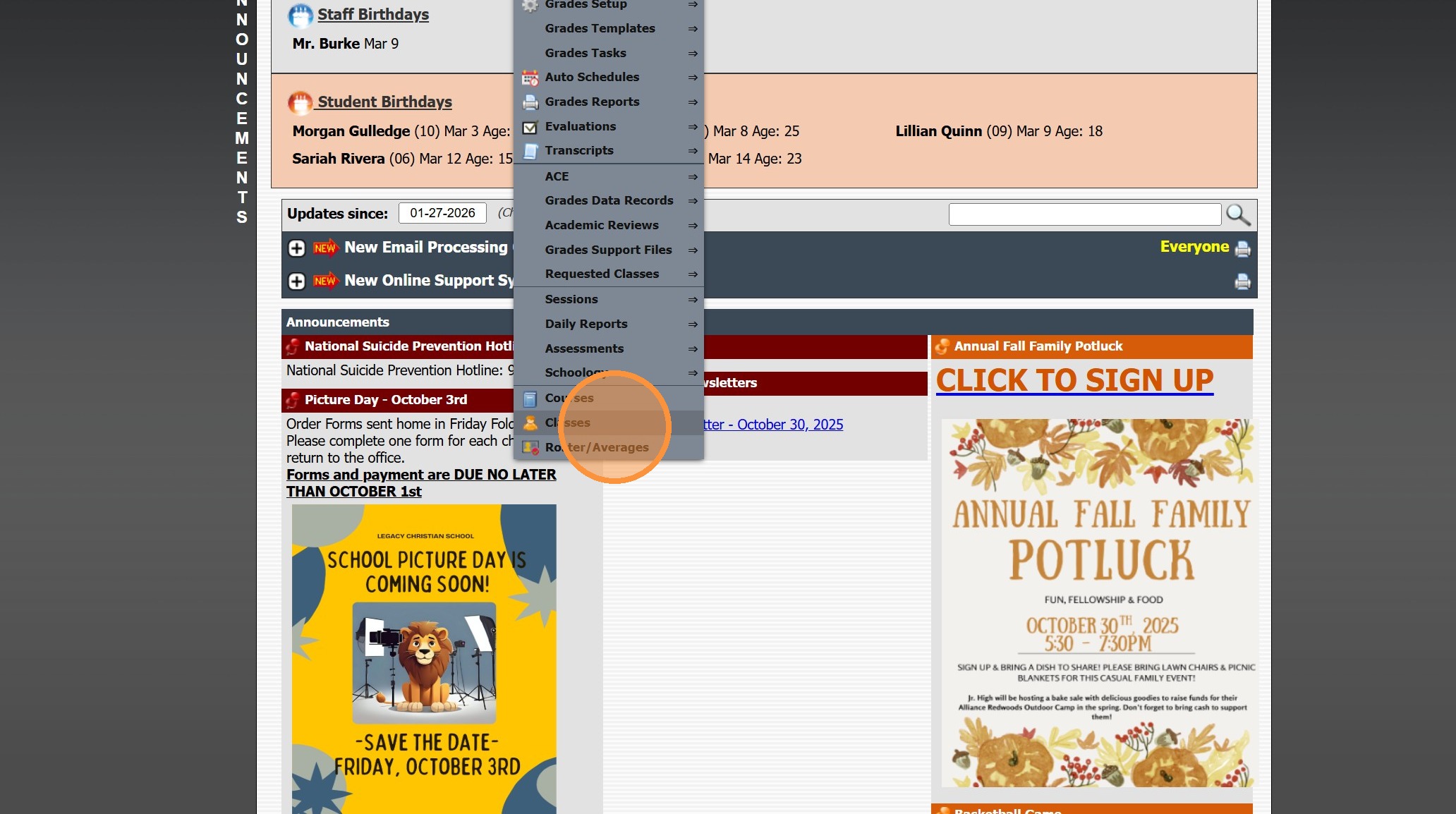
2. Click "Classes"
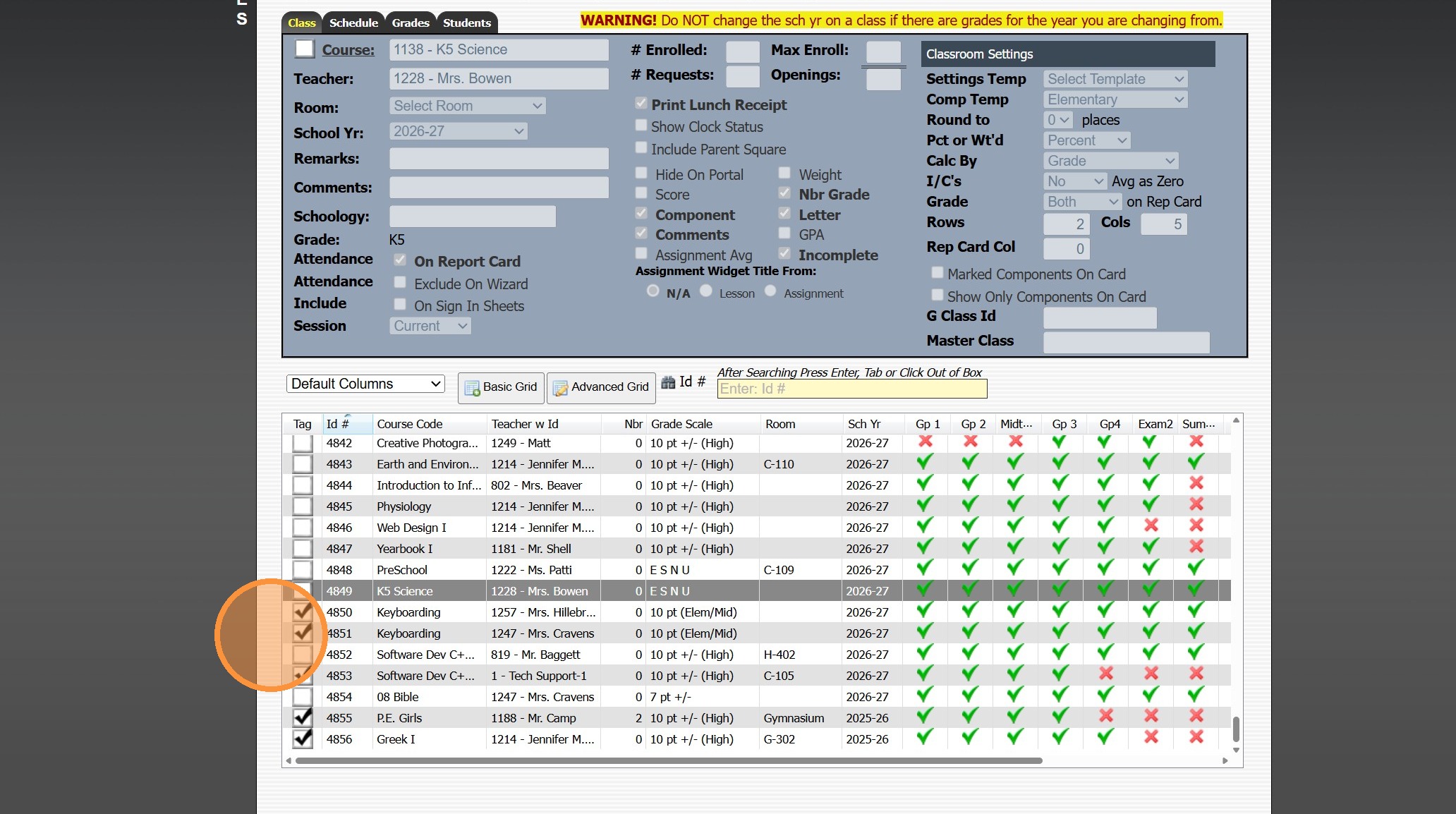
3. Tag Classes to Apply Template to
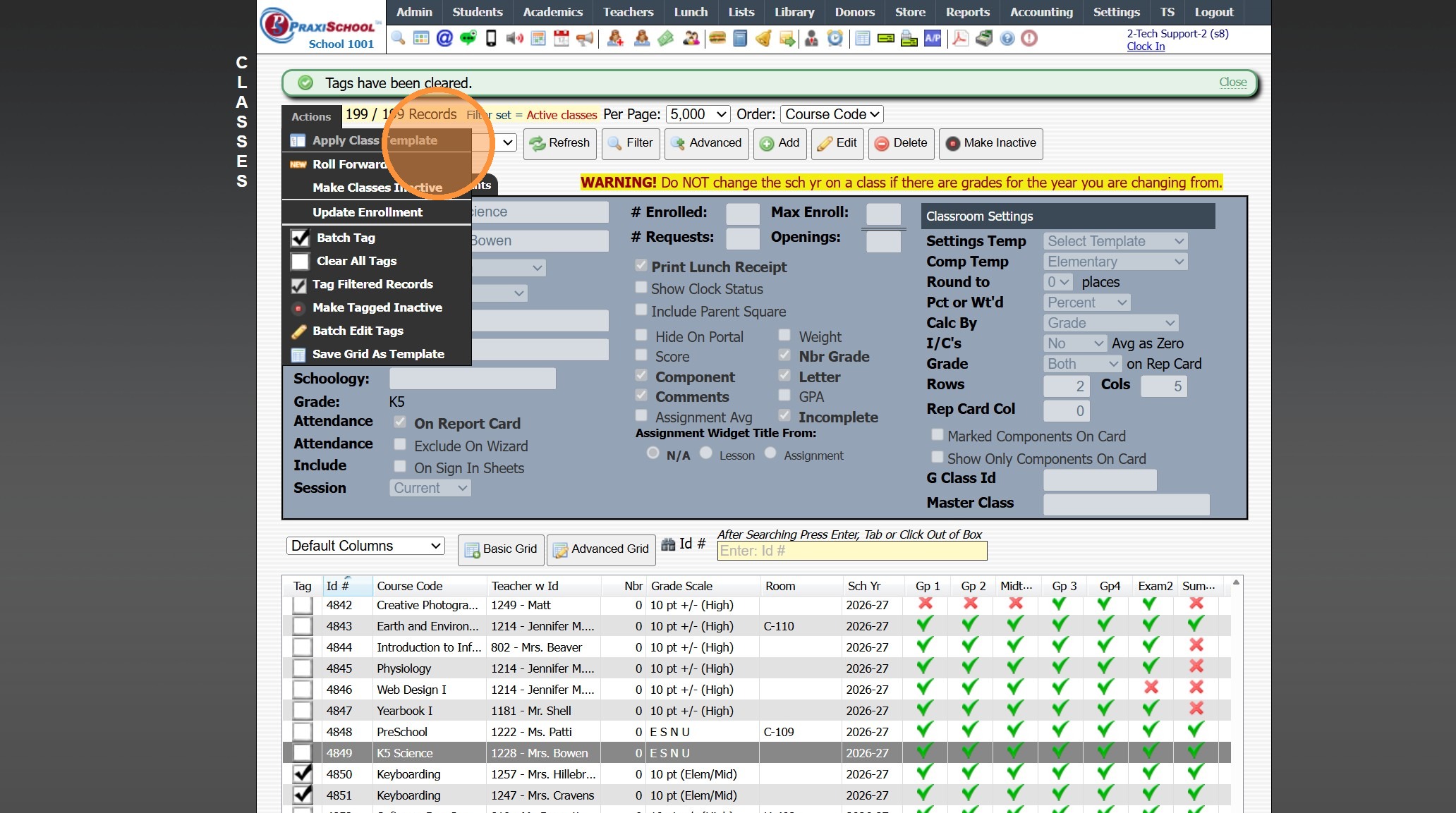
4. Click "Actions"
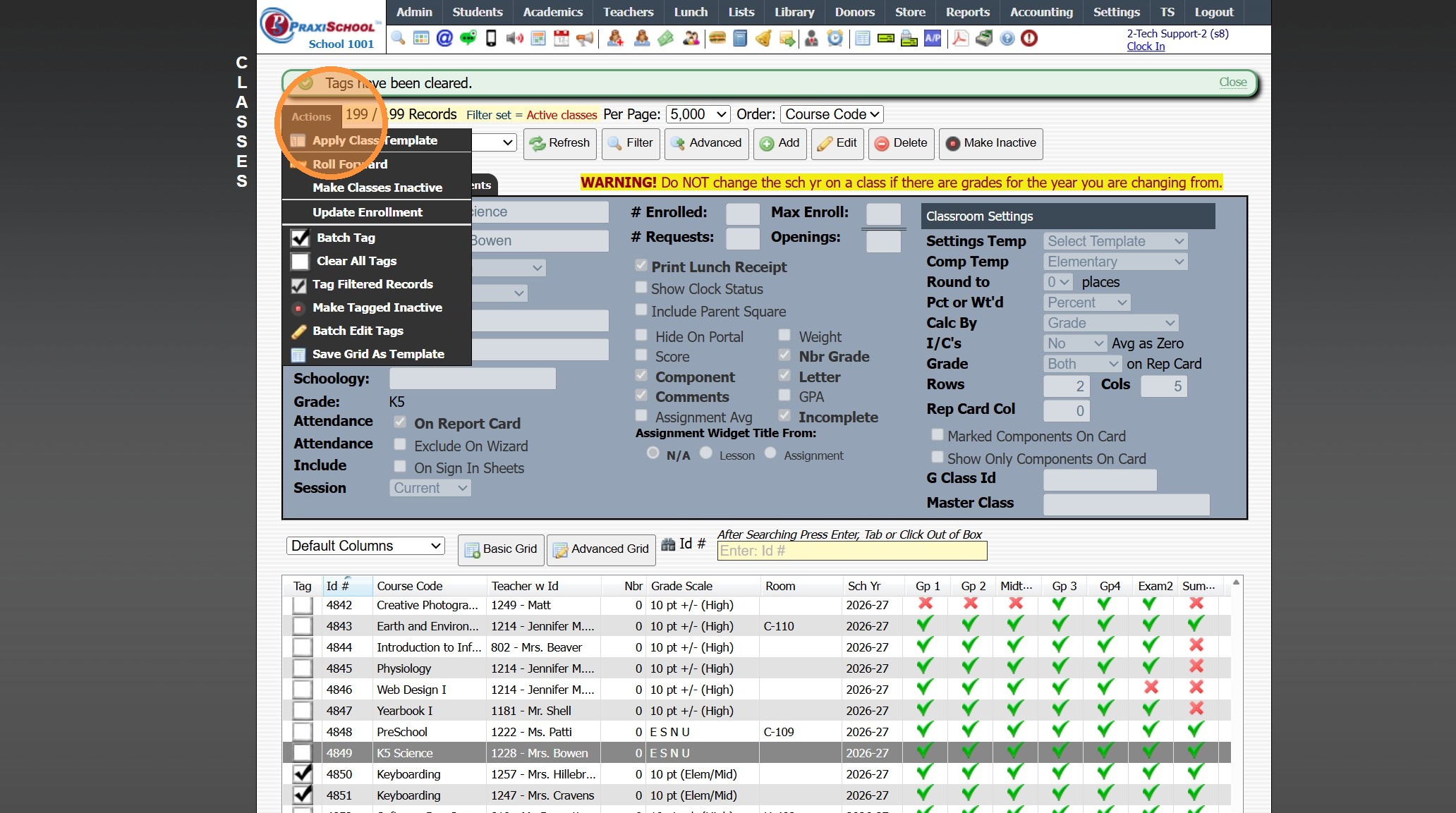
5. Click "Apply Class Template"
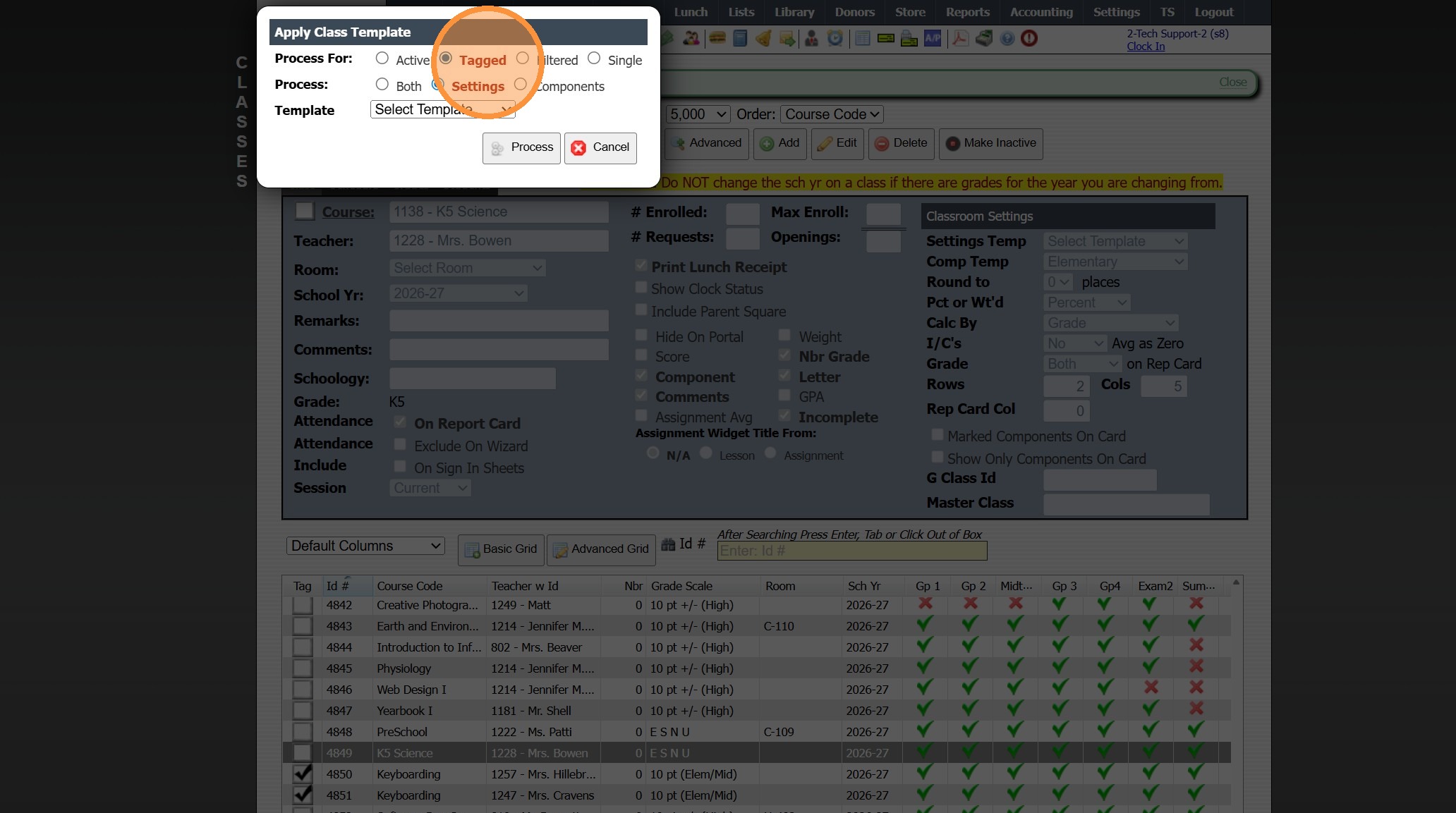
6. Click "Tagged"
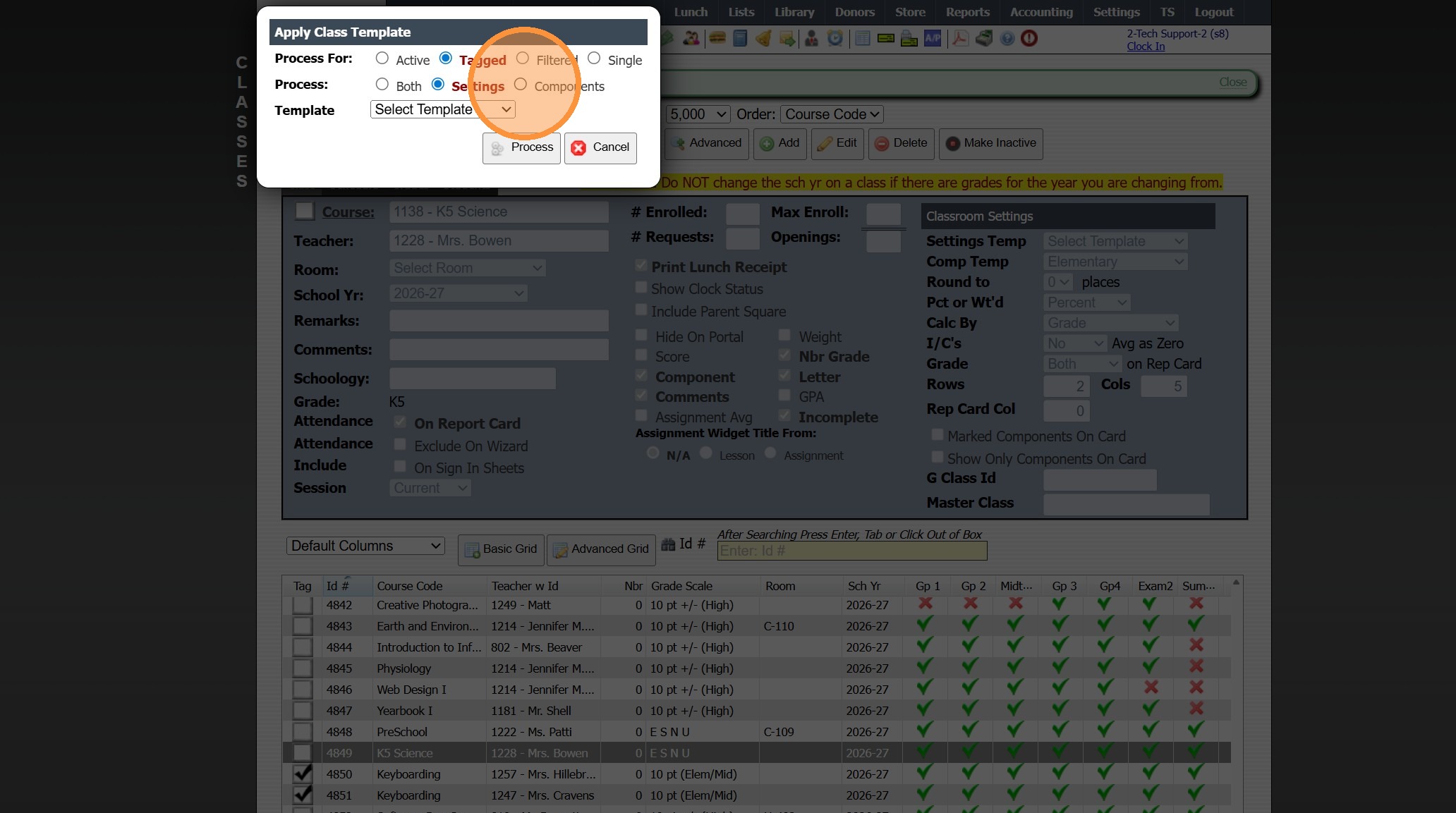
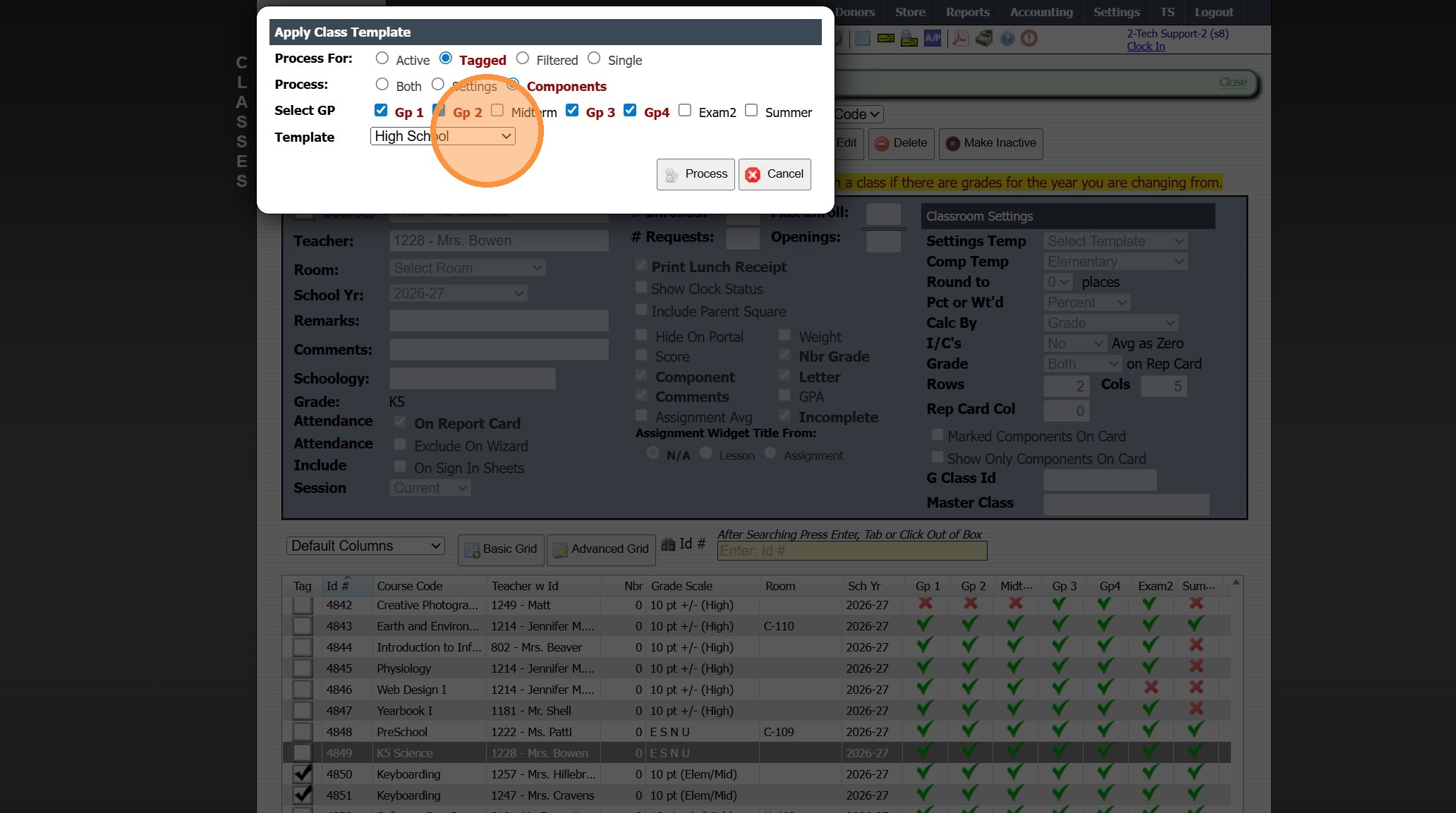
7. Select to Apply Components
8. Select Grade Periods to Assign Template to
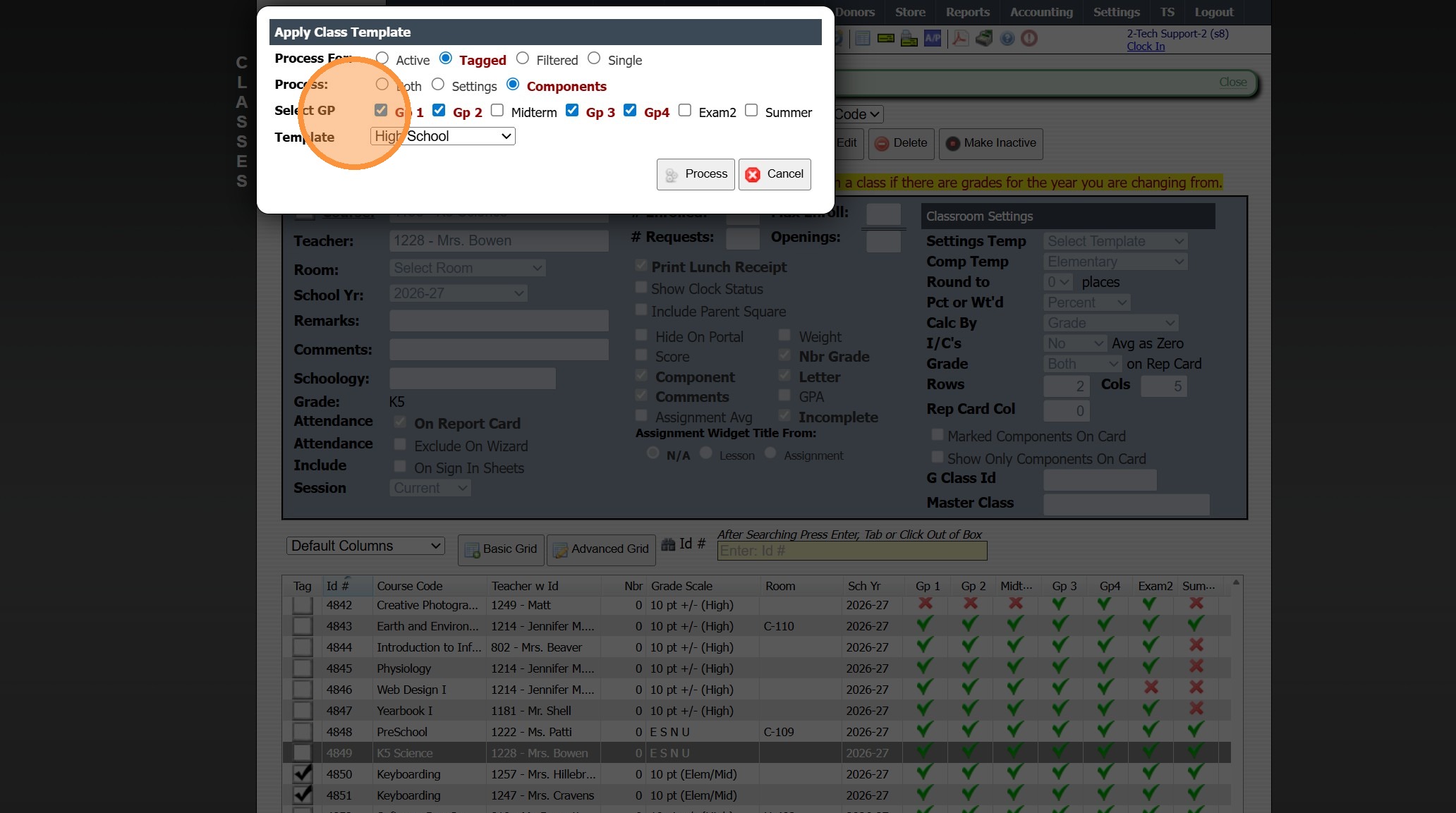
9. Select Template
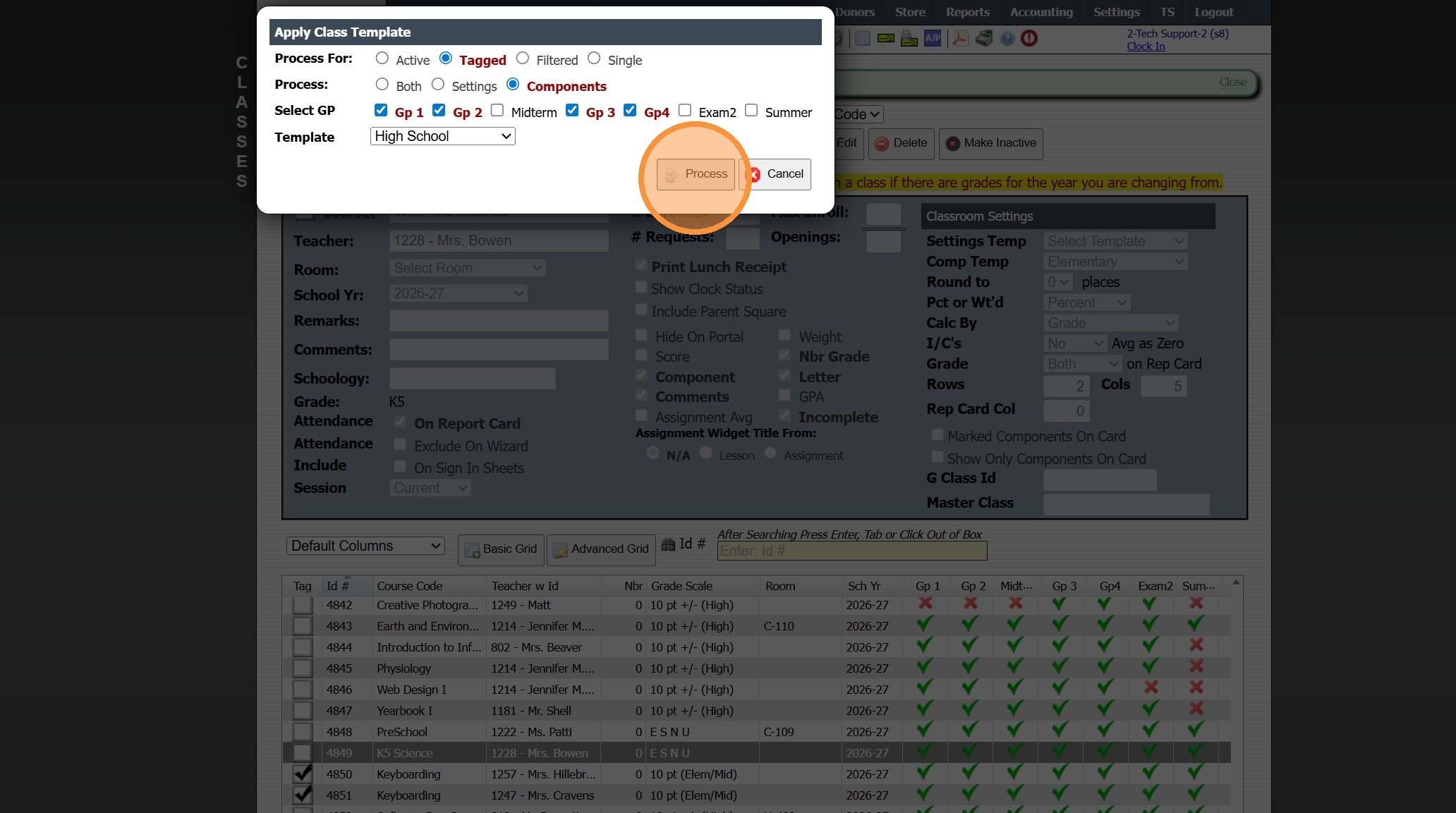
10. Click "Process"
2000.13.2
Related Articles
Sending a Class Email in the Classroom
1. Click "Teachers" 2. Click "Classroom" 3. Select the Class 4. Click "Classroom" 5. Click the "Class Info" Toggle 6. Left-Click on any Student 7. Click "Email" 8. Click "All" 9. Select if Sending to All Students, All Parents or Both (All Students & ...Adding Form Templates
Adding Form Templates 1. Click "Lists" 2. Click "Enrollment" 3. Click "Forms Templates" 4. Click "Add" 5. Name Template Group 6. Select School Year 7. Click "Save" 8. Click "Change Forms in Template" 9. Select Applicable Forms 10. Click "Finished" ...Sharing Email Templates
Sharing Email Templates 1. Login to PraxiSchool 2. Go to File where emailed is copied from 3. Click "Actions" 4. Click "Send Email" 5. Click "Source" 6. Select & Copy All Source Screen Data 7. Click "Finished" After Copying Source 8. Click "Send ...Applying Components from a Template
From the Classroom 1. Click "Teachers" 2. Click "Classroom" 3. Select Class & Click "Open" 4. Click "Grade Book" 5. Click the 3 dots 6. Click "Components & weights" 7. Click "Copy from another period or class, or apply a template" 8. Select the ...Applying an Accounts Receivable Payment to Billed Charges
Applying an Accounts Receivable Payment to Billed Charges 1. Log into PraxiSchool 2. Click "Admin" 3. Click "Accounts Receivable" 4. Click on Open Apply Icon 5. Check Box Next to Payment First 6. Check Box Next to Charge(s) After Checking the Payment ...