Batch Making Classes Inactive
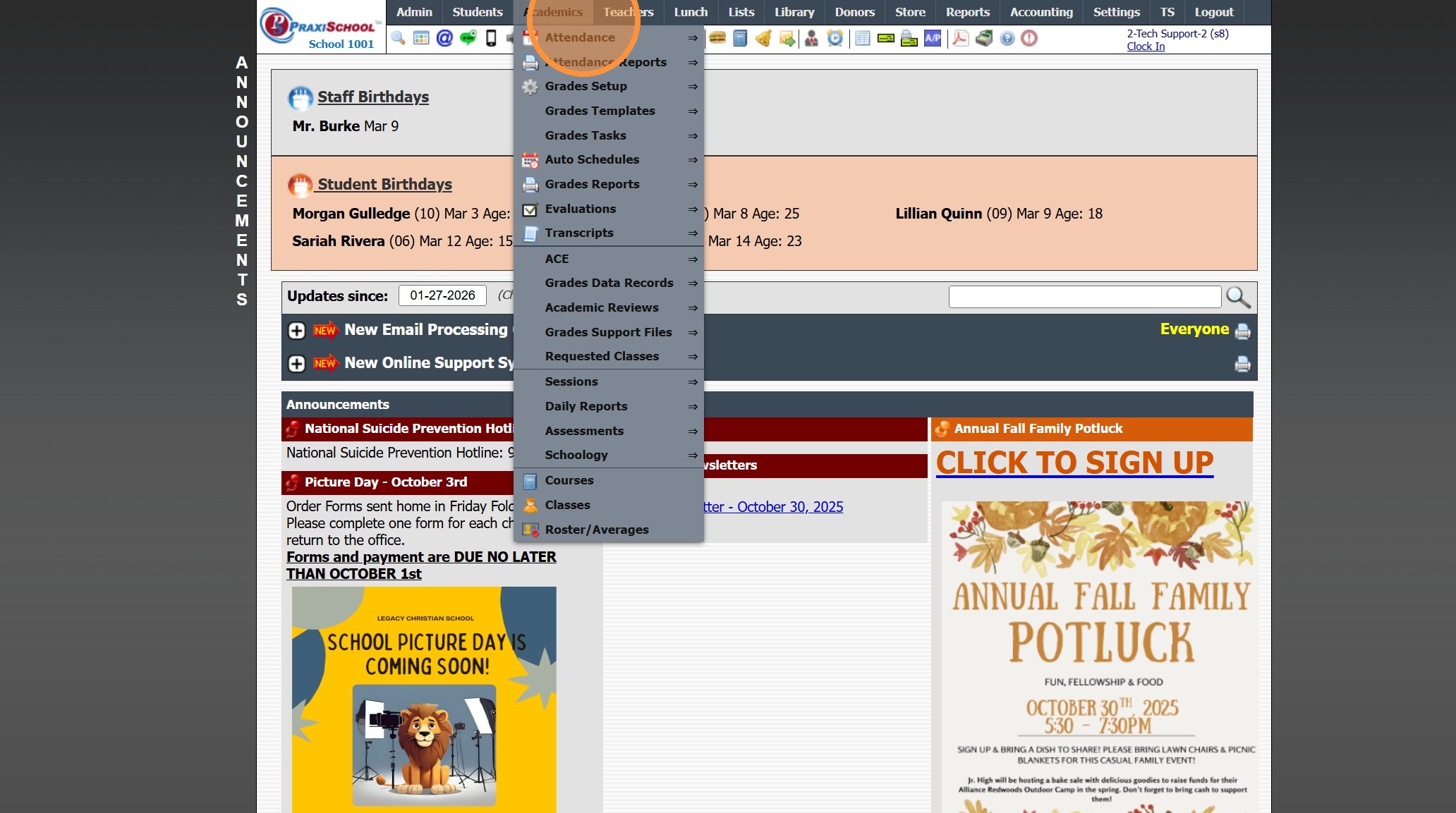
1. Click "Academics"
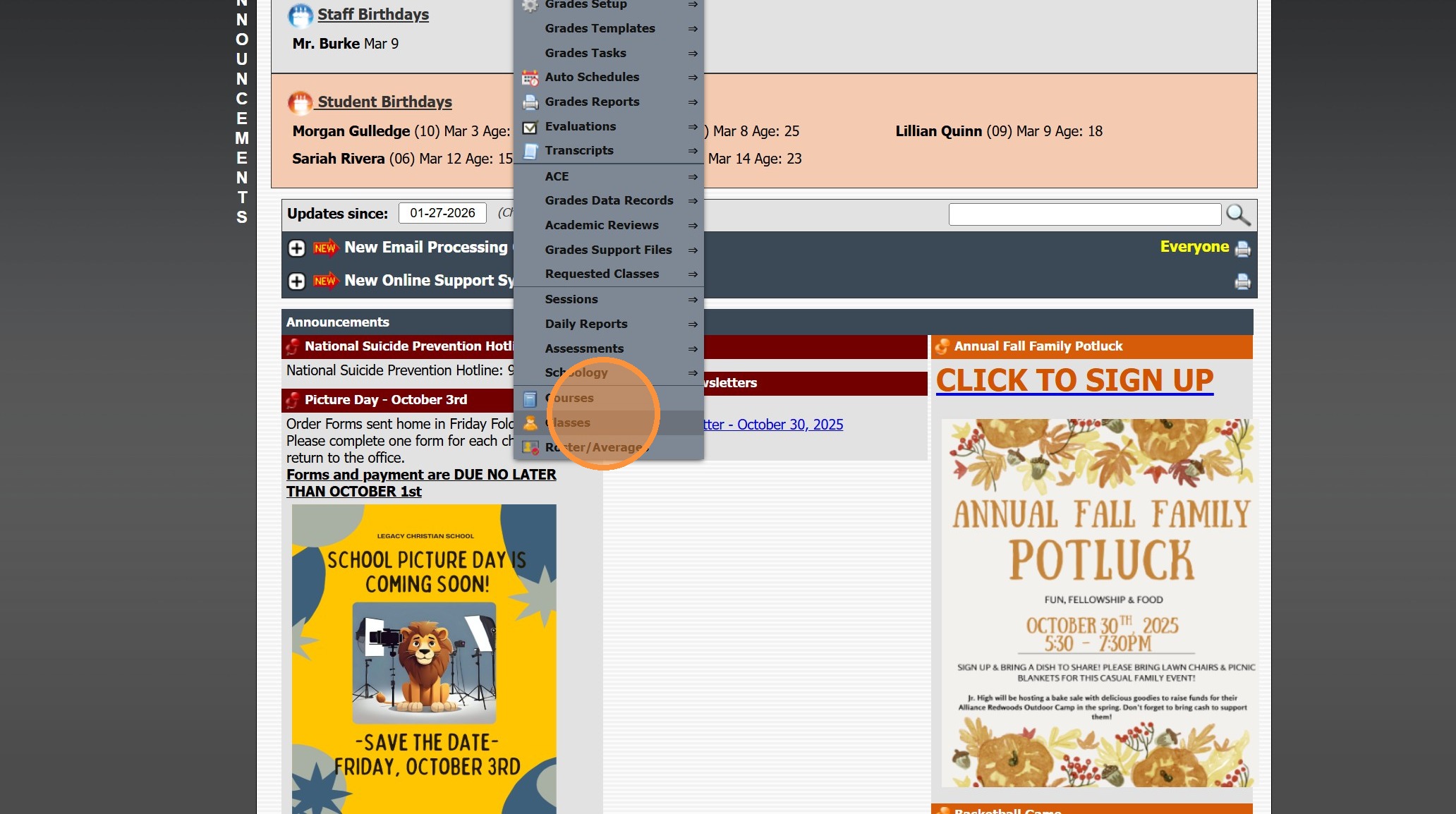
2. Click "Classes"
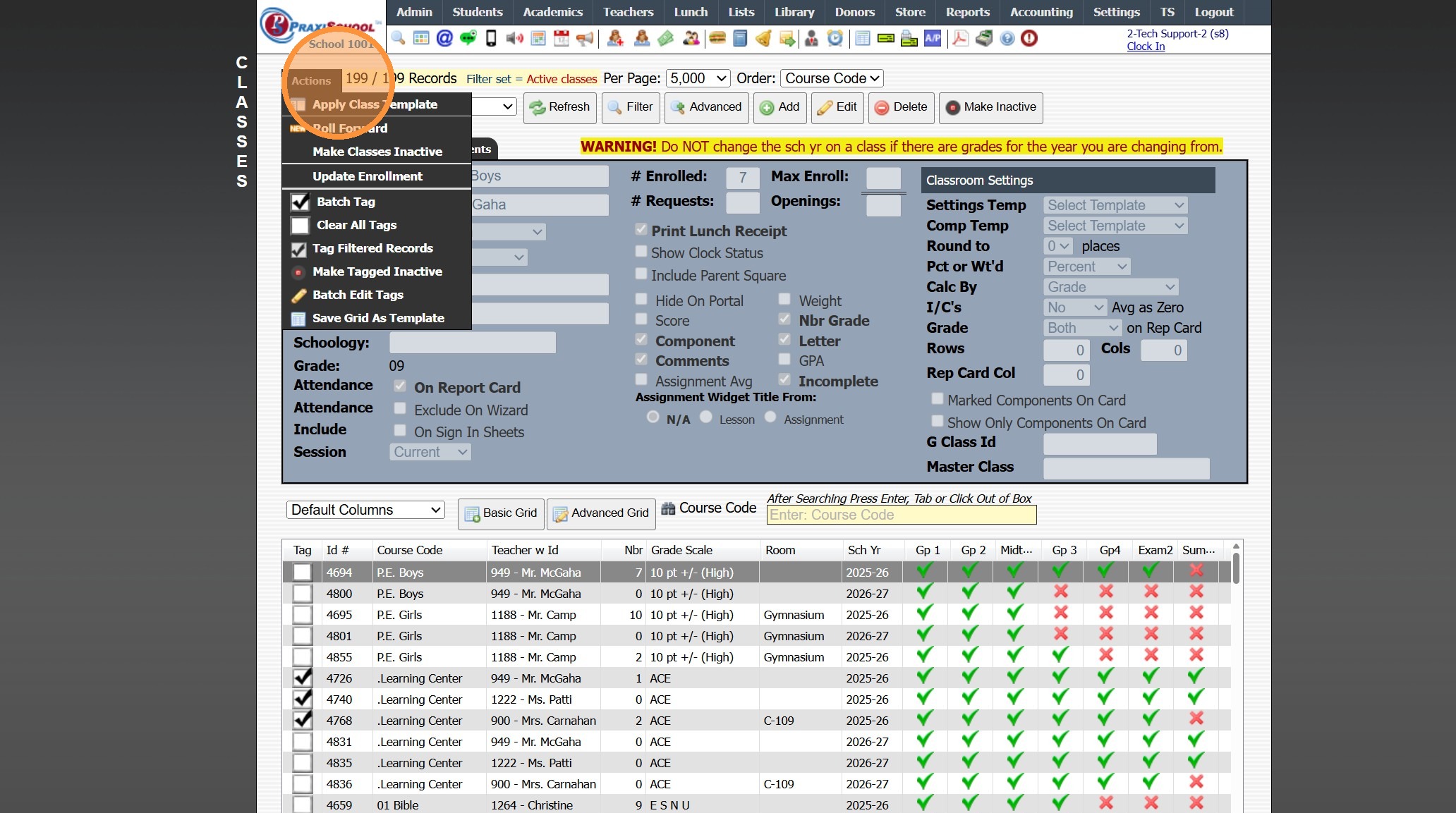
3. Click "Actions"
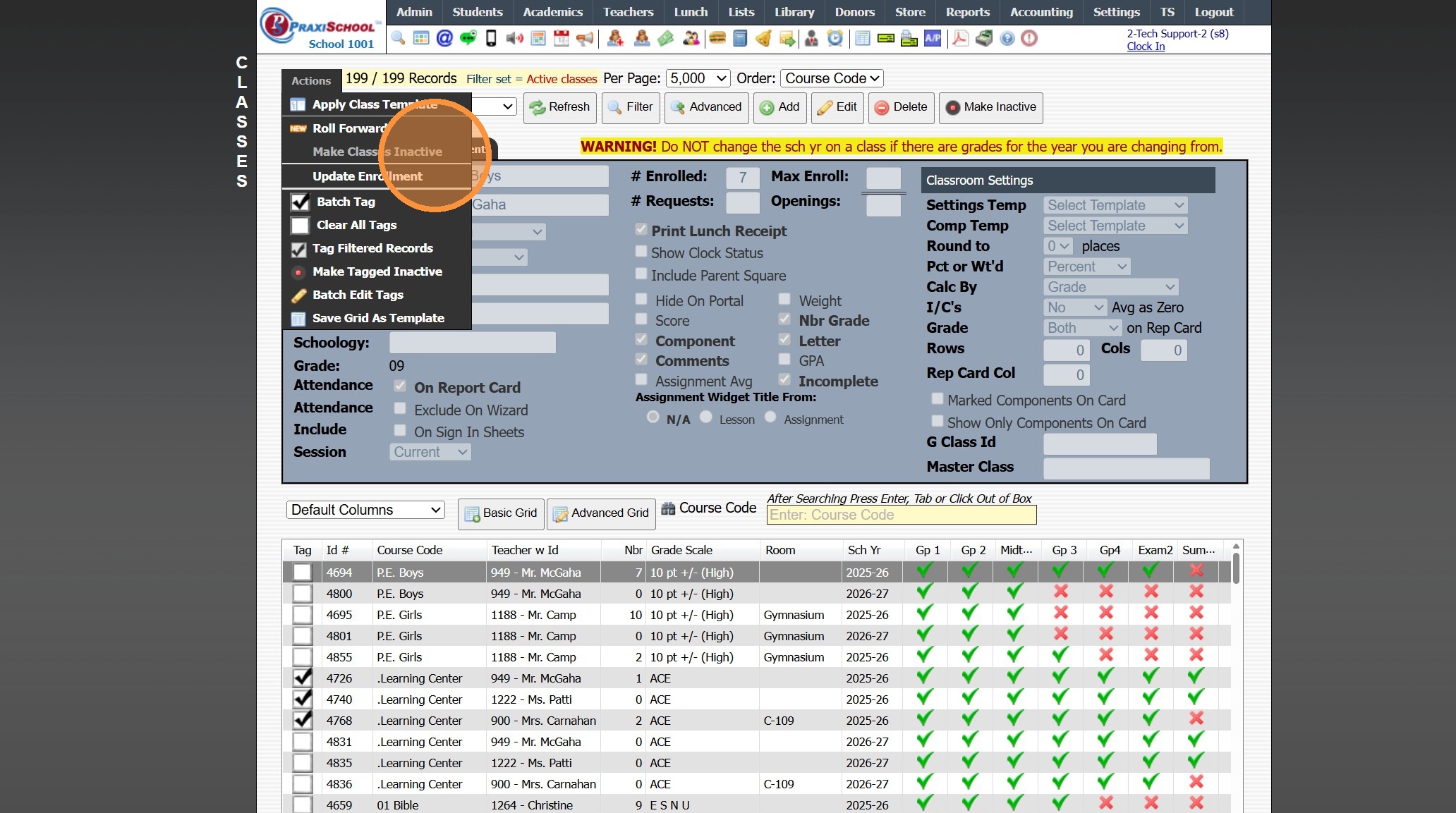
4. Click "Make Classes Inactive"
5. Click "Select All"
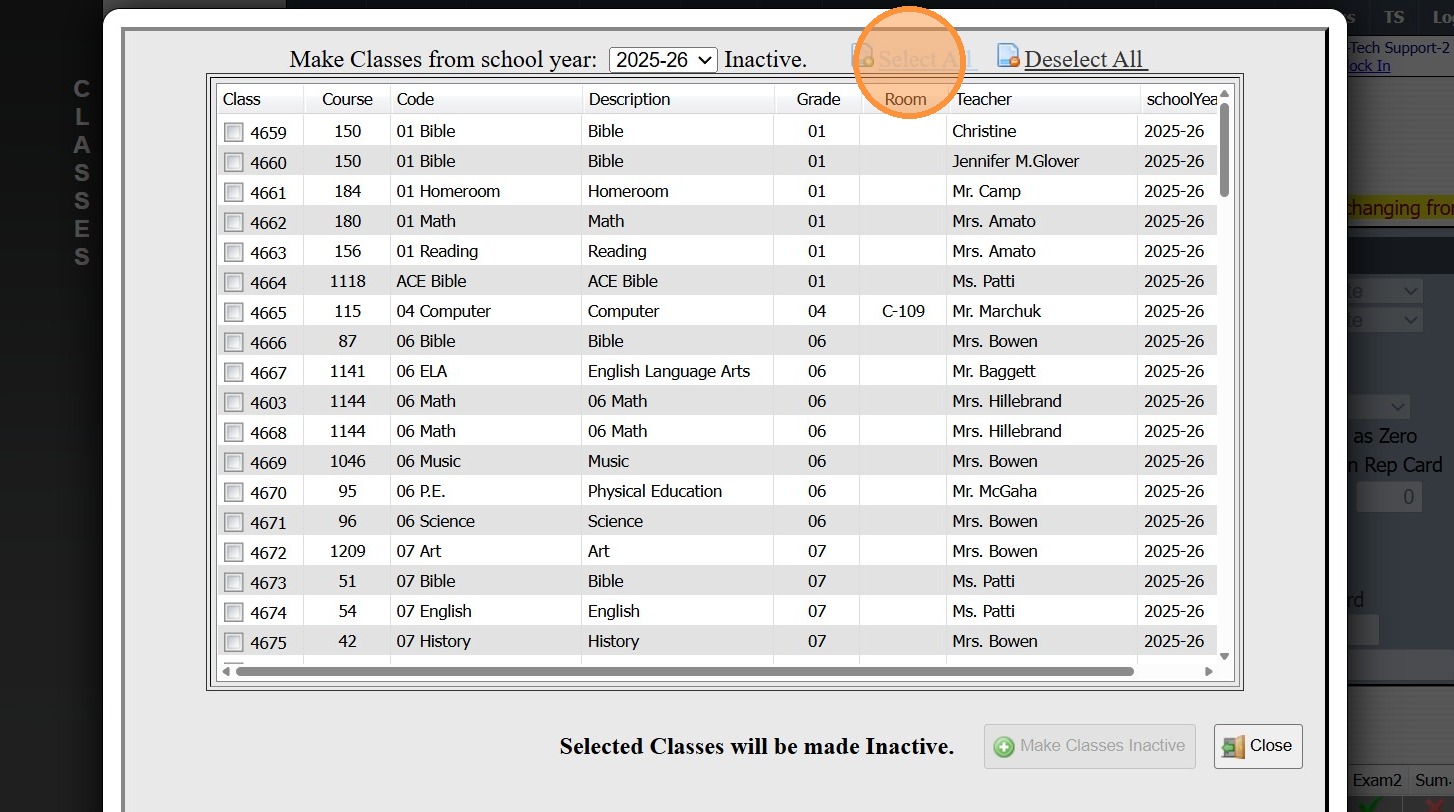
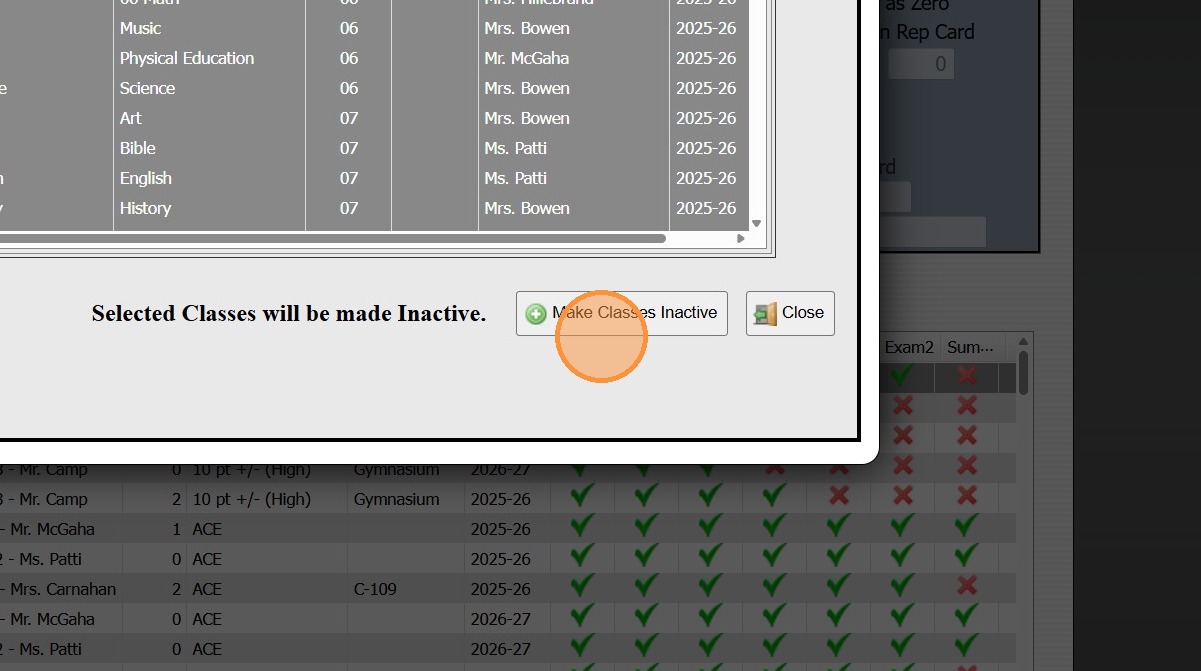
6. Click "Make Classes Inactive"
2000.13.4
Related Articles
Making Inactive Student Transcripts Inactive in Batch
Making Inactive Student Transcripts Inactive in Batch 1. Click "Academics" 2. Click "Transcripts" 3. Click "Transcripts" 4. Click "Actions" 5. Deactivate for Inactive, type "INACTIVE" & Click "Ok" 6. 2000.8.19Making Non-Returning Student Inactive in Batch
1. Click "Students" 2. Click "Students" 3. Click "Actions" 4. Click "Batch Tag" 5. Select "Not Enrolled" under Enrollment Status 6. Select "Not Pre-Registered" under Next Year Status 7. Click "Tag Students" 8. Click "Close & Set Filter" 9. Click ...Batch Updating Teachers on Classes
1. Click "Academics" 2. Click "Classes" 3. Click "Actions" 4. Click "Batch Tag" 5. Select CURRENT Teacher 6. Click "Tag Classes" 7. Click "Close & Set Filter" 8. Click "Actions" 9. Click "Batch Edit Tags" 10. Select the Data Field "Teacher" 11. ...Batch Enrolling Students into Classes
1. Click "Academics" 2. Click "Grades Tasks" 3. Click "Schedule Students" 4. Select the Grade Level & Click "Load Students" 5. Select the Grade Level & Click "Load Classes" 6. Tag the Students OR Click "Select All" 7. Tag the Classes OR Click "Select ...Updating the Assigned Teacher on Classes Using the Batch Tag Feature
Updating the Assigned Teacher on Classes Using the Batch Tag Feature 1. Click "Academics" 2. Click "Classes" 3. Click "Batch Tag" 4. Select Current Teacher 5. Click "Tag Classes" 6. Click "Close & Set Filter" 7. Click "Actions" 8. Click "Batch Edit ...