Batch Enrolling Students into Classes
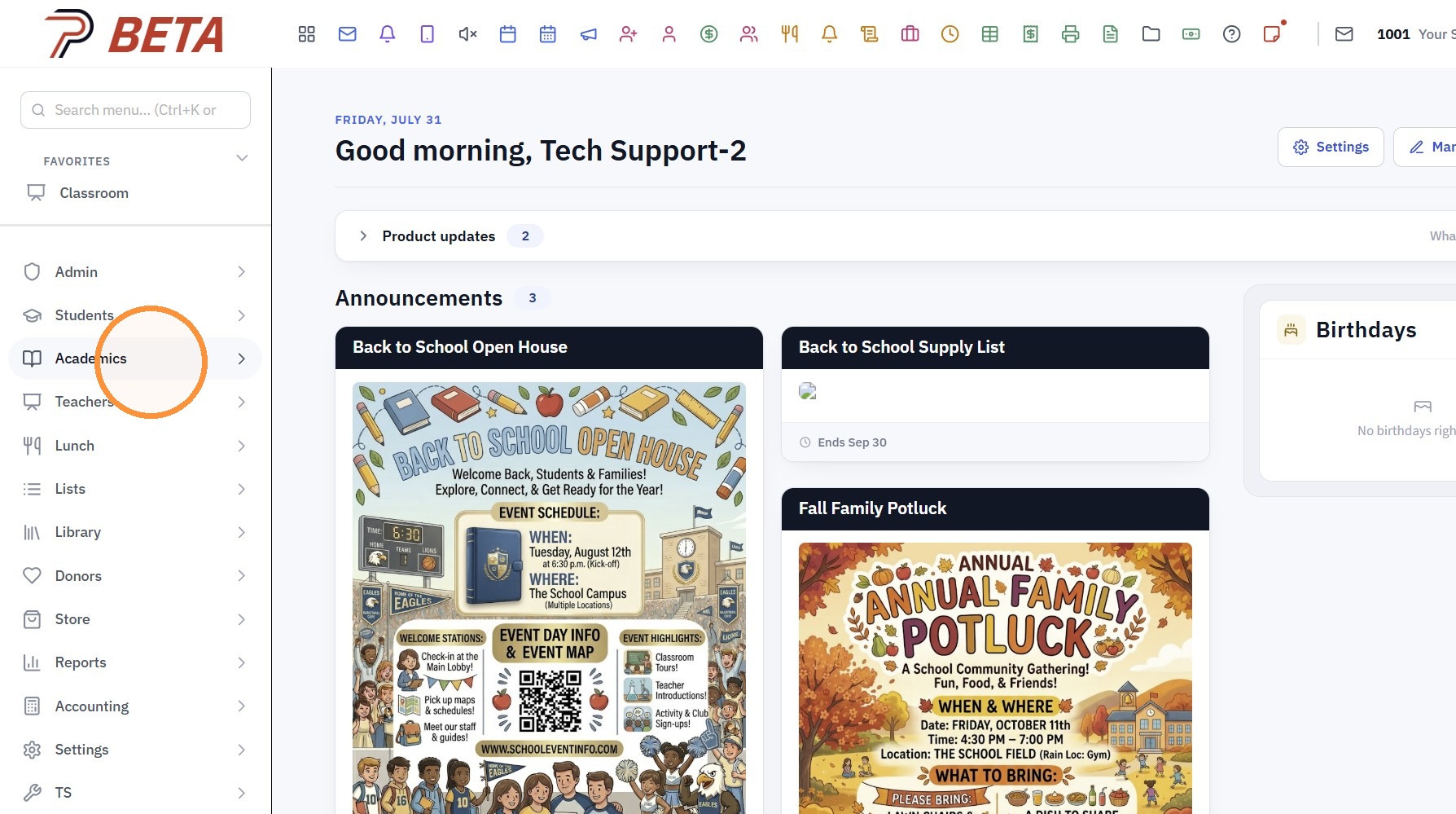
1. Click "Academics"
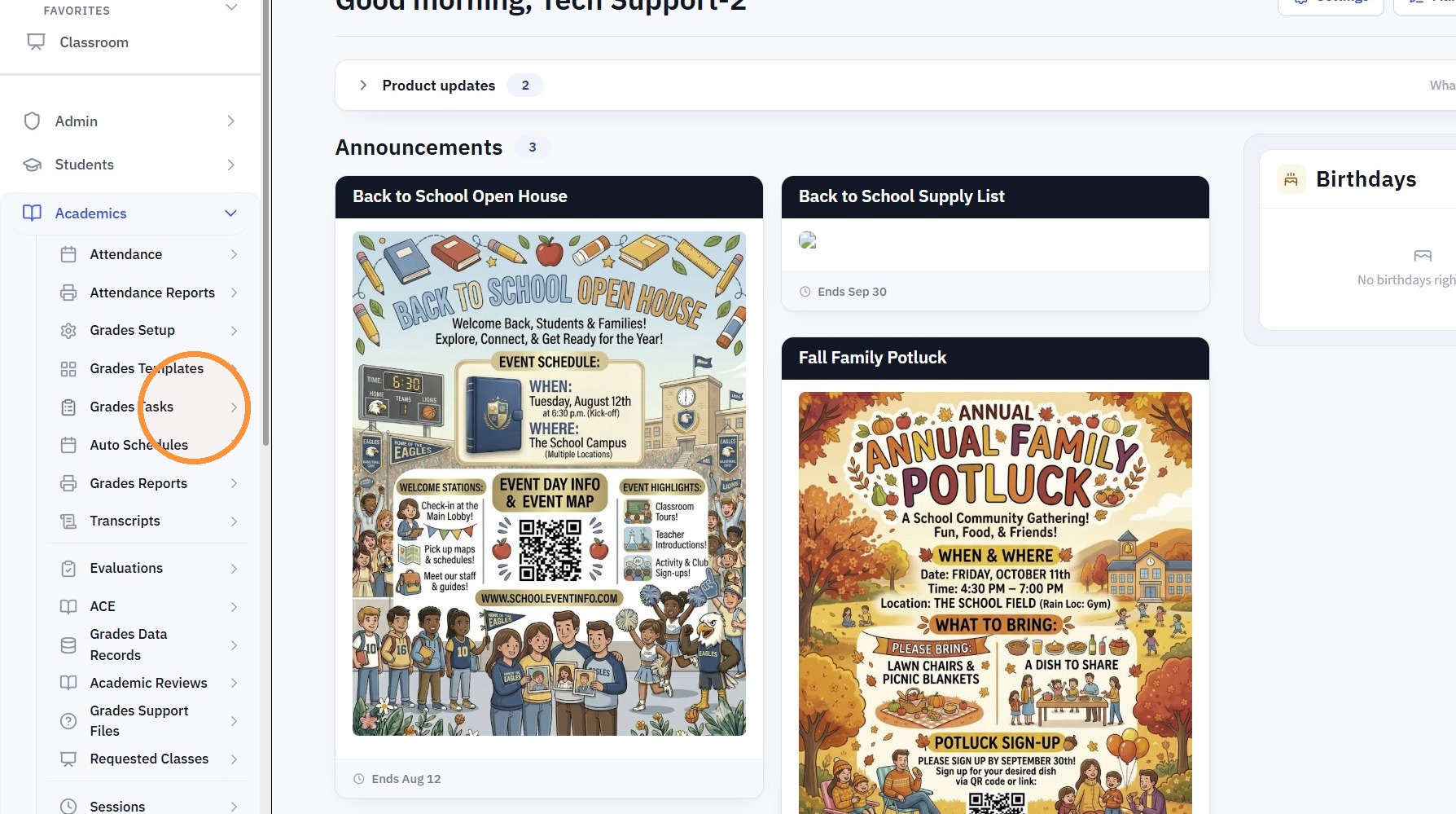
2. Click "Grades Tasks"
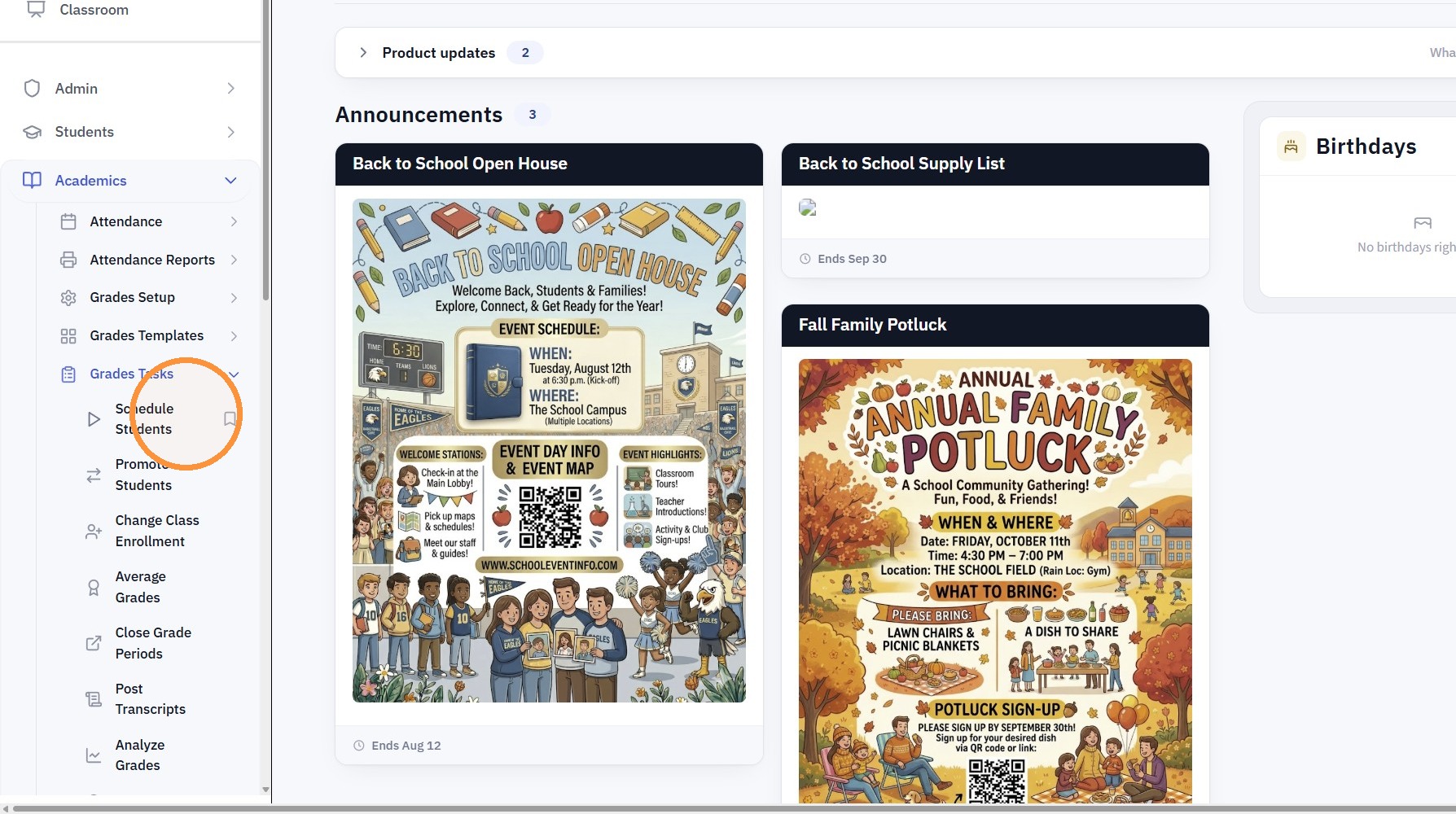
3. Click "Schedule Students"
4. Select the Grade Level & Click "Load Students"
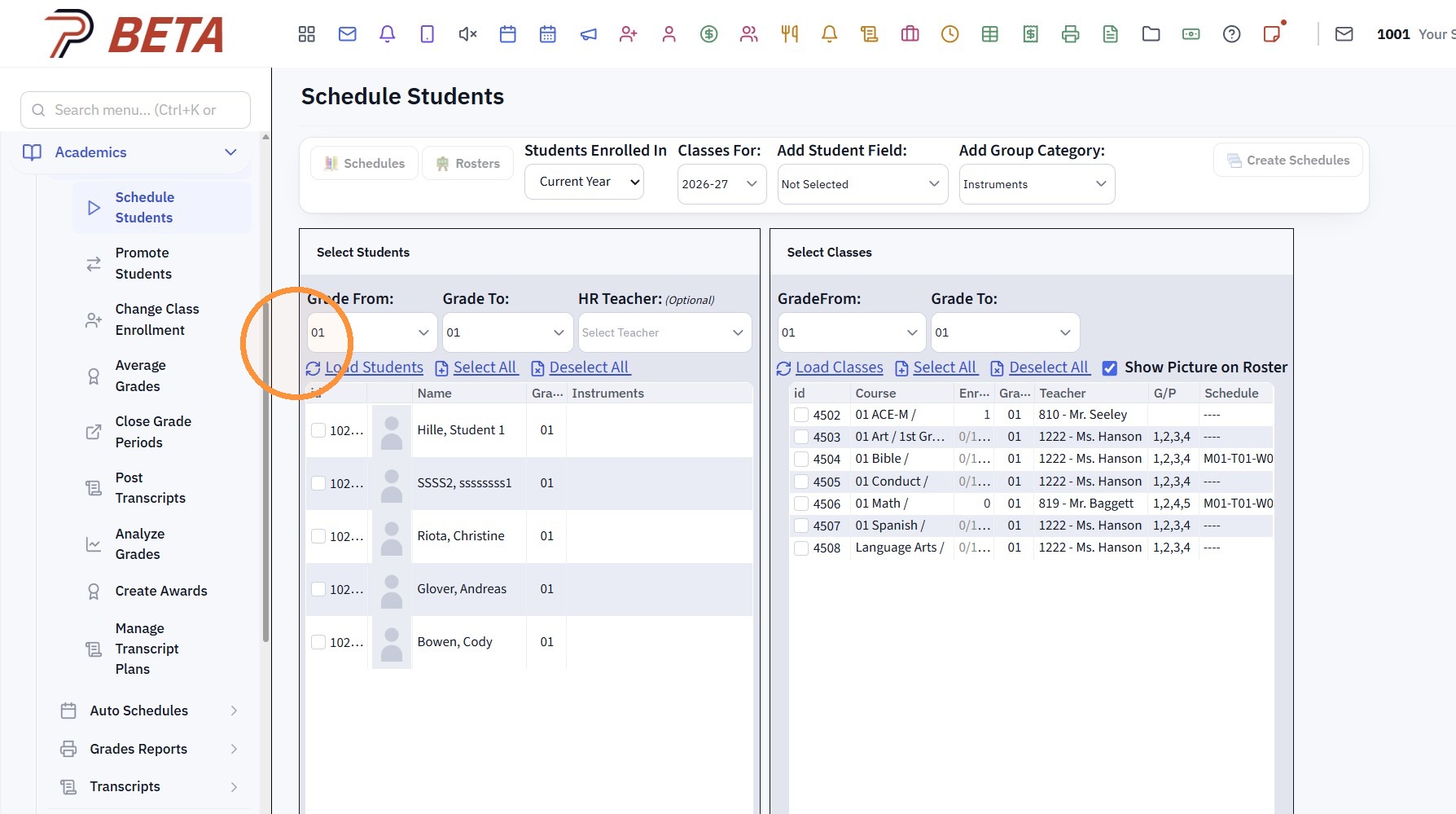
5. Select the Grade Level & Click "Load Classes"
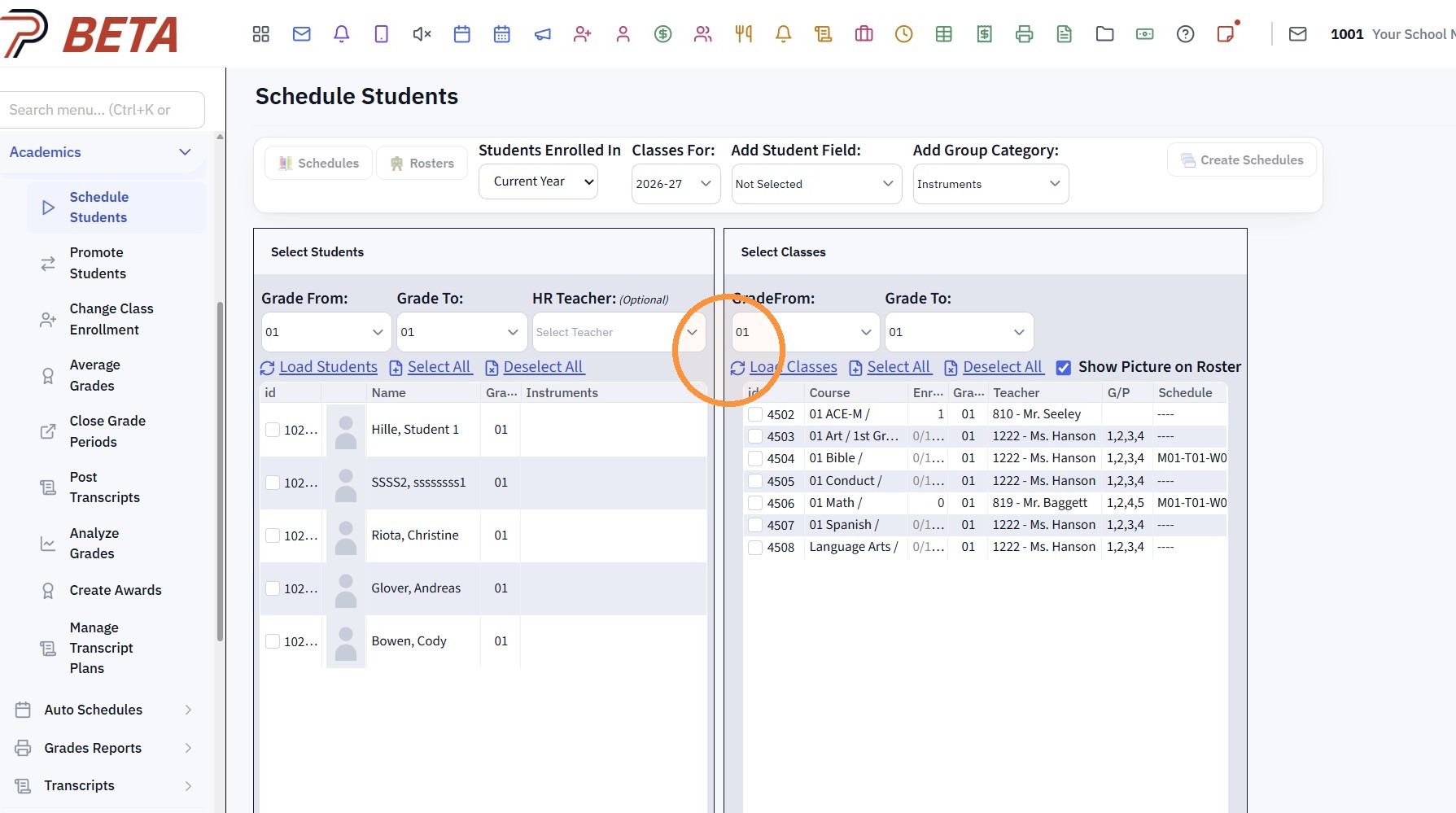
6. Tag the Students OR Click "Select All"
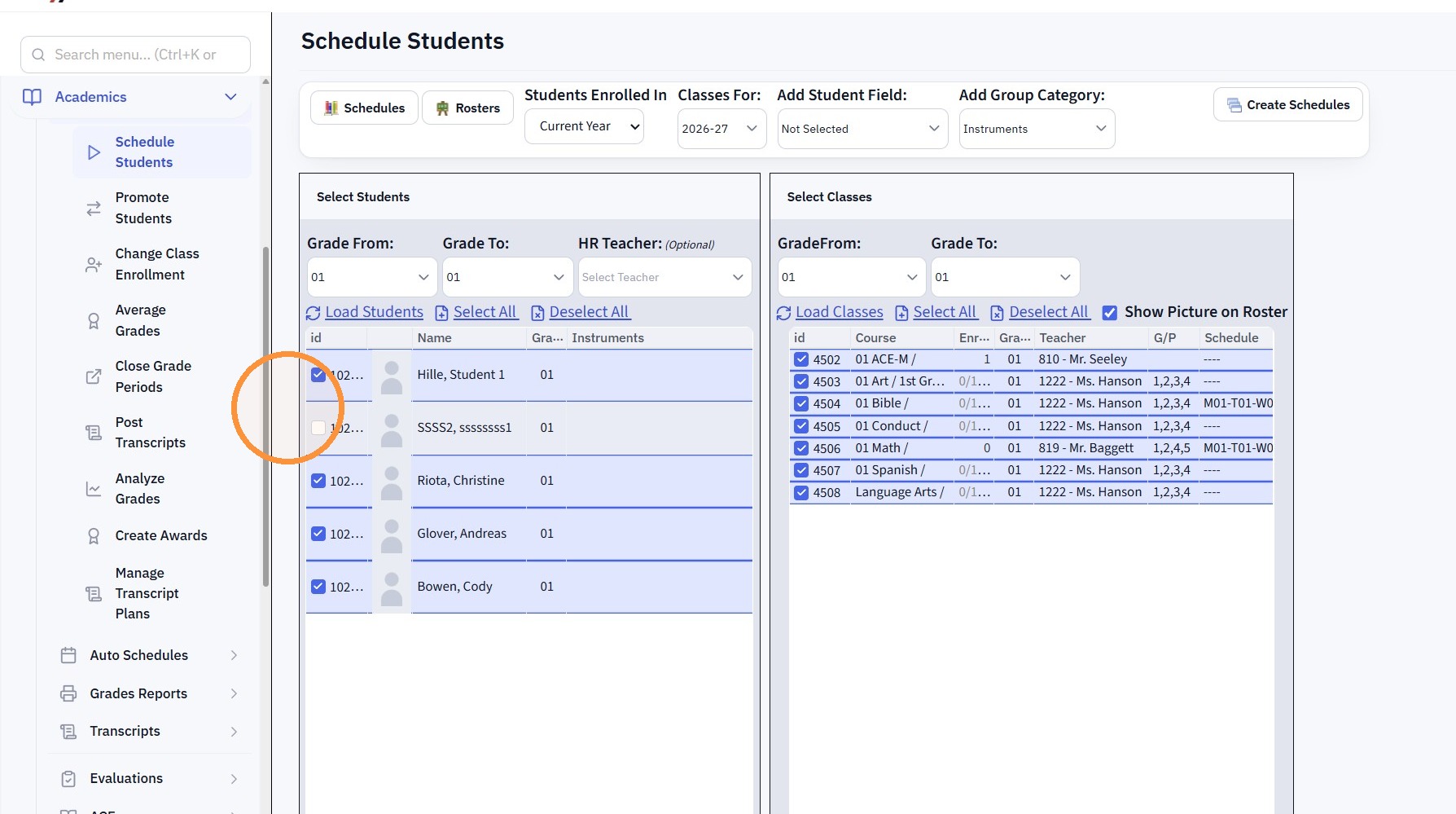
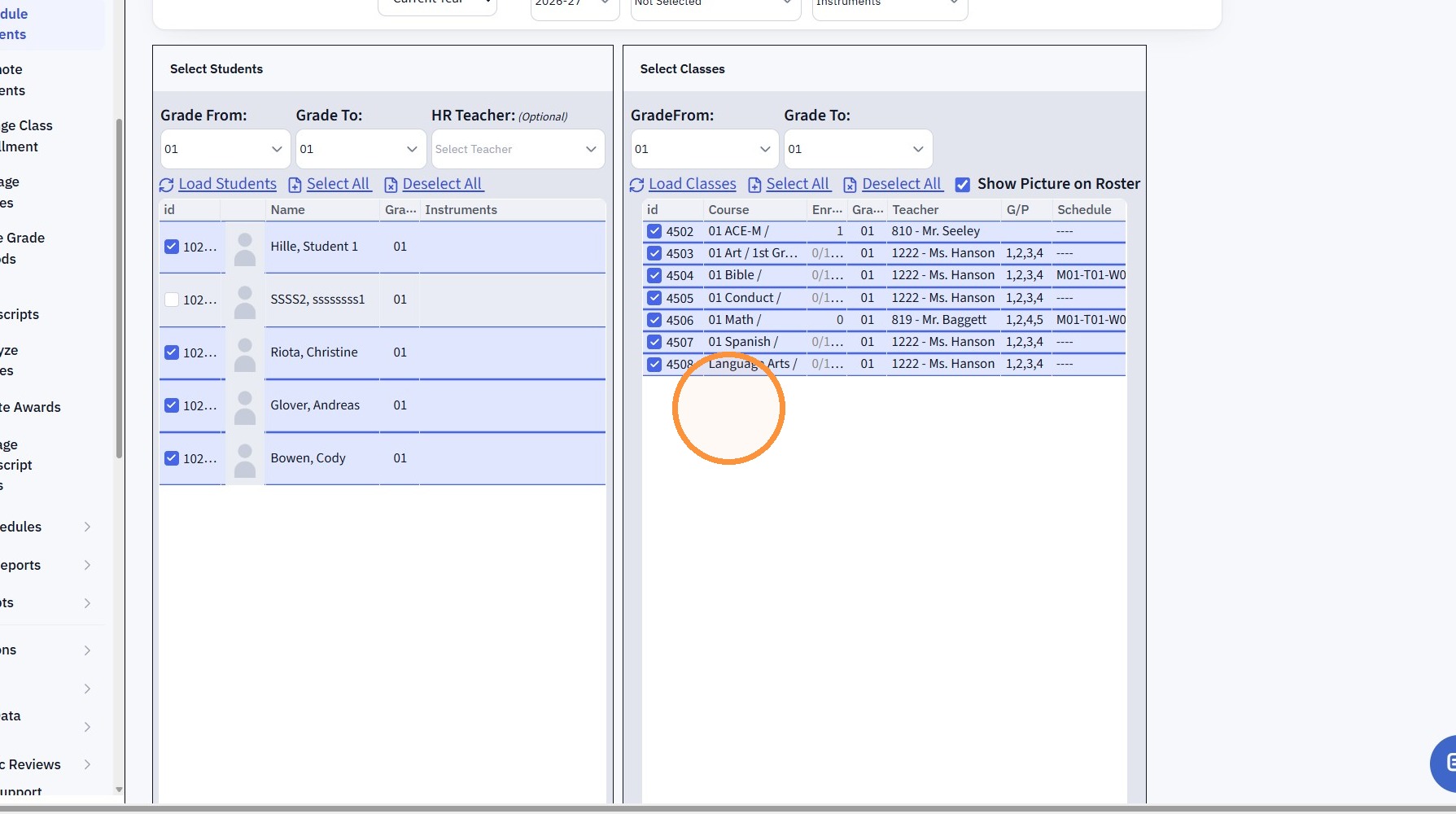
7. Tag the Classes OR Click "Select All"
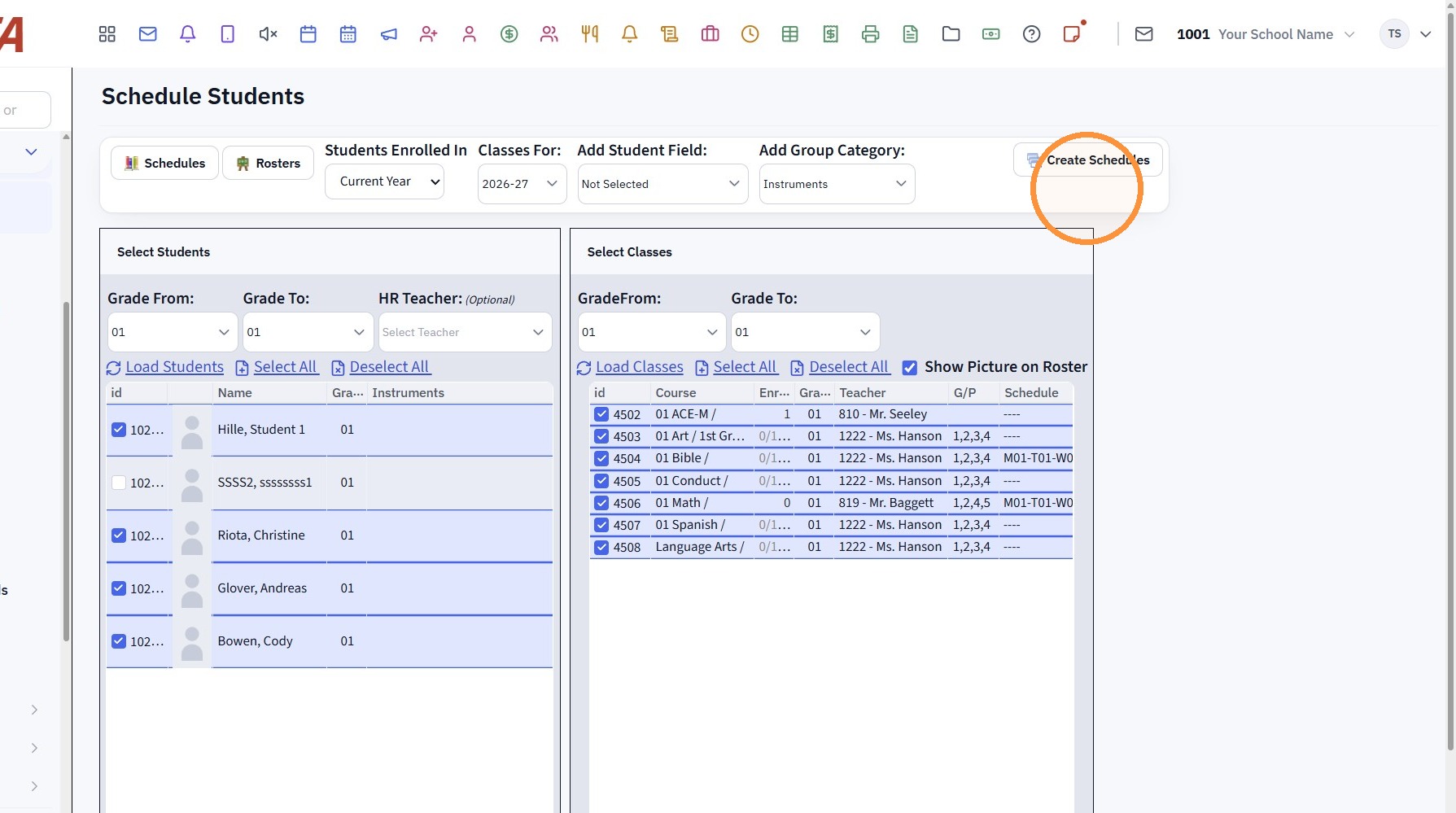
8. Click "Create Schedules"
Related Articles
Enrolling Pre-Registered Students in Next Years Classes by Grade Level
1. Click "Academics" 2. Click "Grades Tasks" 3. Click "Schedule Students" 4. Select Students Enrolled In "Next Year" 5. Select Next School Year under Classes For 6. Select Grade Level under Select Students 7. Click "Load Students" 8. Select Grade ...Courses & Classes Training
1. Adding a New Course 2. Adding a Class 3. Enrolling Students into Classes by Grade Level 4. Individually Enrolling Students in Classes 9500.2.2Individually Enrolling a Student in Classes from the Student File
1. Click "Students" 2. Click "Students" 3. Select Student 4. Click the "Classes" tab 5. Click "Add" 6. Select Classes 7. Click "Enroll" 8. Click "Finished" 1500.4.36.1Archiving Students in Batch
Archiving Students in Batch 1. Click "Students" 2. Click "Students" 3. Tag Student Records to Archive 4. Click "Actions" 5. Click "Other Actions" 6. Click "Archive Students" 7. Click "Select All" 8. Click "Archive Checked Students", Click "Ok" & ...Enrolling a Pre-Registered Student in Next Years Classes
1. Click "Students" 2. Click "Students" 3. Select the Student 4. Click the "Classes" tab 5. Select the Next School Year 6. Click "Add" 7. Select Classes 8. Click "Enroll" 9. Enrolled Classes are Visible under Scheduled Classes 10. Click "Finished" ...