Printing Multiple Class Lesson Plans
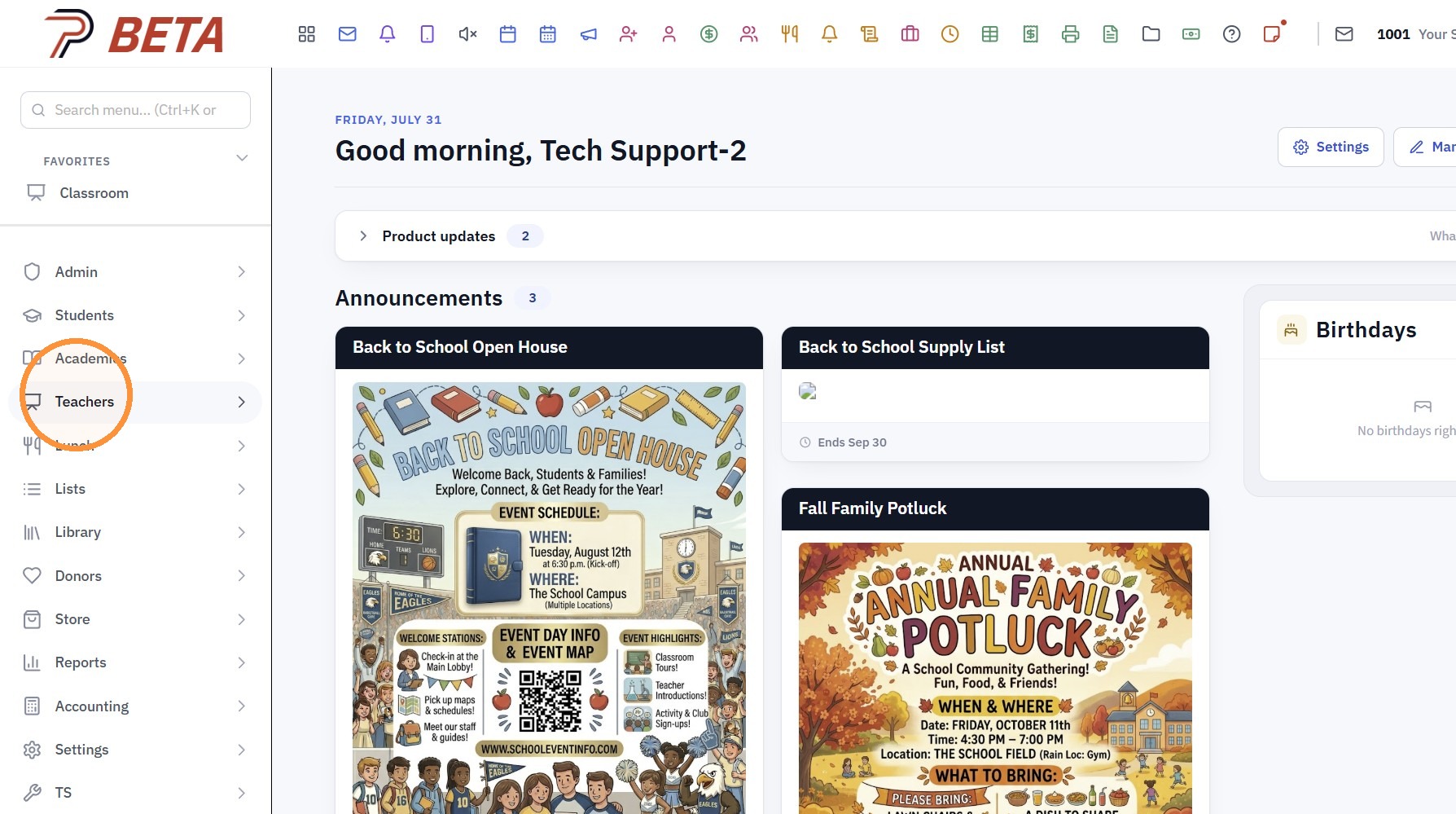
1. Click "Teachers"
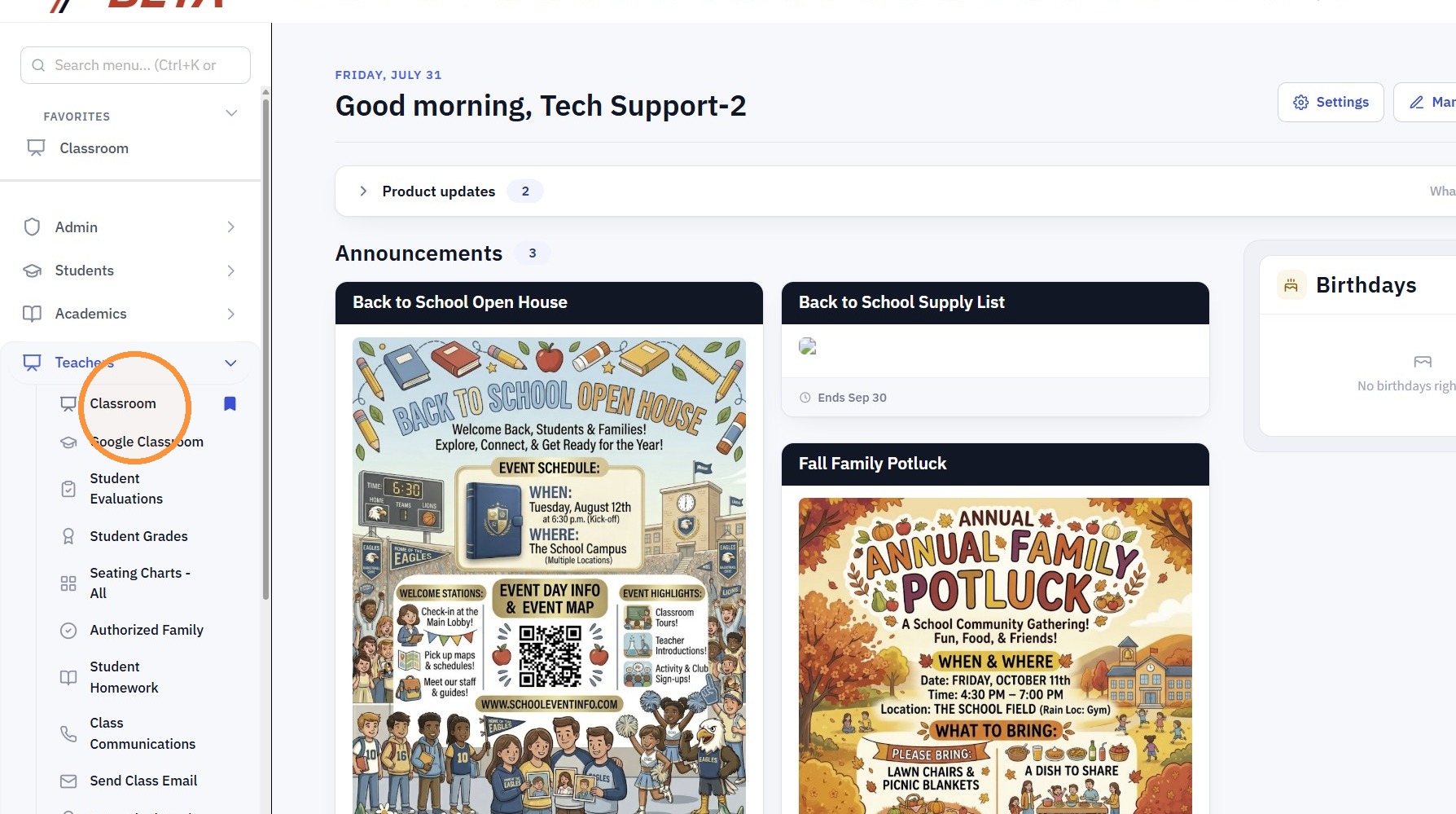
2. Click "Classroom"
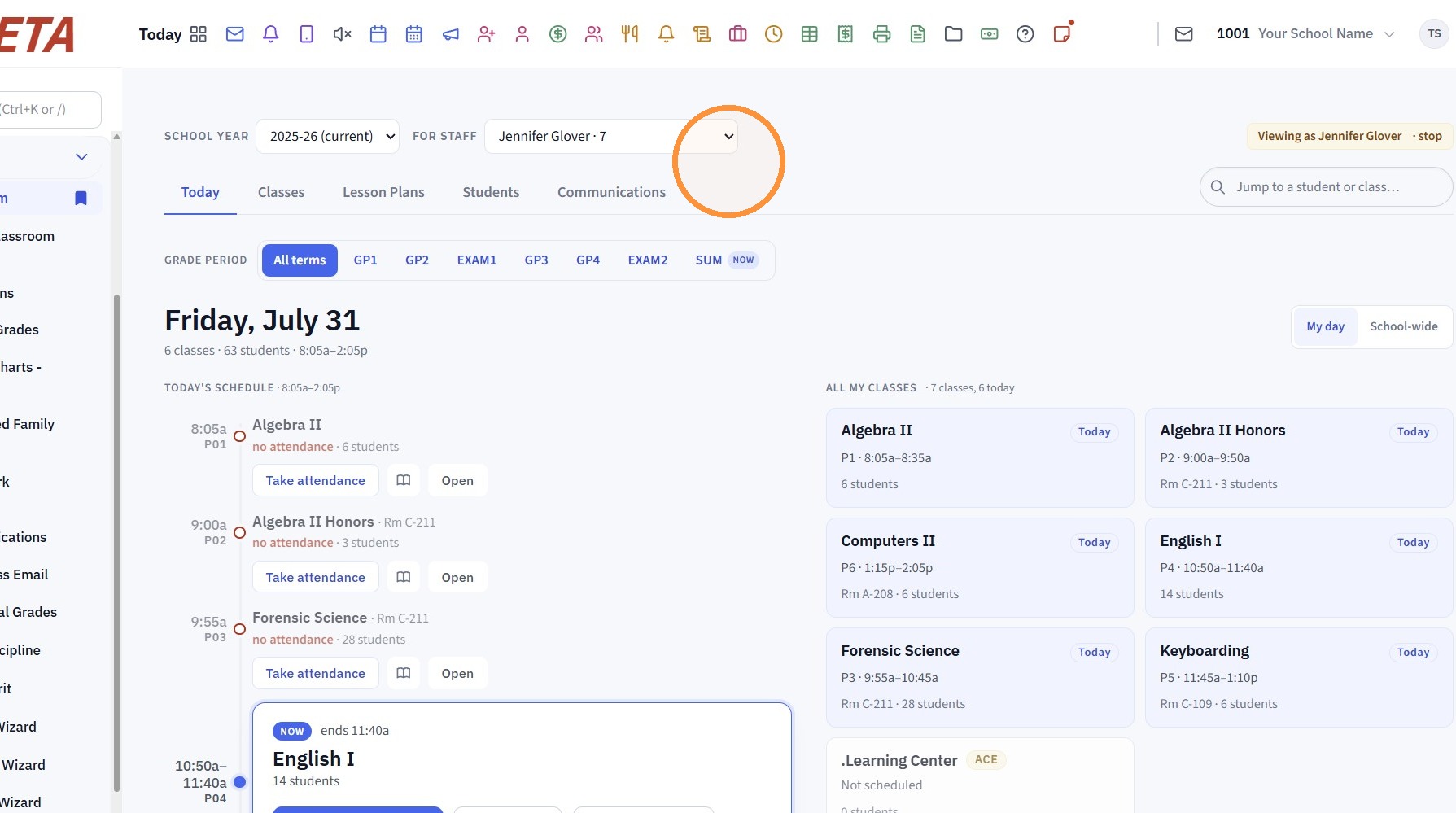
3. Select the Teacher from the For Staff dropdown menu
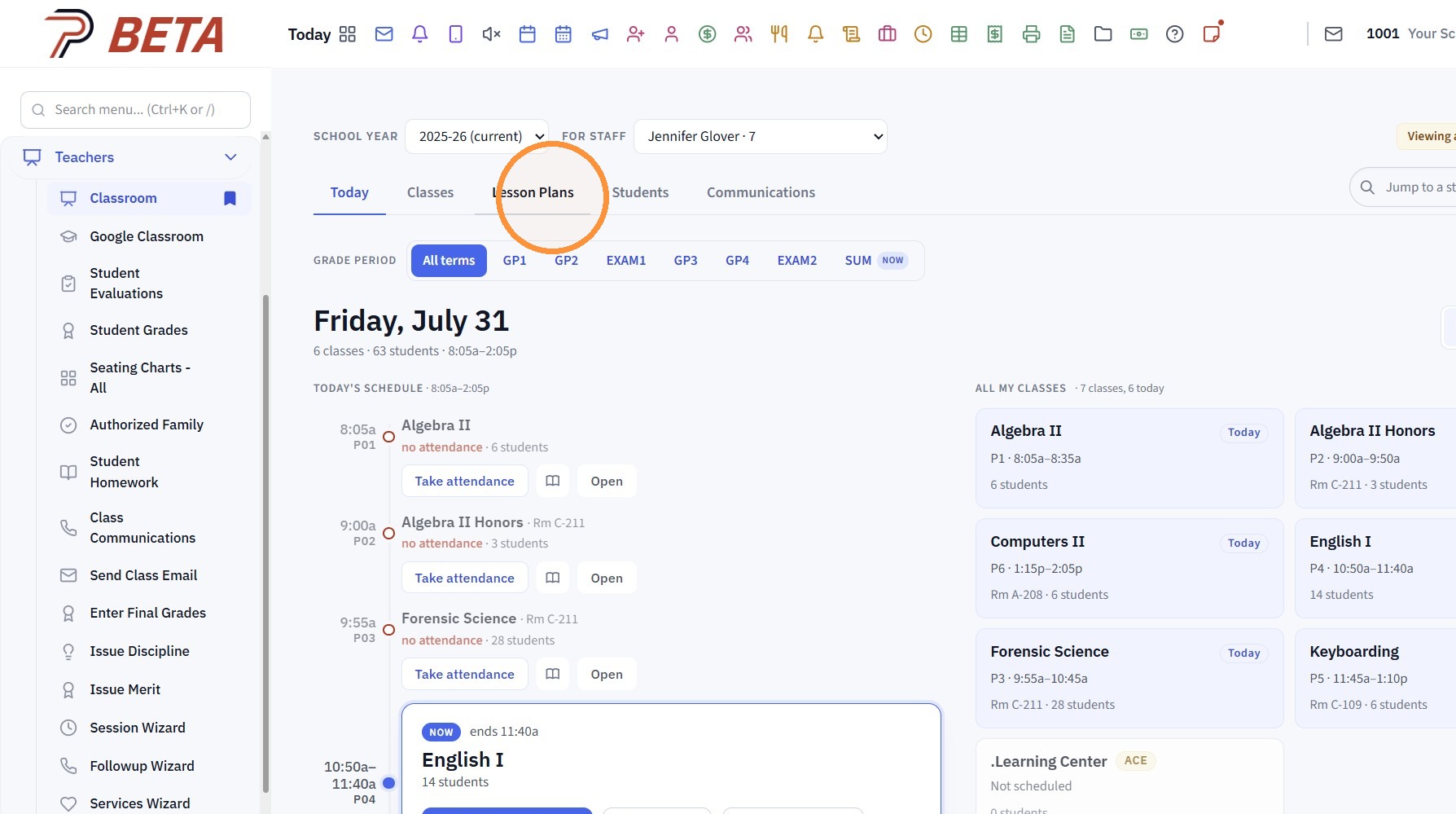
4. Click "Lesson Plans"
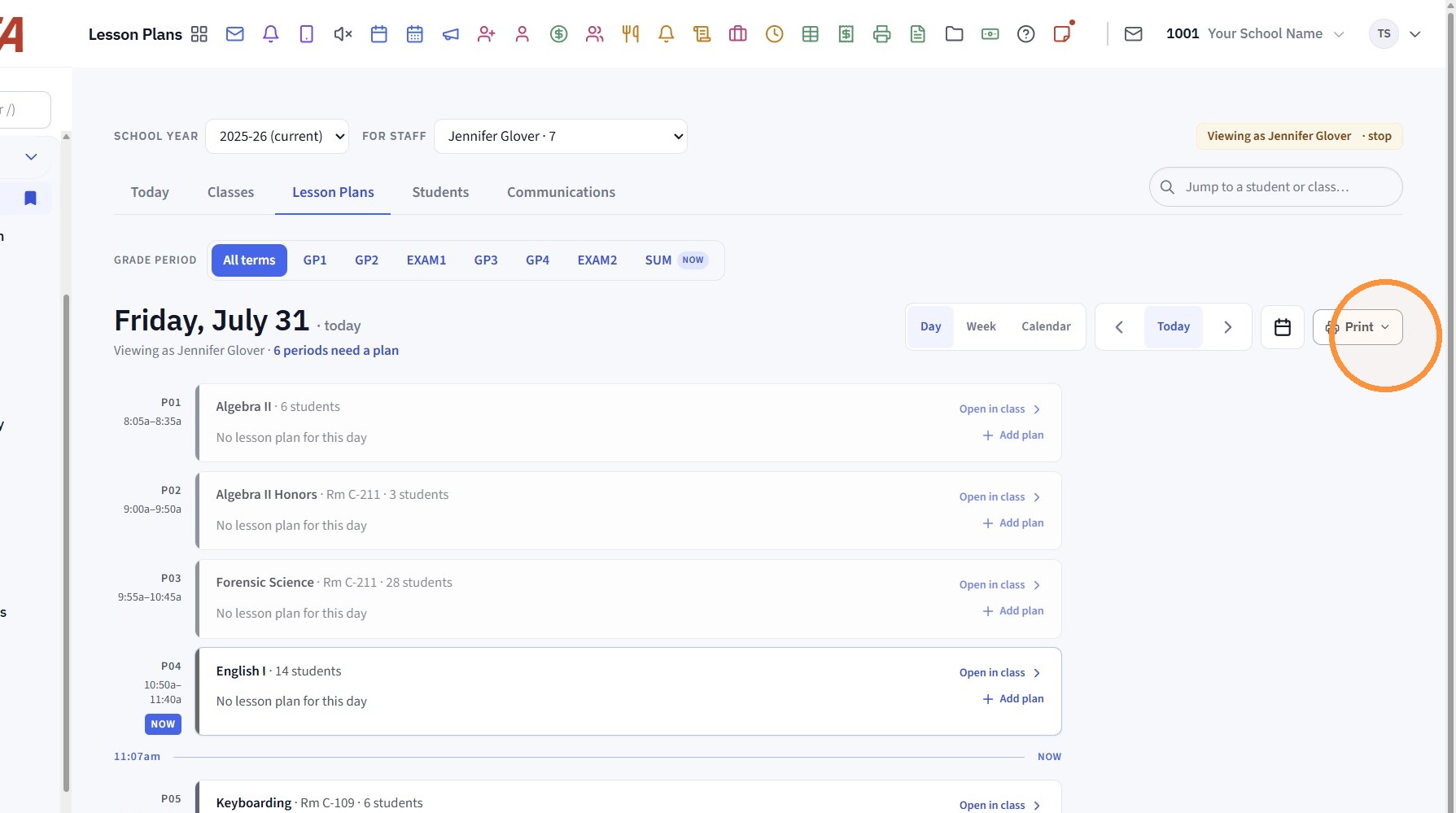
5. Click "Print"
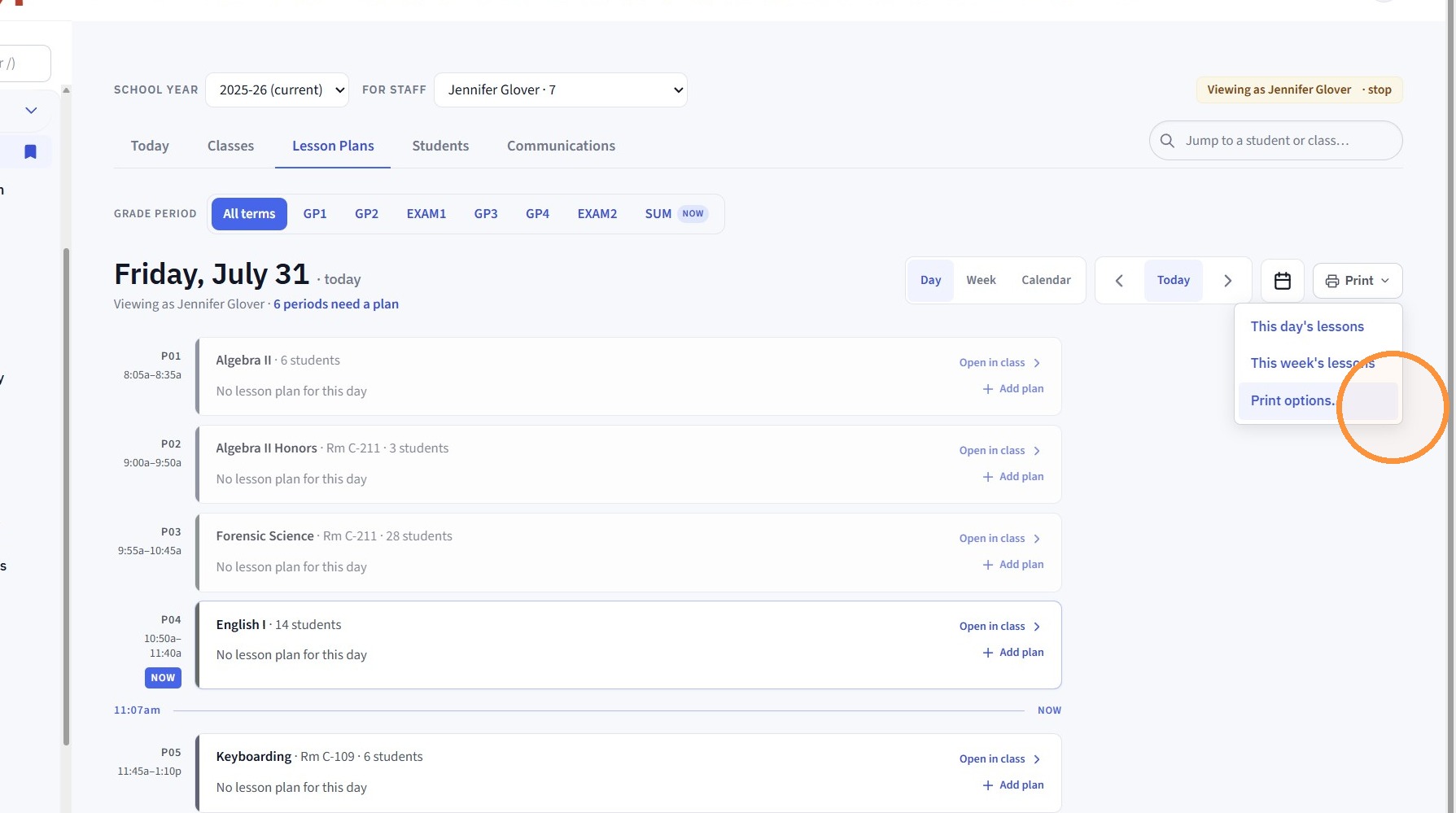
6. Click "Print options…"
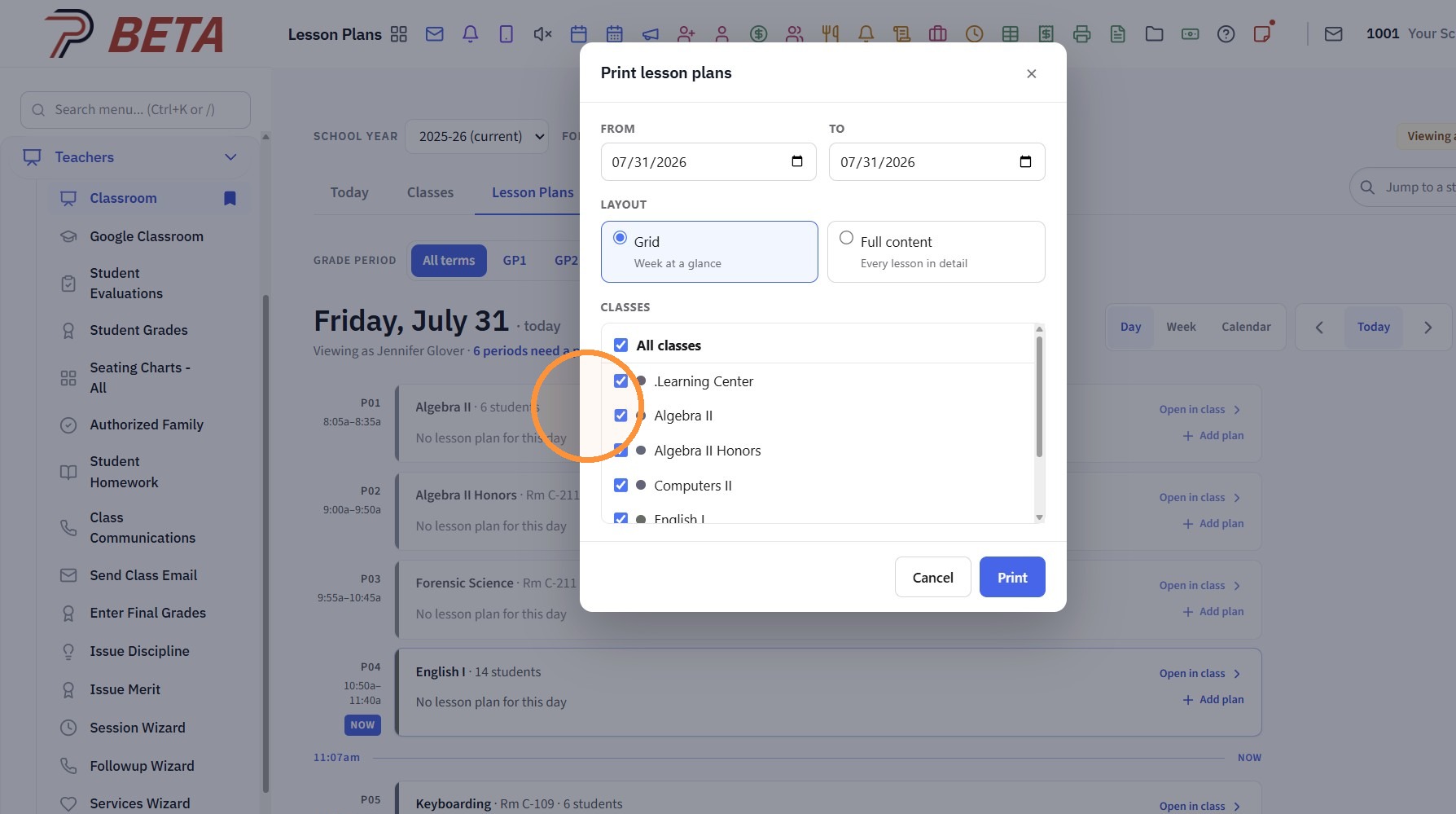
7. Click "From To Layout GridWeek at a glance Full contentEvery lesson in detail Classes All classes .Learning Center Algebra II Algebra II Honors Compute..."
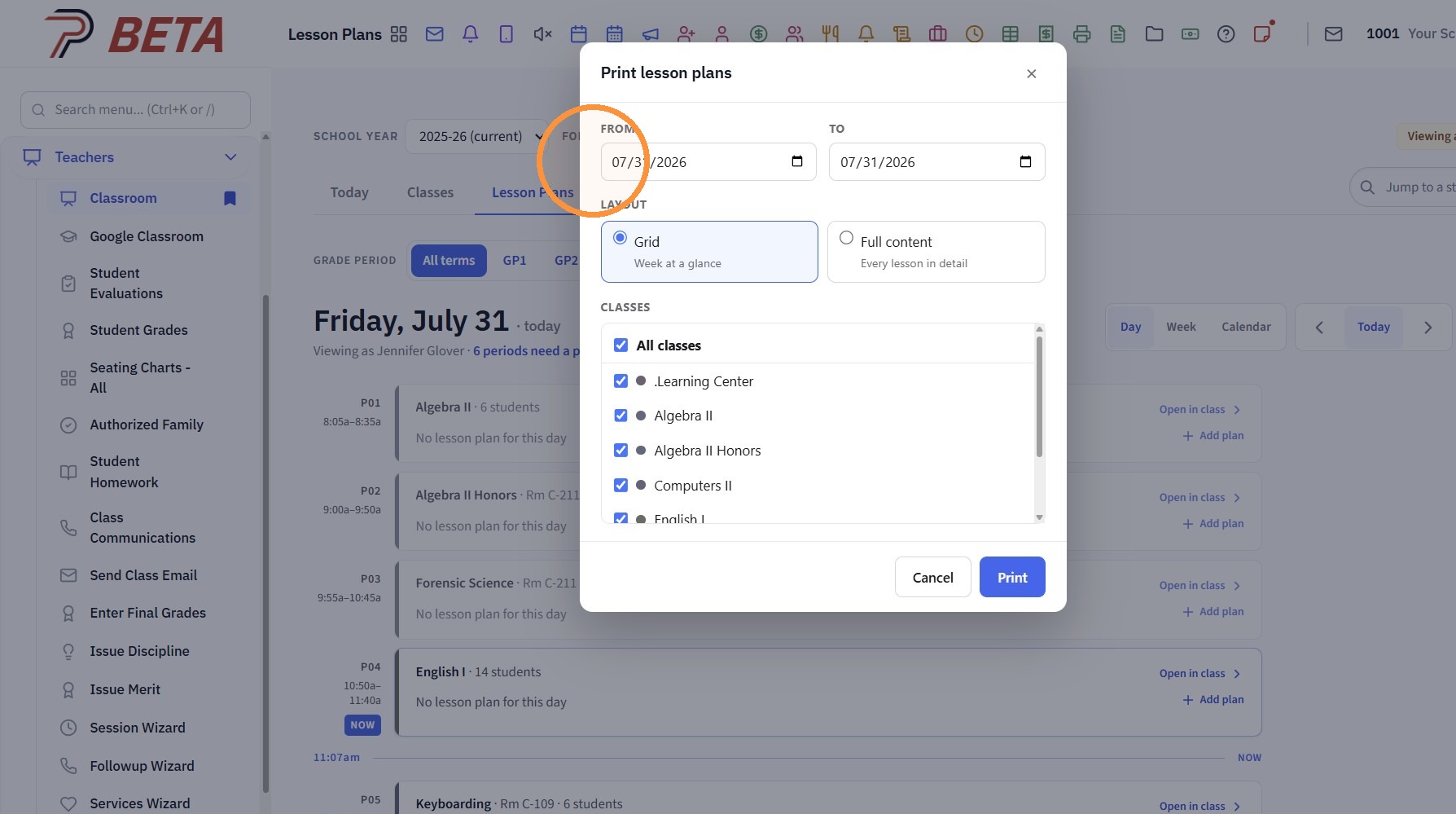
8. Set the Layout option
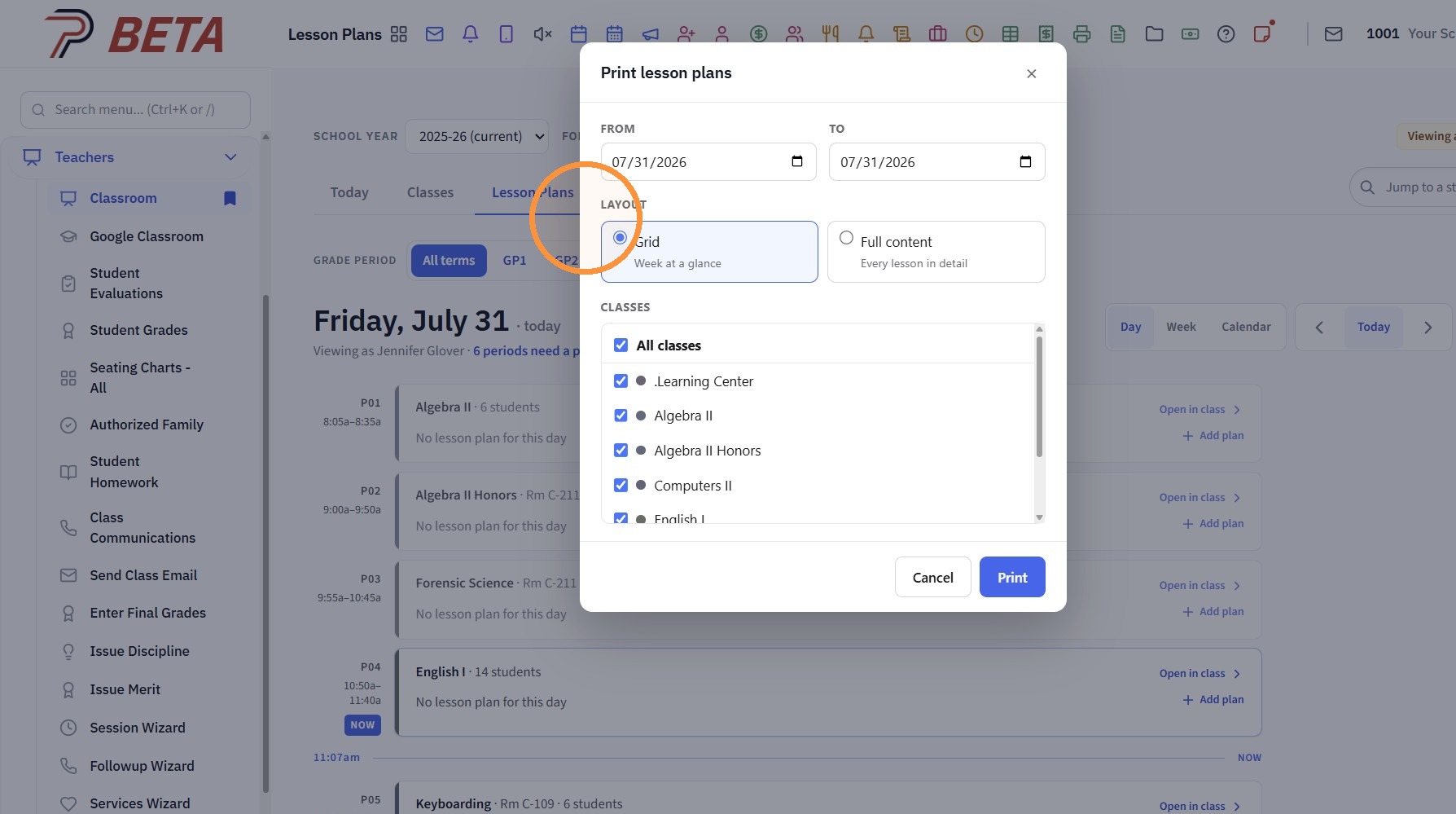
9. Select All or Tag the desired Classes
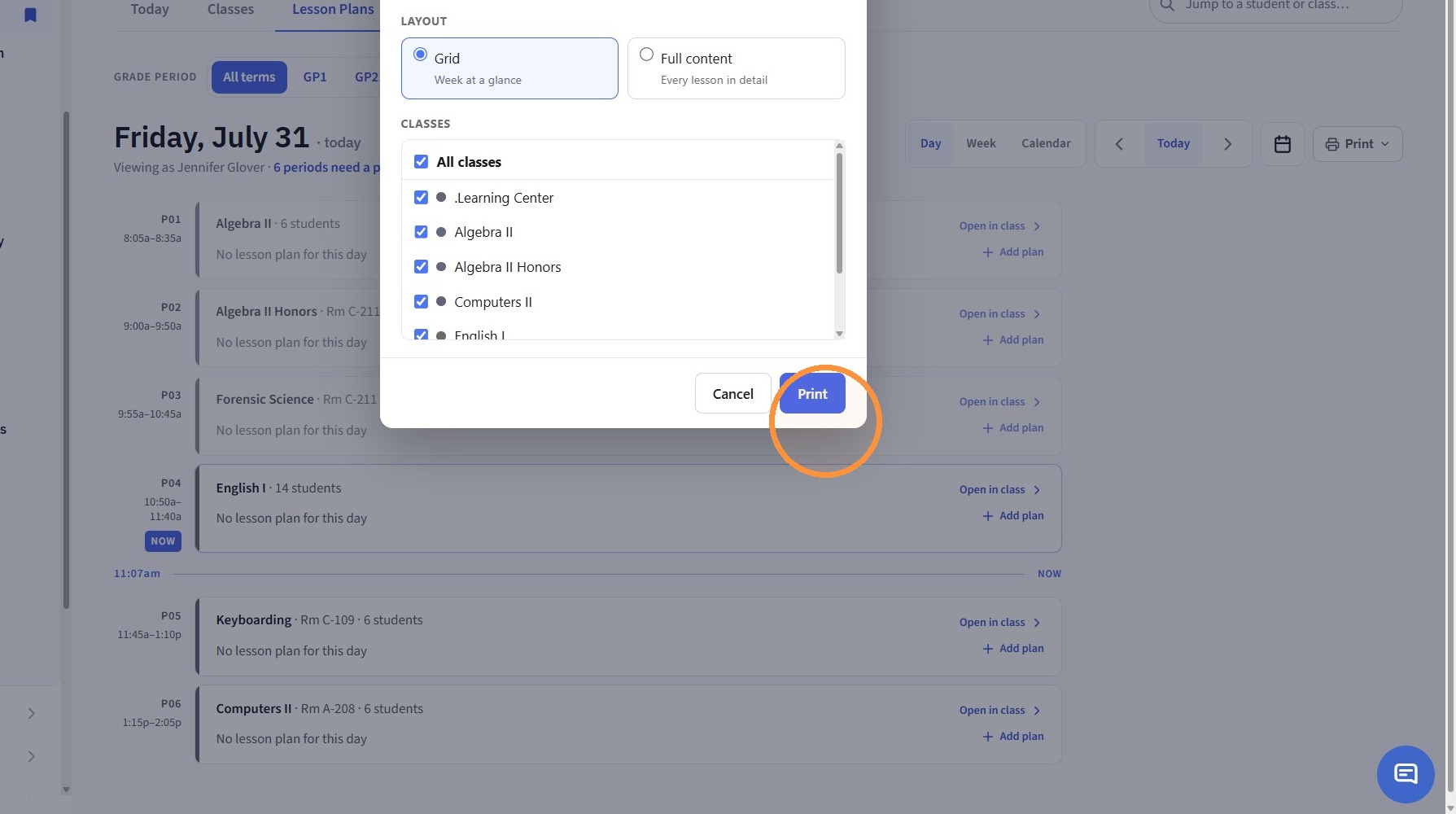
10. Click "Print"
Related Articles
Copying Lesson Plans From Class to Class
Copying Lesson Plans From Class to Class Copy Lesson Plans from one Class to another Class in the Same School Year or from a Previous School Year 1. Log into PraxiSchool 2. Click "Teachers" 3. Click "Classroom" 4. Select Class to Copy Lesson Plans ...Nudging Lesson Plans
Nudging Lesson Plans Nudging Lesson Plans can be used to move Lesson Plans forward after missing school days. 1. Log into PraxiSchool 2. Click "Teachers" 3. Click "Classroom" 4. Select Class 5. Click "Lesson Plans" 6. Click "Nudge" 7. Select Show My ...Printing Class Averages
Printing Class Averages 1. Click "Academics" 2. Click "Grades Reports" 3. Click "Class Averages" 4. Select from School Year Dropdown 5. Select the Grade Period/Quarter Option: (GP1, GP2, GP3, GP4, SEM1, SEM2 or Annual) 6. Select Rounding Option: (0, ...Printing My Schedule (By Class)
Printing My Schedule (By Class) 1. Click "Settings" 2. Click "User Settings" 3. Click "My Schedule (Class)" 4. Schedule can be Printed, Emailed or Saved to a PDF 6500.4.4Printing a Class Roster from Classes
1. Click "Academics" 2. Click "Classes" 3. Click "Students" tab 4. Click "Print Roster" 5. Class Roster will Populate for Printing 2000.13.12