Printing a Class Roster from Classes
1. Click "Academics"
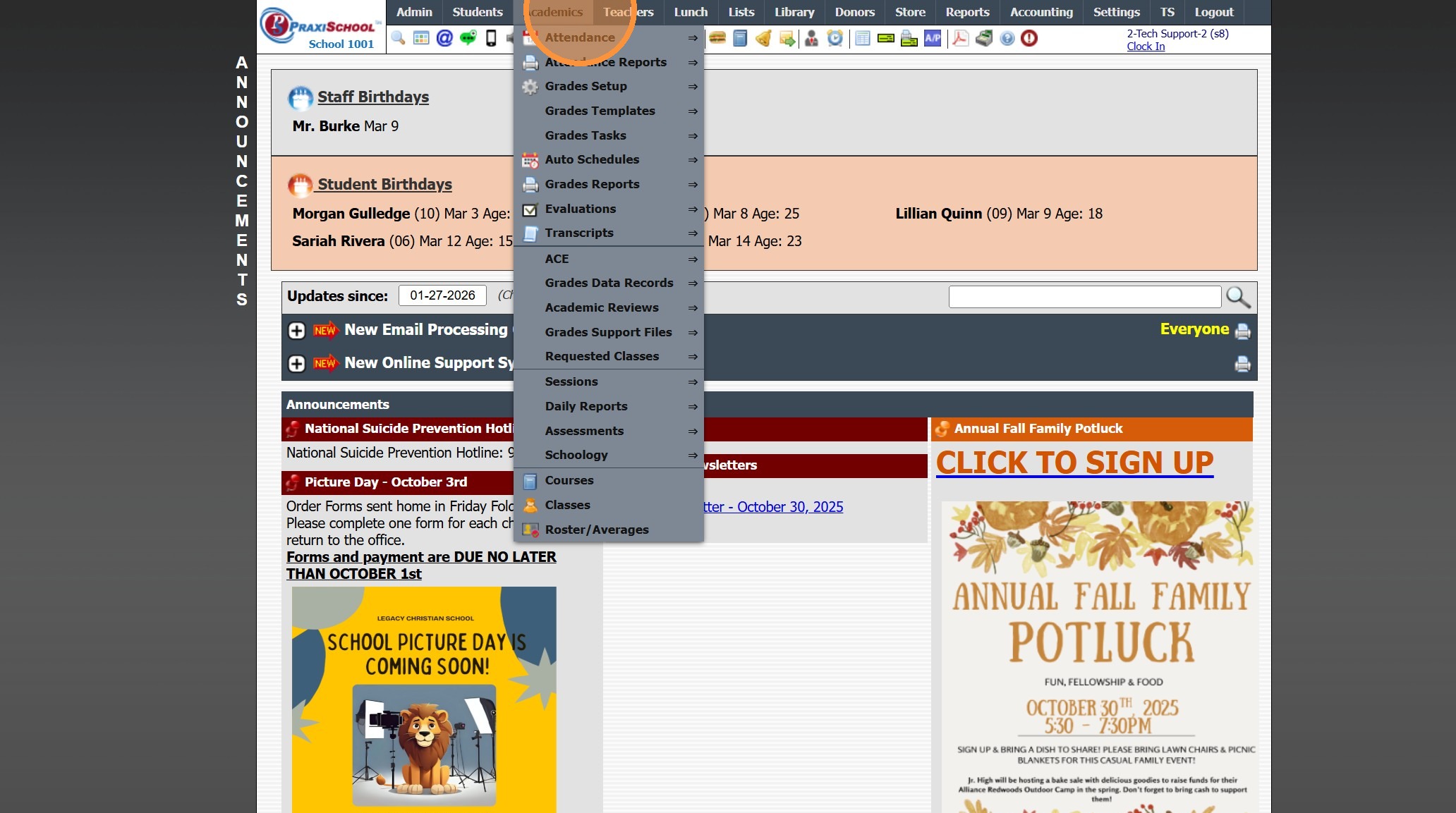
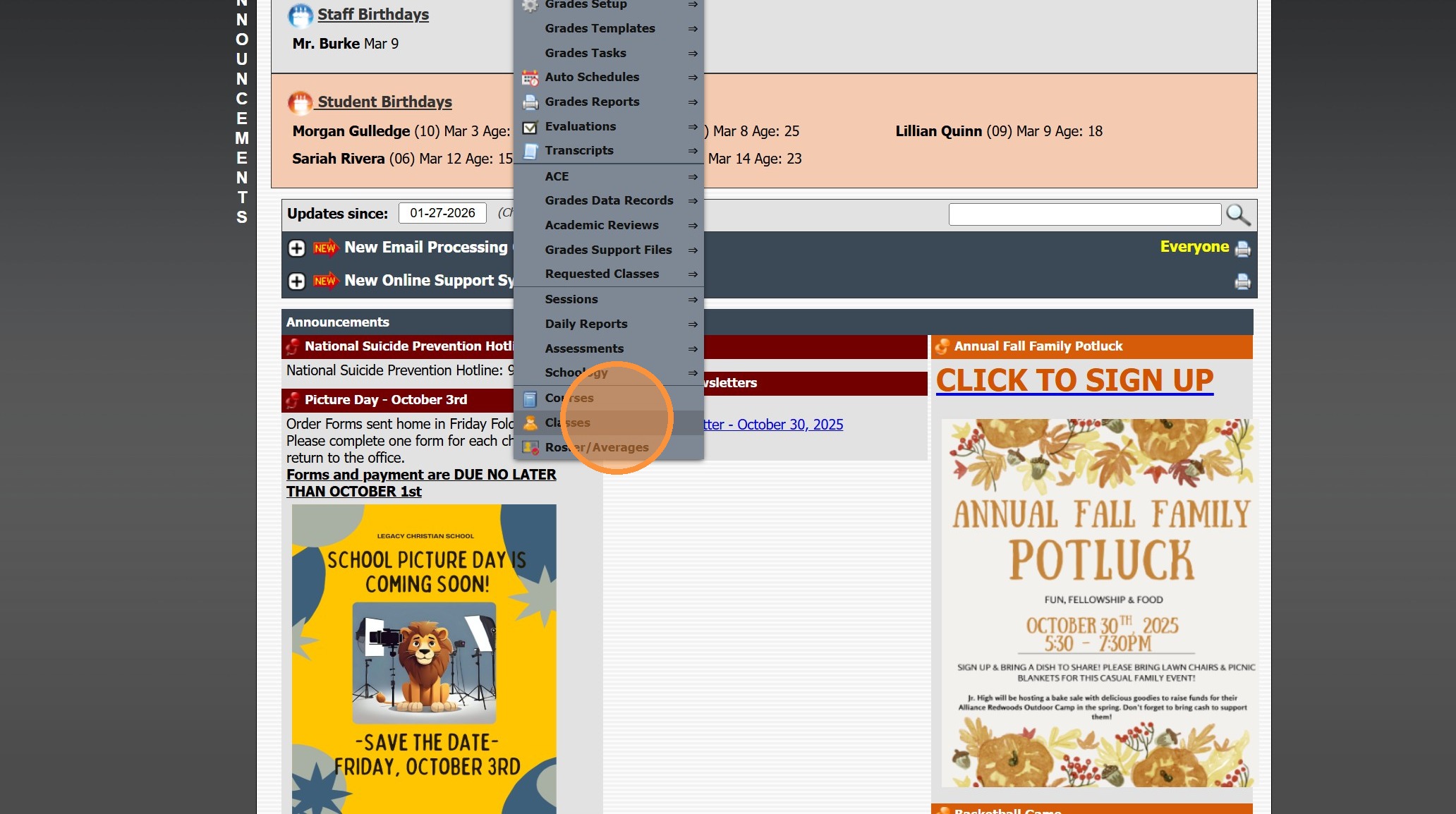
2. Click "Classes"
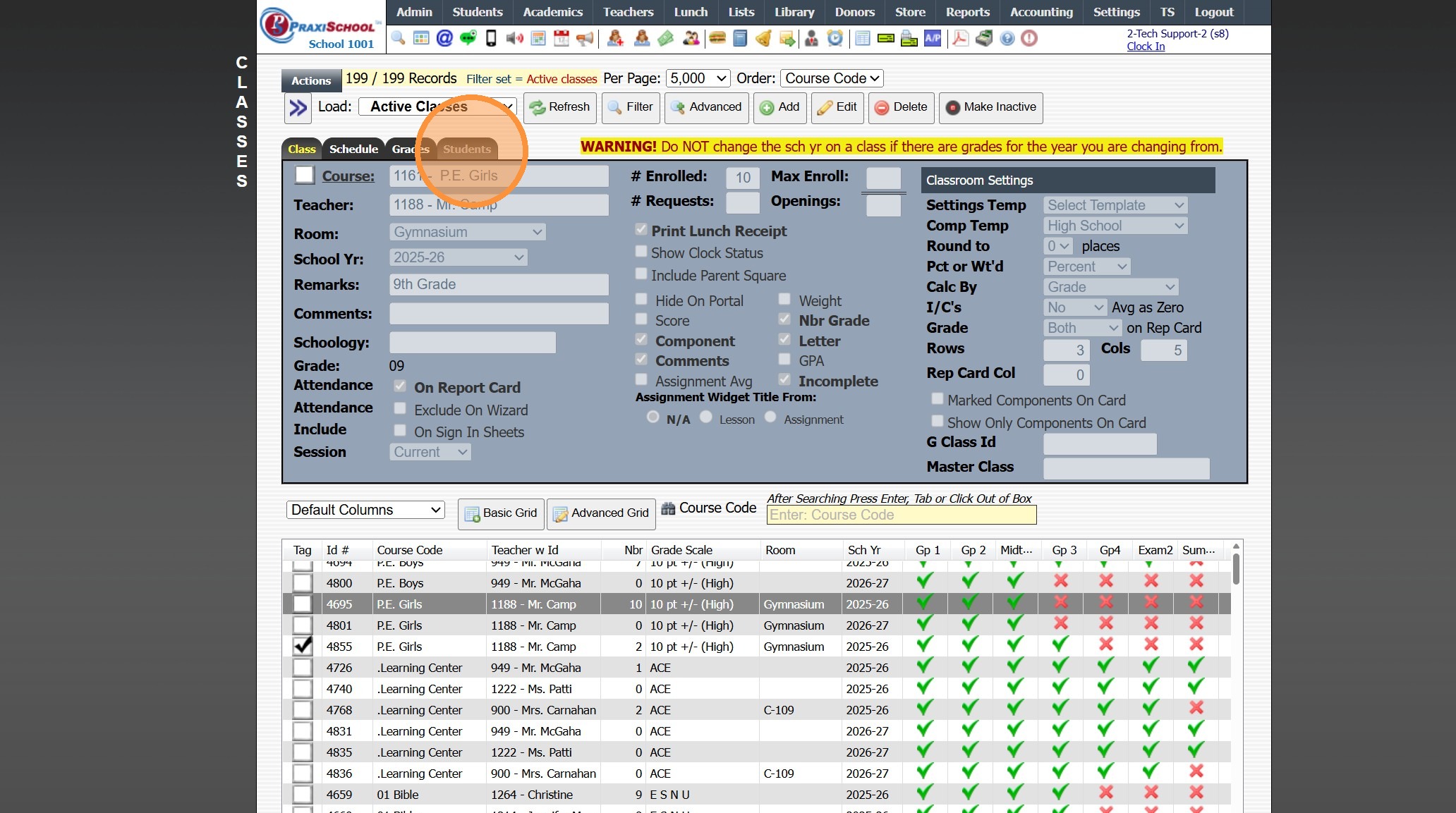
3. Click "Students" tab
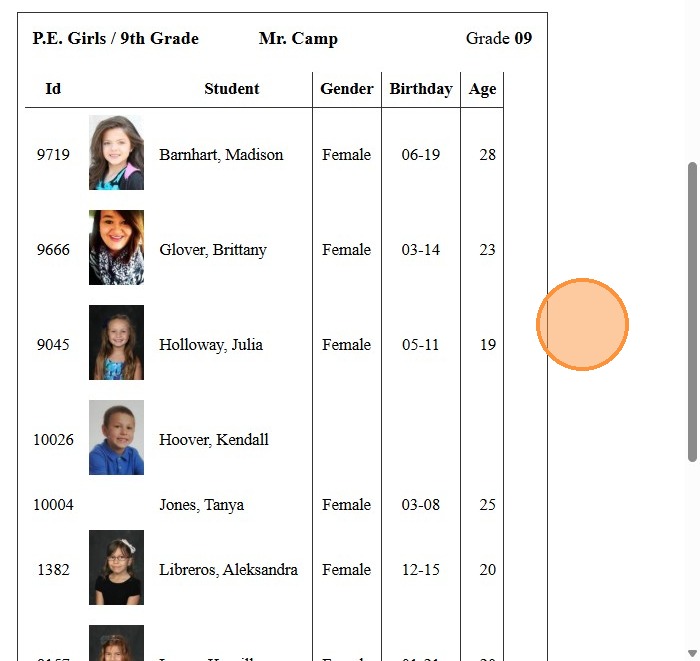
4. Click "Print Roster"

5. Class Roster will Populate for Printing
2000.13.12
Related Articles
Printing Class Averages
Printing Class Averages 1. Click "Academics" 2. Click "Grades Reports" 3. Click "Class Averages" 4. Select from School Year Dropdown 5. Select the Grade Period/Quarter Option: (GP1, GP2, GP3, GP4, SEM1, SEM2 or Annual) 6. Select Rounding Option: (0, ...Printing My Schedule (By Class)
Printing My Schedule (By Class) 1. Click "Settings" 2. Click "User Settings" 3. Click "My Schedule (Class)" 4. Schedule can be Printed, Emailed or Saved to a PDF 6500.4.4Printing a Students Homework for All Classes
Printing a Students Homework for All Classes 1. Click "Teachers" 2. Click "Student Homework" 3. Select Student 4. Set Date Range 5. Click "Print Homework" 6. Homework will Populate on Screen to Print, Email or Save to a PDF 2500.7.1Editing a Student's Roster Grade
1. Click "Academics" 2. Click "Roster/Averages" 3. Click "Quick Find" 4. Select the Active & Status Settings 5. Search the Student, Class, Course and/or Teacher 6. Click "Find" 7. Select the Roster 8. Click the "Grades" Tab 9. Click "Edit" 10. Edit ...Entering Grades in Roster/Averages
1. Click "Academics" 2. Click "Roster/Averages" 3. Click "Quick Find" 4. Search the Student 5. Click "Find" 6. Select Class Roster 7. Click "Edit" 8. Click "Grades" tab 9. Enter the Grade Period Number Grade, Letter Grade, Weighted & Unweighted GPA's ...