Printing All Class Rosters
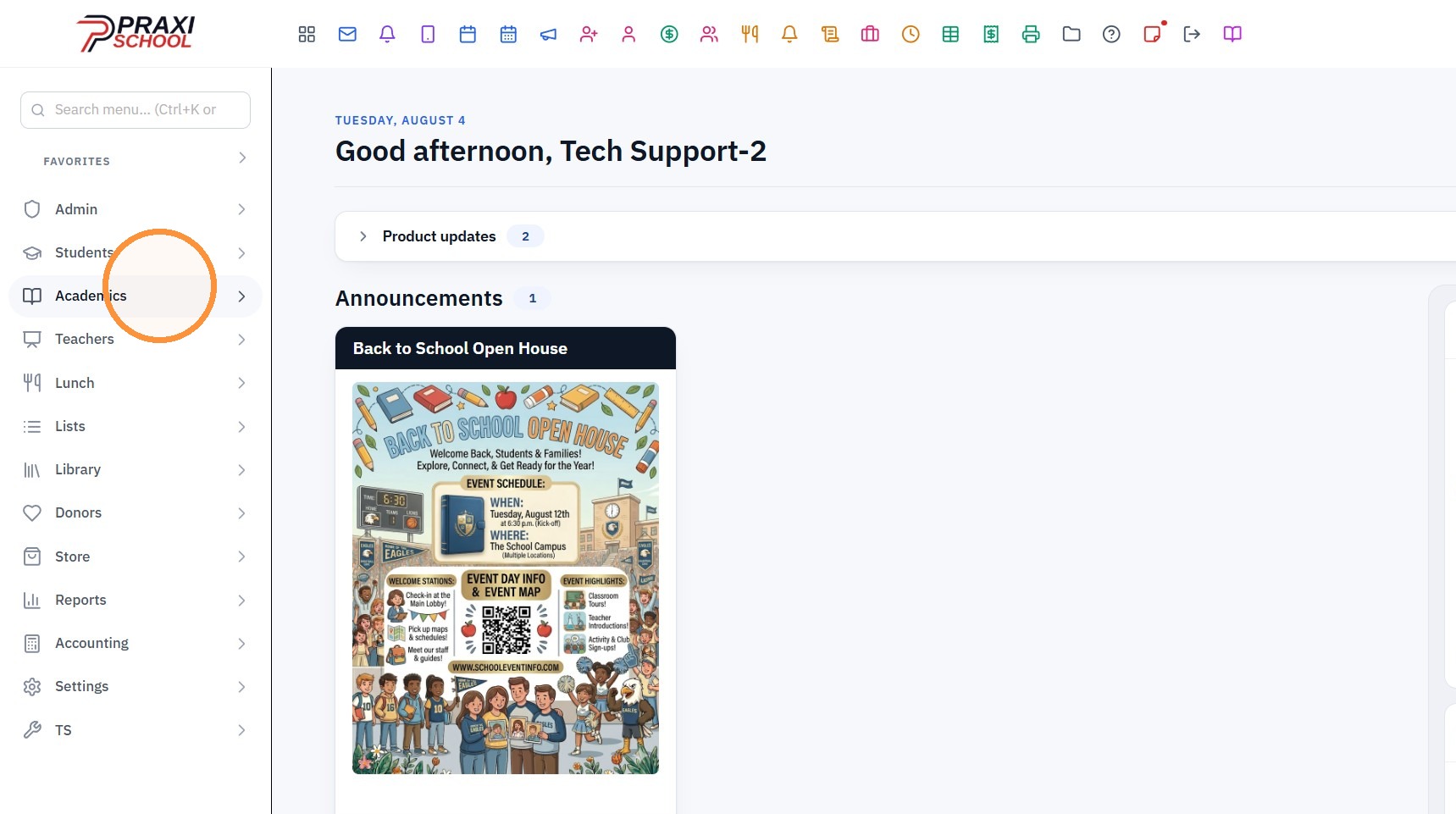
1. Click "Academics"
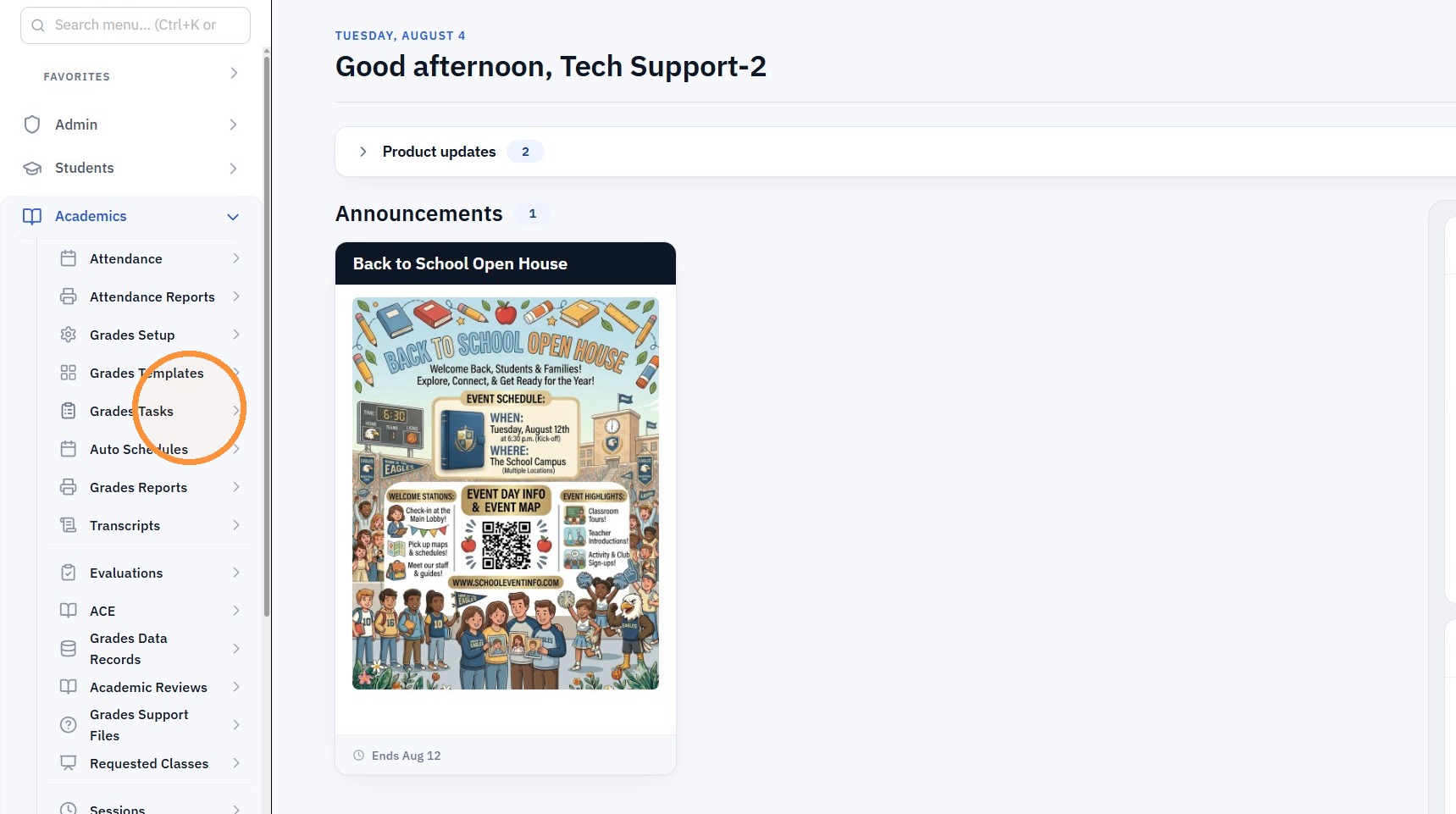
2. Click "Grades Tasks"
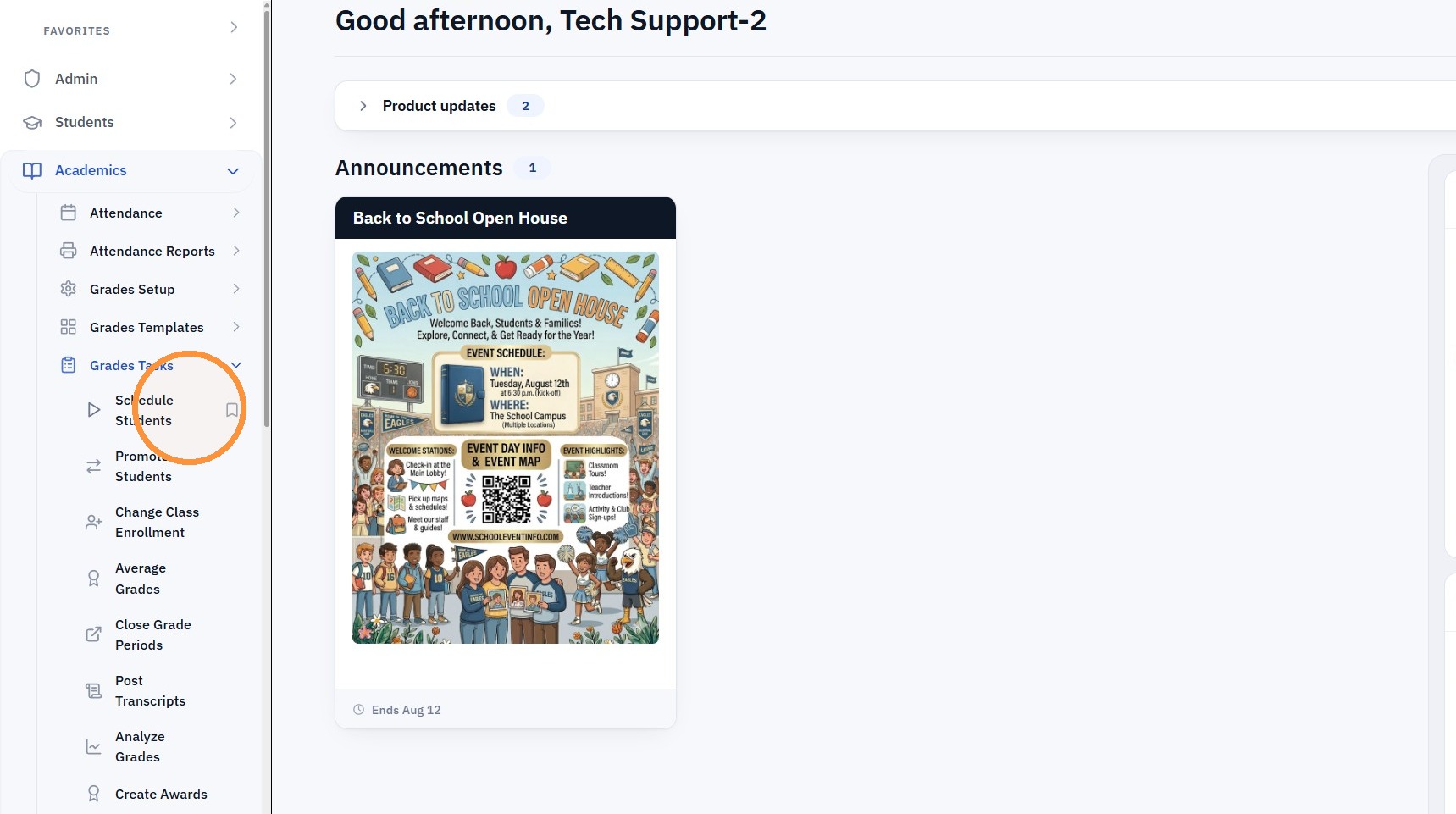
3. Click "Schedule Students"
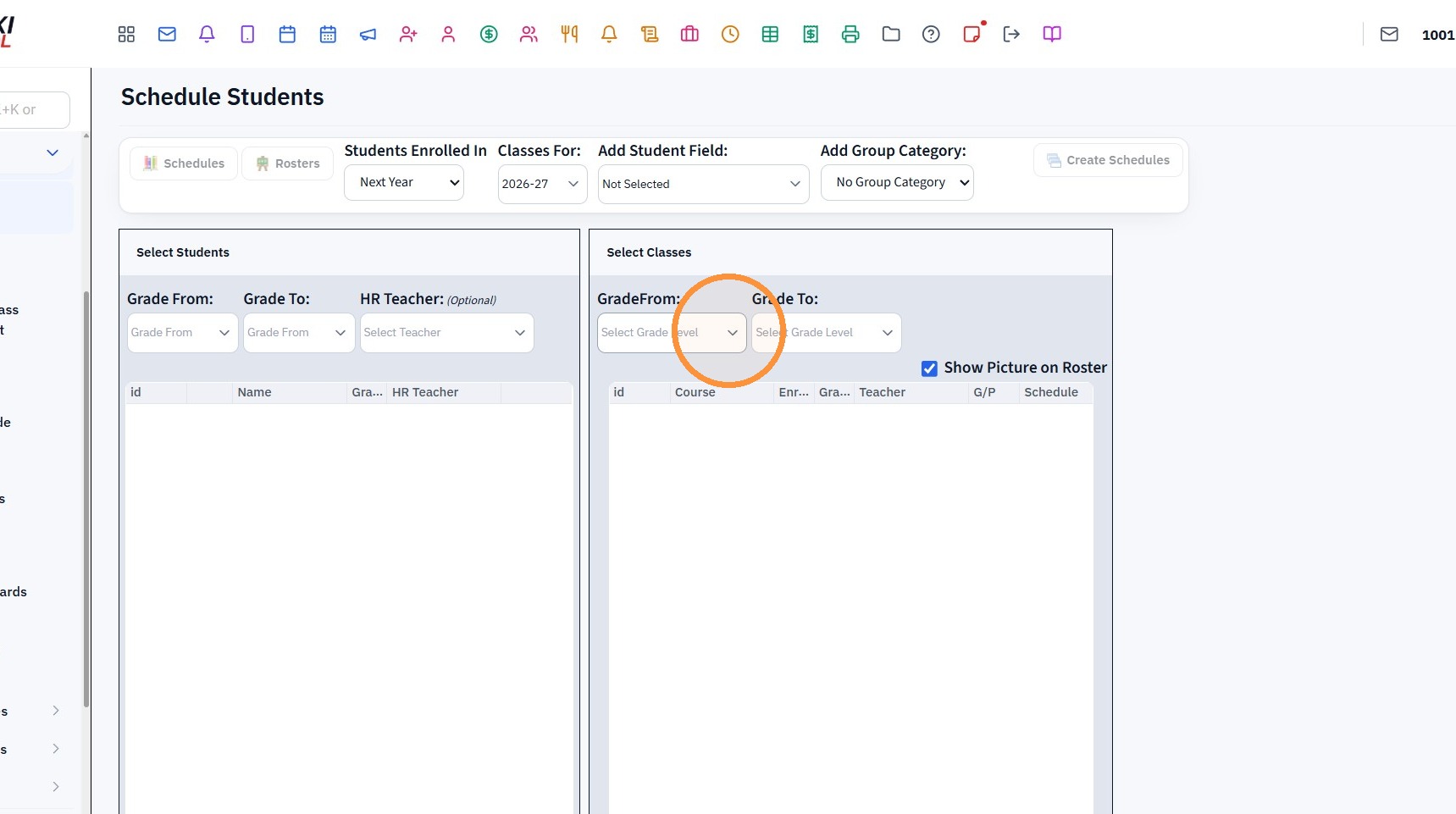
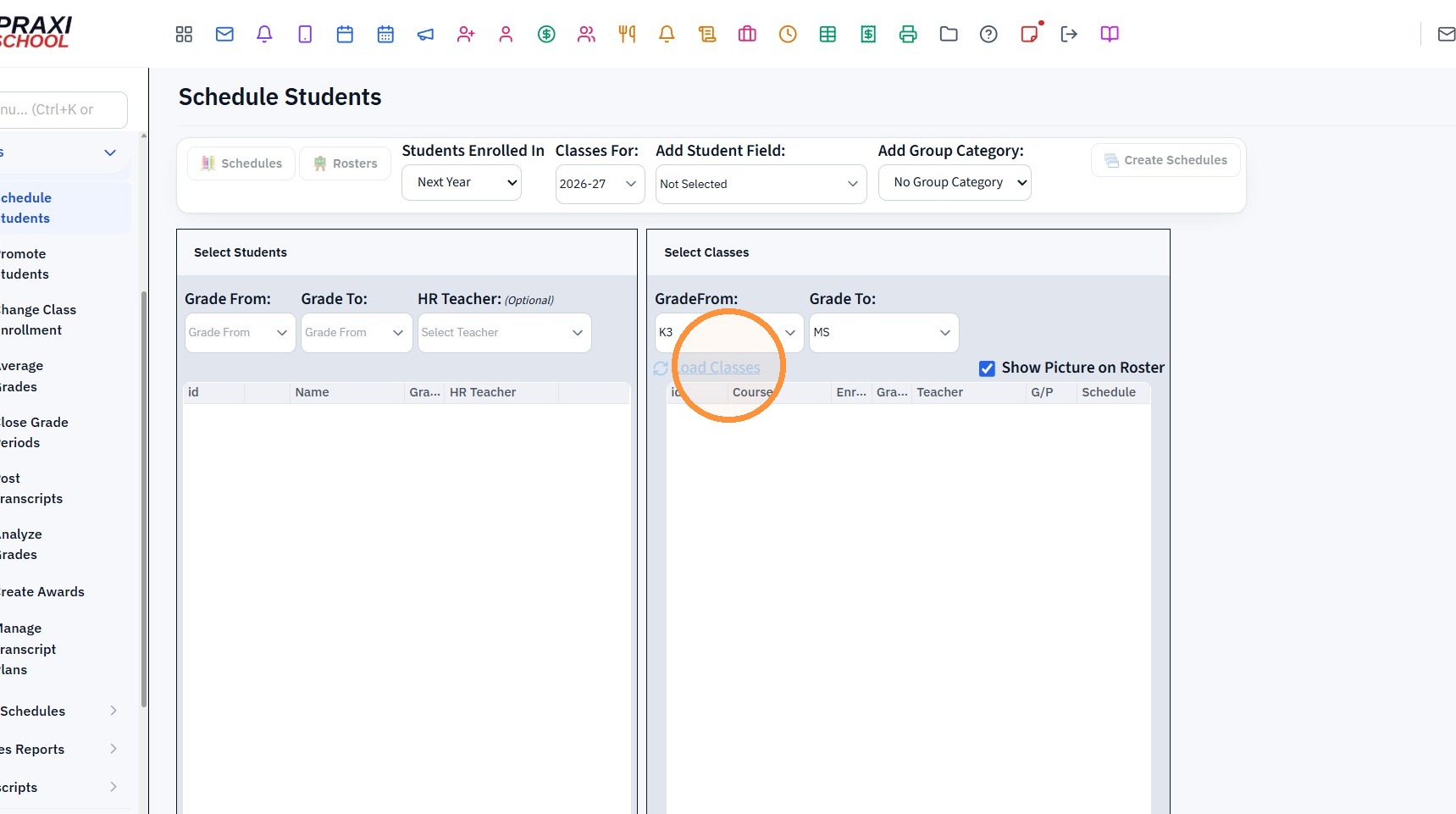
4. Select the Grade From & the Grade To
5. Click "Load Classes"
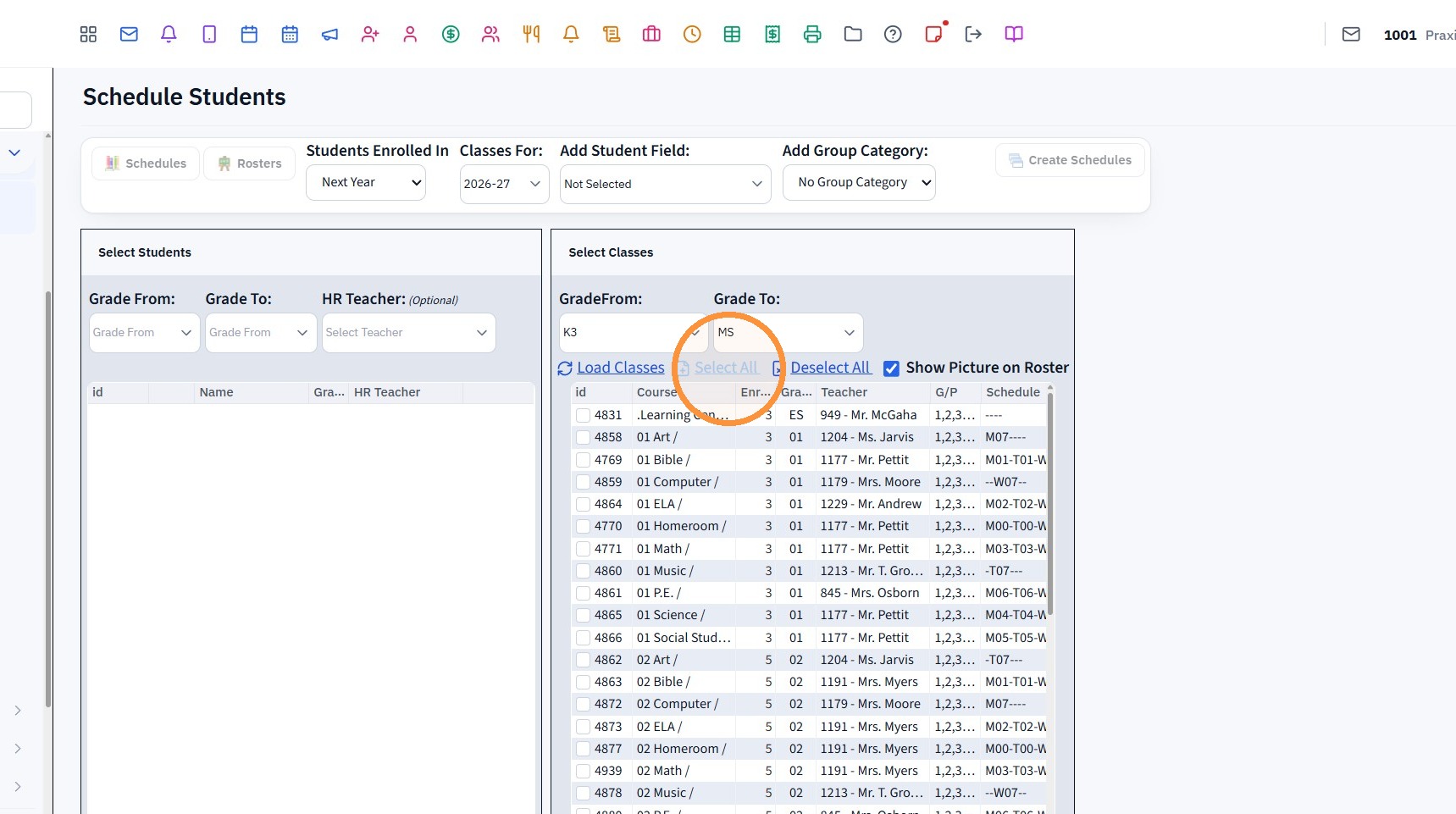
6. Click "Select All" or Select Classes to Print For
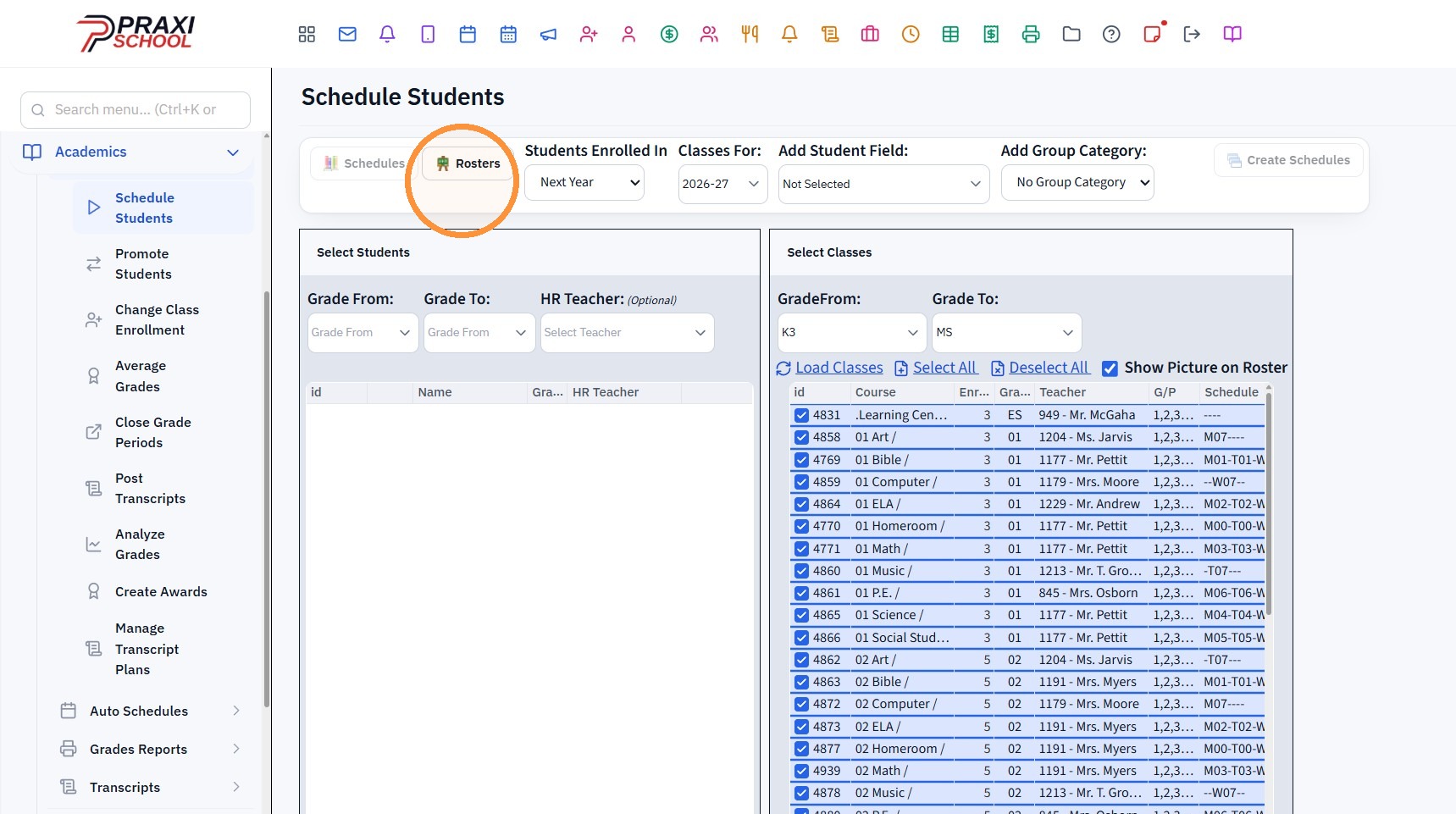
7. Click "Rosters"
Related Articles
Printing Class Averages
Printing Class Averages 1. Click "Academics" 2. Click "Grades Reports" 3. Click "Class Averages" 4. Select from School Year Dropdown 5. Select the Grade Period/Quarter Option: (GP1, GP2, GP3, GP4, SEM1, SEM2 or Annual) 6. Select Rounding Option: (0, ...Printing My Schedule (By Class)
Printing My Schedule (By Class) 1. Click "Settings" 2. Click "User Settings" 3. Click "My Schedule (Class)" 4. Schedule can be Printed, Emailed or Saved to a PDF 6500.4.4Printing a Class Roster from Classes
1. Click "Academics" 2. Click "Classes" 3. Click "Students" tab 4. Click "Print Roster" 5. Class Roster will Populate for Printing 2000.13.12Printing My Schedule (By Class Period)
Printing My Schedule (By Class Period) 1. Click "Settings" 2. Click "User Settings" 3. Click "My Schedule (Period)" 4. Schedule can be Printed, Emailed or Saved to a PDF 6500.4.3Restoring a Deleted Class
1. Click "Settings" 2. Click "Admin Tasks" 3. Click "Restore Deleted Records" 4. Select the Table Option "Classes" 5. Click "Refresh" 6. Select Class to be Restored 7. Click "Restore Checked Records" NOTE: AFTER RESTORING A CLASS, THE CLASS ROSTERS ...