Printing My Schedule (By Class Period)
Printing My Schedule (By Class Period)
1. Click "Settings"
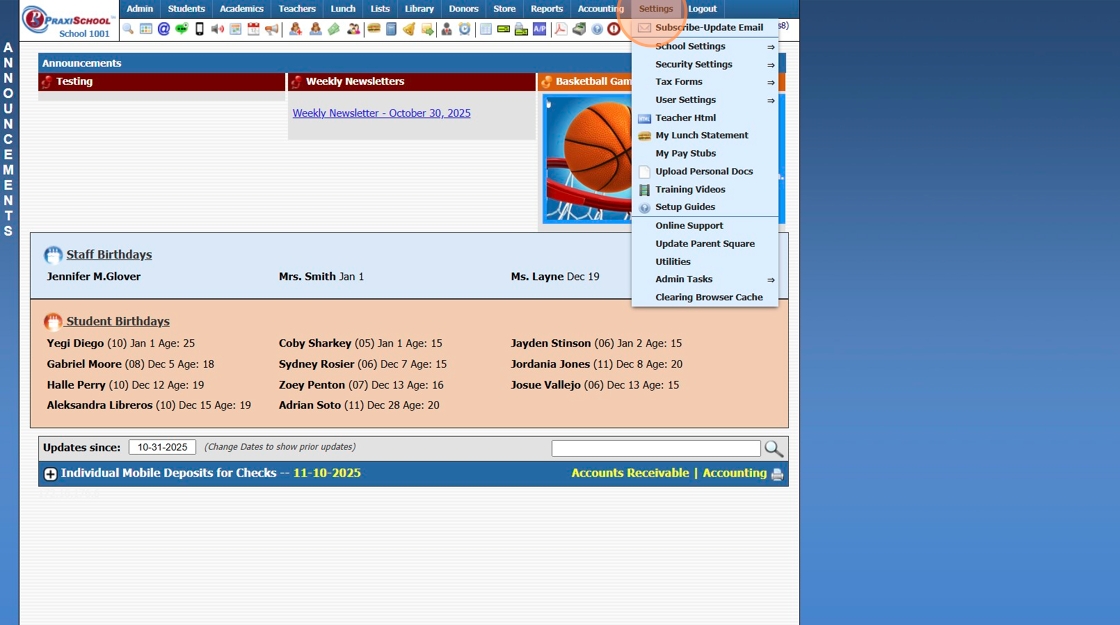
2. Click "User Settings"
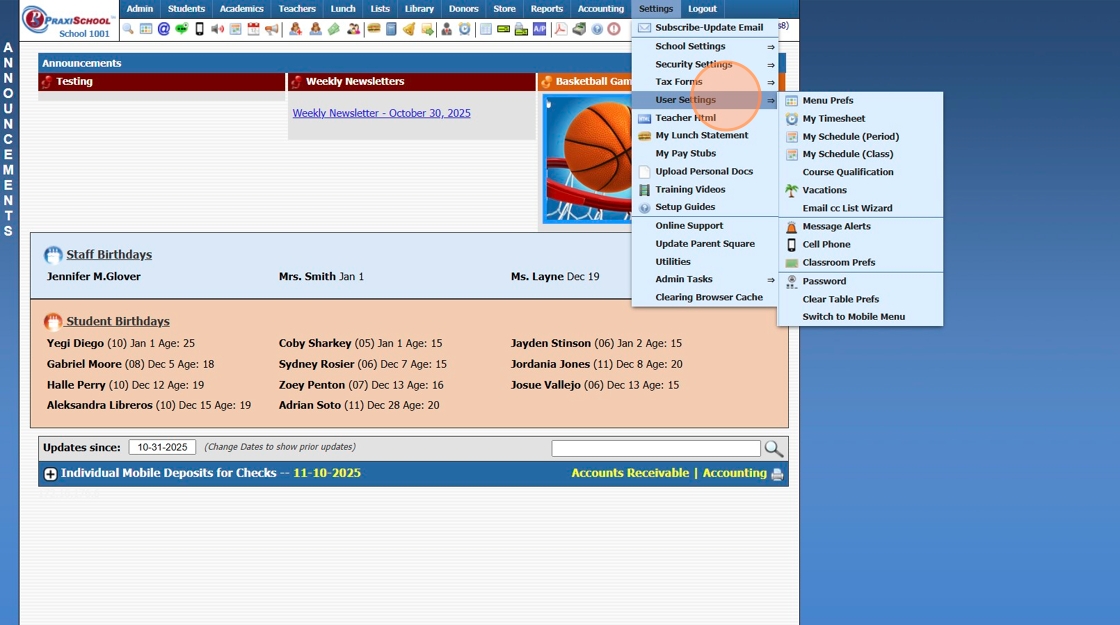
3. Click "My Schedule (Period)"

4. Schedule can be Printed, Emailed or Saved to a PDF

6500.4.3
Related Articles
Printing a Student Schedule from the Student File
1. Click "Students" 2. Click "Students" 3. Select the Student 4. Click the "Classes" Tab 5. Click "Print" Printing the Student Schedule by Class Period 6. Click "Schedule/Period" 7. The Student's Schedule will Print based on the Period & Day of the ...Printing My Schedule (By Class)
Printing My Schedule (By Class) 1. Click "Settings" 2. Click "User Settings" 3. Click "My Schedule (Class)" 4. Schedule can be Printed, Emailed or Saved to a PDF 6500.4.4Creating Class Period Schedules (Same Period Schedule each Day)
1. Click "Lists" 2. Click "Academics" 3. Click "Schedules" 4. Click "Add" 5. Enter Schedule Name 6. Click "Save" 7. Click "Add Detail" 8. Select Day of Week & Enter Period 9. Enter Period Start & End Time (Schedule Times Must be Entered in Military ...Creating Class Period Schedules (Different Period Schedule for Days of the Week)
1. Click "Lists" 2. Click "Academics" 3. Click "Schedules" 4. Click "Add" 5. Enter Schedule Name 6. Click "Save" 7. Click "Add Detail" 8. Select Day of Week & Enter Period 9. Enter Period Start & End Time (Schedule Times Must be Entered in Military ...Printing Class Averages
Printing Class Averages 1. Click "Academics" 2. Click "Grades Reports" 3. Click "Class Averages" 4. Select from School Year Dropdown 5. Select the Grade Period/Quarter Option: (GP1, GP2, GP3, GP4, SEM1, SEM2 or Annual) 6. Select Rounding Option: (0, ...