Making an AR Deposit
Making an AR Deposit
Making a standard AR Deposit including all items in the Make Deposit screen.
1. Log into PraxiSchool
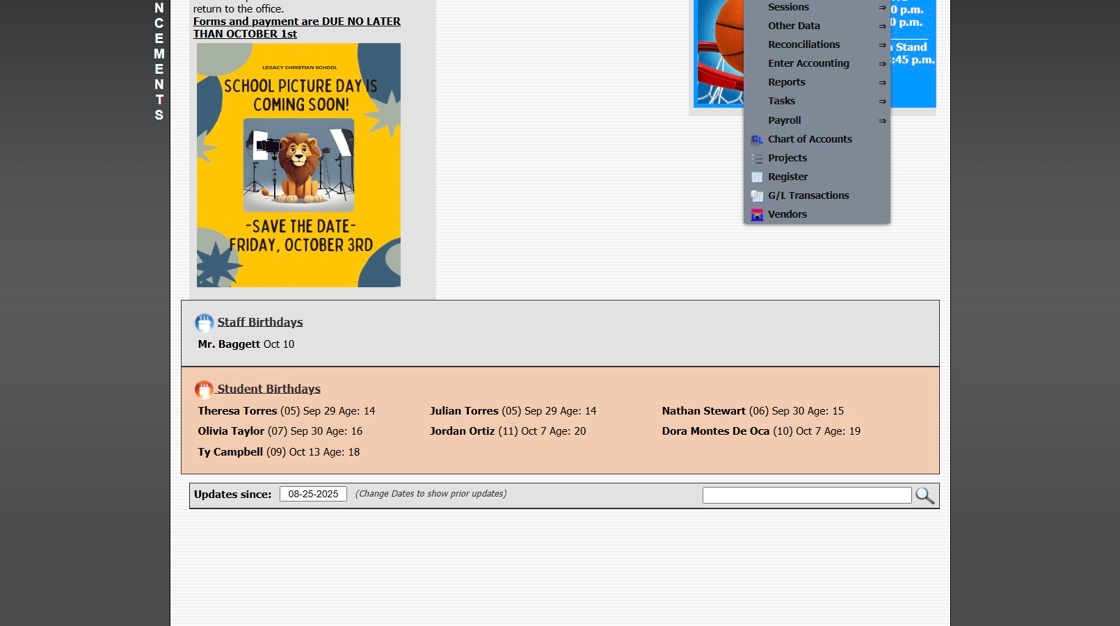
2. Click "Accounting"

3. Click "A/R Tasks"

4. Click "Make Deposit"

5. Click "Start Deposit" to Make a Full Deposit

6. Enter the Cash - Check - CC/ACH amounts
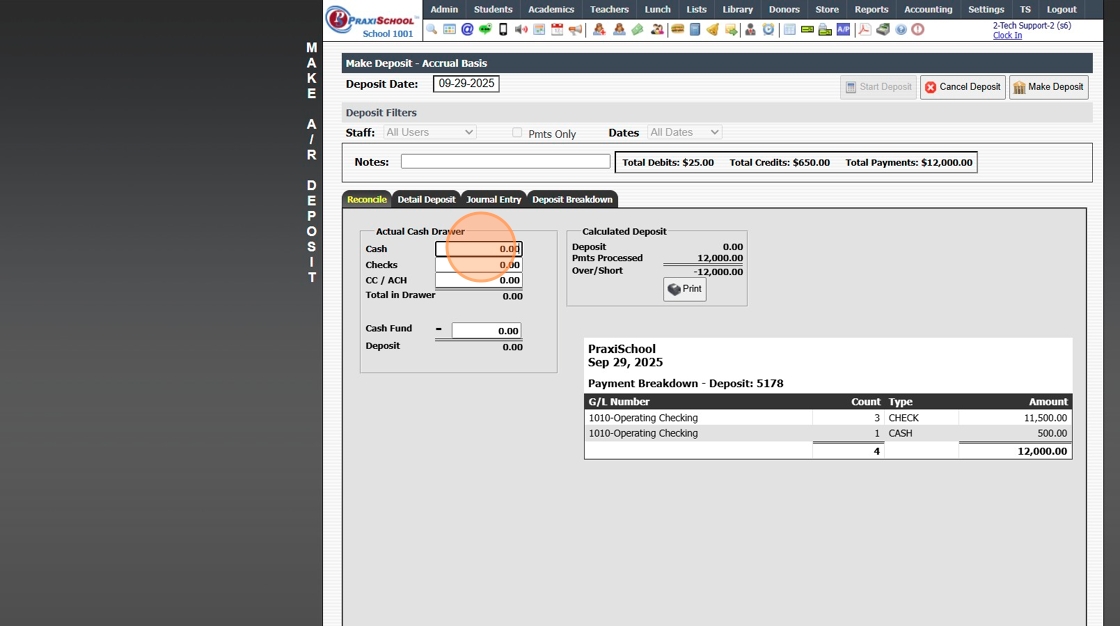
7. Click "Make Deposit" and Complete the process

6000.1.4
Related Articles
Making an AR Deposit
Making an AR Deposit 1. Click "Accounting" 2. Click "A/R Tasks" 3. Click "Make Deposit" Making a Date Range Deposit 4. Select "Date Range" from Dropdown 5. Select Start & End Date (Use Calendar to select Year, Month & Date) 6. Enter Deposit Date 7. ...Making an AR Deposit by Date Range
Making an AR Deposit by Date Range Making a standard AR Deposit based on a specific Date Range. 1. Log into PraxiSchool 2. Click "Accounting" 3. Click "A/R Tasks " 4. Click "Make Deposit" 5. Select the "Date Range" option. 6. Enter the Start and End ...Editing an AR Transaction
These Edits can be made prior to the AR Deposit being processed. 1. Click "Admin" 2. Click "Accounts Receivable" 3. Select the AR Account 4. Click "Activity" 5. Click "Expand" 6. Select the Item to Edit 7. Click "Edit" 8. Update the Incorrect Data 9. ...Making an AR/Lunch Payment on the Parent Portal
1. Log into the Parent Portal 2. Click "Make Payment" 3. Select ACH or Credit Card 4. AR Amount Due will Auto Populate (Click in the Amount Field to Edit Amount to Pay) 5. Lunch Amount Due will Auto Populate (Click in the Amount Field to Edit Amount ...Entering a Standard Deposit
Entering a Standard Deposit 1. Click "Accounting" 2. Click "Enter Accounting" 3. Click "Deposits" 4. Default Bank Account will Automatically Populate, Change if Needed 5. Current Date will Automatically Populate, Change if Needed 6. Enter Deposit ...