Creating a Saved Payment
Creating a Saved Payment
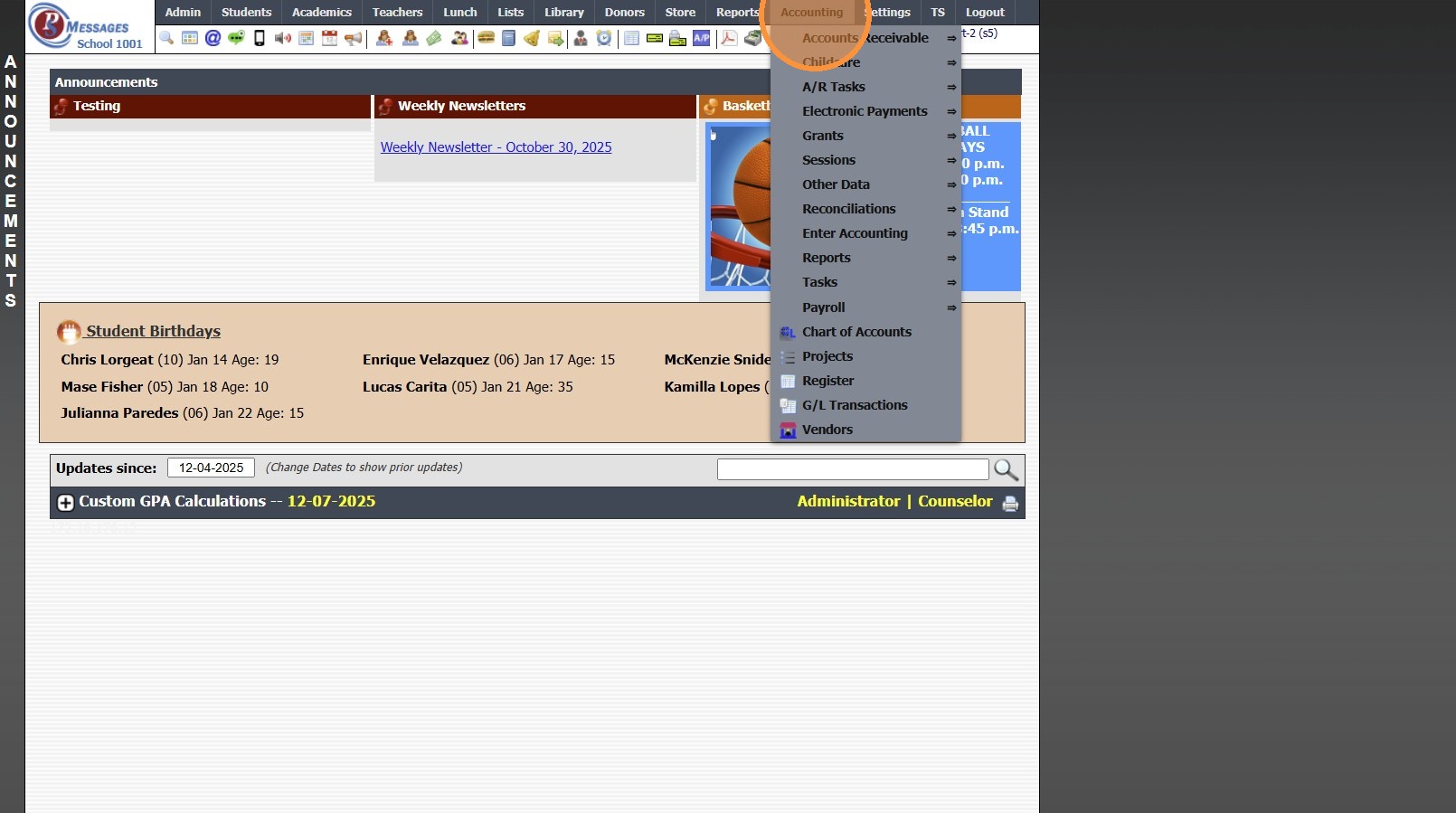
1. Click "Accounting"
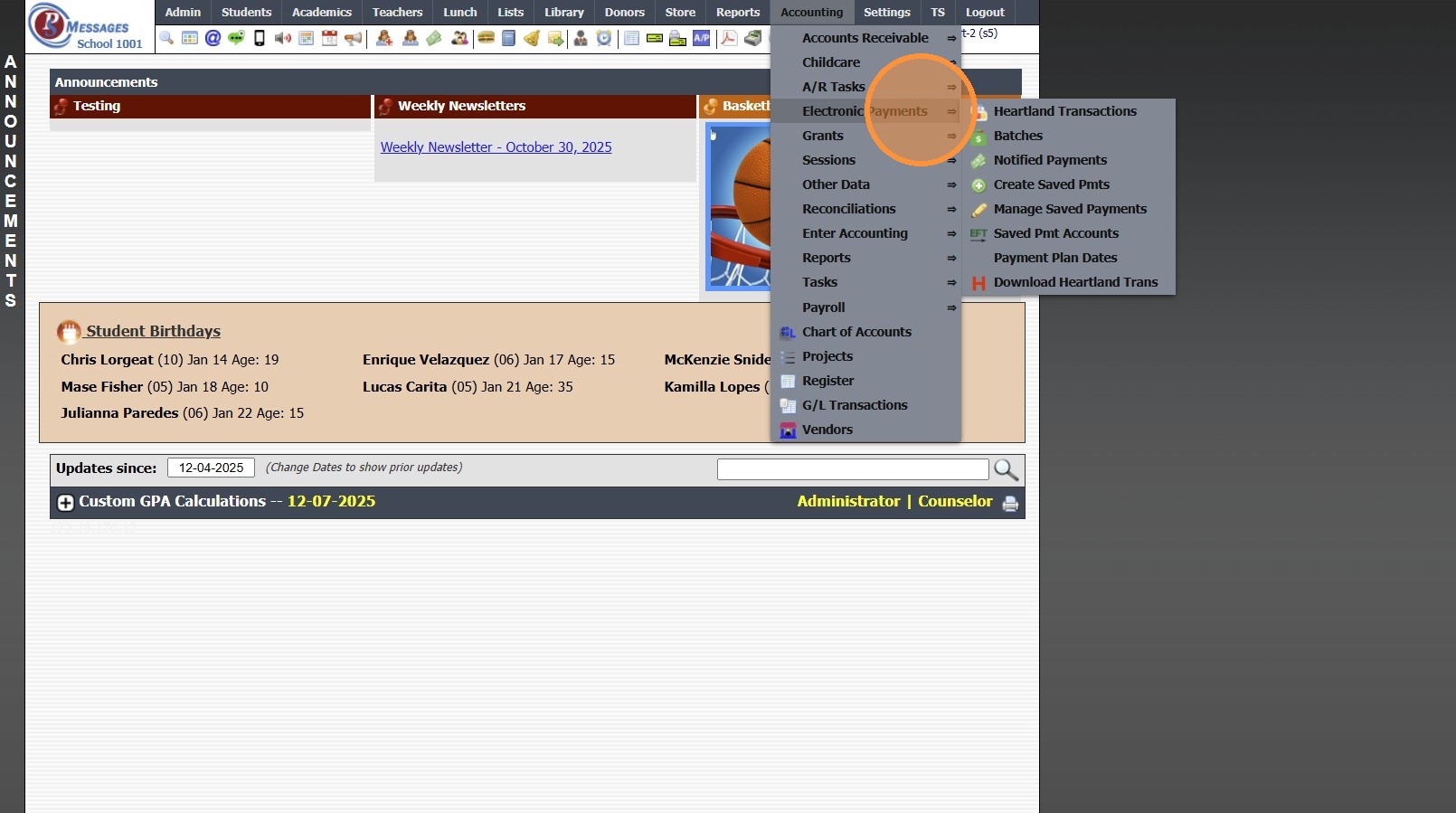
2. Click "Electronic Payments"
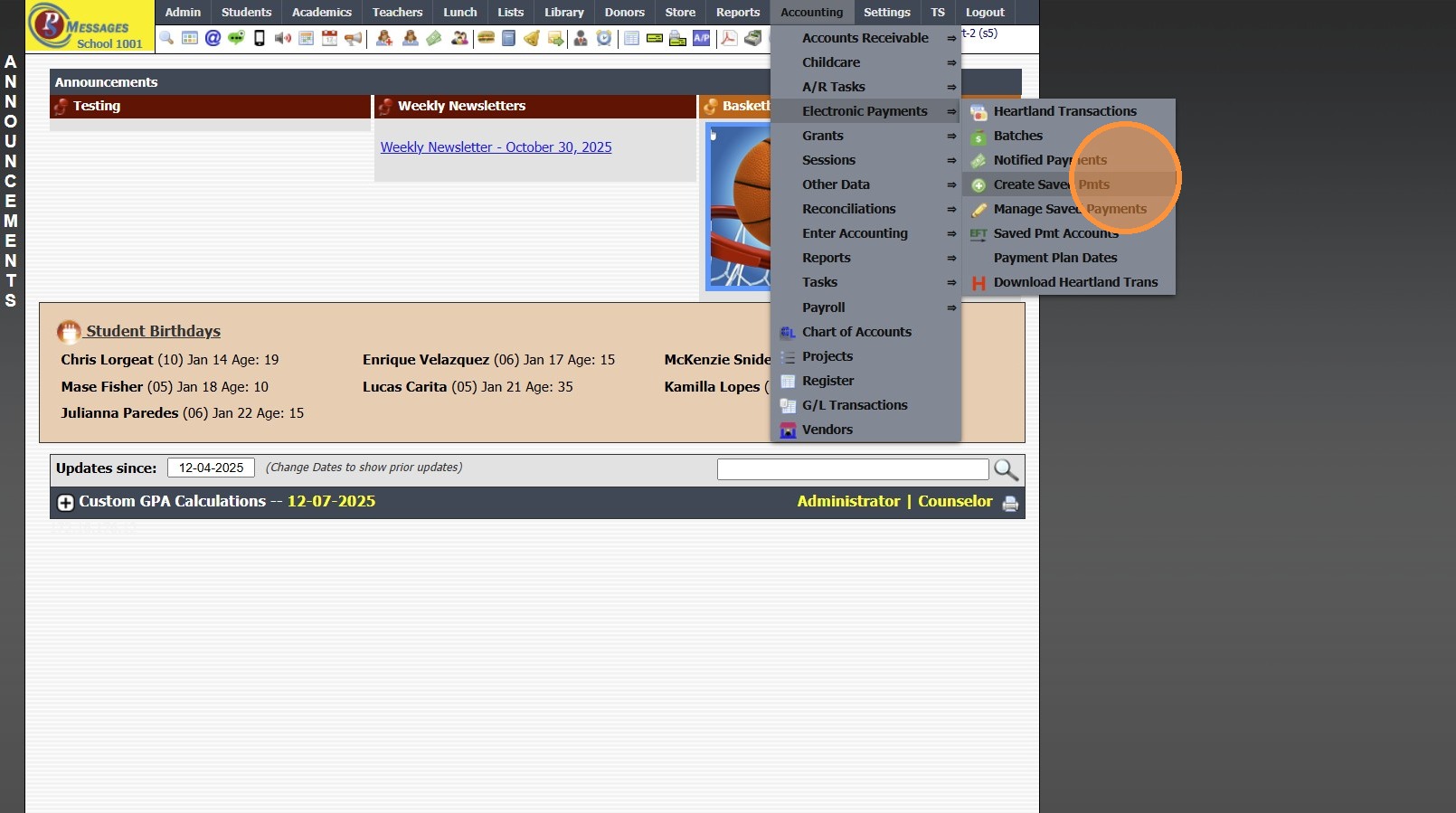
3. Click "Create Saved Pmts"
4. Search Account Name & Select
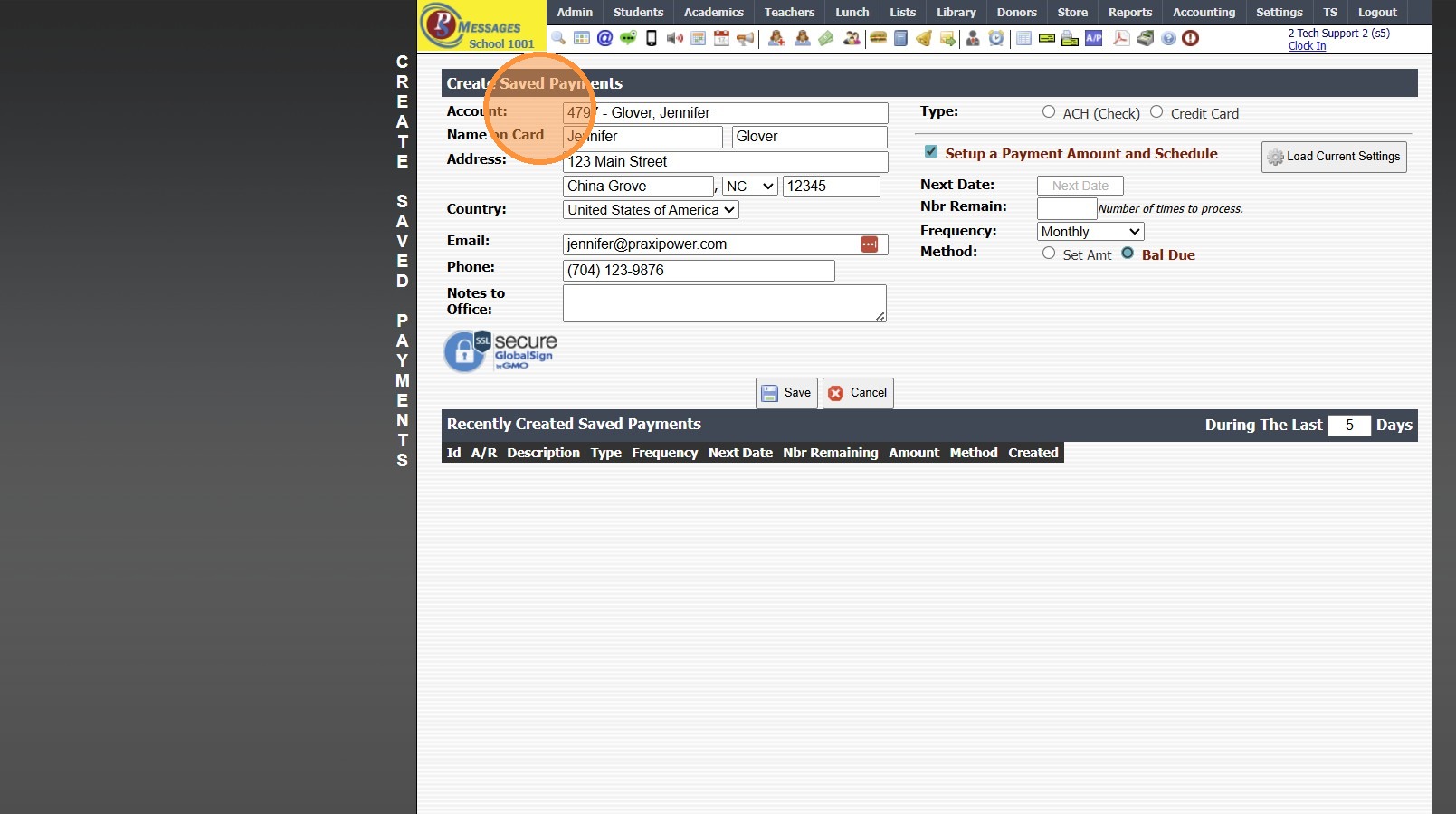
5. Verify Address, Email & Phone Number on File Matches Billing Address for Method of Payment
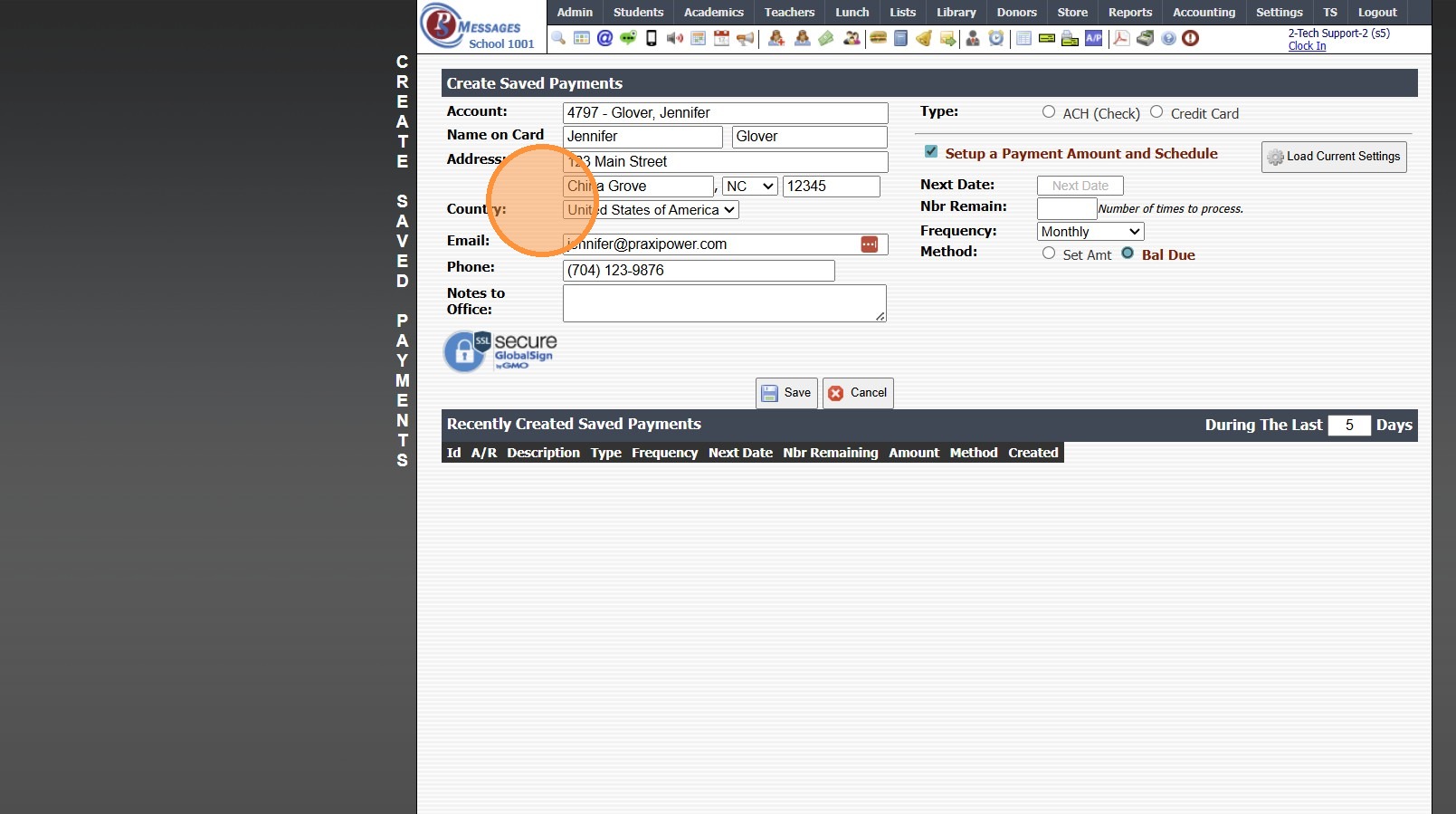
6. Select ACH to Create for a Bank Account
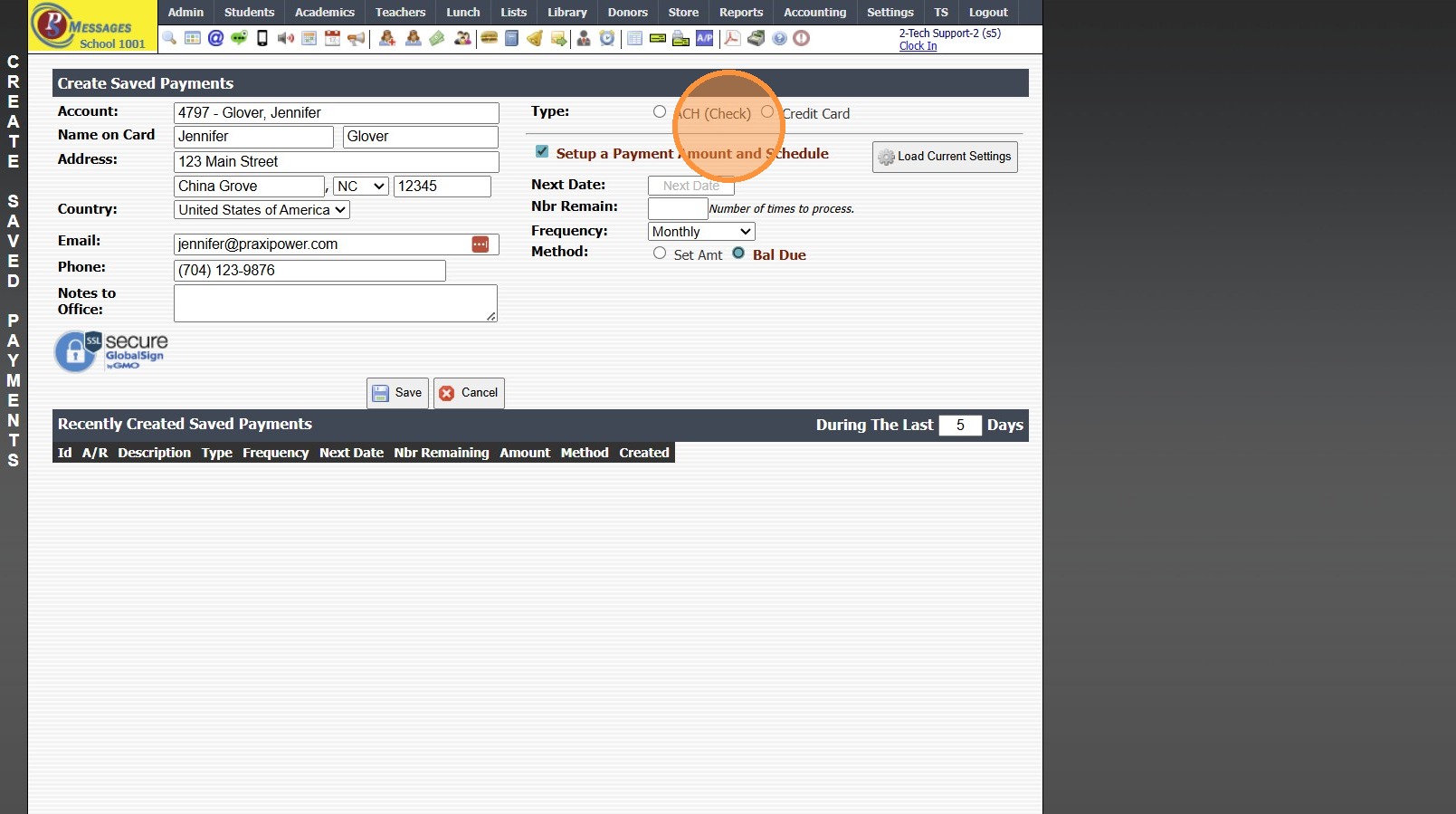
7. Enter Bank Account Information
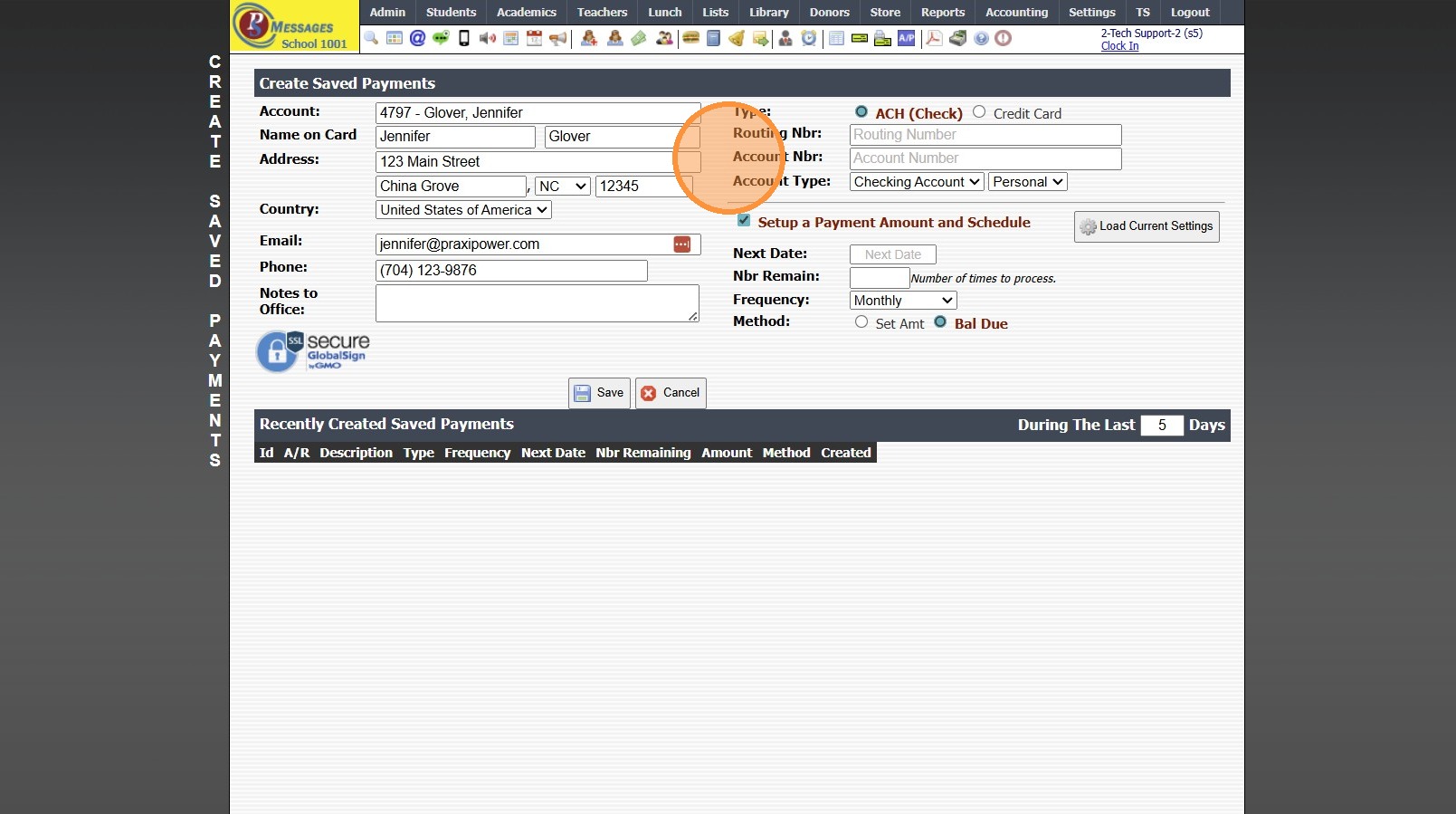
8. Select Credit Card to Create for a Credit / Debit Card
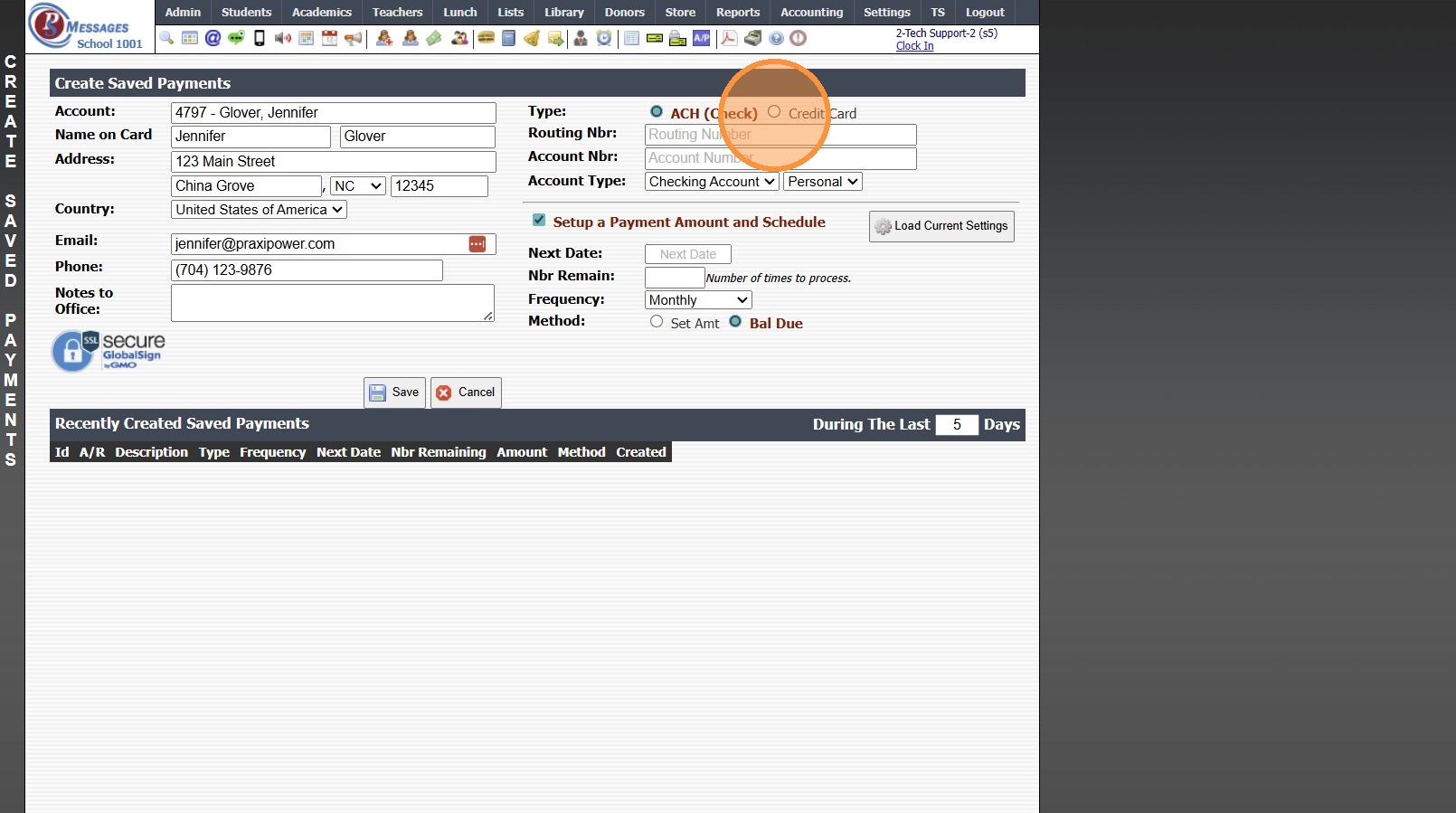
9. Enter Card Information
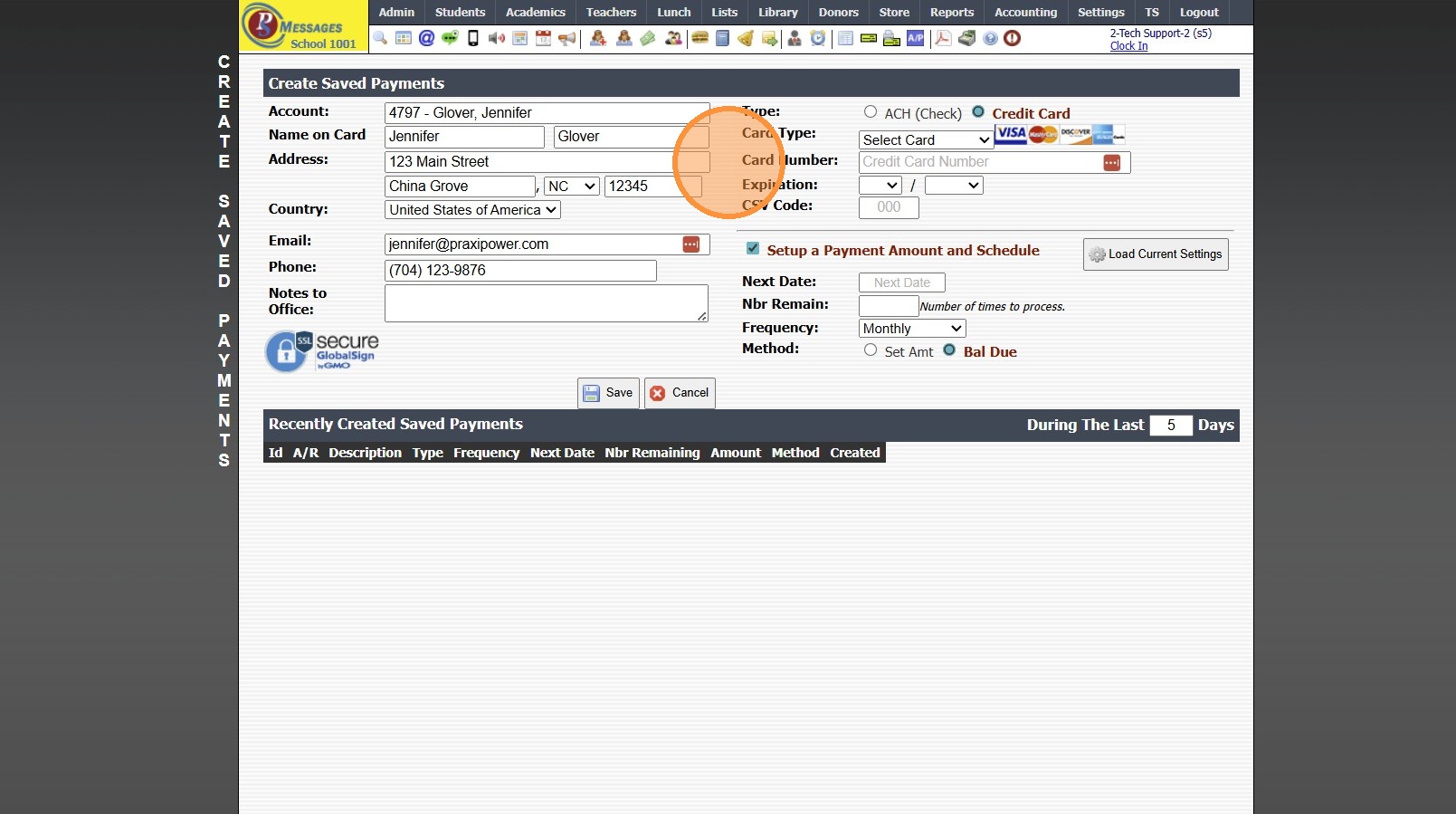
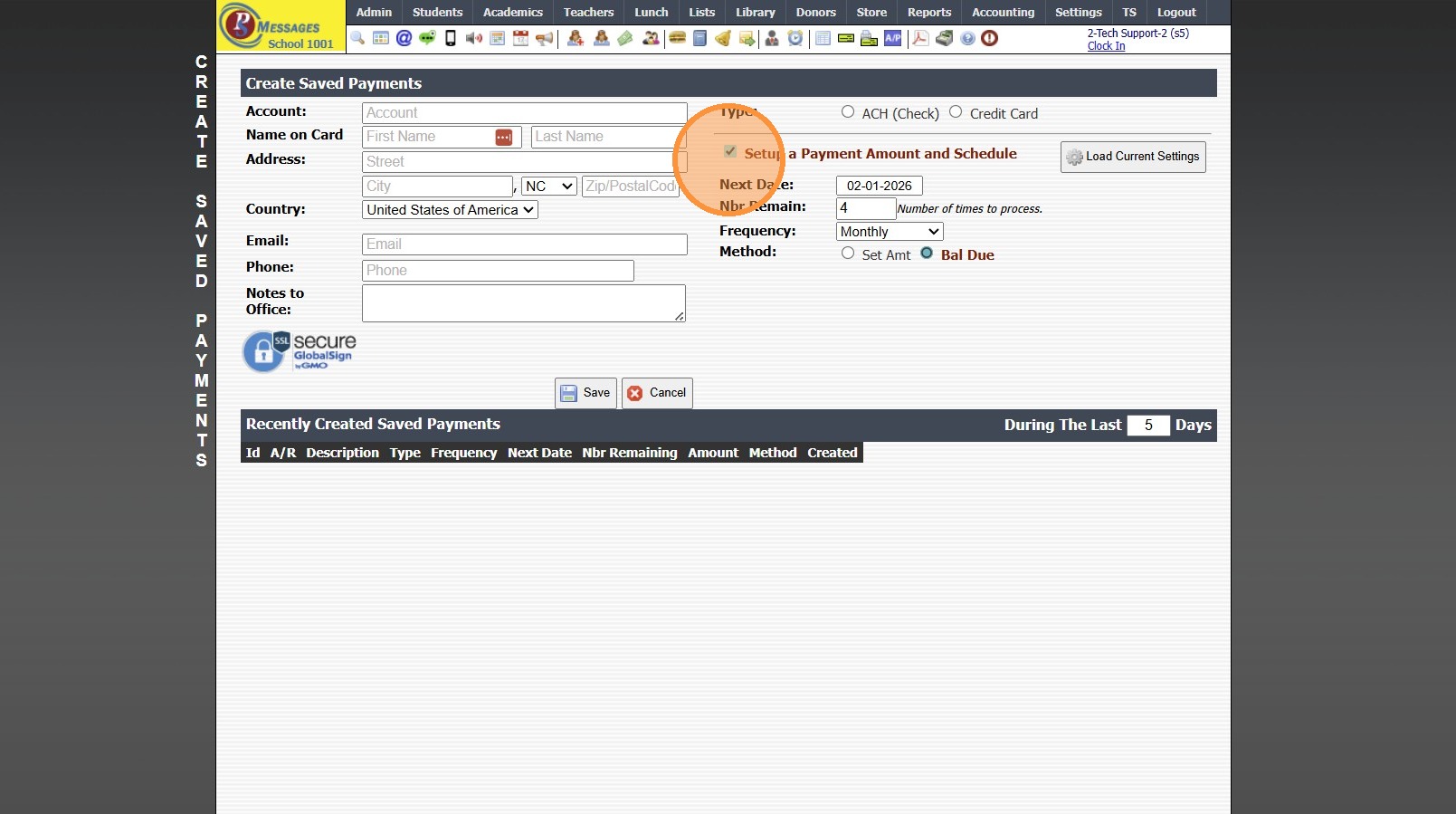
10. Uncheck "Setup a Payment Amount and Schedule"
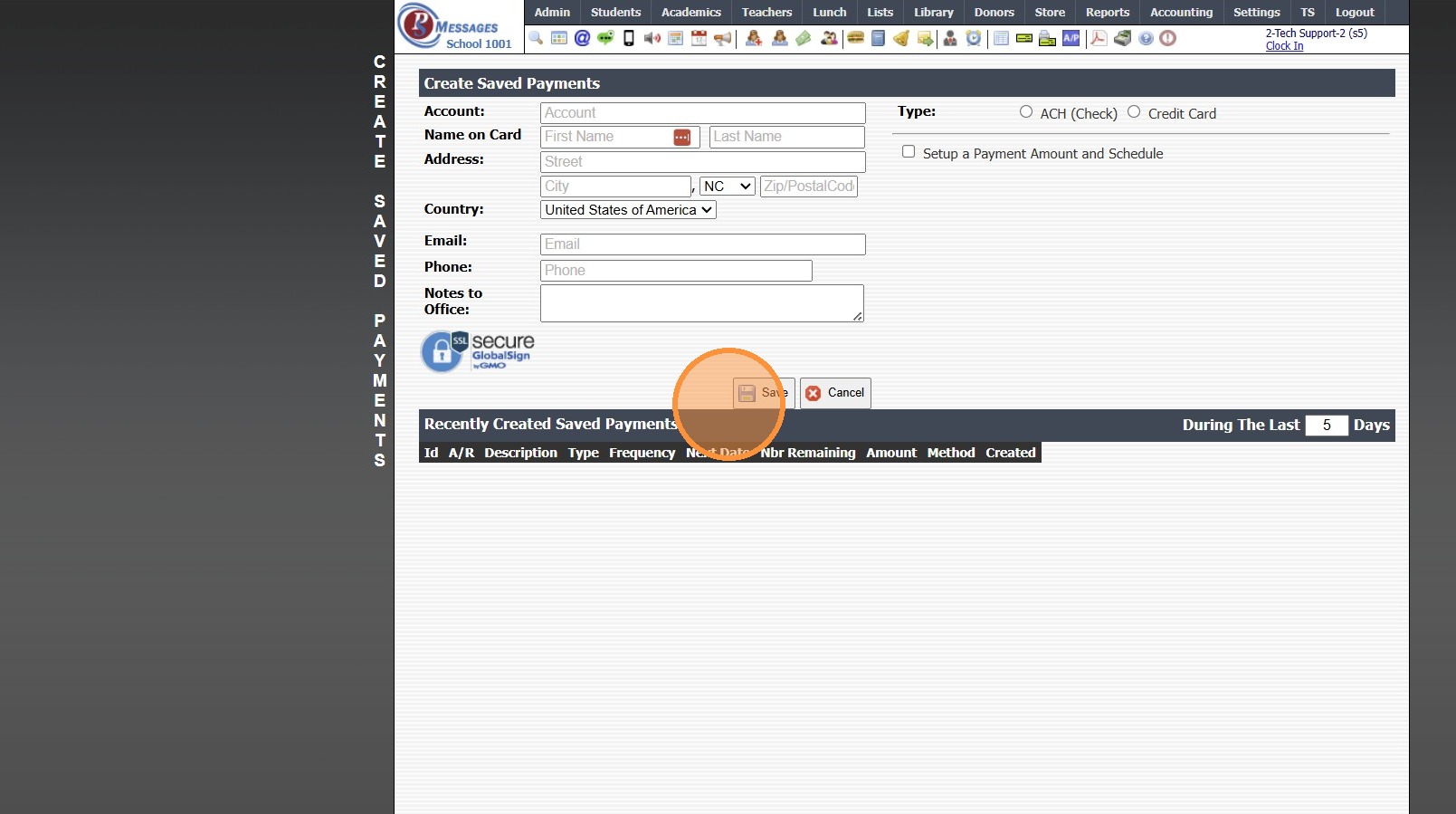
11. Click "Save"
12. 6000.4.5
Related Articles
Creating a Saved Payment & Setup a Payment Amount and Schedule
Creating a Saved Payment & Setup a Payment Amount and Schedule 1. Click "Accounting" 2. Click "Electronic Payments" 3. Click "Create Saved Pmts" 4. Search Account Name & Select 5. Verify Address, Email & Phone Number on File Matches Billing Address ...Creating & Setting Admin Terms & Conditions for CC/ACH Payments
Creating Terms & Conditions 1. Click "Lists" 2. Click "Administration" 3. Click "School HTML" 4. Click "Add" 5. Enter Description (Ex. Admin ACH/CC Terms & Conditions) 6. Click "Save" 7. Click in Text Box 8. Enter Standard Terms & Conditions Verbiage ...Creating Printed A/R Contracts
Creating Printed A/R Contracts 1. Click "Admin" 2. Click "Accounts Receivable" 3. Select A/R Account 4. Click "Actions" 5. Click "Statements" 6. Click "Create Printed Contracts" 7. Add Contract Terms or Select Previously Created Contract Terms 8. ...Unapply a Payment
1. Click "Admin" 2. Click "Accounts Receivable" 3. Select AR Account 4. Click the "Activity" Tab 5. Click "Expand" 6. Select Payment 7. Click "Pmt Application" 8. Click "Reverse Payment Application" 9. Click "Close" 1000.1.34Creating Groups
Creating Groups 1. Click "Lists" 2. Click "Misc Lists" 3. Click "Groups" 4. Click "Add" 5. Enter an Order Number (Optional) 6. Select Category from Dropdown Menu * Tip: * You can click the Blue Bar to add a Category 7. Enter the Group Description 8. ...