Updating Check Numbers
*If Checks Printed on Wrong Check Numbers
1. Click "Accounting"
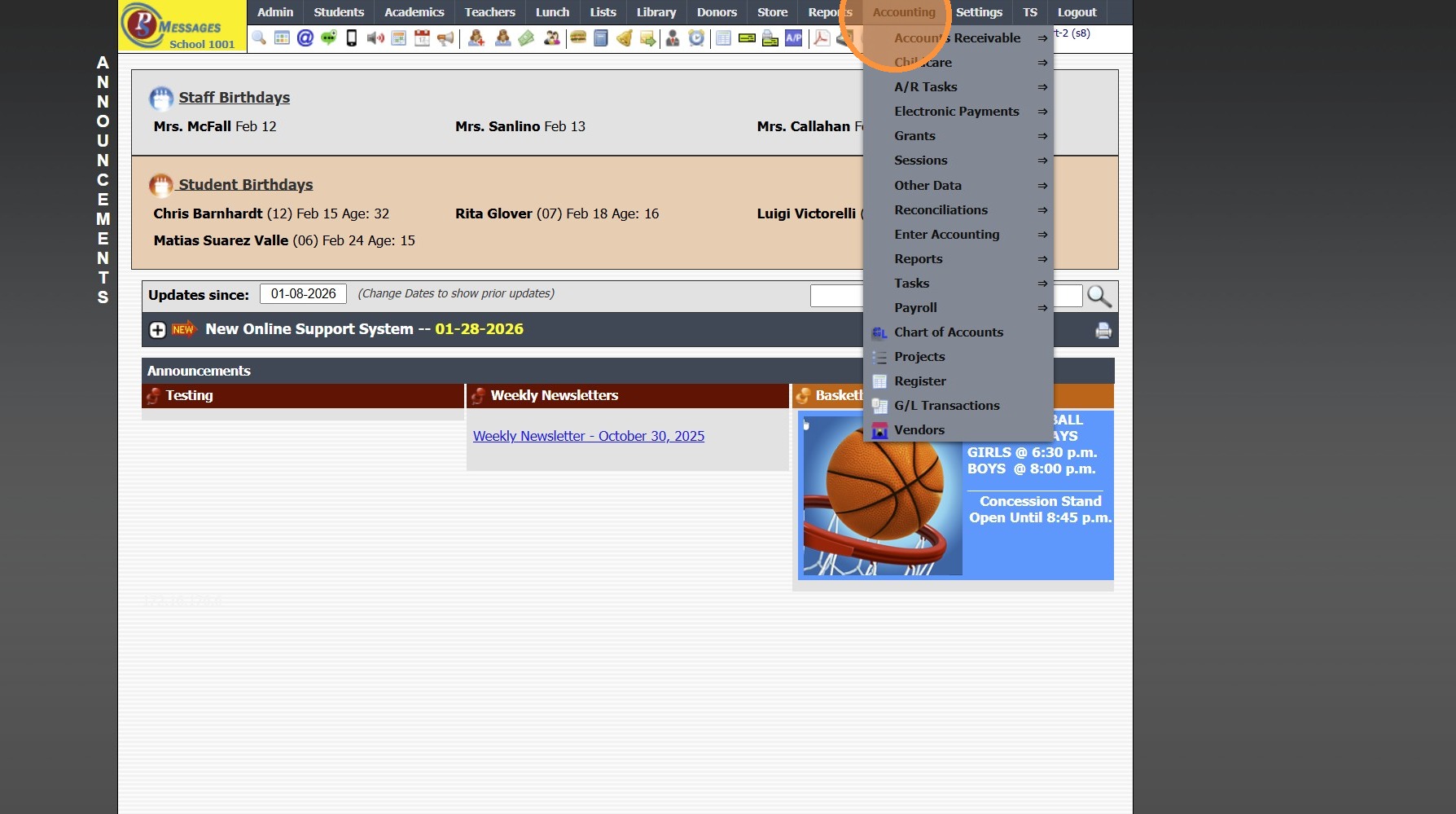
2. Click "Register"

3. Select Check

4. Click "Edit"

5. Change Check Number to Match Printed Check Number

6. Click "Save"
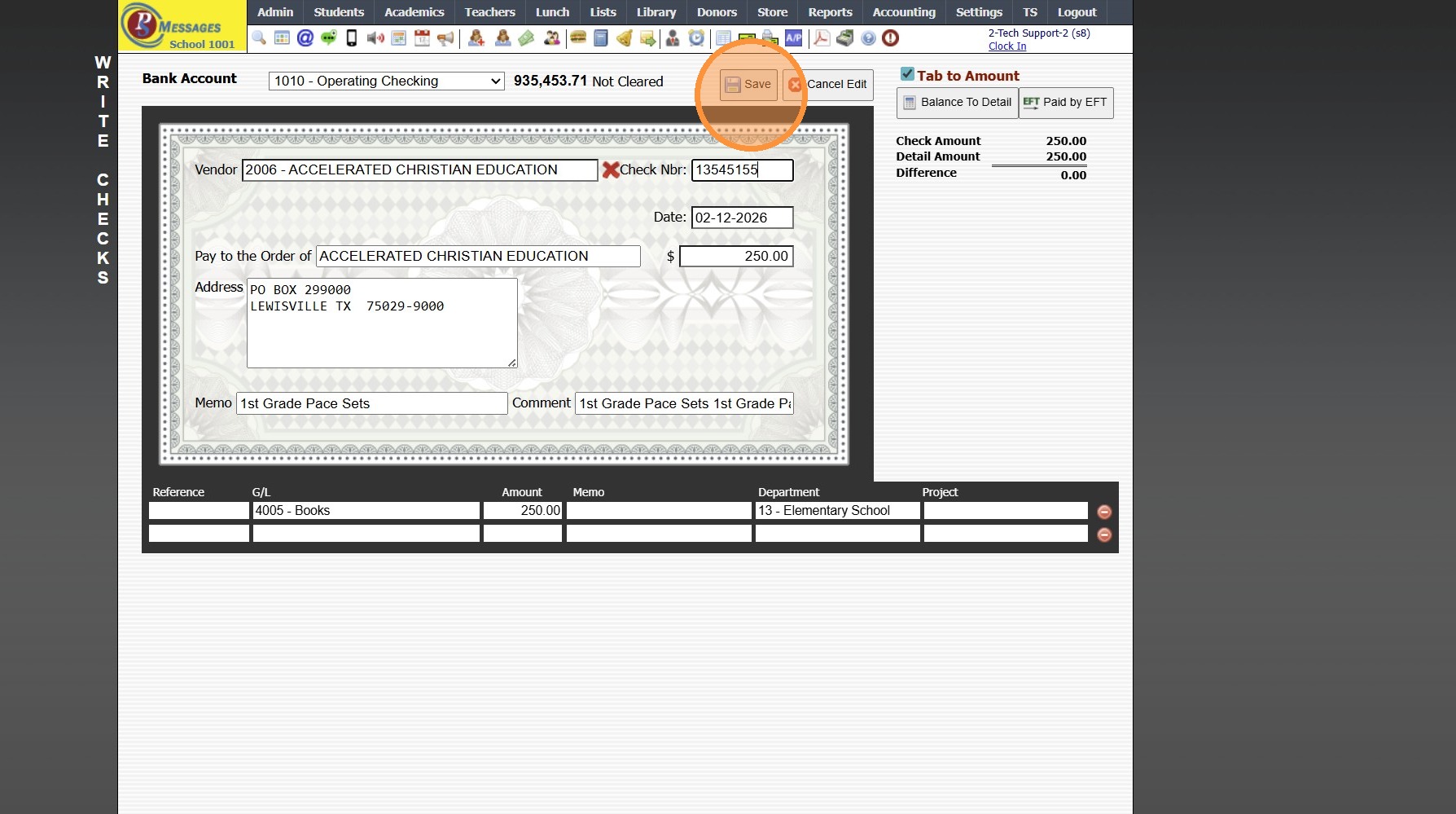
7. Repeat Steps 4 - 6 for each Check that Printed on the Wrong Check Number
6000.10.4
Related Articles
Updating Class Enrollment Numbers
1. Click "Academics" 2. Click "Classes" 3. Click "Actions" 4. Click "Update Enrollment" 2000.13.5Updating PACE Re-Order Point, Price & Cost
Updating PACE Re-Order Point, Price & Cost 1. Click "Academics" 2. Click "ACE" 3. Click "Ace Paces (Inventory)" 4. Tag Course / PACEs 5. Click "Actions" 6. Click "Batch Edit Pace Inventory" Updating Reorder Point 7. Check the box for "Change Reorder ...Printing a Check
Printing a Check 1. Click "Accounting" 2. Click "Reports" 3. Click "Print Checks" 4. Default Bank Account will Populate 5. Verify Next Check Number & Change if Necessary 6. Select Check(s) to Print 7. Click "Print" 8. Check will Populate to Print 9. ...Creating a Basic Check
Creating a Basic Check 1. Click "Accounting" 2. Click "Enter Accounting" 3. Click "Checks" 4. Enter New Vendor or Select Existing Vendor 5. Current Date will Automatically Populate, Change if Needed 6. Enter Amount of Check 7. Enter Check Memo Enter ...Posting a Returned Donation Check
1. Click "Donors" 2. Click "Donations" 3. Select Donation to Cancel 4. Click "Actions" 5. Click "Cancel Donation" 6. Select Cancel 7. Enter the Reason for Cancelling the Donation (Optional) 8. Click "Save Action" 9. Click "Accounting" 10. Click ...