Sweeping AR Balances
1. Click "Admin"
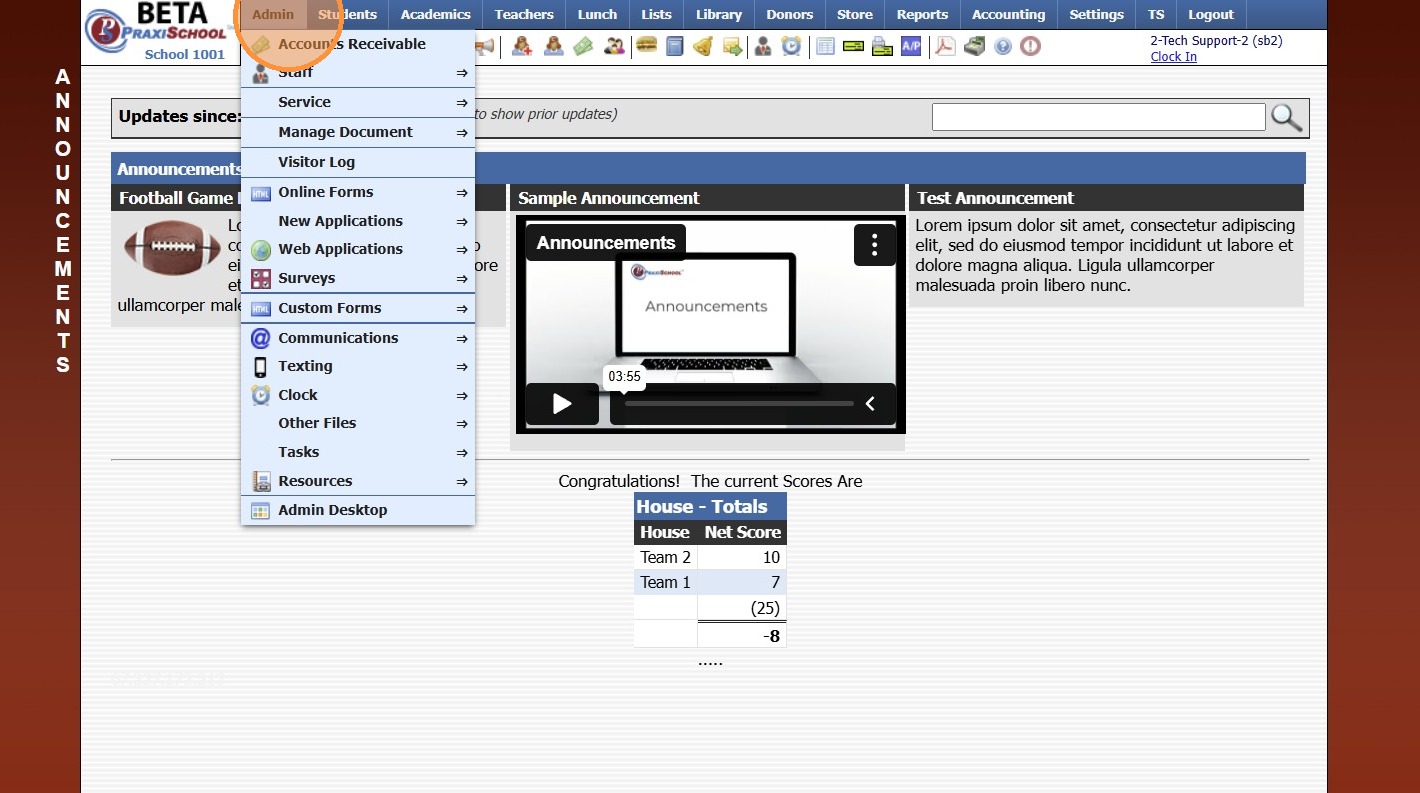
2. Click "Accounts Receivable"
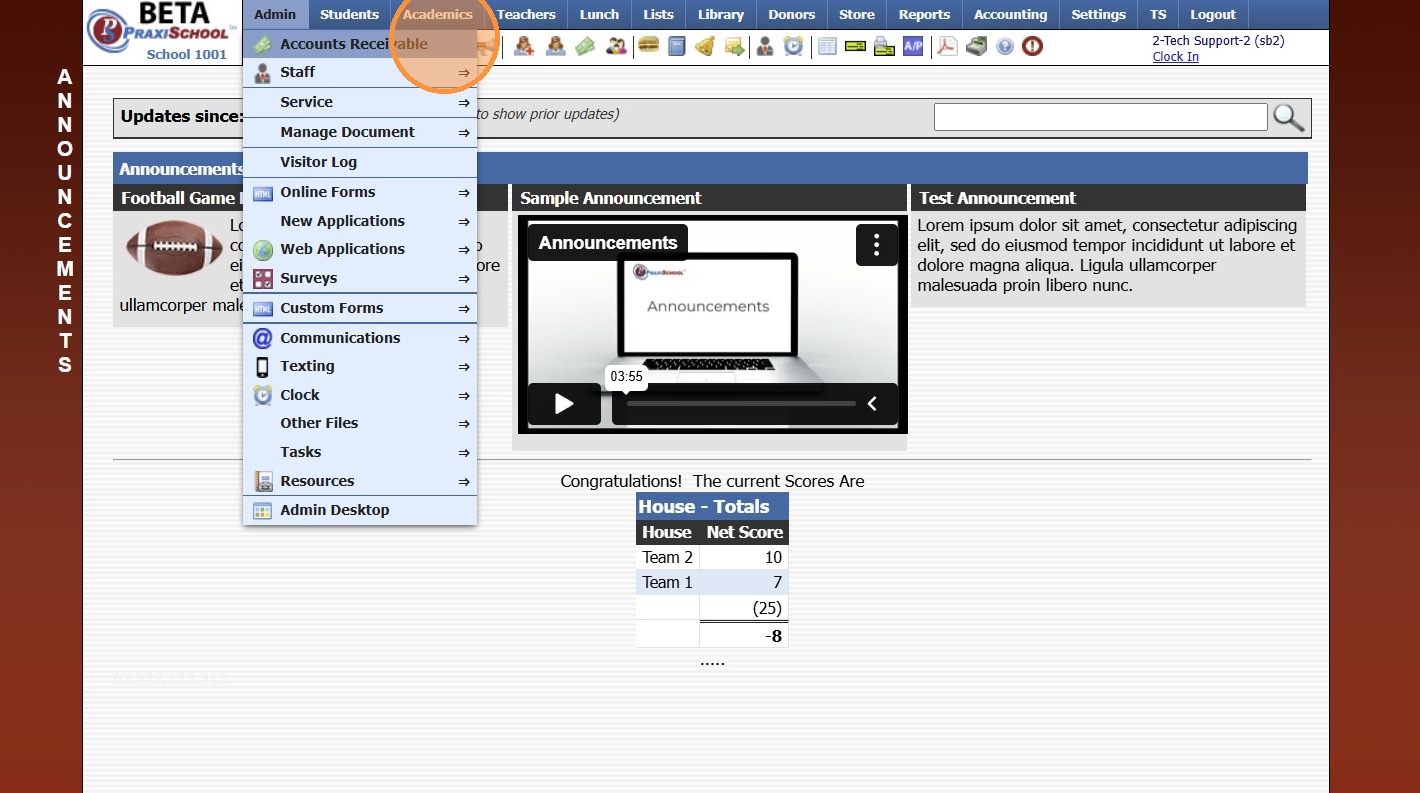
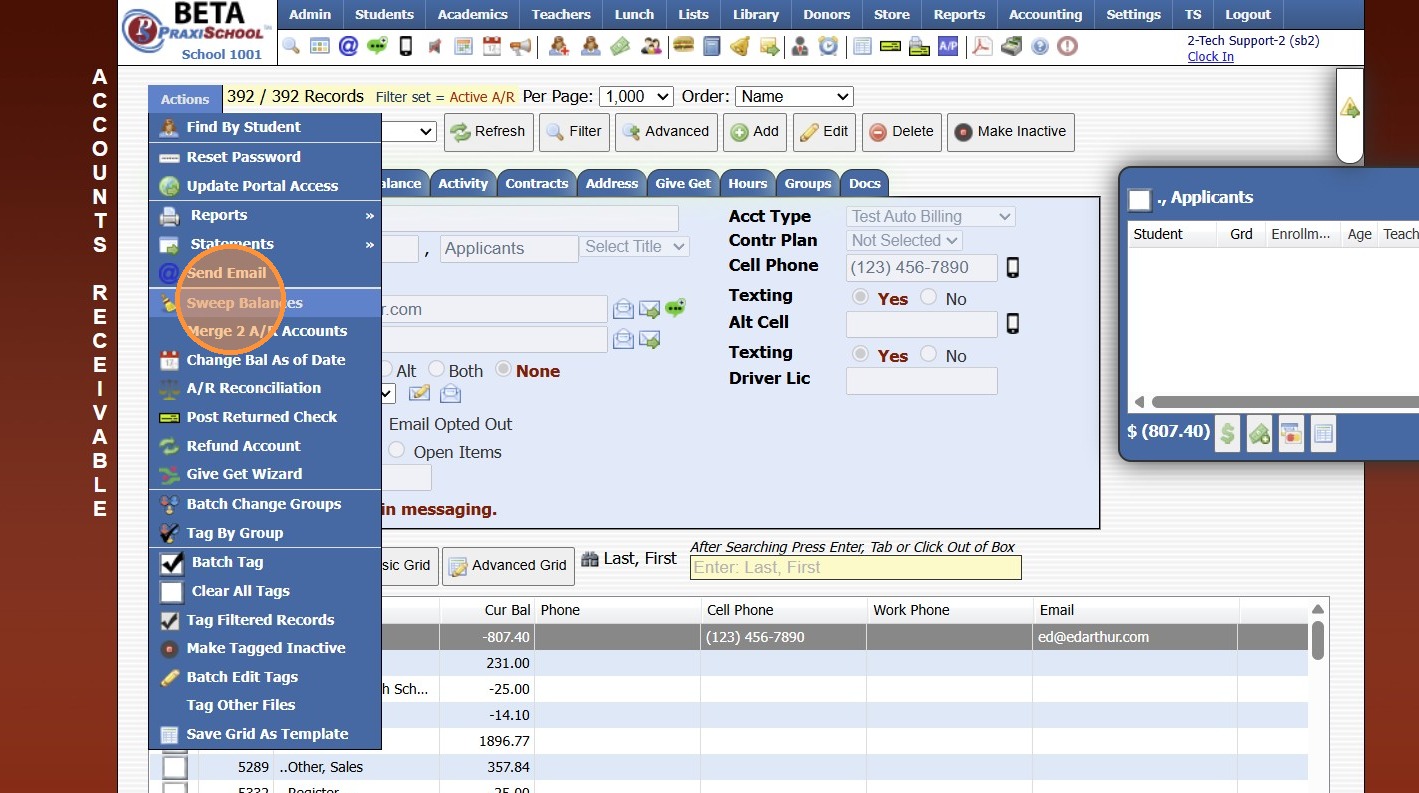
3. Click "Sweep Balances"
4. Click "Post Date"
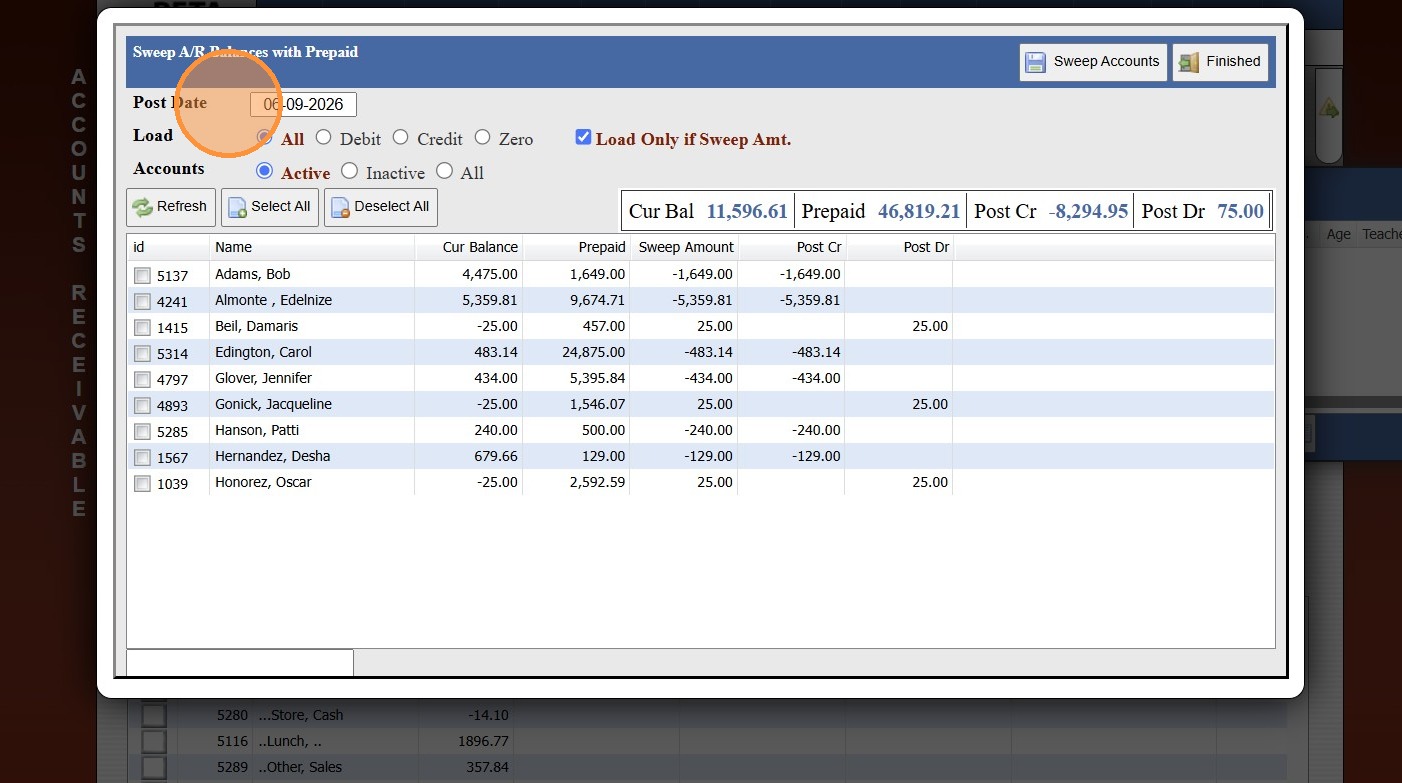
5. Select Load & Account Option
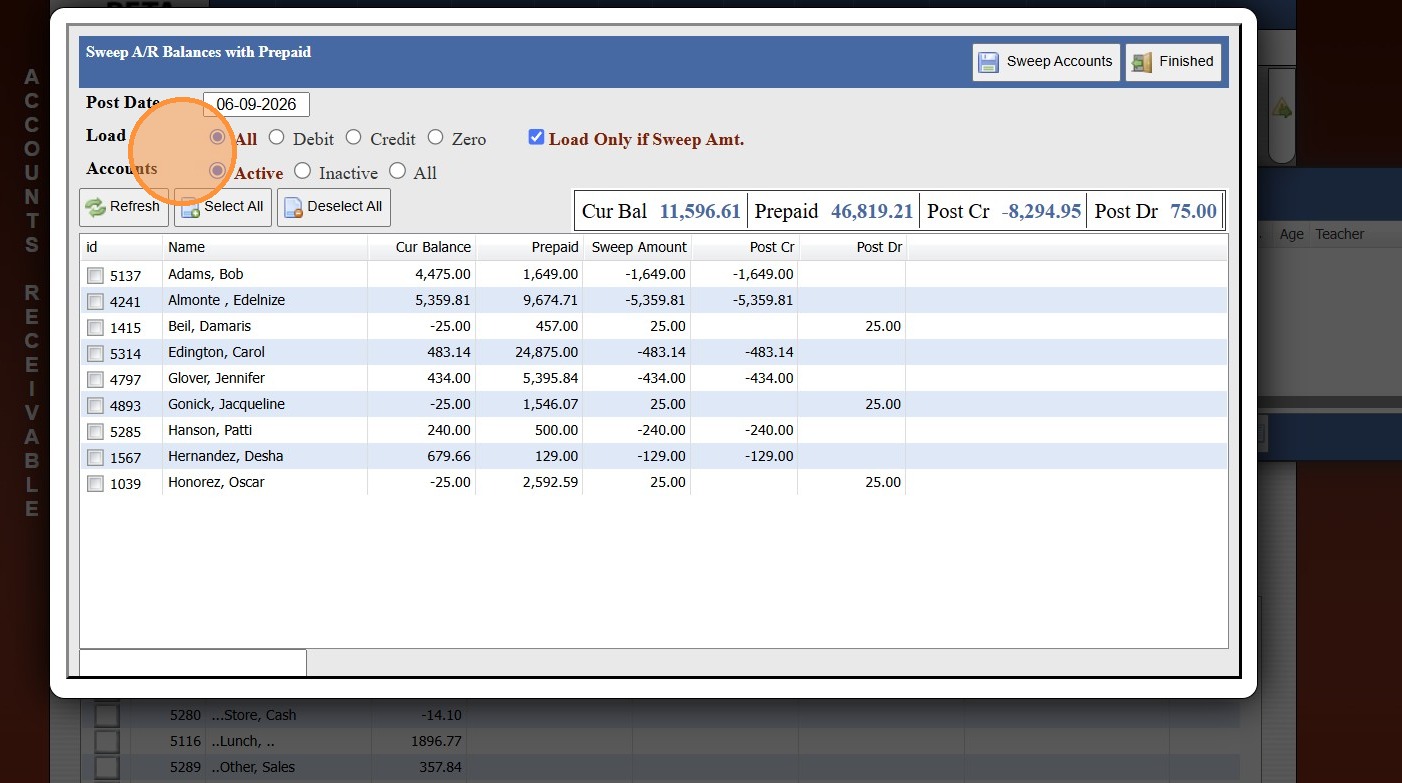
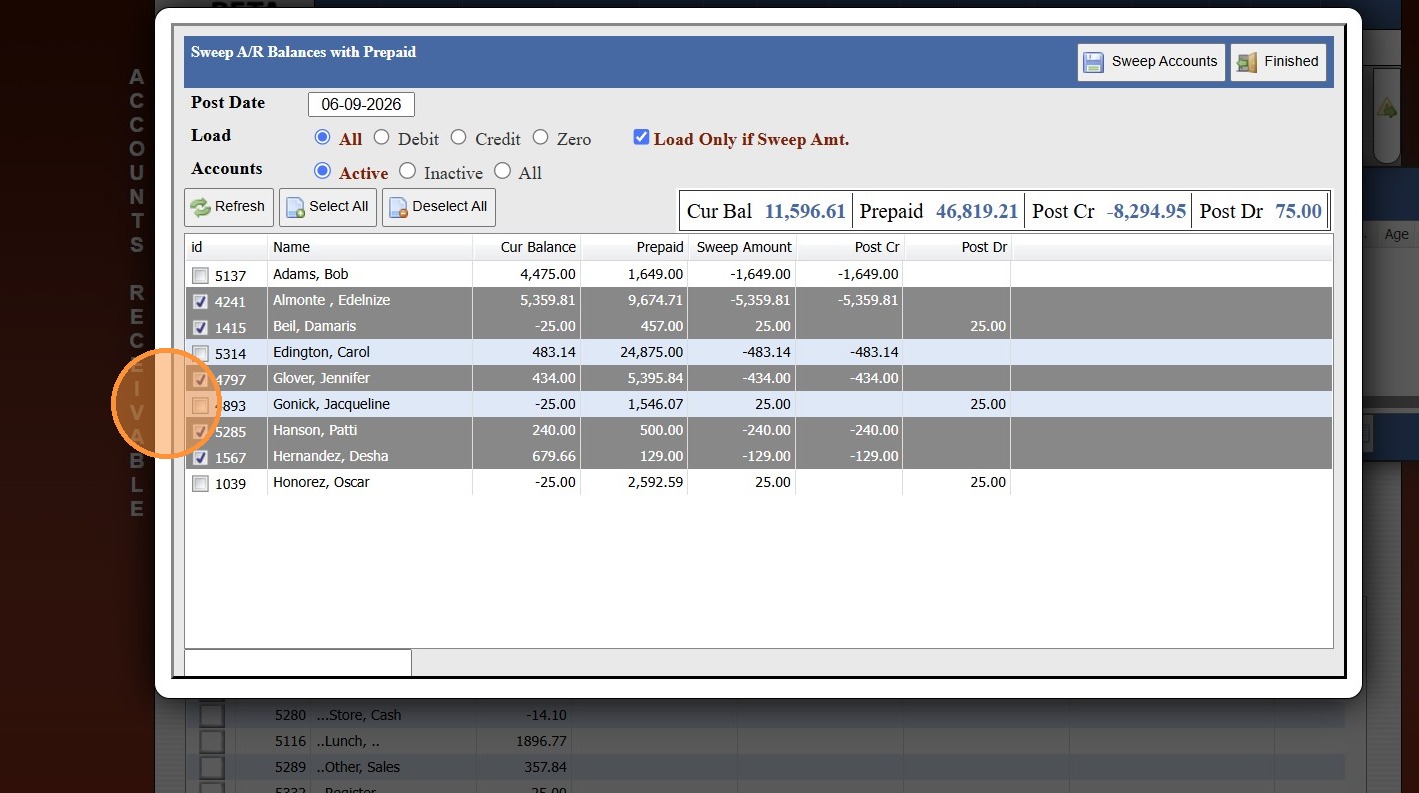
6. Click "Select All" to Process for All Accounts Listed OR Tag Accounts to Process for
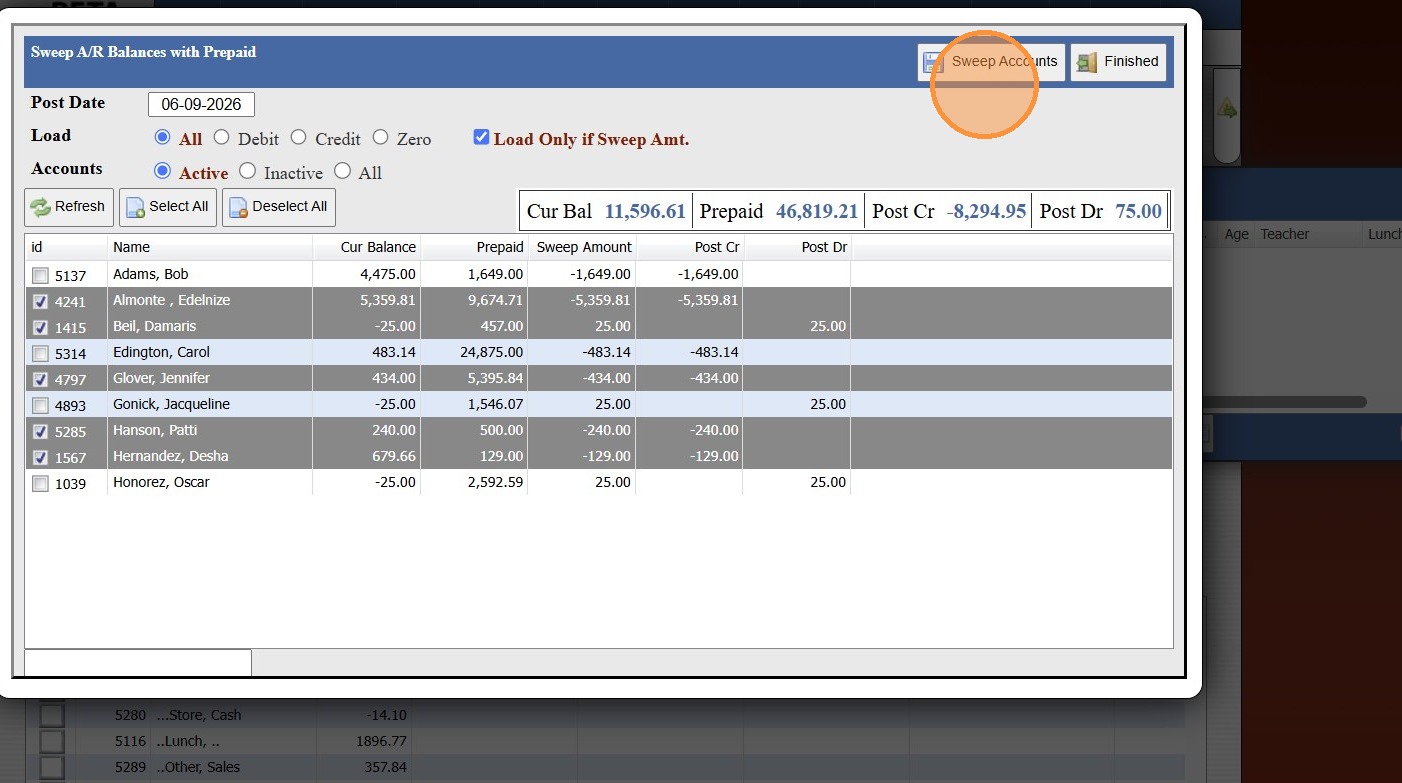
7. Click "Sweep Accounts"
1000.1.22
Related Articles
Transferring Lunch Balances to AR - Owed/Credit Balances
1. Click "Lunch" 2. Click "Process Transactions" 3. Click "Transfer To A/R" Transferring Owed & Credit Balances 4. Select "<> 0 " Transferring Owed Balances Only 5. Select "> 0 " 6. Set Grade Levels 7. Click "Refresh" 8. Select "Transfer To A/R 1" to ...Transferring Lunch Balances to the Student AR Account
1. Click "Lunch" 2. Click "Process Transactions" 3. Click "Transfer To A/R" 4. Select Student to Transfer for 1 Student, Select All to Transfer for All Students 5. Select the "Transfer To A/R 1" option 6. Click "Transfer" 3000.9.1Students: Viewing AR Connections
Students: Viewing AR Connections 1. Click "Students" 2. Click "Students" 3. Select Student 4. Click "A/R" tab 5. Primary AR Account w/Hyperlink to AR Account 6. Secondary AR Account w/Hyperlink to AR Account 1500.4.17Making an AR Deposit
Making an AR Deposit Making a standard AR Deposit including all items in the Make Deposit screen. 1. Log into PraxiSchool 2. Click "Accounting" 3. Click "A/R Tasks" 4. Click "Make Deposit" 5. Click "Start Deposit" to Make a Full Deposit 6. Enter the ...Editing an AR Transaction
These Edits can be made prior to the AR Deposit being processed. 1. Click "Admin" 2. Click "Accounts Receivable" 3. Select the AR Account 4. Click "Activity" 5. Click "Expand" 6. Select the Item to Edit 7. Click "Edit" 8. Update the Incorrect Data 9. ...