Marking Rosters Completed in Batch
1. Click "Academics"
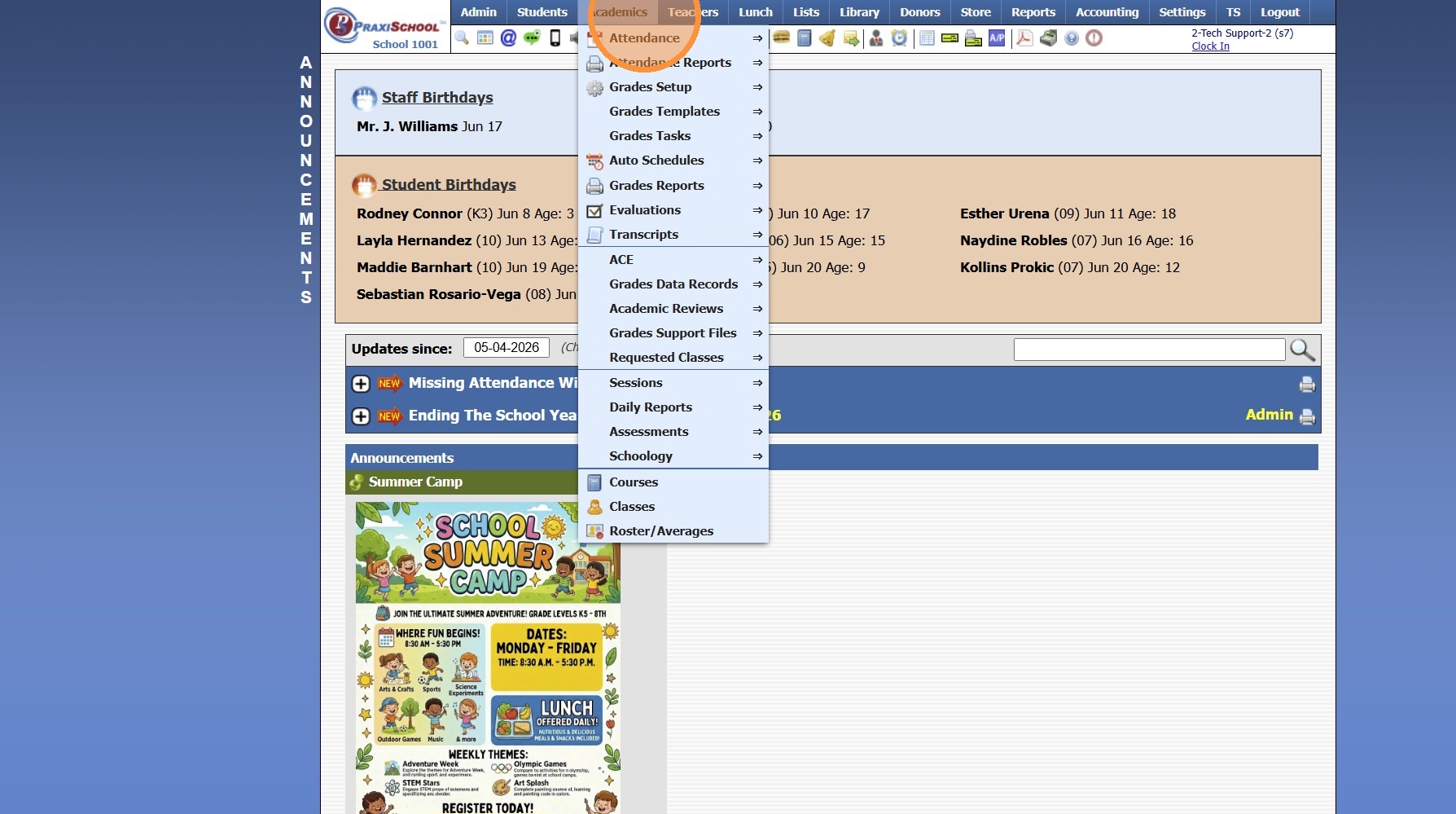
2. Click "Roster/Averages"
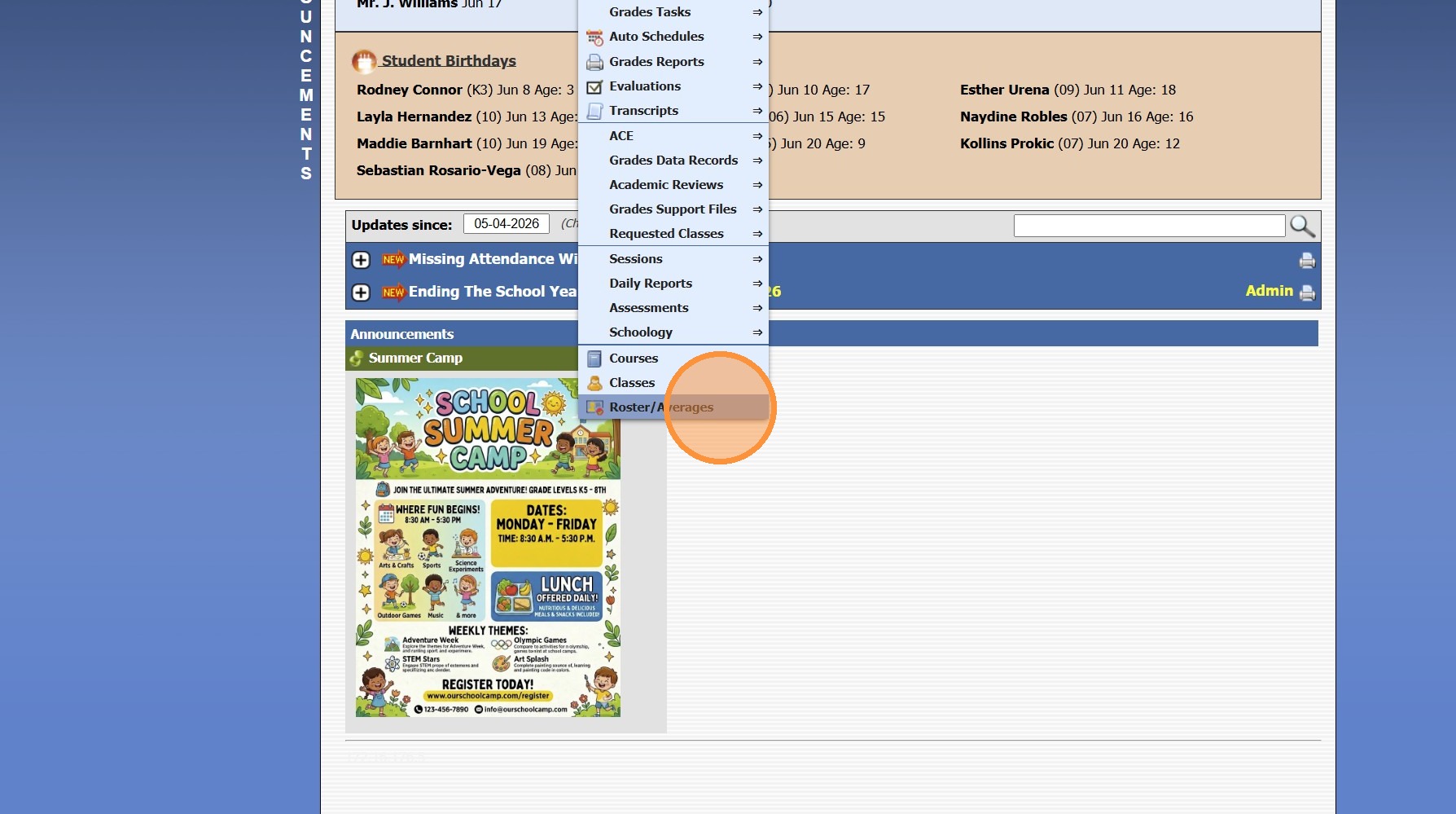
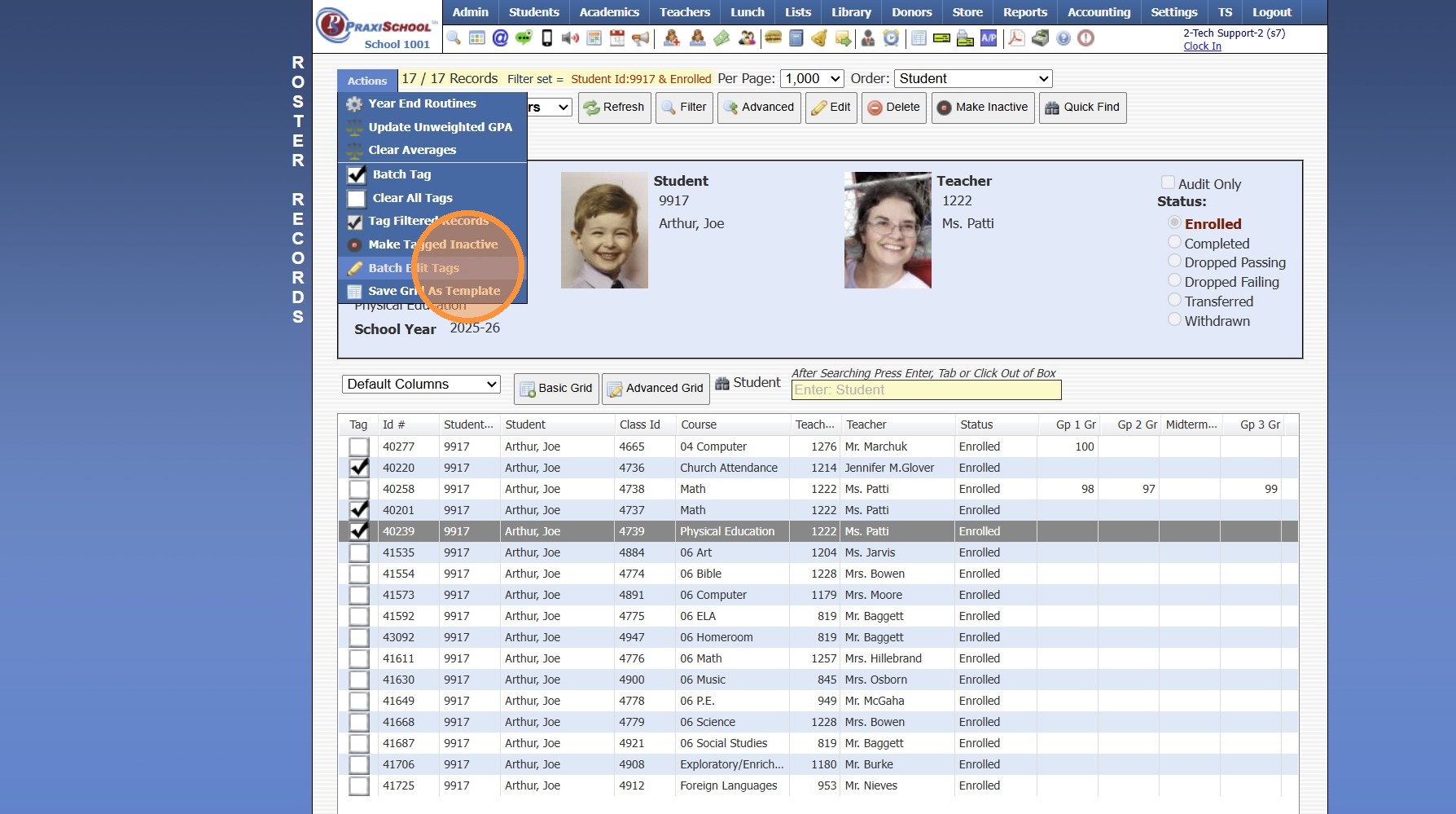
3. Click "Actions"
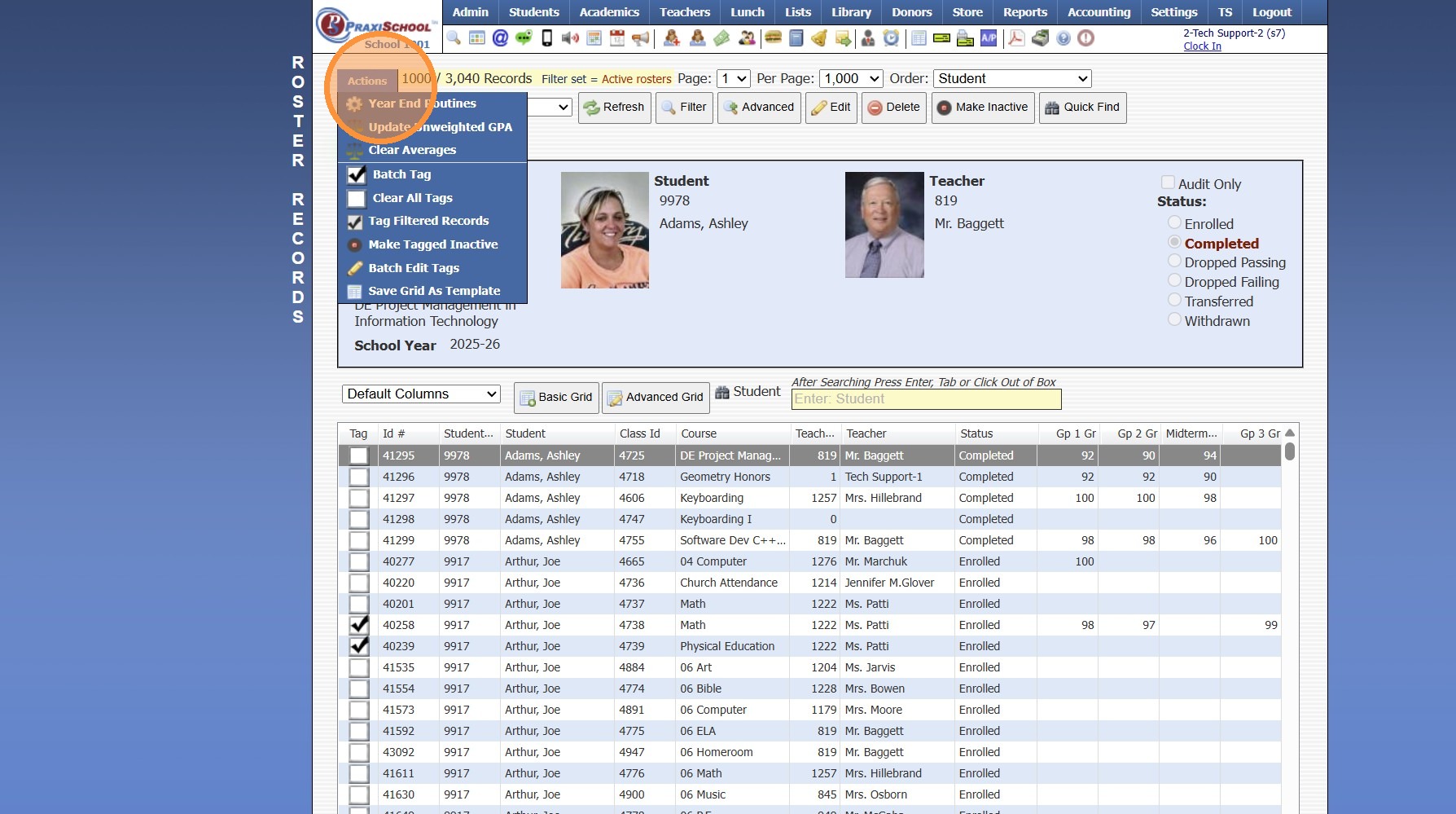
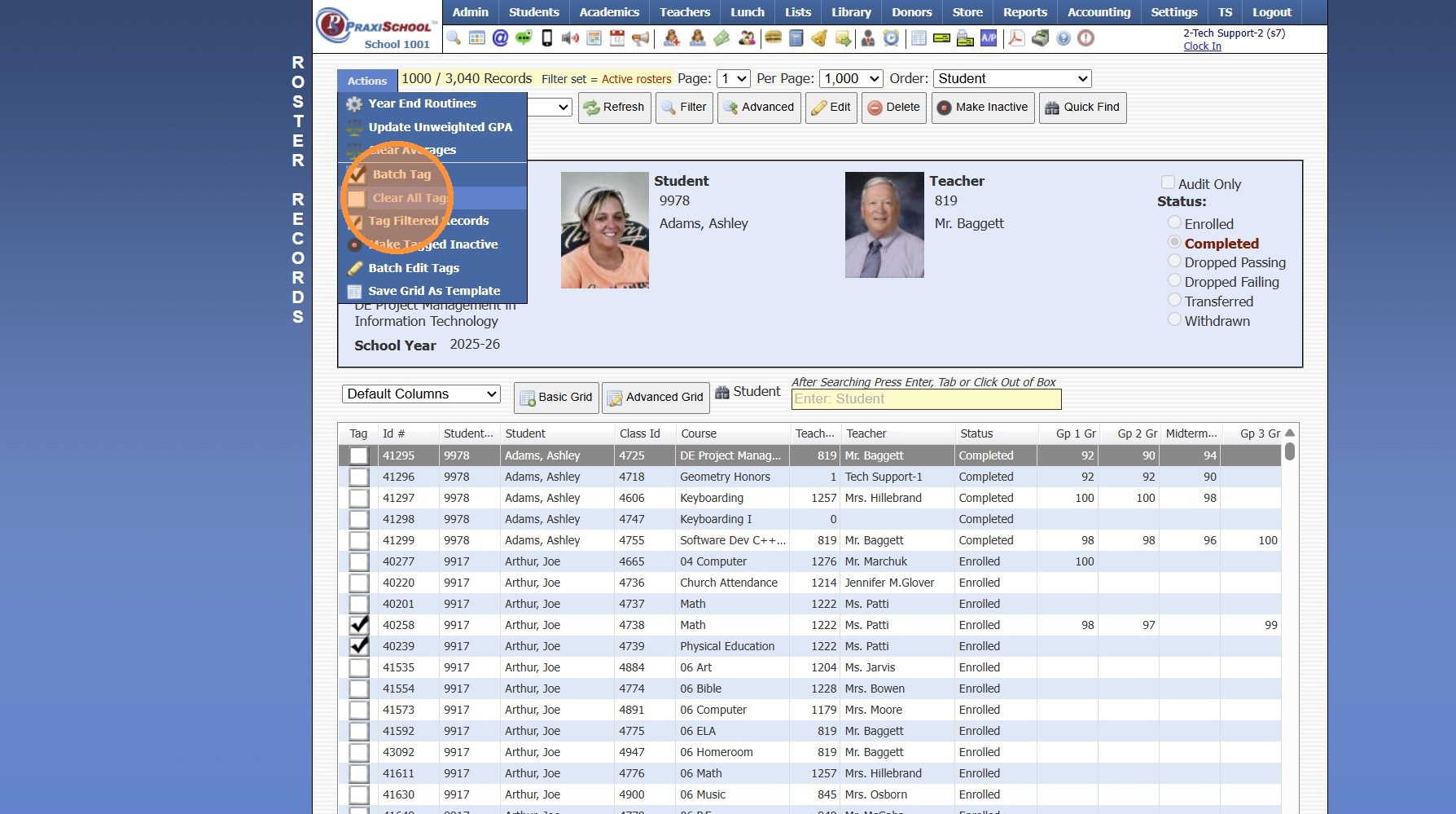
4. Click "Clear All Tags"
Search by a Student, Class, Course or Teacher
5. Click "Quick Find"
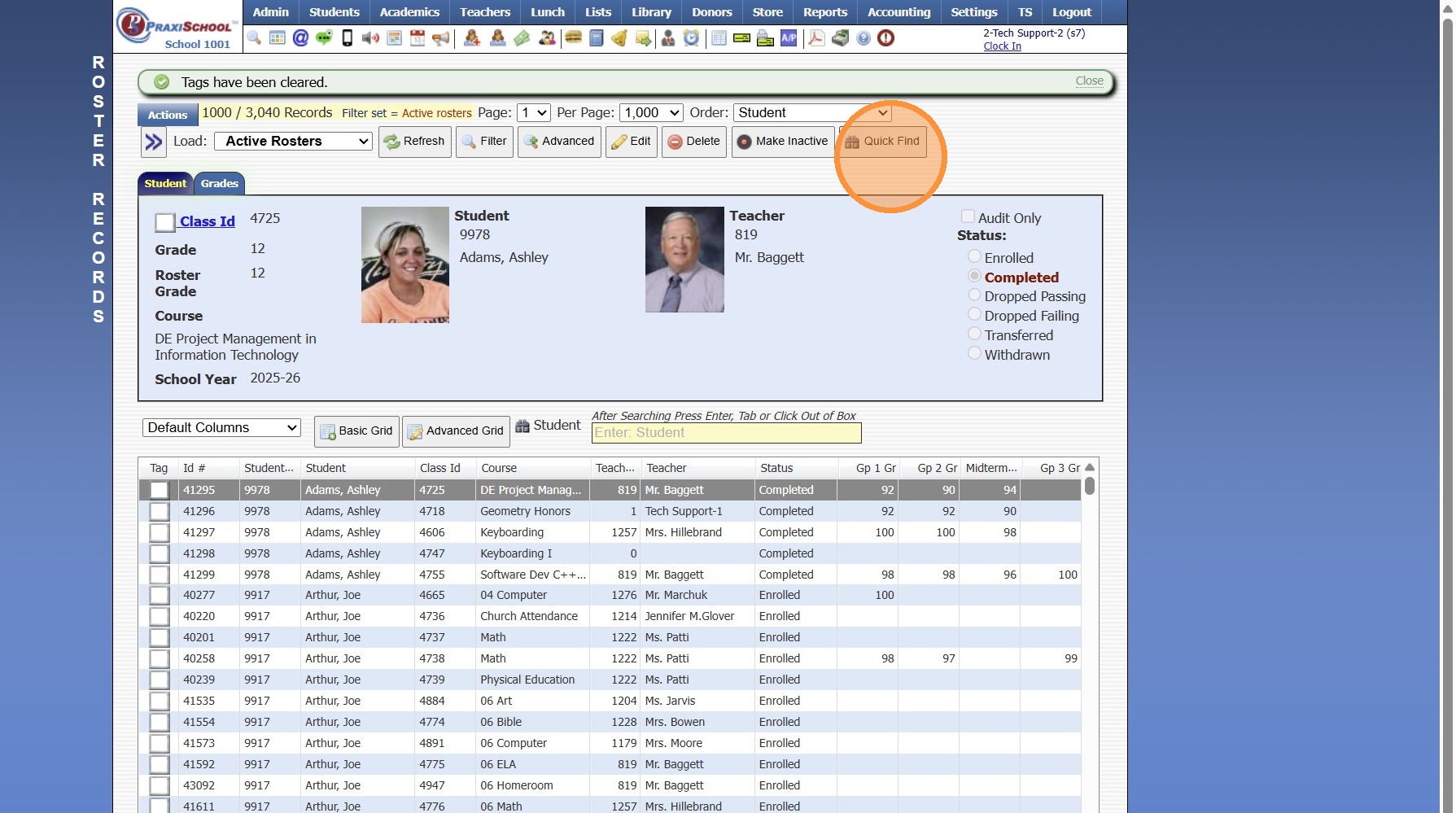
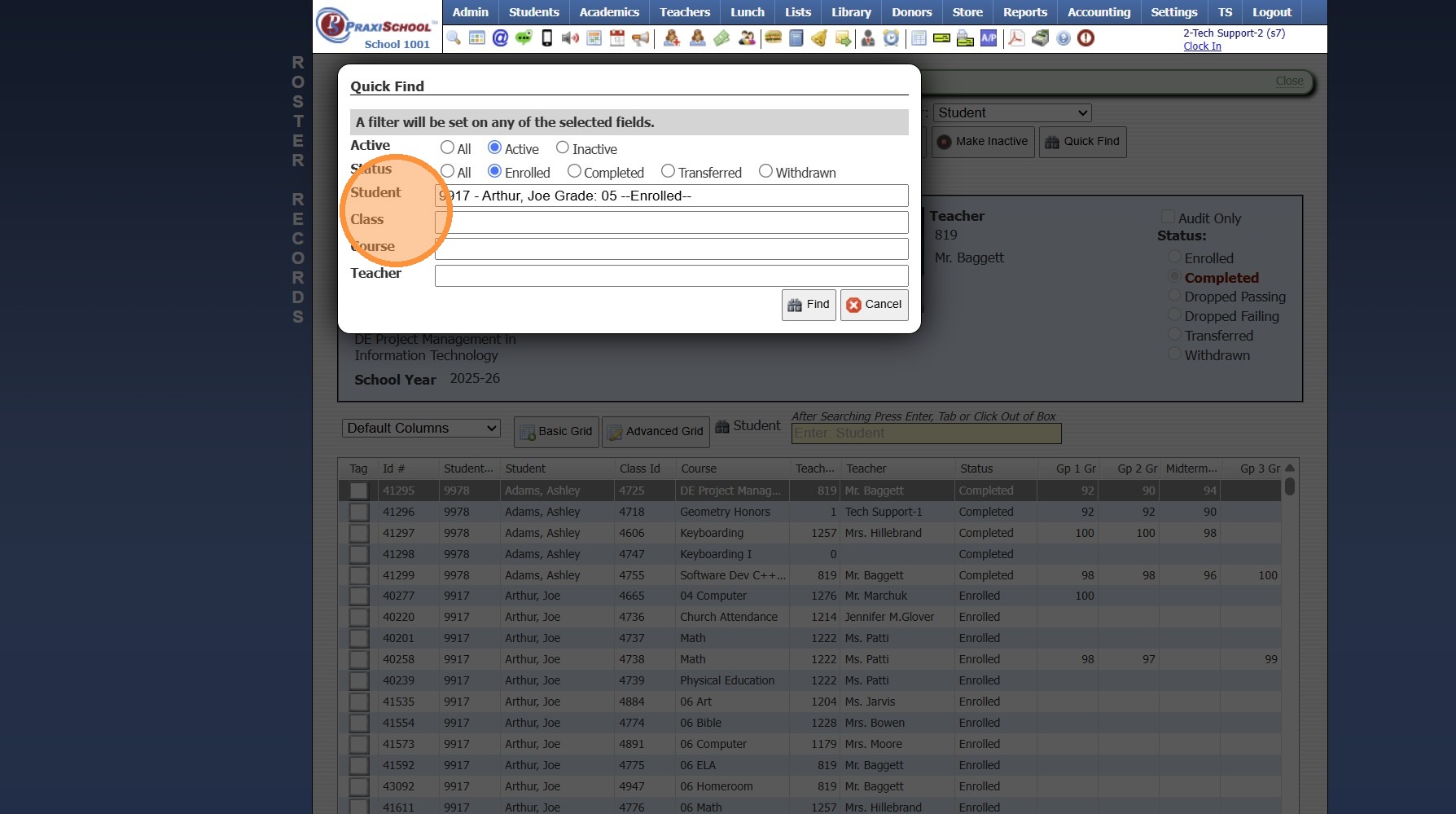
6. Enter Search Criteria
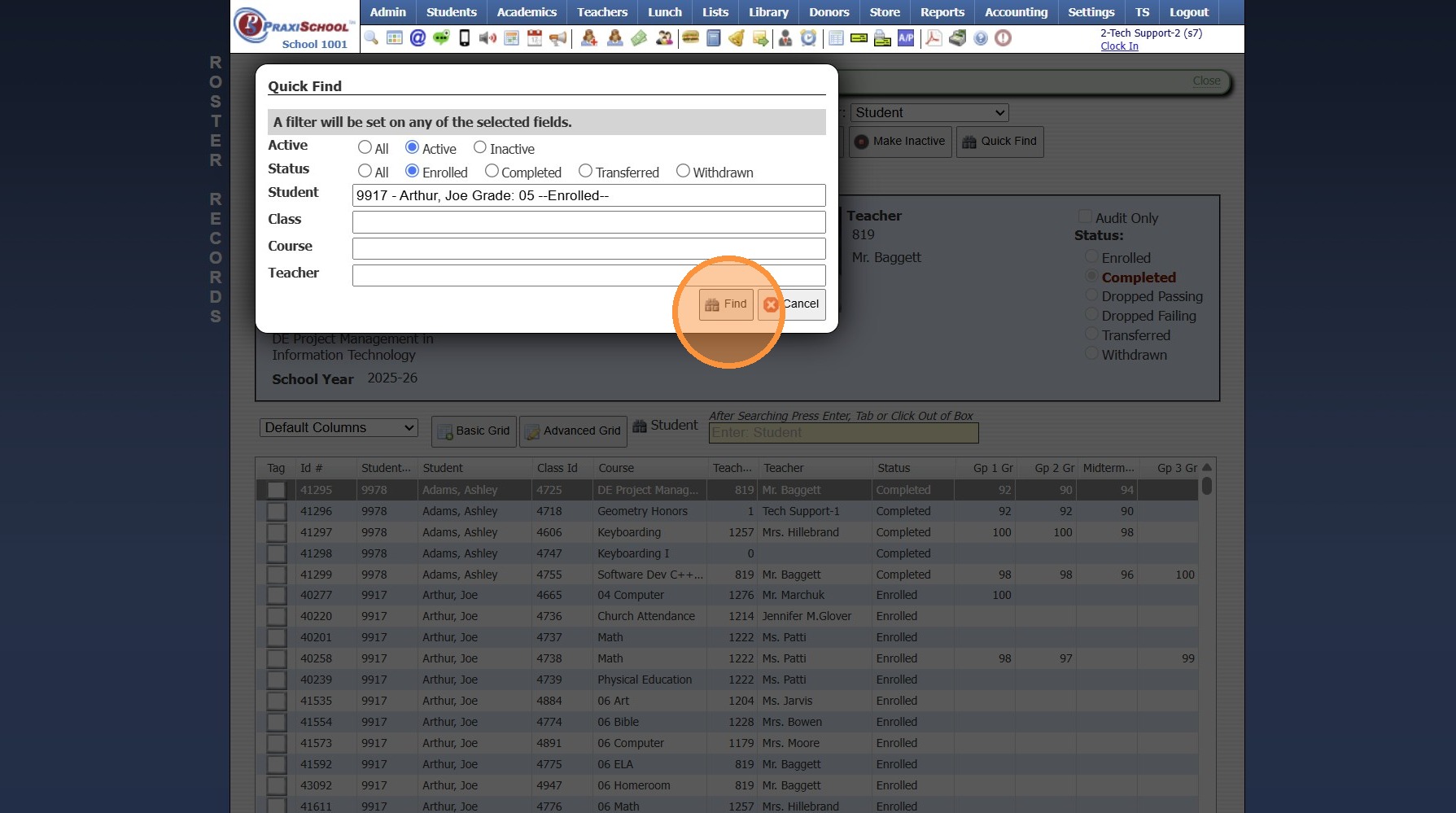
7. Click "Find"
Search by Filter
8. Click Load Dropdown Menu
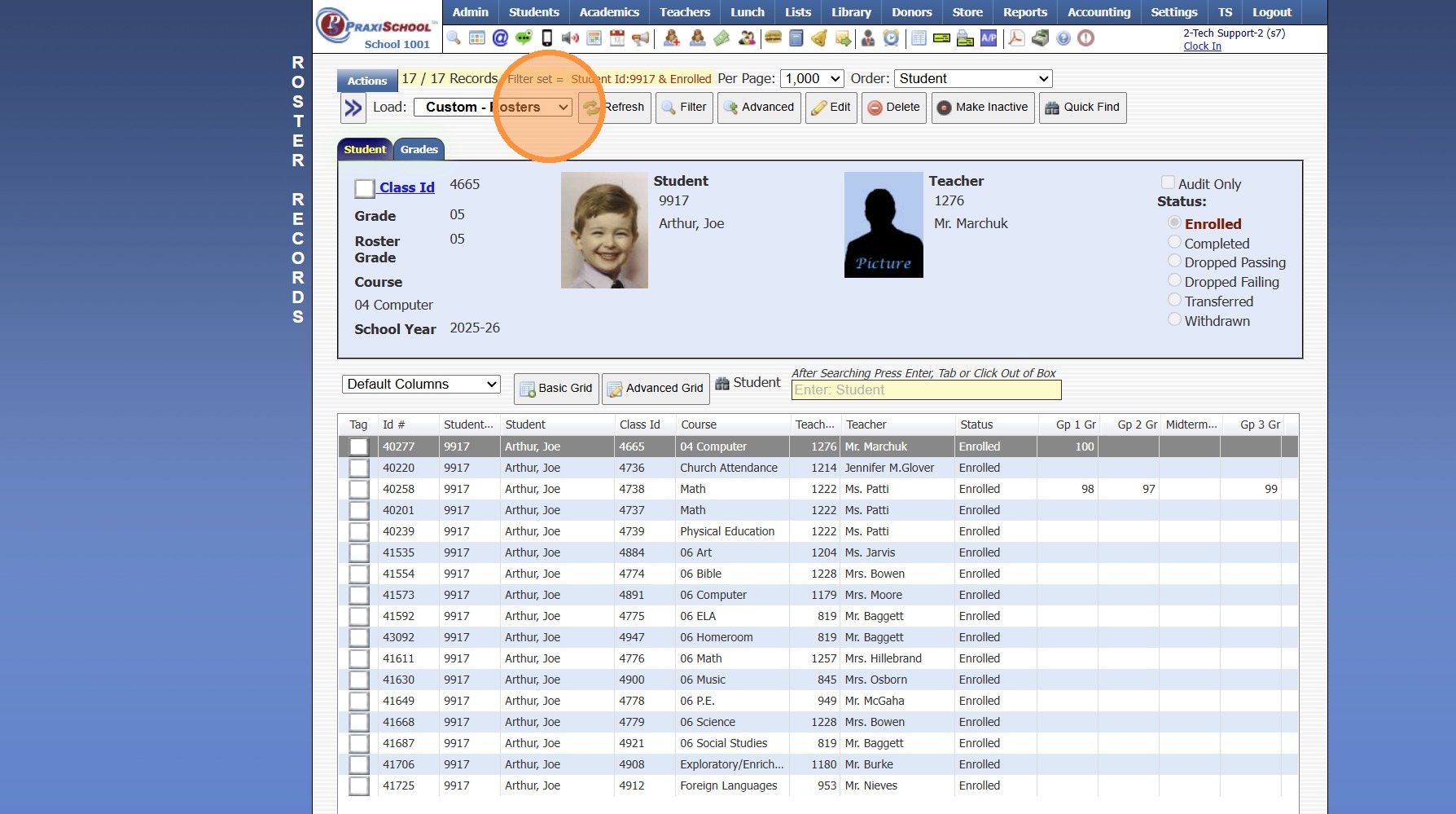
9. Select Filter
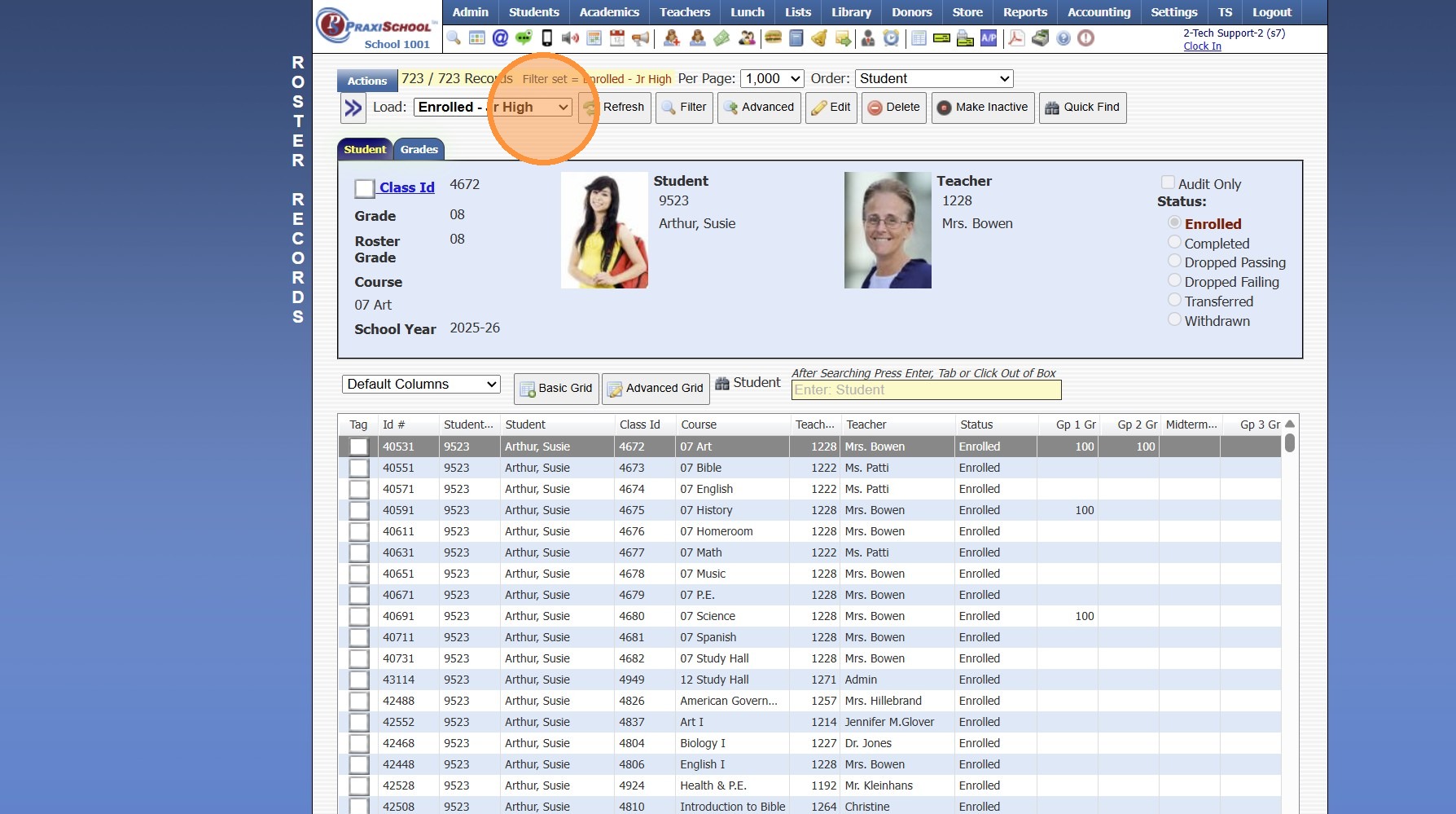
10. Click "Actions"
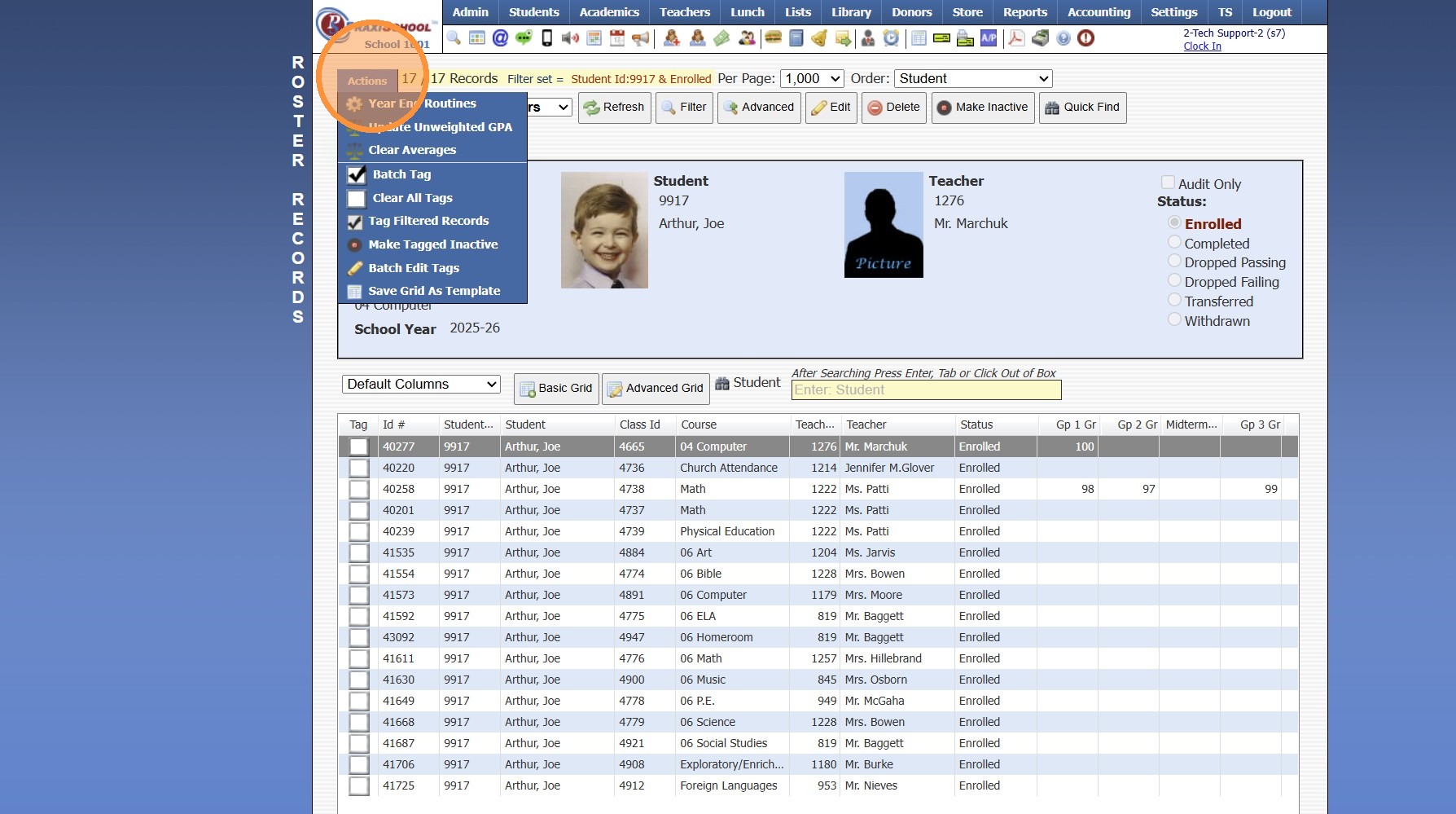
11. Click "Tag Filtered Records"
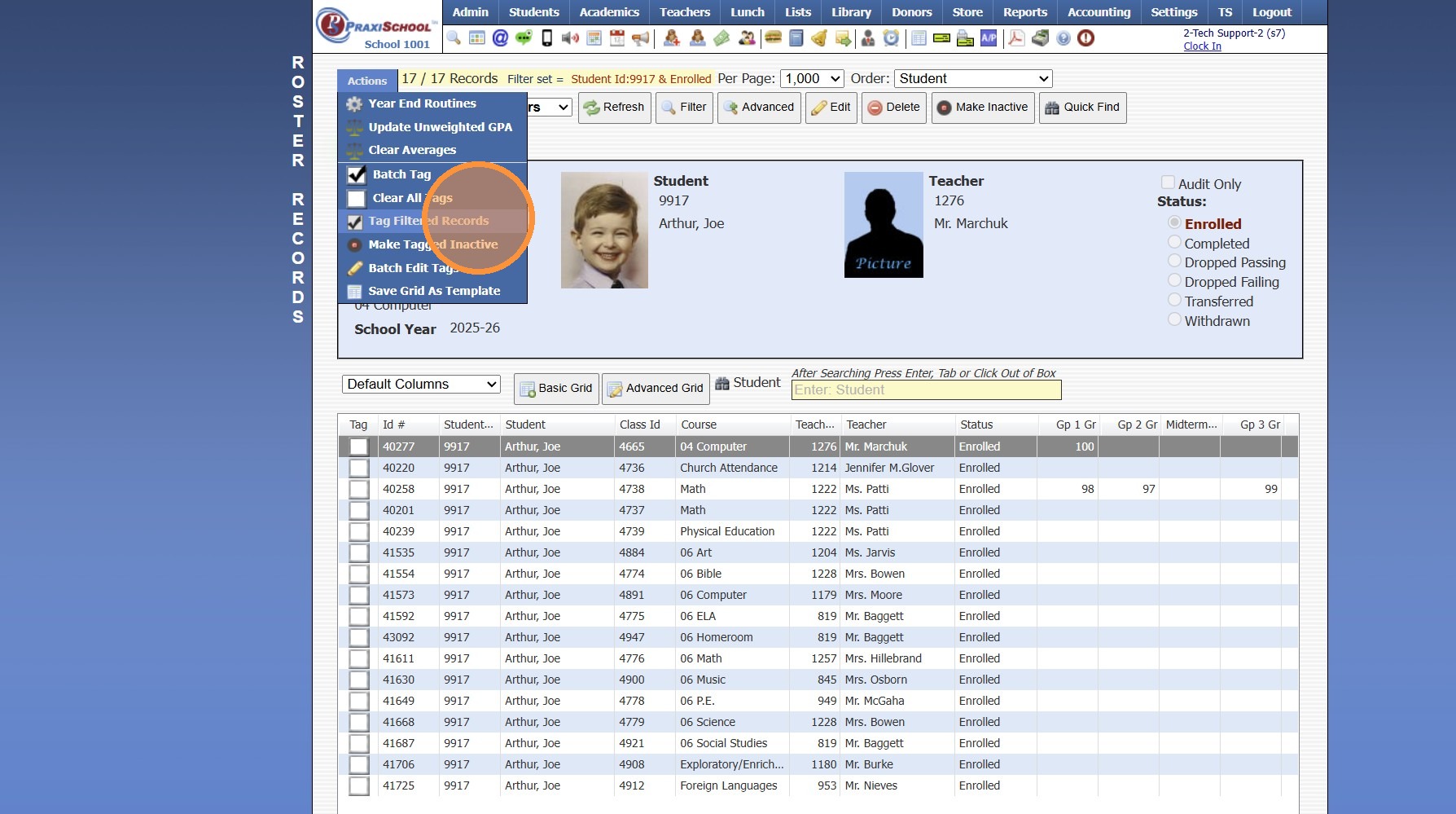
12. Click "Actions"
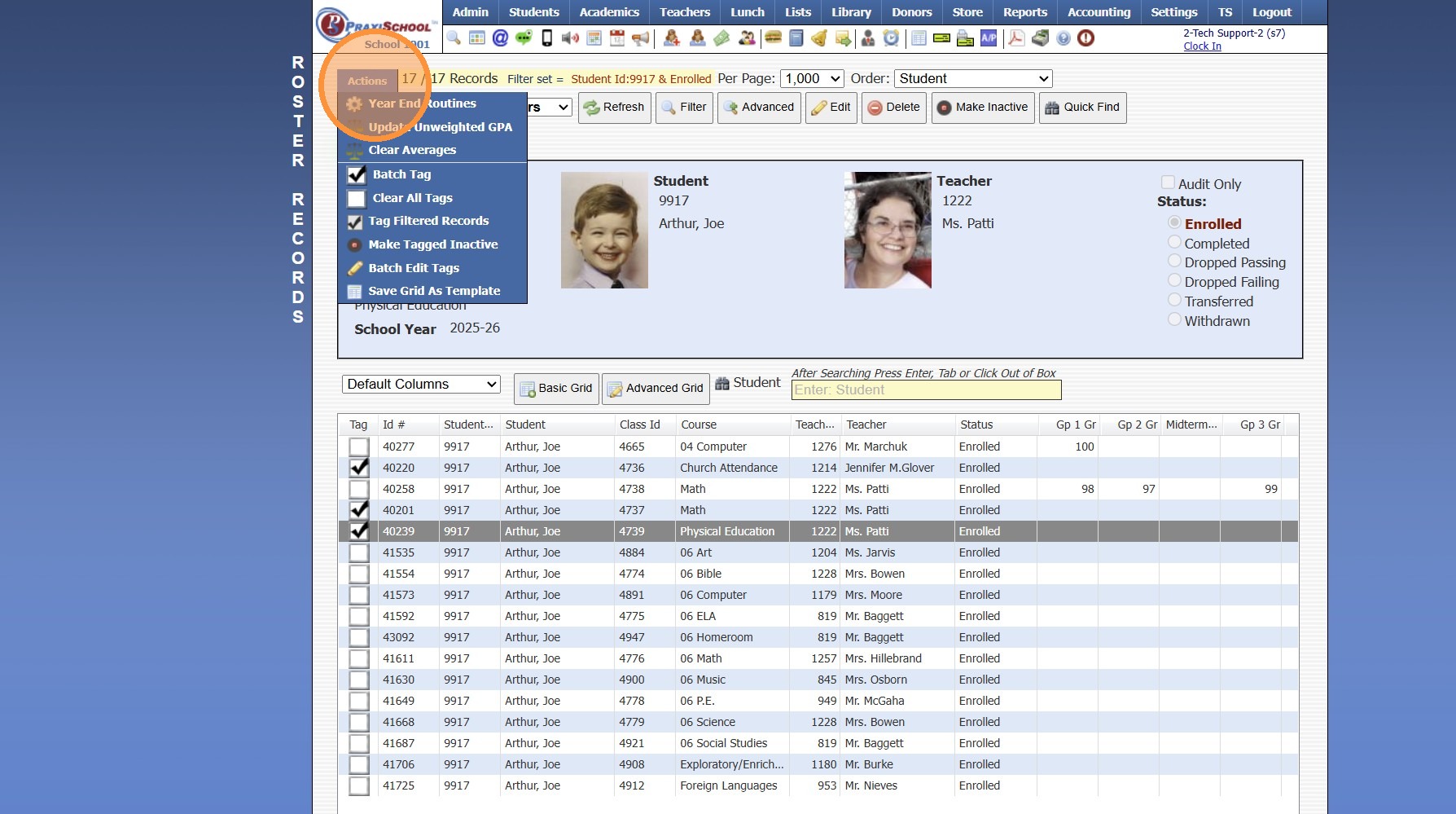
13. Click "Batch Edit Tags"
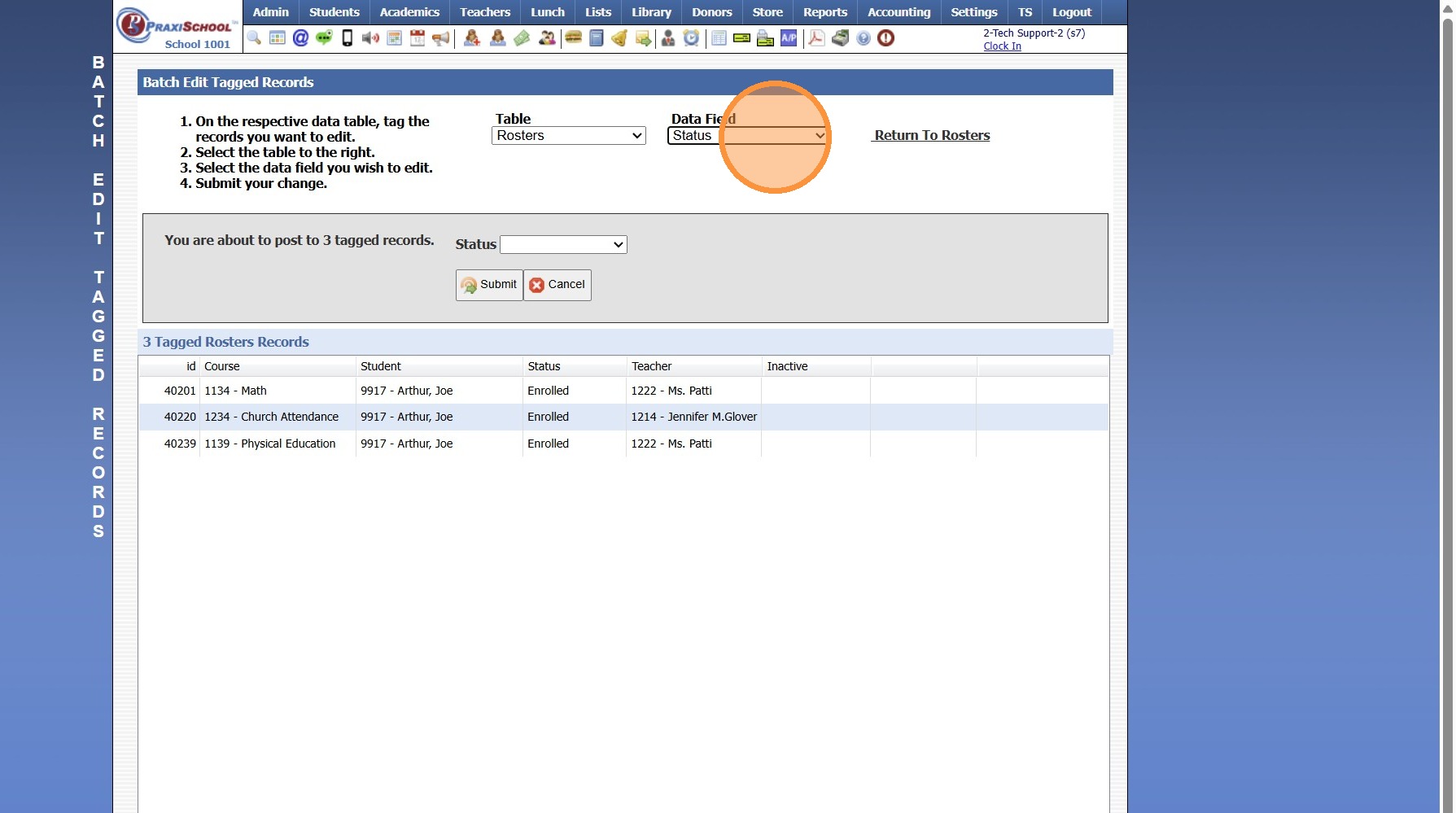
14. Select the Data Field "Status"
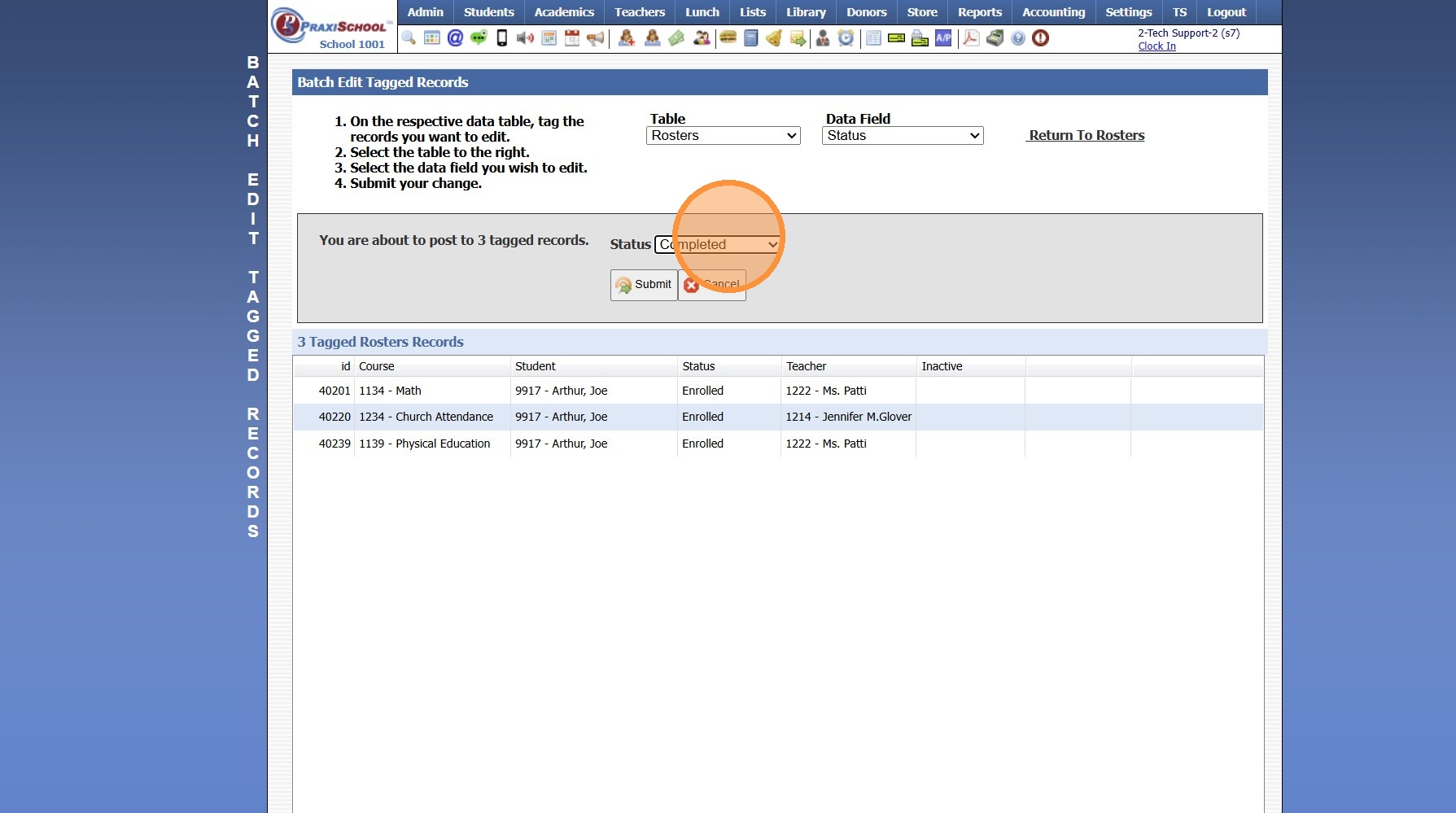
15. Select "Completed"
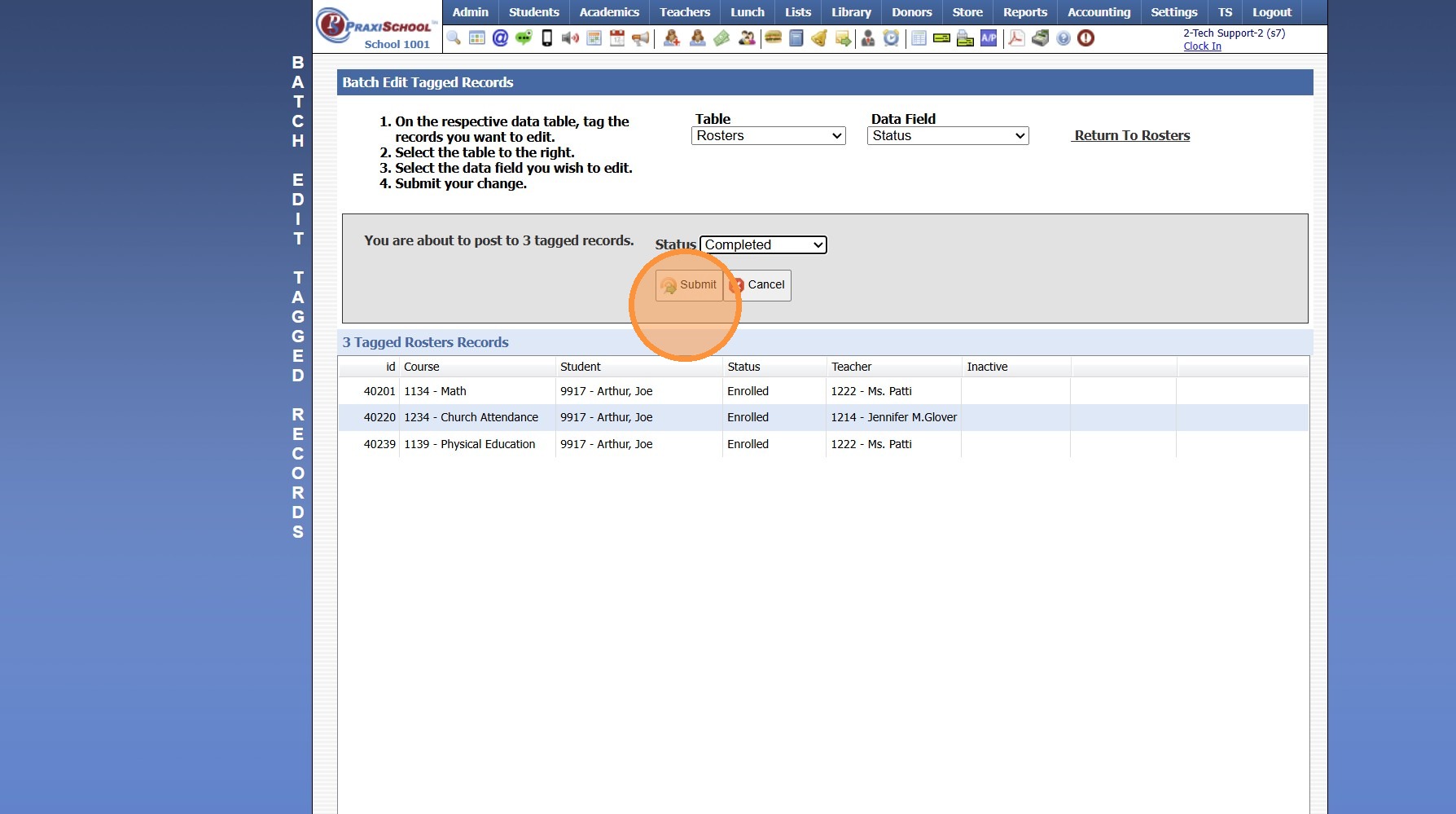
16. Click "Submit" & type "yes"
2000.14.9
Related Articles
Rosters - Year End Routines
1. Click "Academics" 2. Click "Roster/Averages" 3. Click "Actions" 4. Click "Year End Routines" 5. Select the School Year 6. Check "Mark **** Enrolled Rosters Completed" 7. Check "Make **** Rosters Inactive" 8. Click "Process" 2000.14.5Session Close Tasks - Academic Tasks: Make Prior Year Rosters Inactive
1. Click "Academics" 2. Click "Roster/Averages" 3. Click "Actions" 4. Click "Year End Routines" 5. Select the School Year 6. Check "Mark **** Enrolled Rosters Completed" 7. Check "Make **** Rosters Inactive" 8. Click "Process" 9600.4.13Printing All Class Rosters
1. Click "Academics" 2. Click "Grades Tasks" 3. Click "Schedule Students" 4. Select the Grade From & the Grade To 5. Click "Load Classes" 6. Click "Select All" or Select Classes to Print For 7. Click "Rosters"Marking Internal Messages "Read"
Marking Internal Messages "Read" 1. Click "Messages" in yellow box 2. Click Message to Read 3. Click Icon to Mark All Unread Messages as Read 1000.18.1Session Close Prep Step IV: Completed Message
1. Verify all Steps/Tasks are Completed 2. Click the "Messages" Toggle 3. Enter "Completed" in the Subject Field 4. Enter "Completed" in the Message Field 5. Click Send Message 9600.1.4