Assigning Lockers
Assigning Lockers from Lockers
1. Click "Lists"
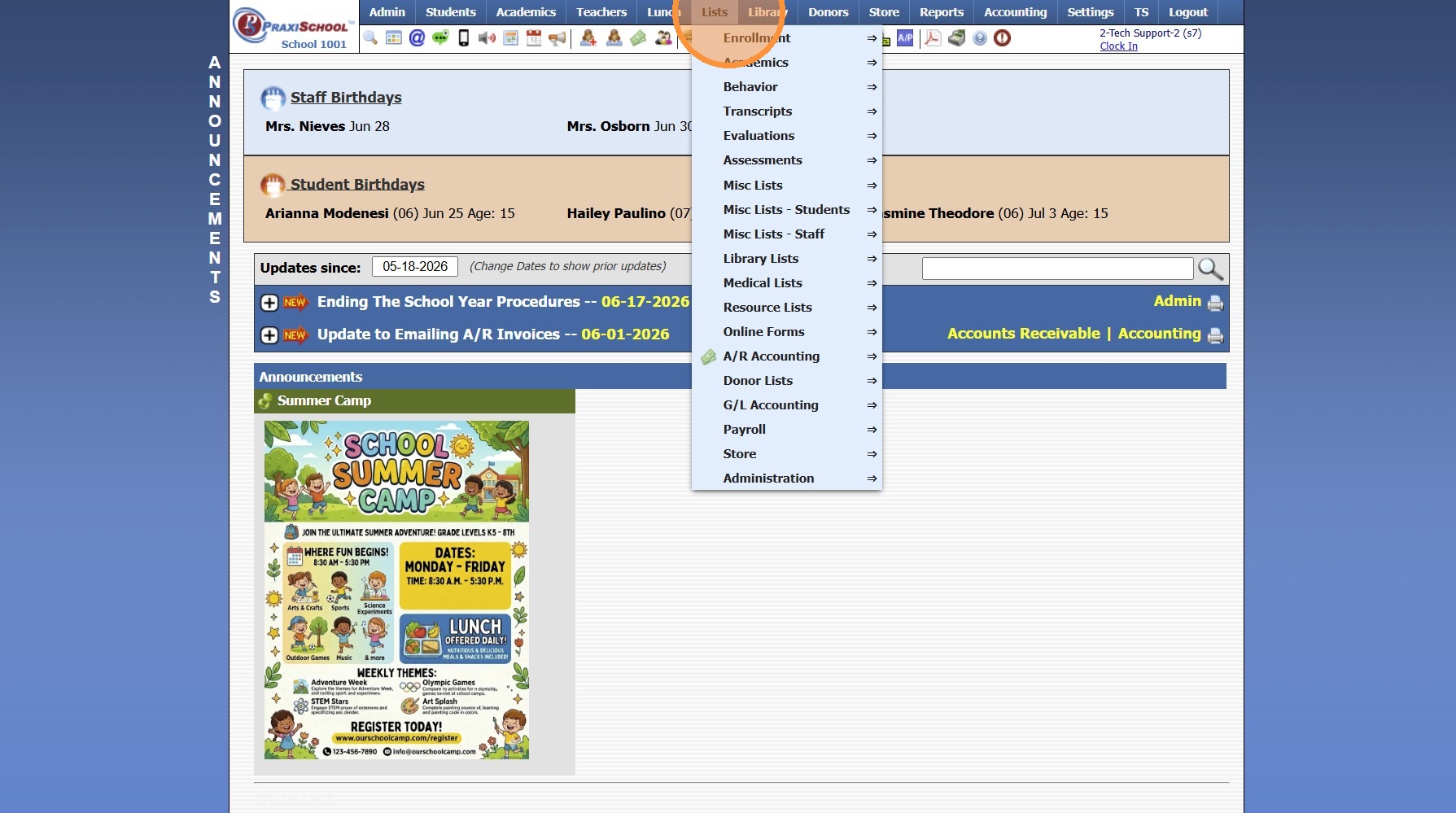
2. Click "Misc Lists - Students"
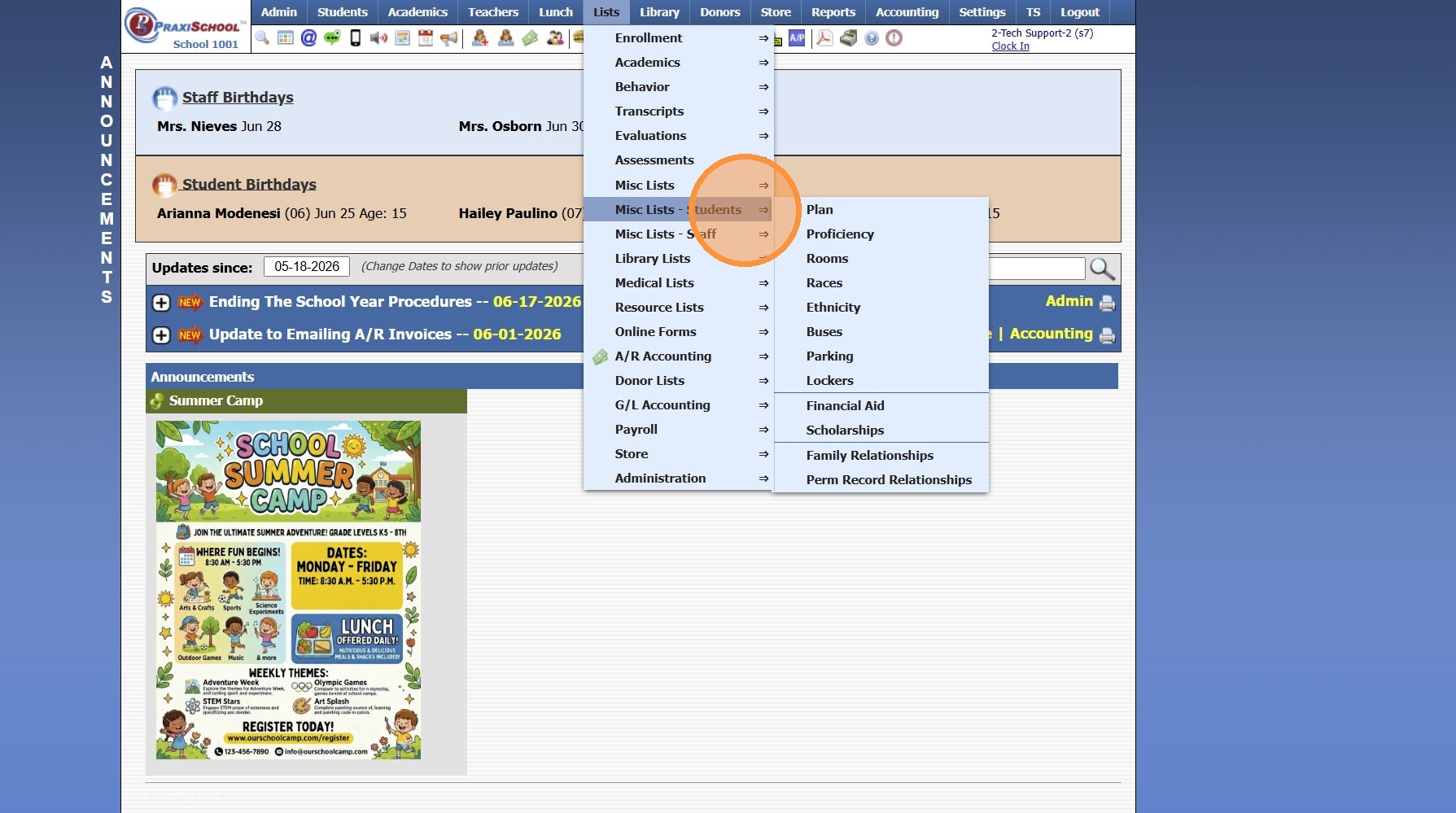
3. Click "Lockers"
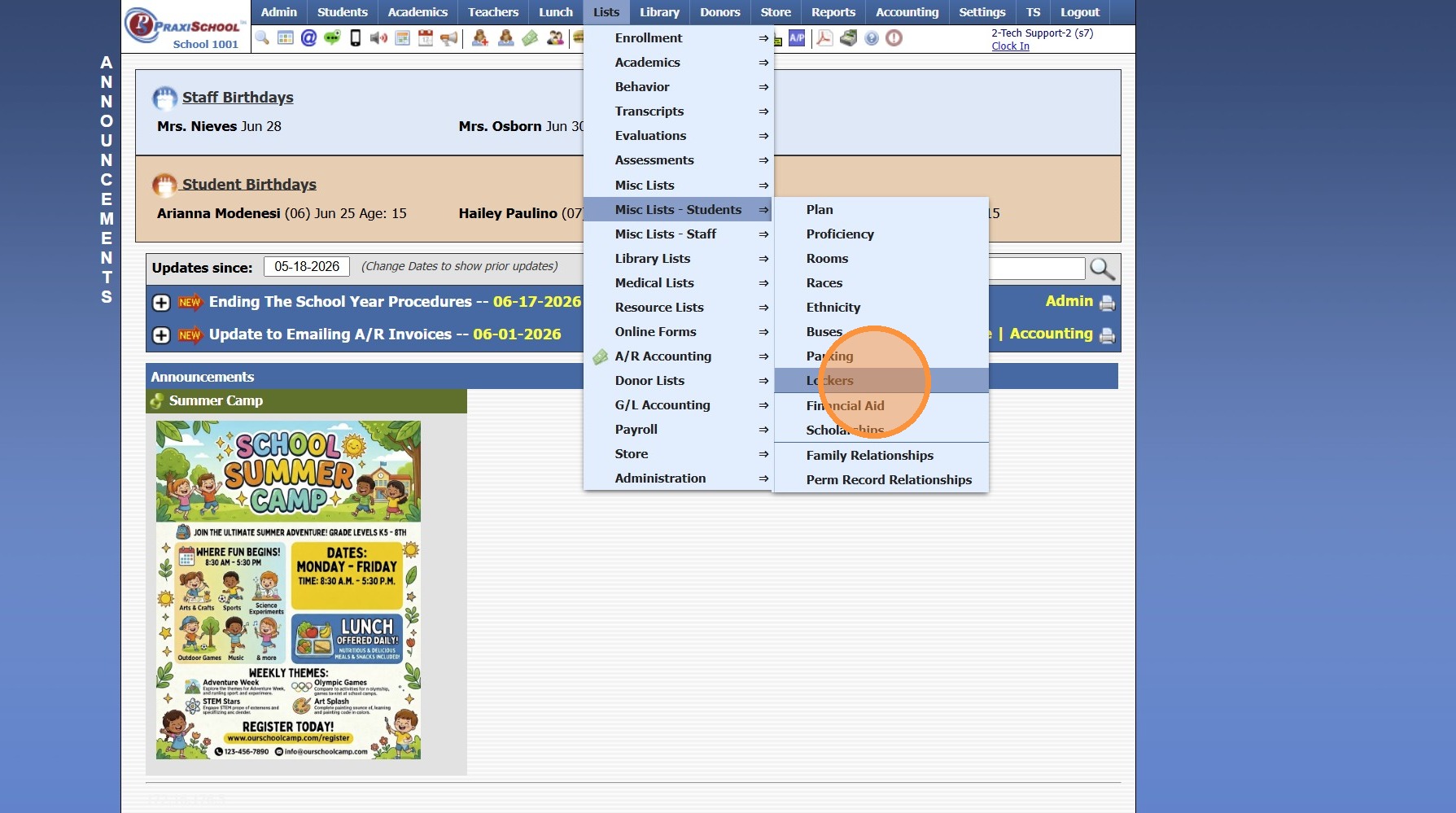
4. Click "Edit"
5. Select Student
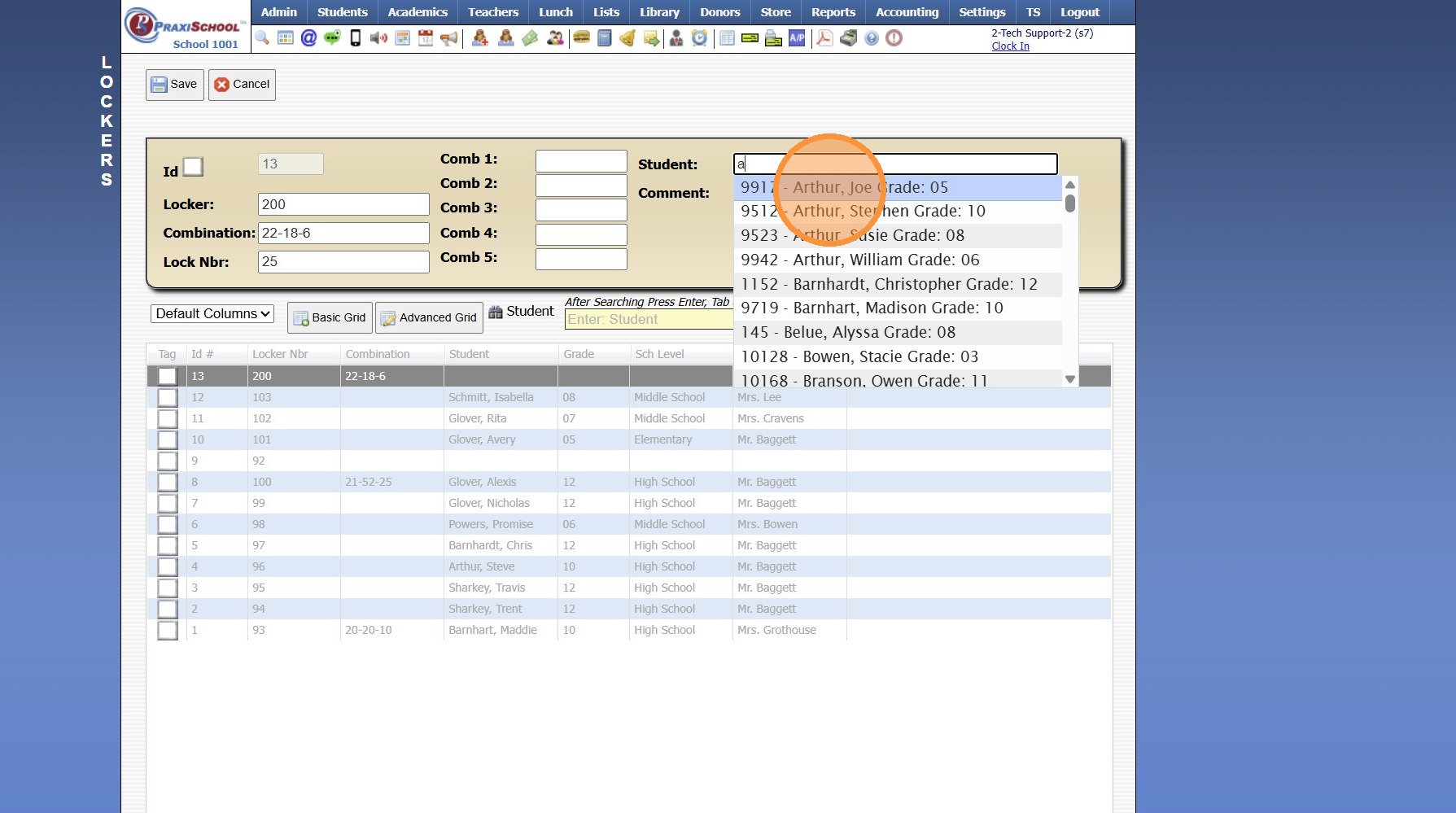
6. Click "Save"
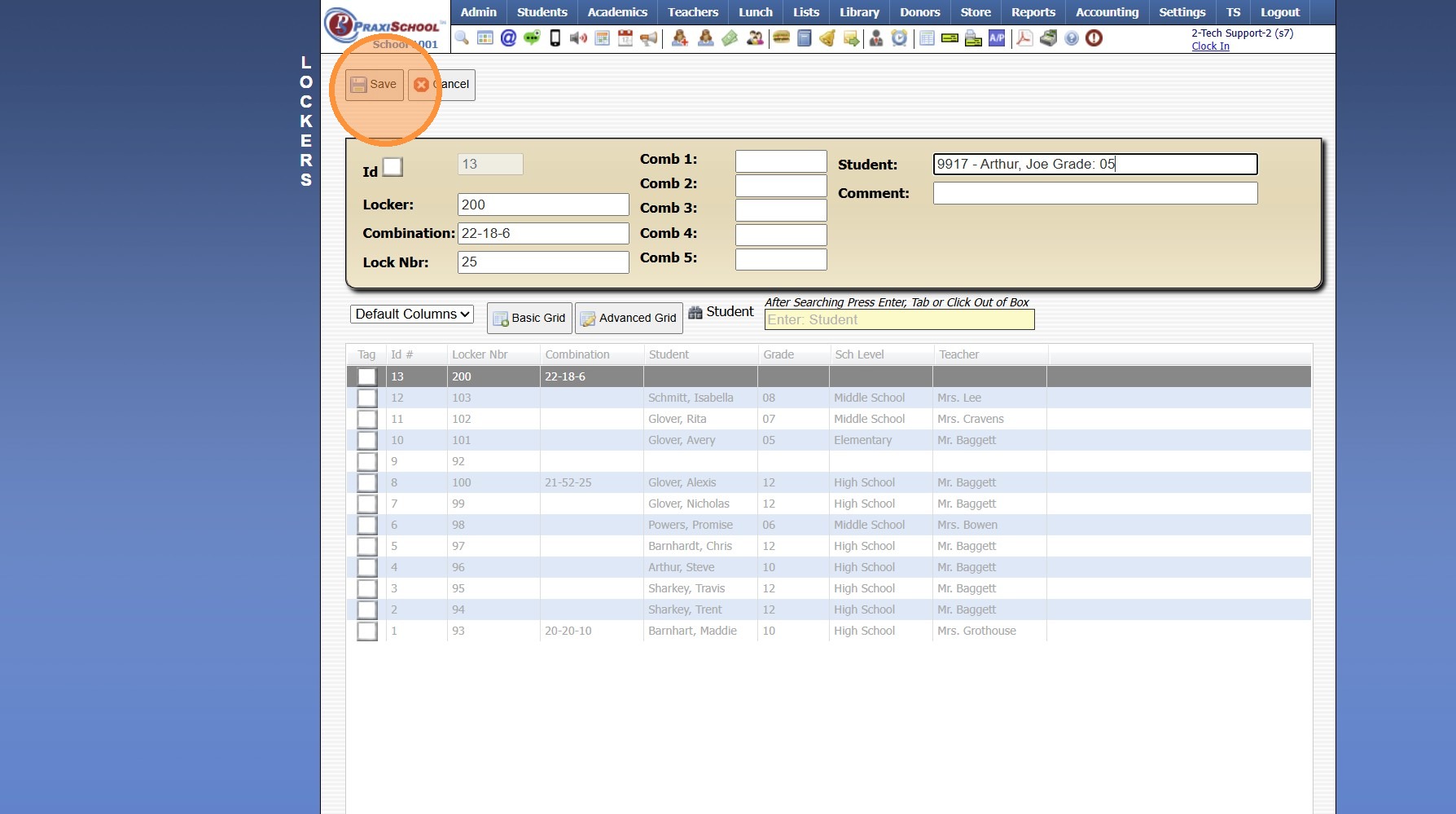
Assigning Lockers from Students
7. Click "Students"
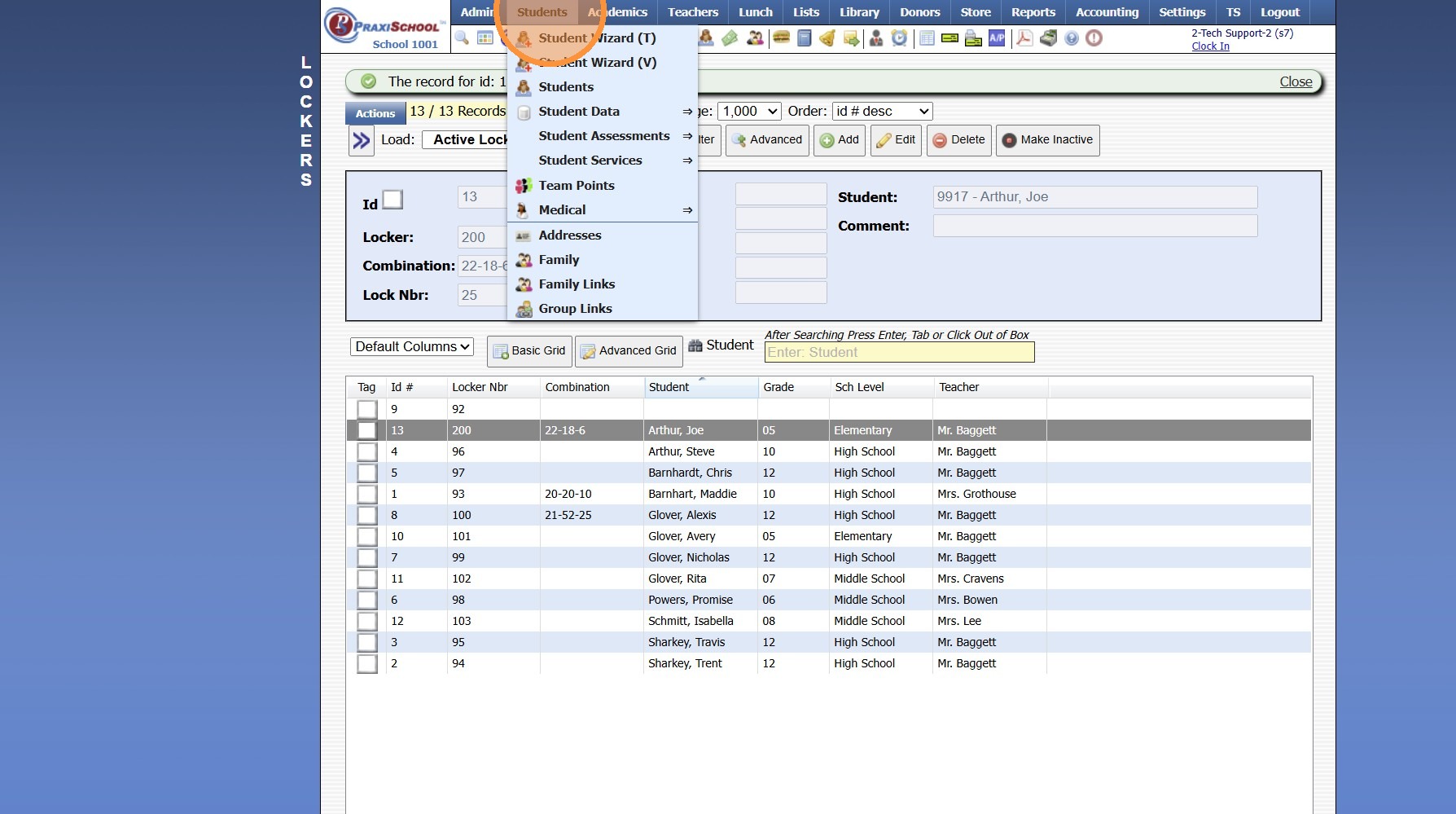
8. Click "Students"
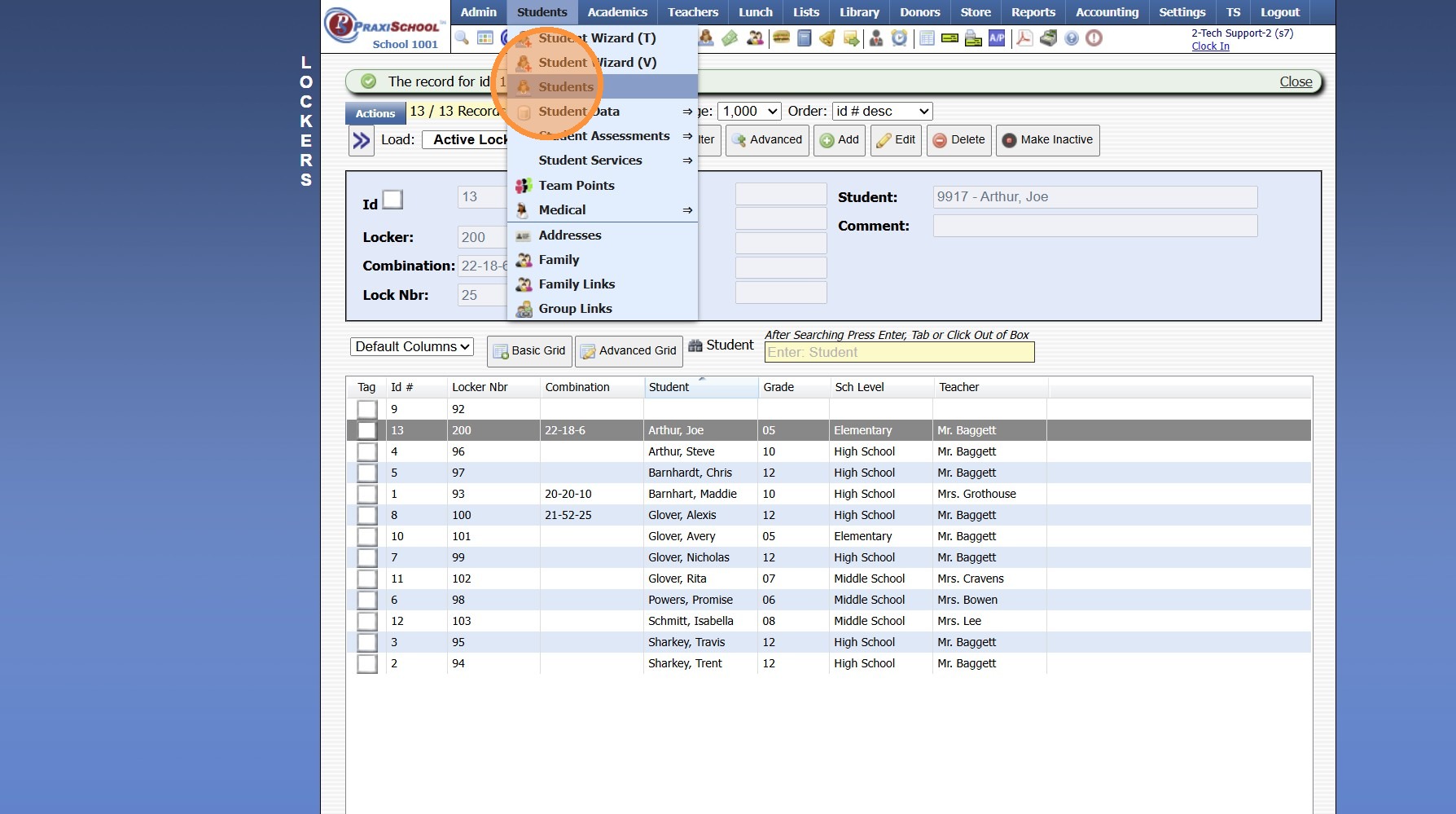
9. Select Student
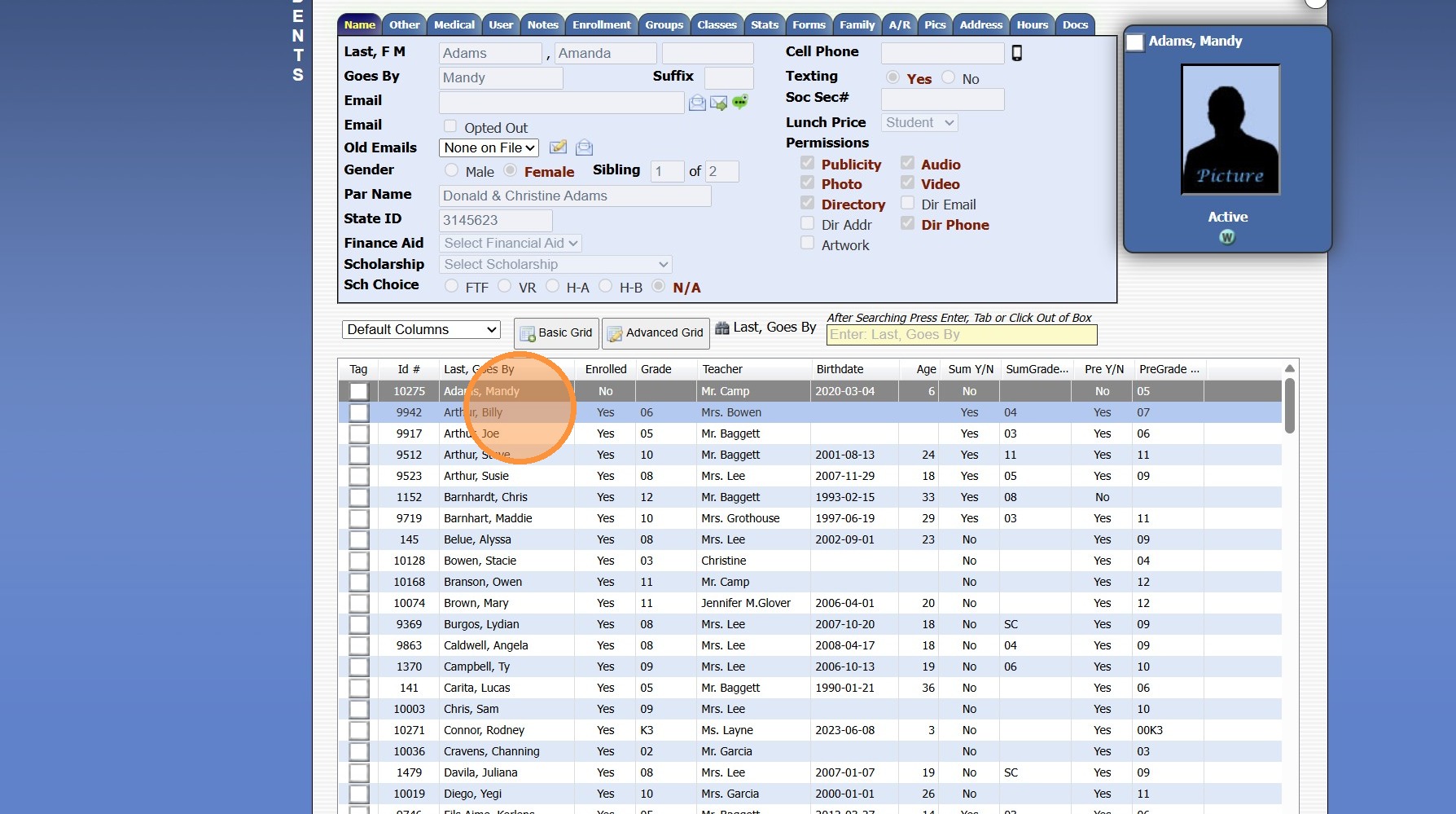
10. Click the "Other" tab
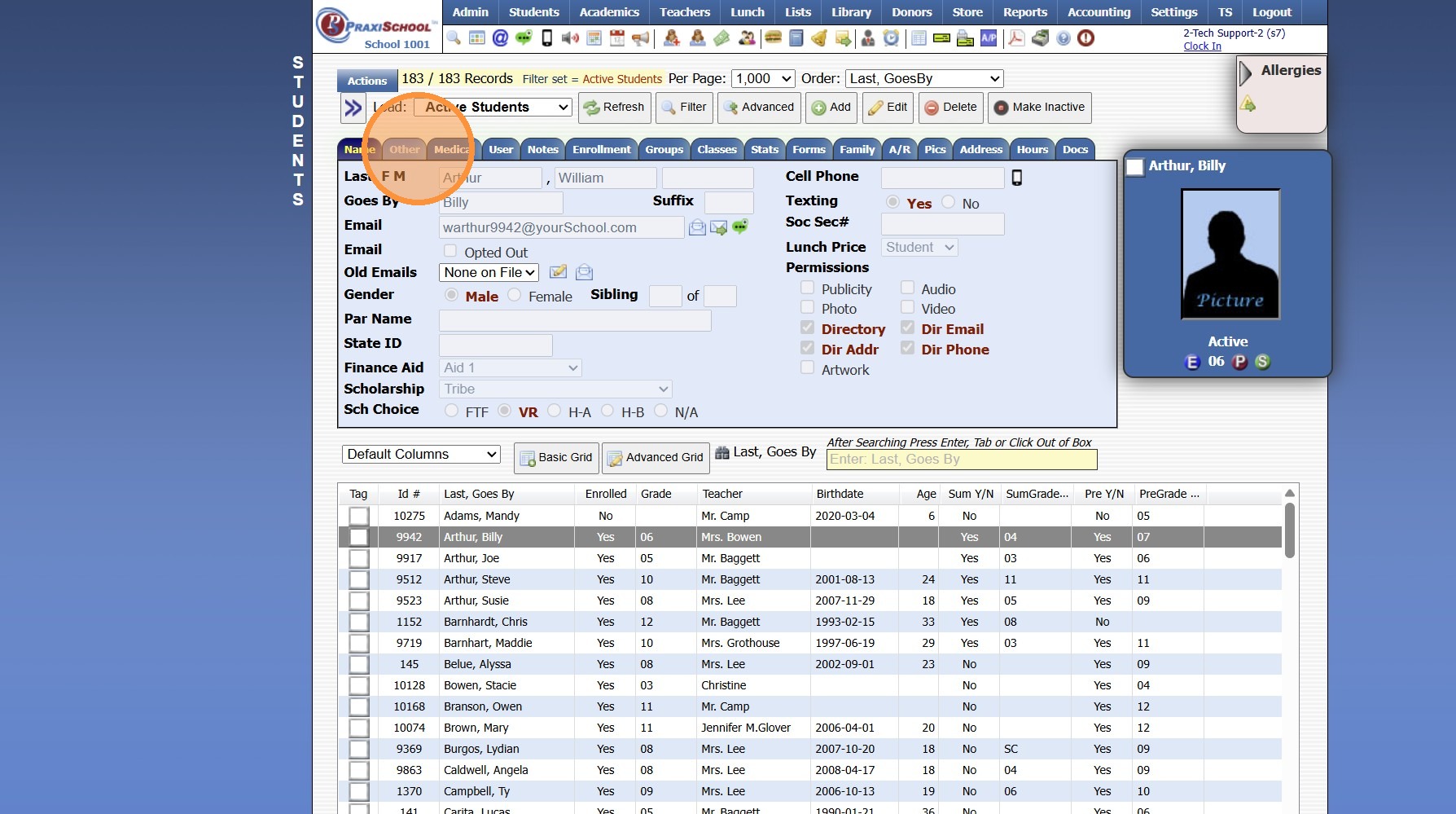
11. Click "Other Info 2"
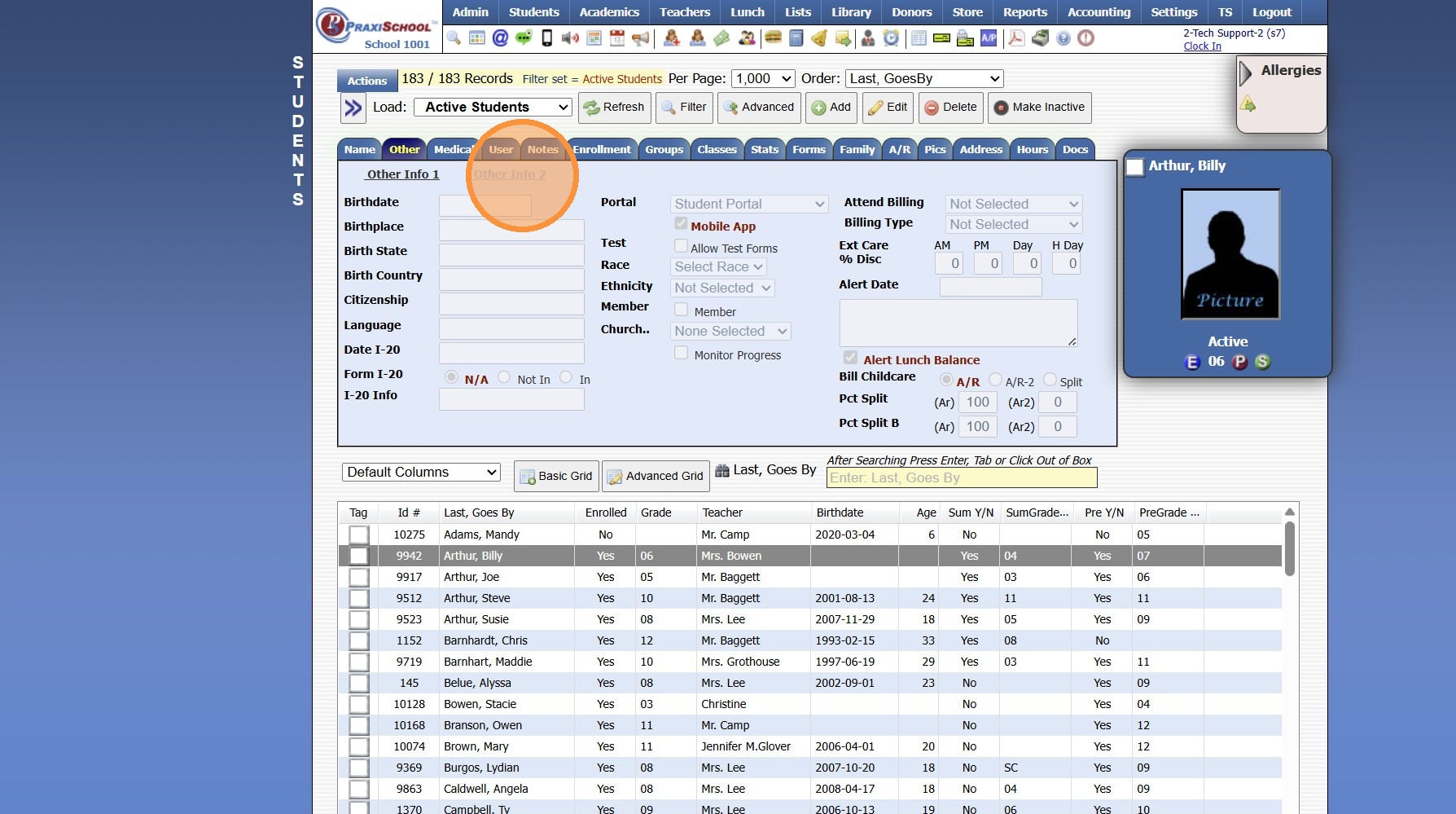
12. Click "Edit"
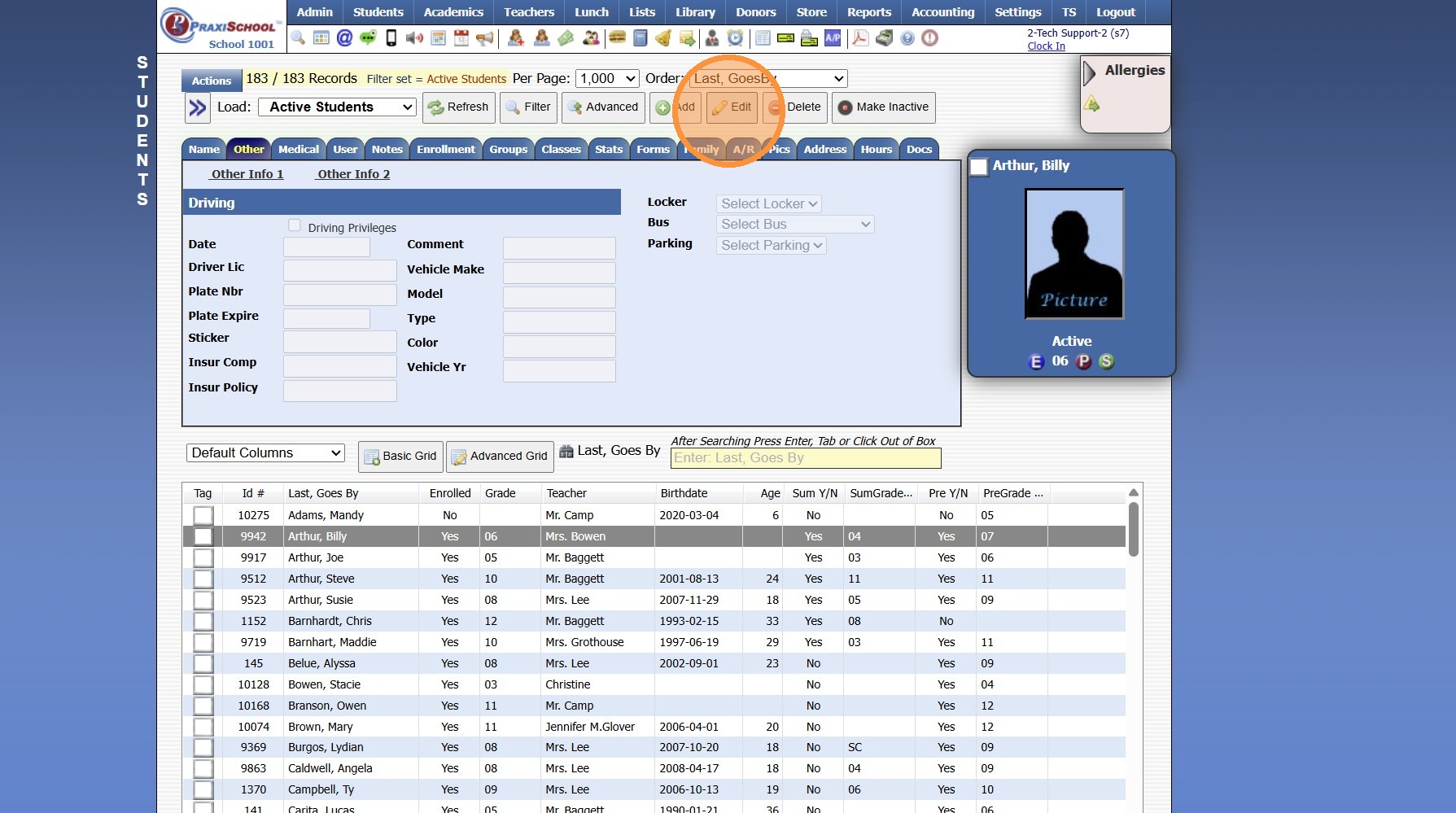
13. Select Locker from Dropdown Menu
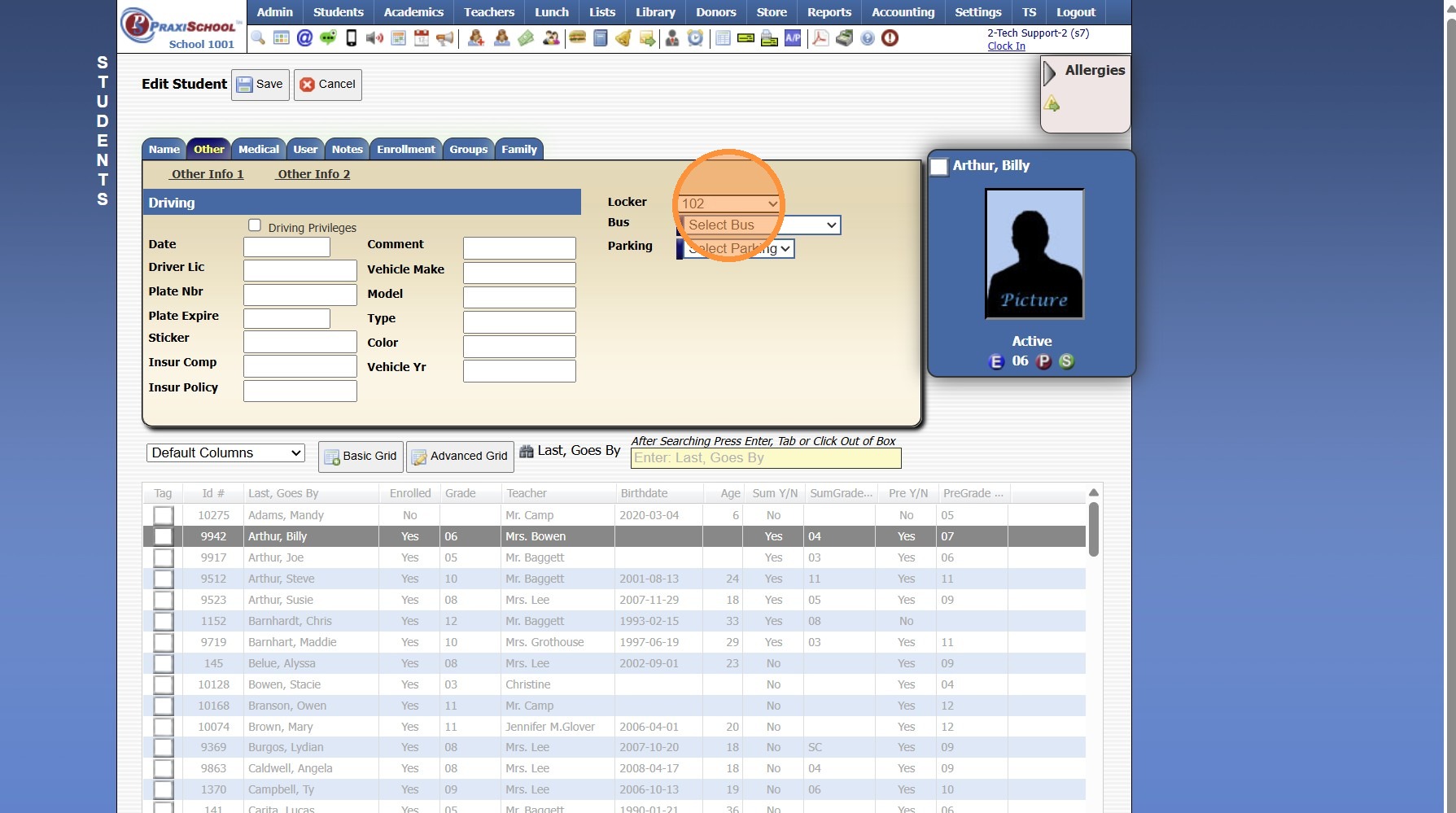
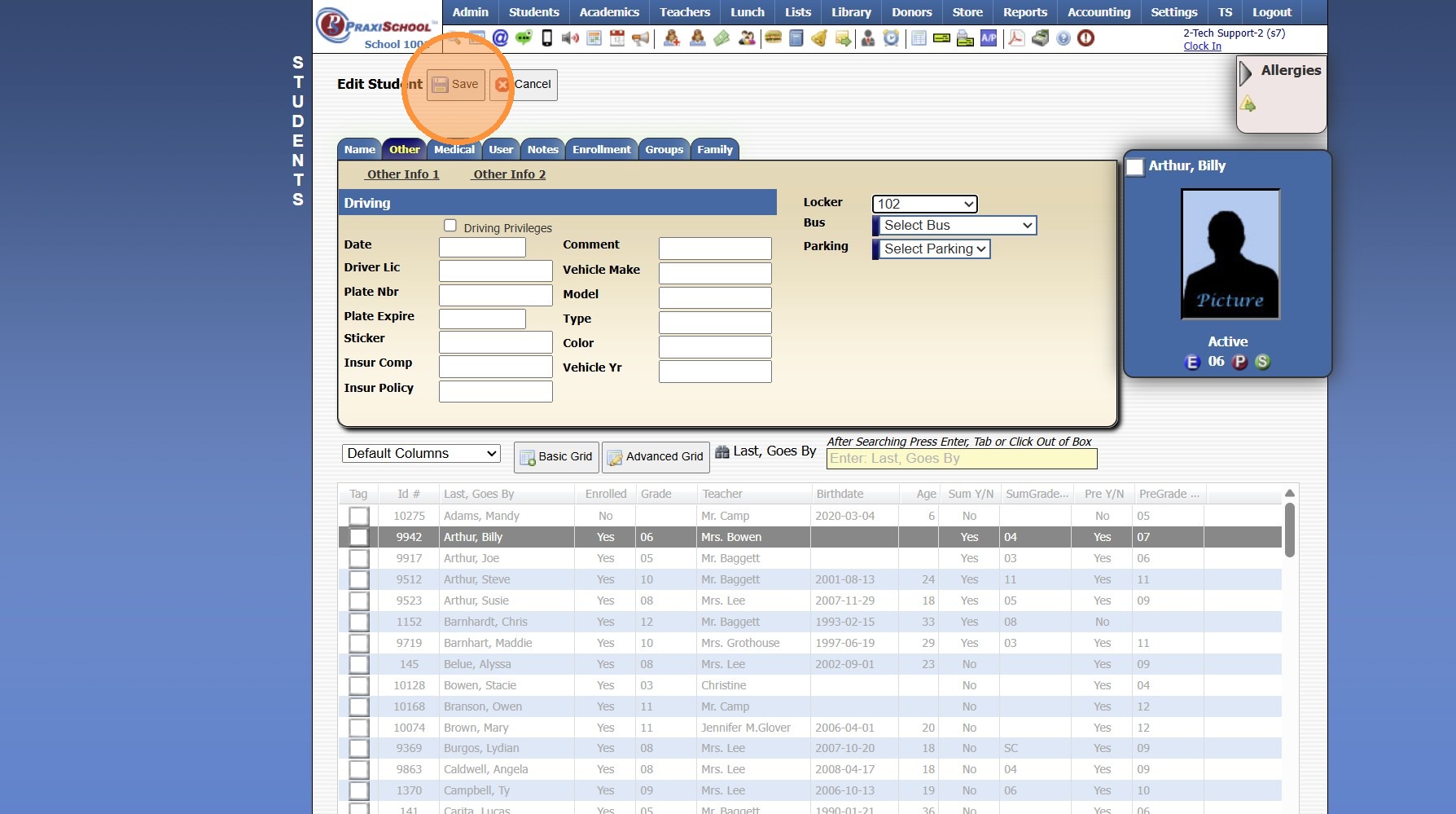
14. Click "Save"
3500.5.9
Related Articles
Adding Lockers
1. Click "Lists" 2. Click "Misc Lists - Students" 3. Click "Lockers" 4. Click "Add" 5. Enter Locker Number (Locker Combination Number or Lock Number can be Added if Used) 6. Click "Save" 3500.5.8Batch Assigning Groups
Batch Assigning Groups 1. Go to Database Screen (i.e. Students, AR, Staff) and Tag Individuals to Add to a Group 2. Click "Actions" 3. Click "Batch Change Groups" 4. Select Group 5. Click "Process" 6. Assigned Groups can be viewed under the Groups ...Assigning Seats in the Classroom
Assigning Seats in the Classroom 1. Click "Teachers" 2. Click "Classroom" 3. Select Class in Grid 4. Click "Assign Seats" 5. Click "Auto Assign Seats" to allow the System to Assign Seats in Alphabetic Order by Last Name 6. Click "Clear All Seat ...Assigning Staff Security from the Staff File
Assigning Staff Security from the Staff File 1. Log in to PraxiSchool 2. Click "Admin" 3. Click "Staff" 4. Click "Staff" 5. Click "Actions" 6. Click "Assign Security" 7. Select the Security Level you want to assign from the dropdown. 8. Select the ...Assigning Staff Security from School Settings - Security
Assigning Staff Security from School Settings - Security 1. Login to PraxiSchool 2. Click "Settings" 3. Click "Security Settings" 4. Click "Staff Security" 5. Click on the Change Security Levels Toggle and Make sure you are in "Edit Staff In ...