Adding Remarks to Classes
1. Click "Academics"
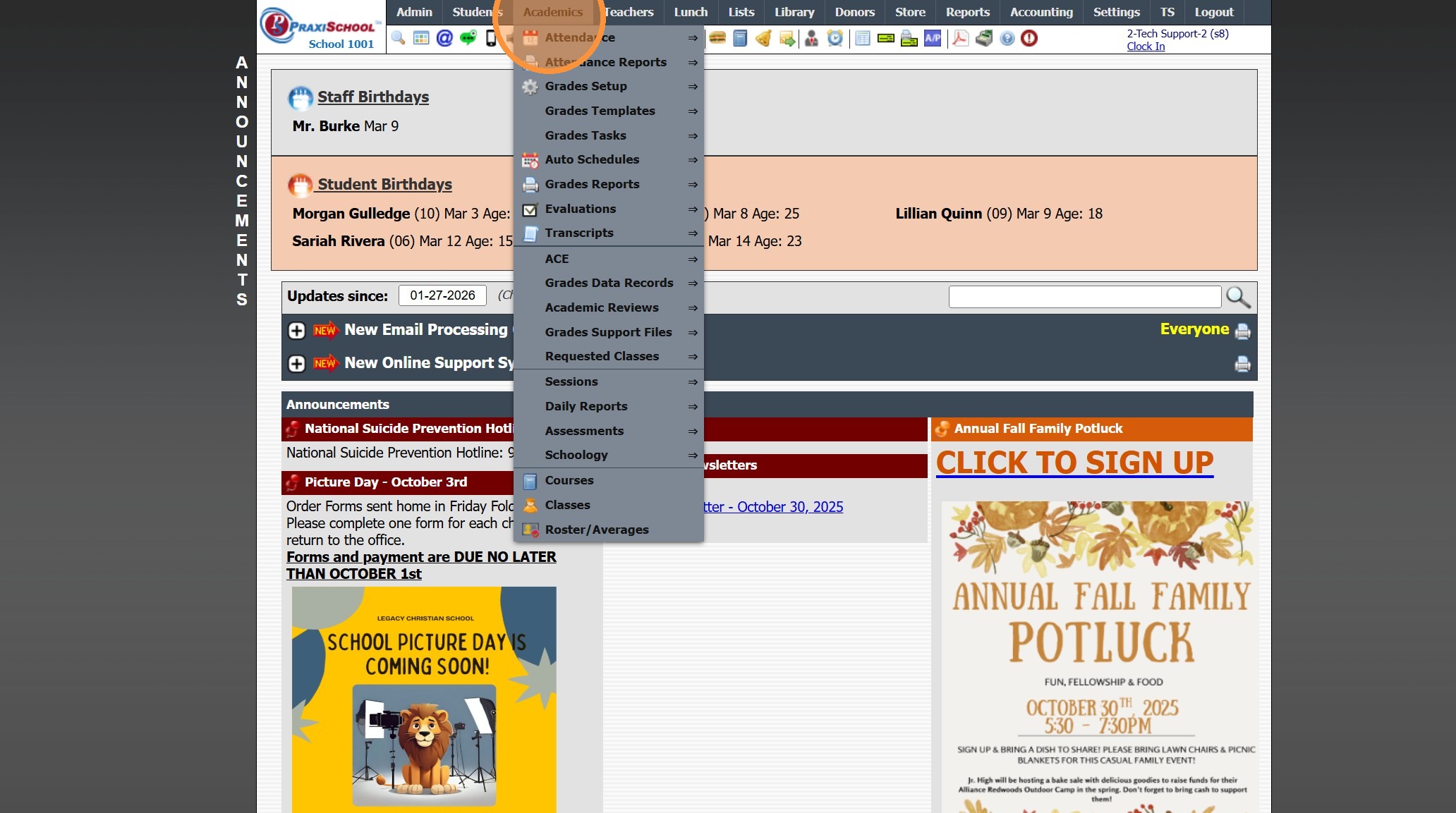
2. Click "Classes"
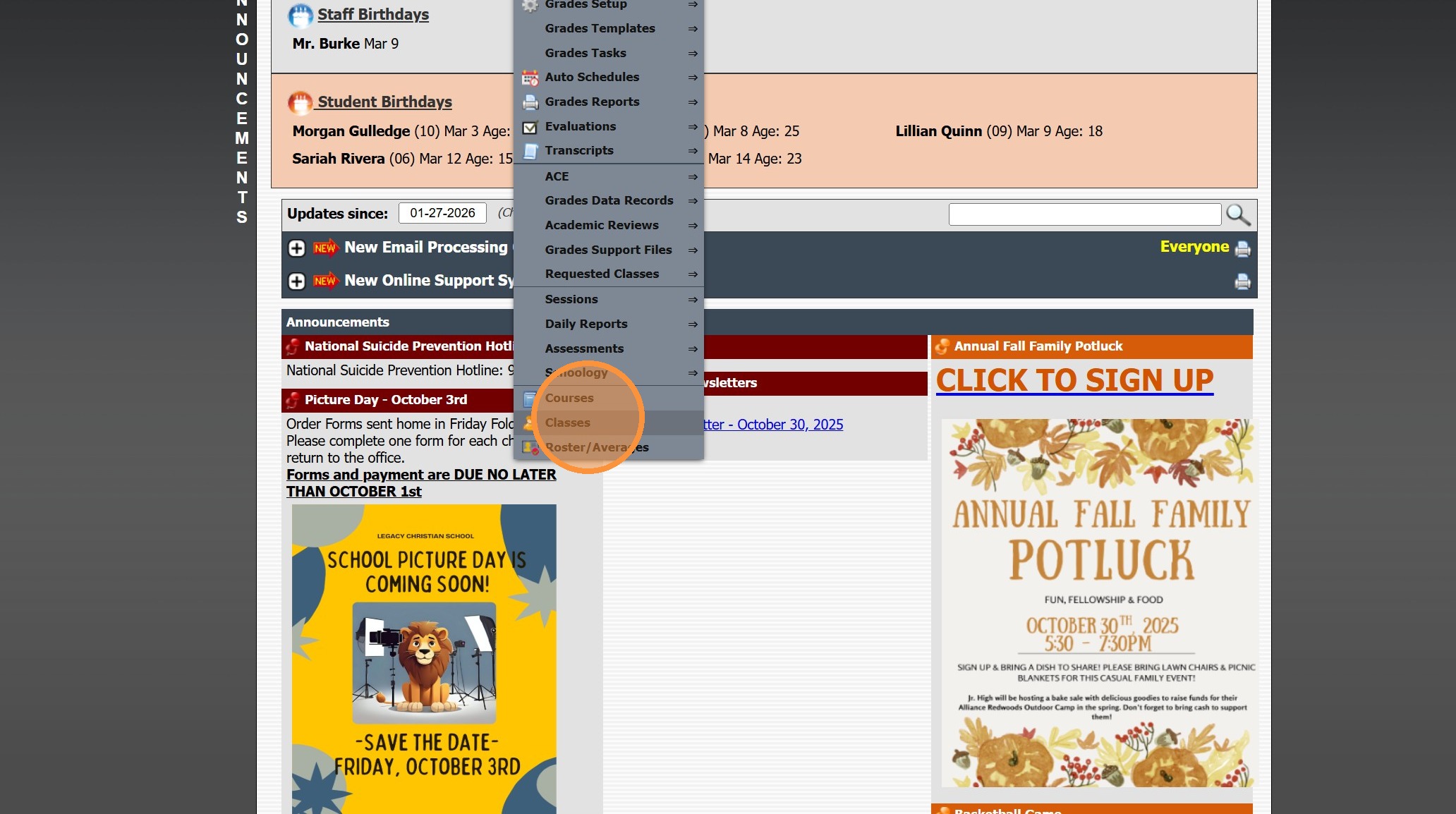
3. Select Class
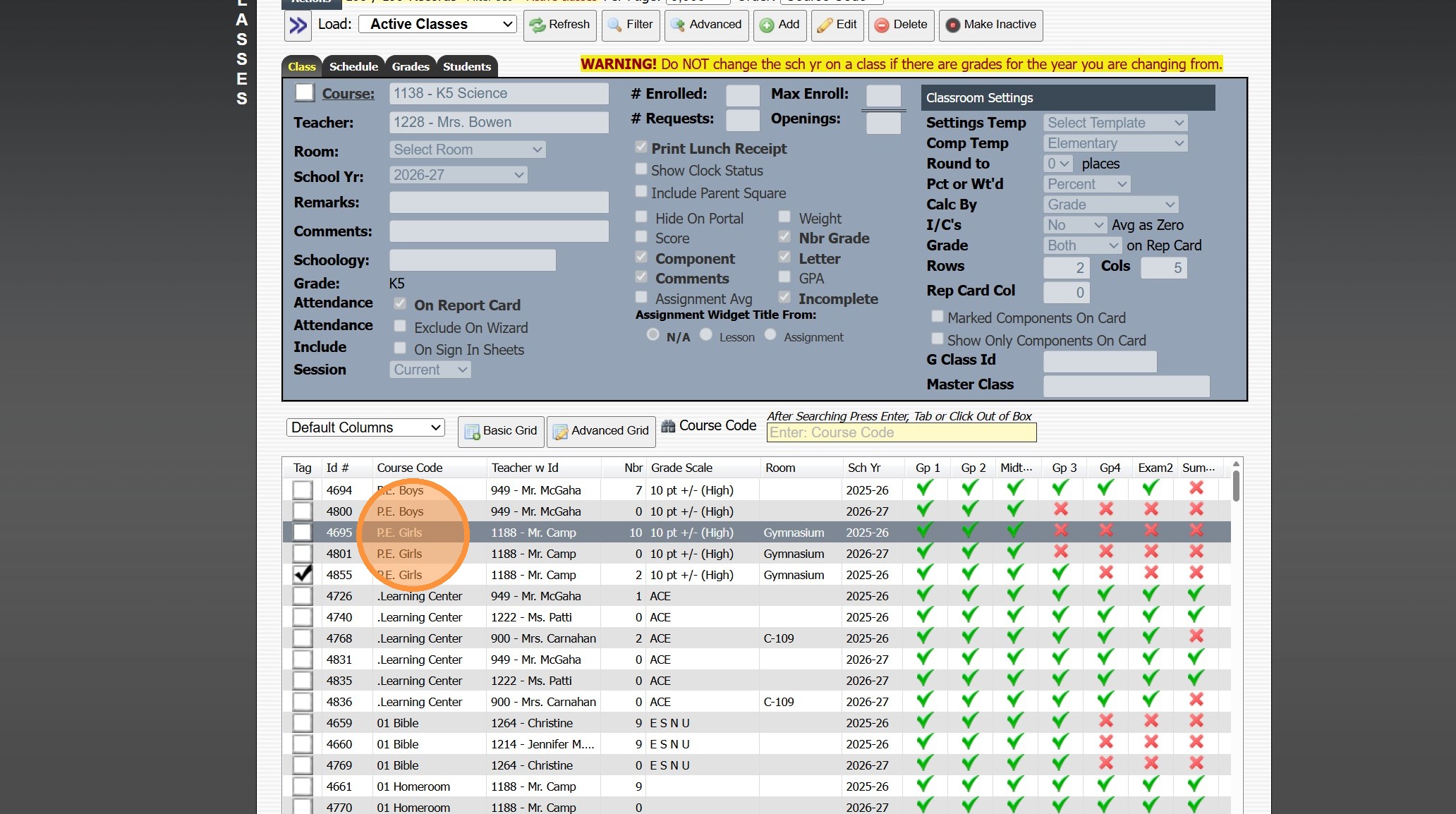
4. Click "Edit"
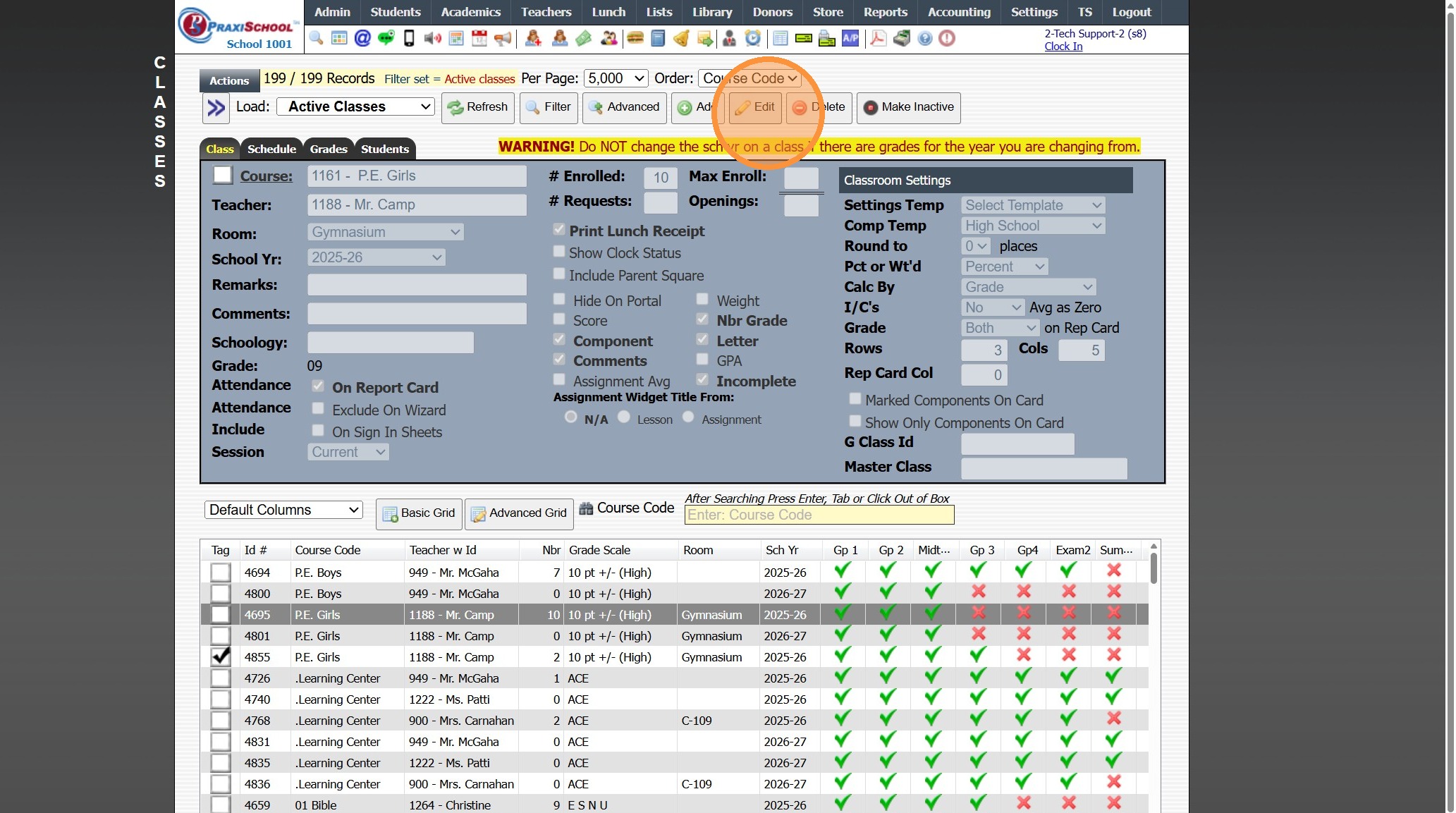
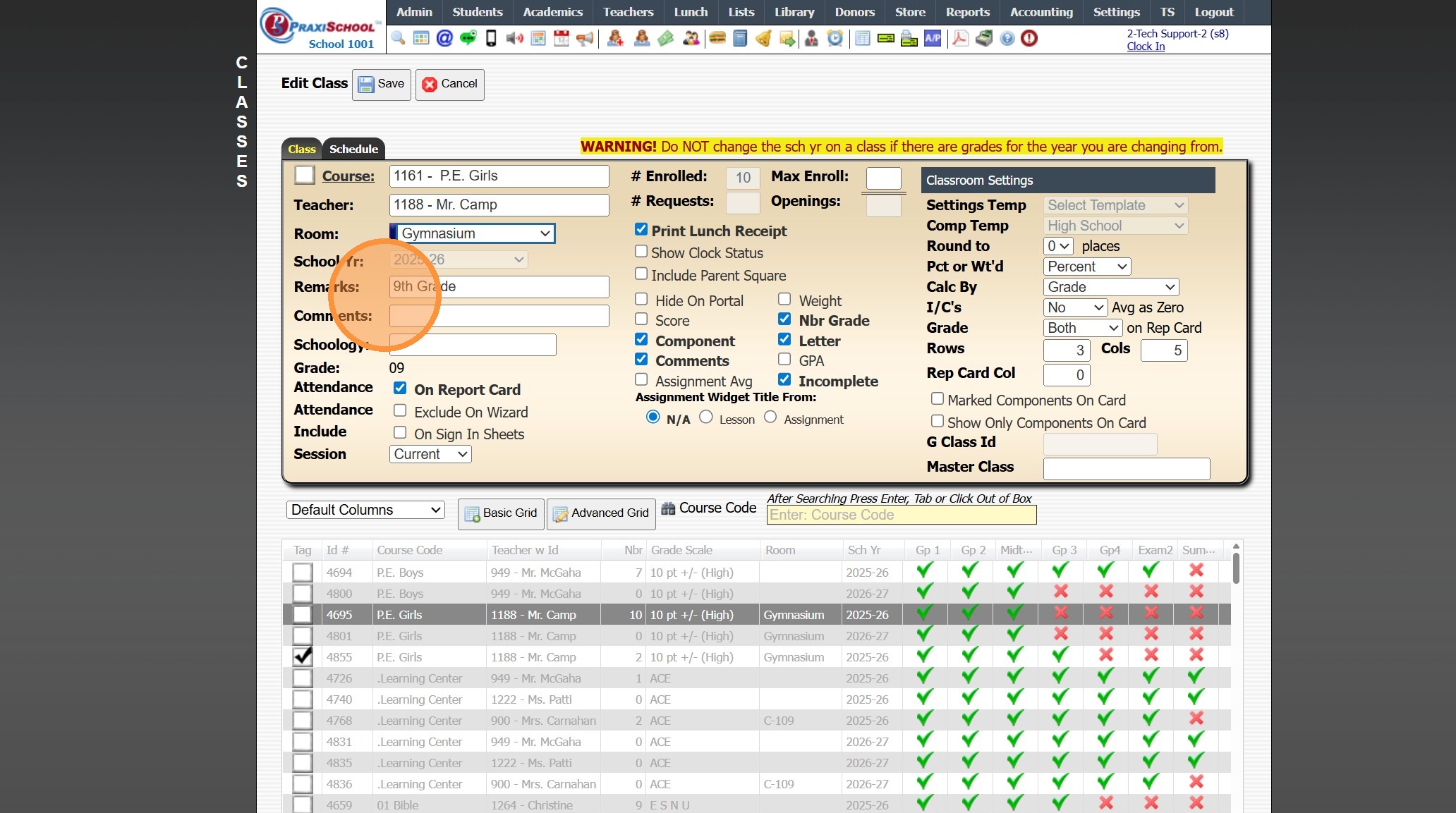
5. Enter Remark
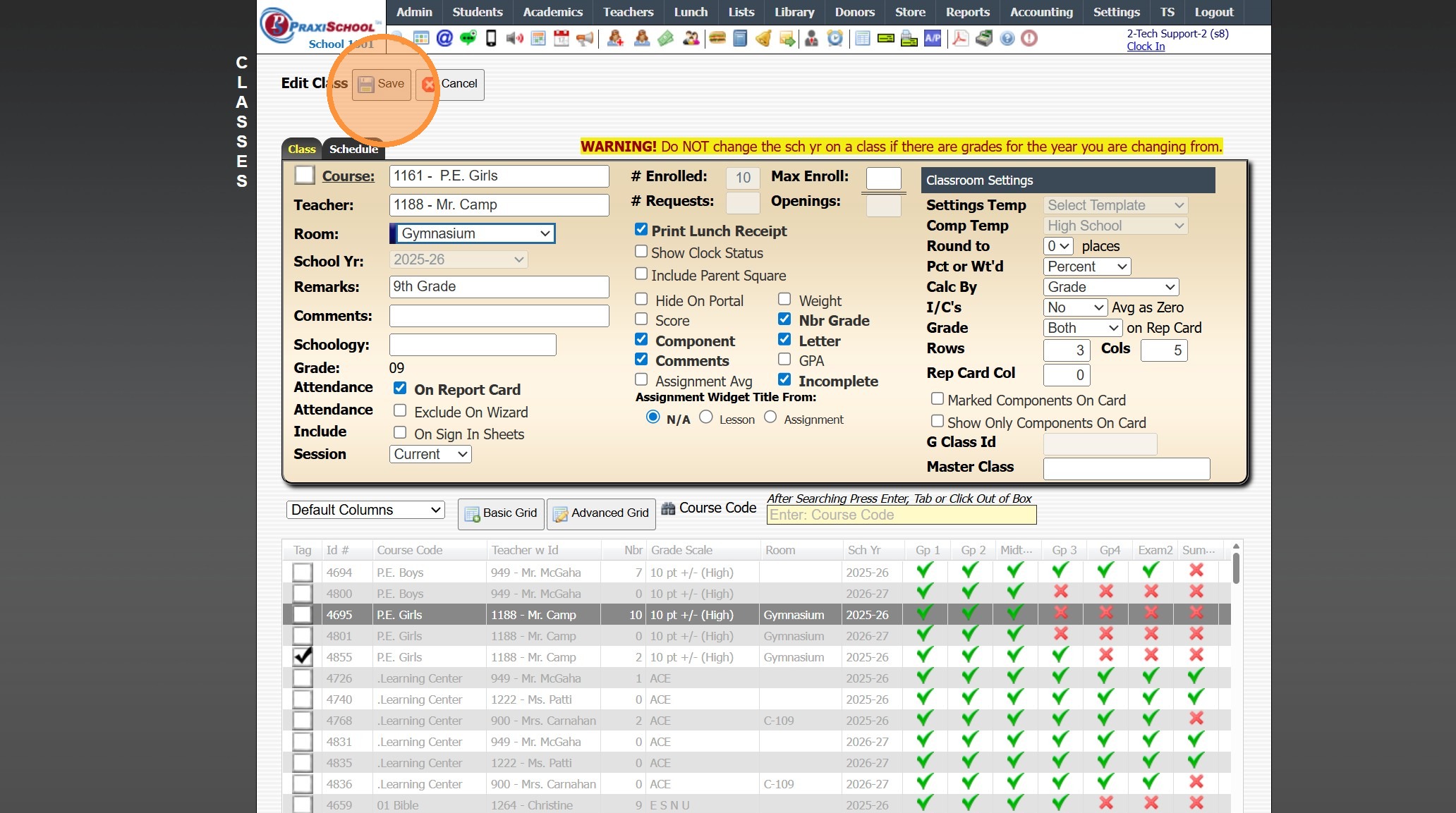
6. Click "Save"
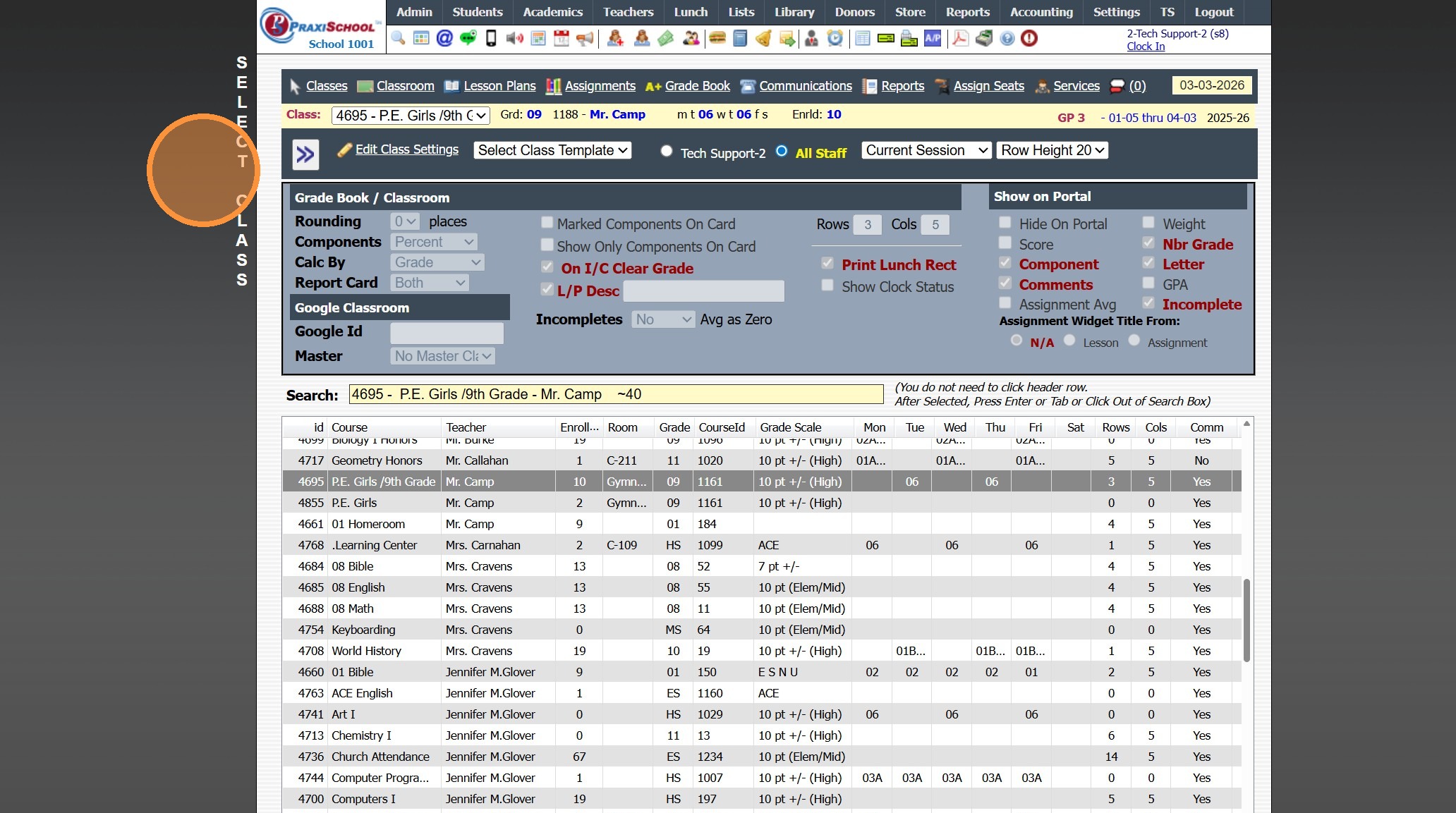
7. Go to Teachers/ Classroom
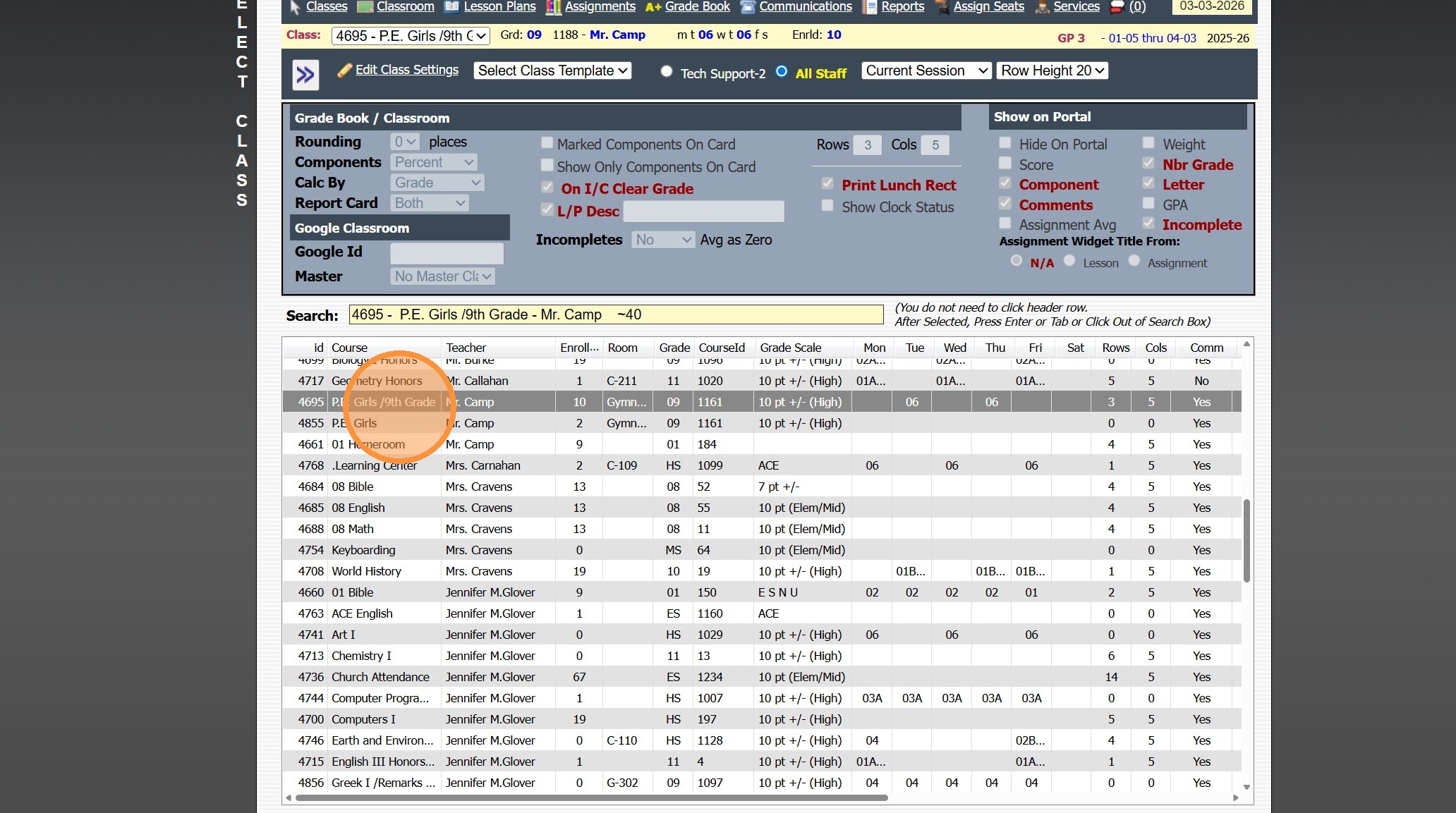
8. Remark will Display after Class Name
2000.13.6
Related Articles
Adding an ACE Learning Center in Classes
Adding an ACE Learning Center in Classes 1. Click "Academics" 2. Click "Classes" 3. Click "Add" 4. Search Learning Center Course 5. Enter Teacher Name & Select 6. Select Class Room 7. Remarks & Comments can be Added (Optional) 8. Click the "Schedule" ...Adding a Class
A Course must be Created before the Class can be Added. 1. Click "Academics" 2. Click "Classes" 3. Click "Add" 4. Search Course Name 5. Select Teacher 6. Select Classroom (Optional) 7. Verify the Correct School Year is Set (Current School Year is the ...Courses & Classes Training
1. Adding a New Course 2. Adding a Class 3. Enrolling Students into Classes by Grade Level 4. Individually Enrolling Students in Classes 9500.2.2Adding Resources in PraxiSchool
Adding Resources in PraxiSchool 1. Login to PraxiSchool 2. Click "Admin" 3. Click "Resources" 4. Click "Resources" 5. Click "Add" 6. Add Resource Name 7. Start Date will Default to Current Date. This can be changed to a Specific Date Resource should ...Batch Making Classes Inactive
1. Click "Academics" 2. Click "Classes" 3. Click "Actions" 4. Click "Make Classes Inactive" 5. Click "Select All" 6. Click "Make Classes Inactive" 2000.13.4