Adding a New School Store Inventory Item
1. Click "Store"
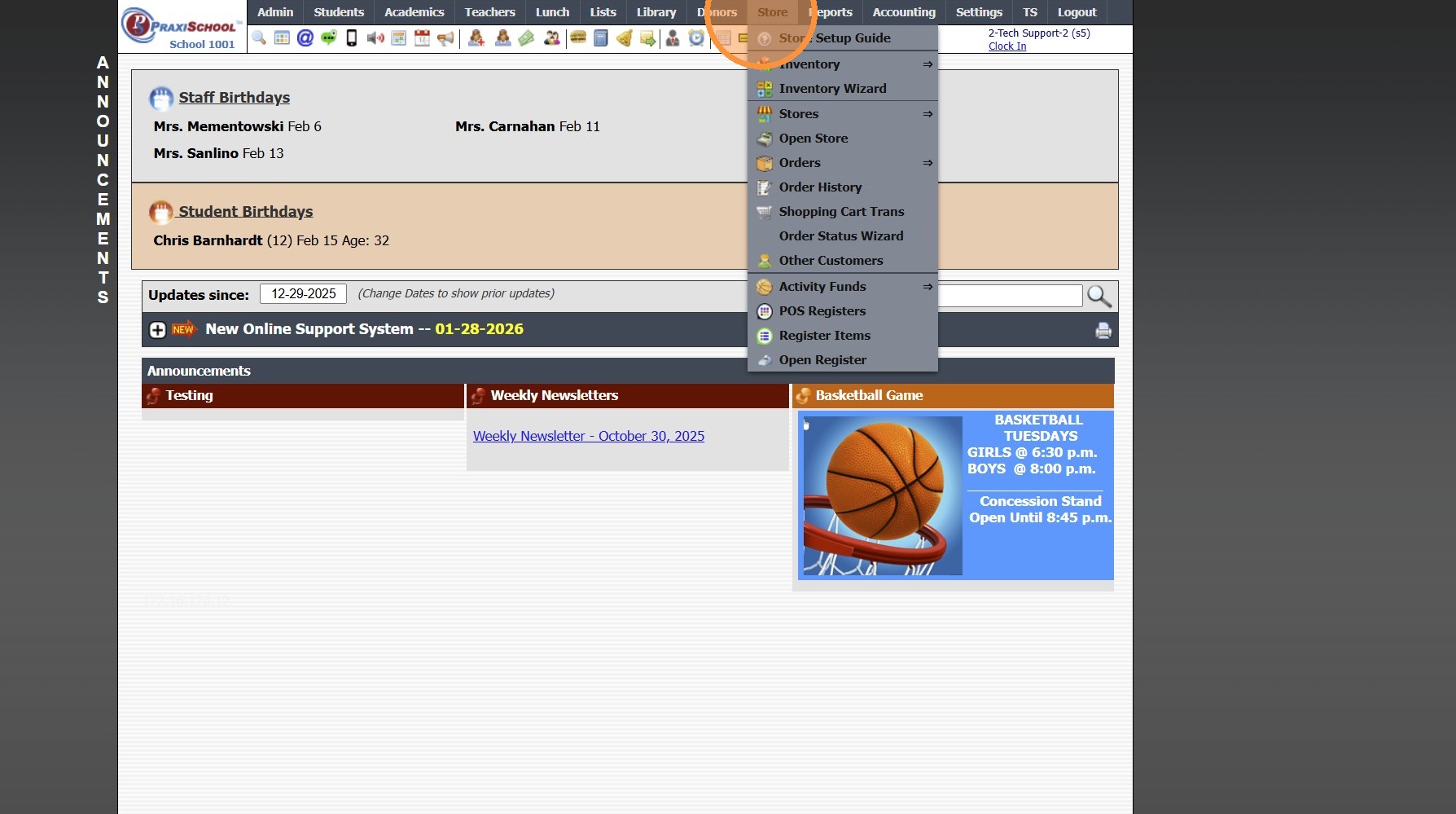
2. Click "Inventory"
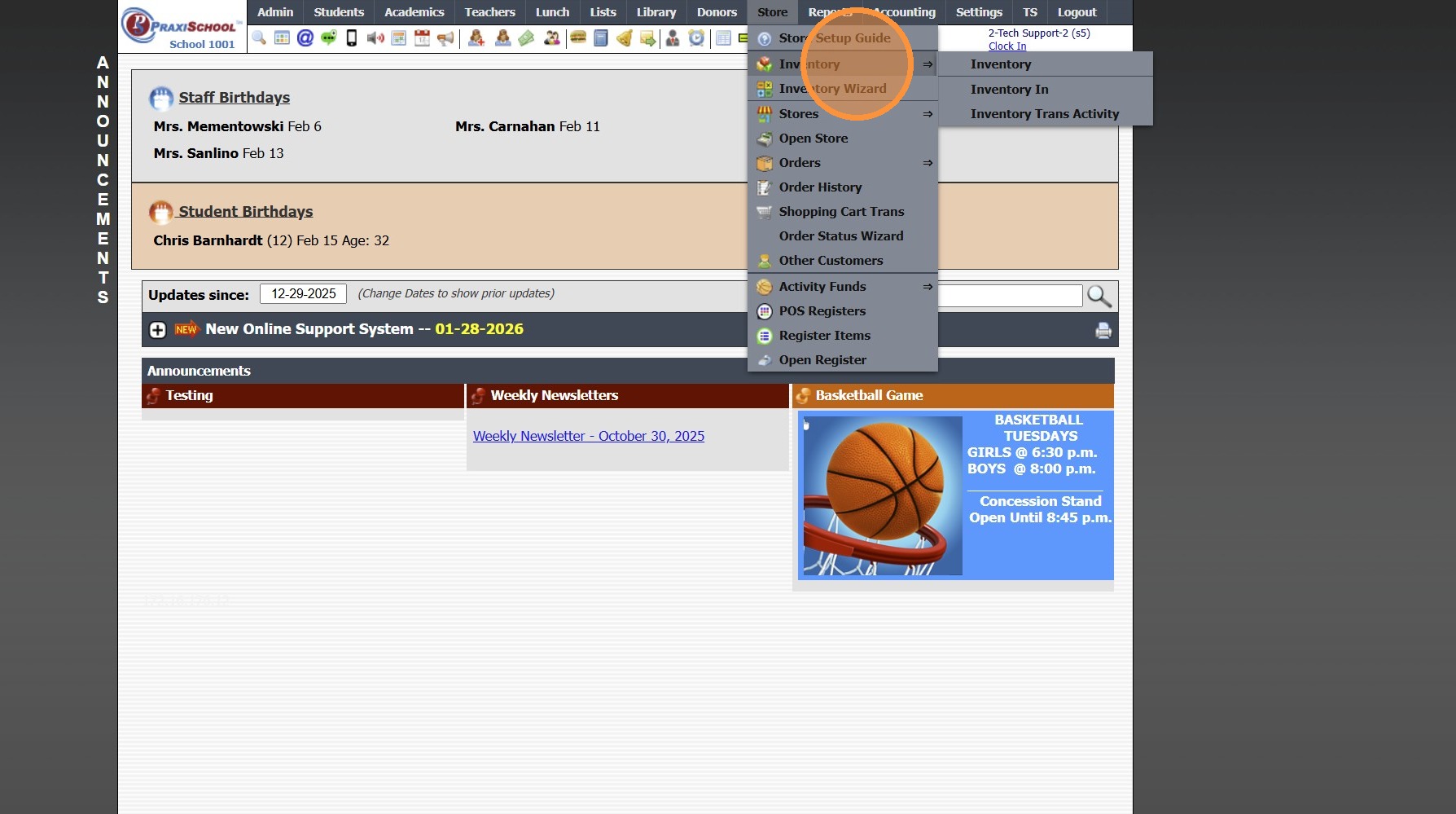
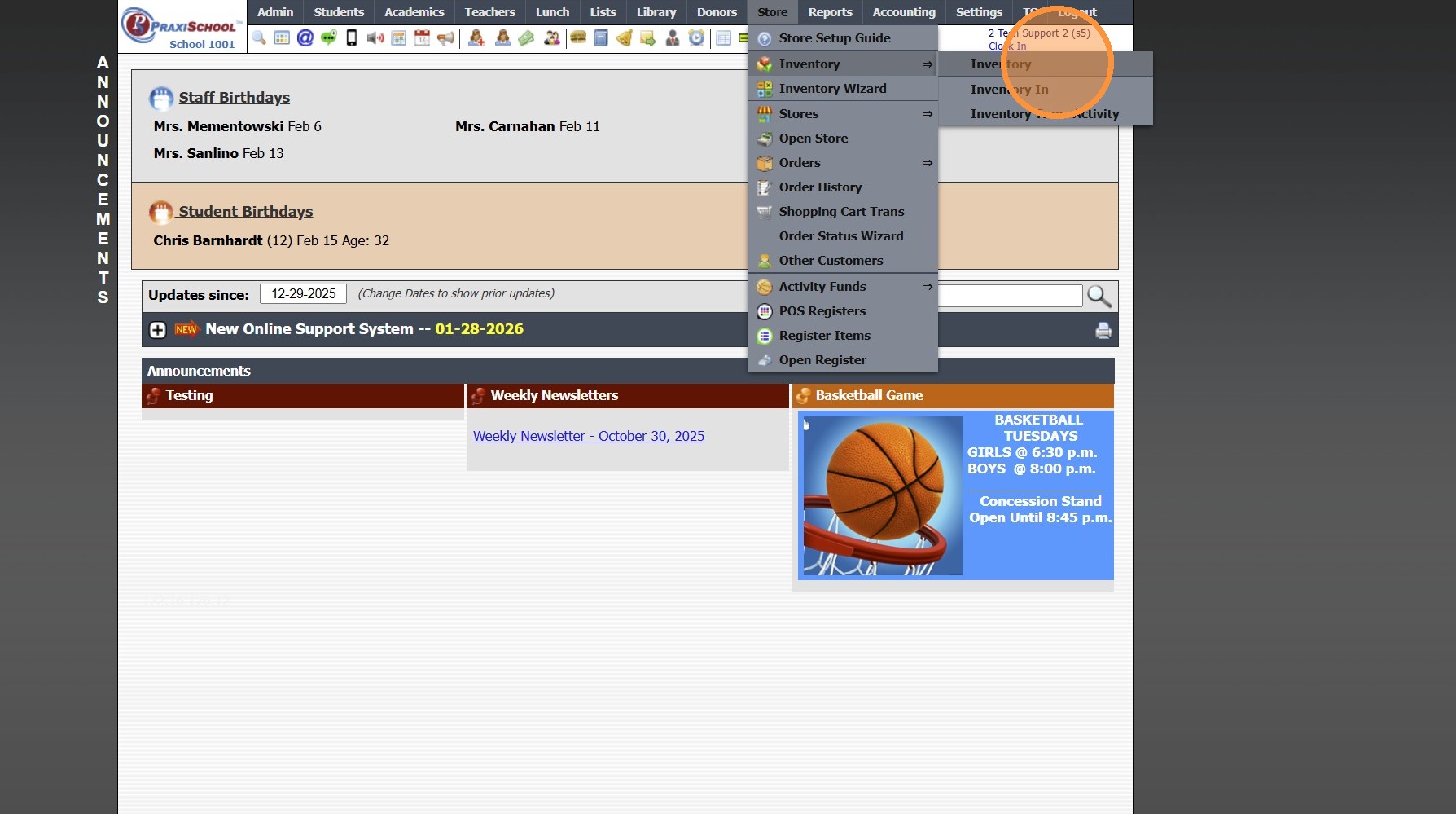
3. Click "Inventory"
4. Click "Add"
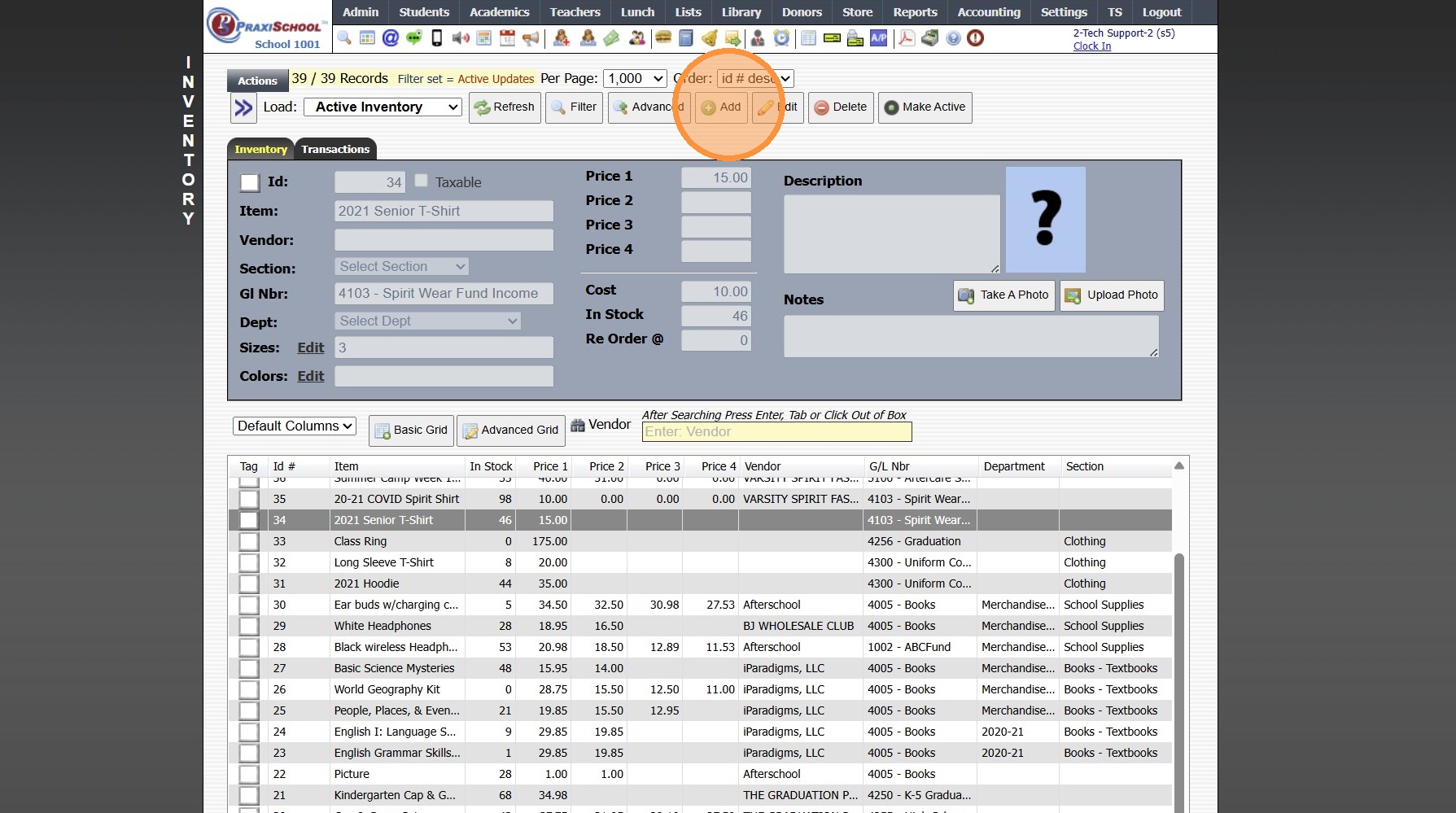
5. Enter Item Name
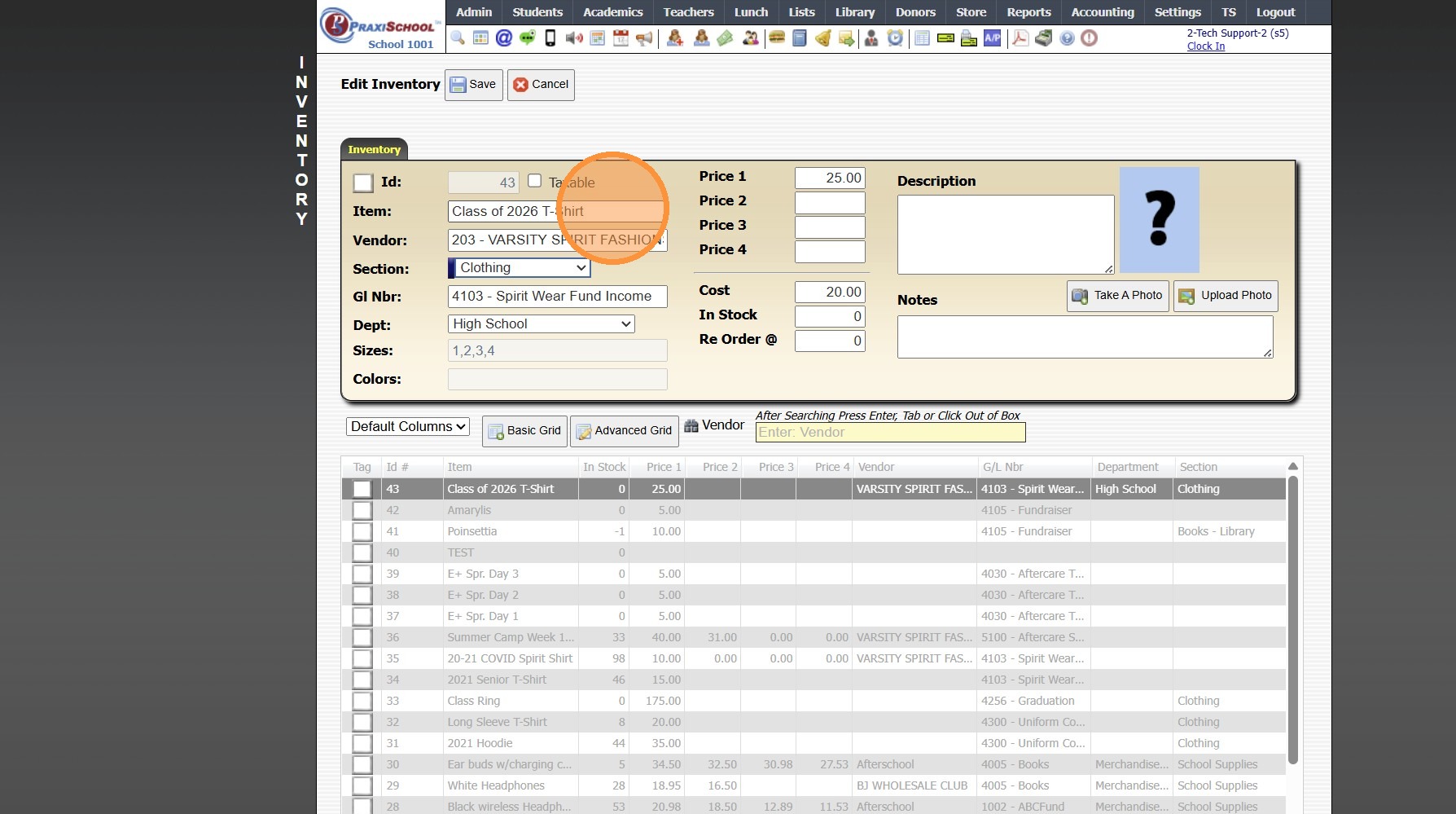
6. Select Vendor (Optional)
(Adding a Vendor)
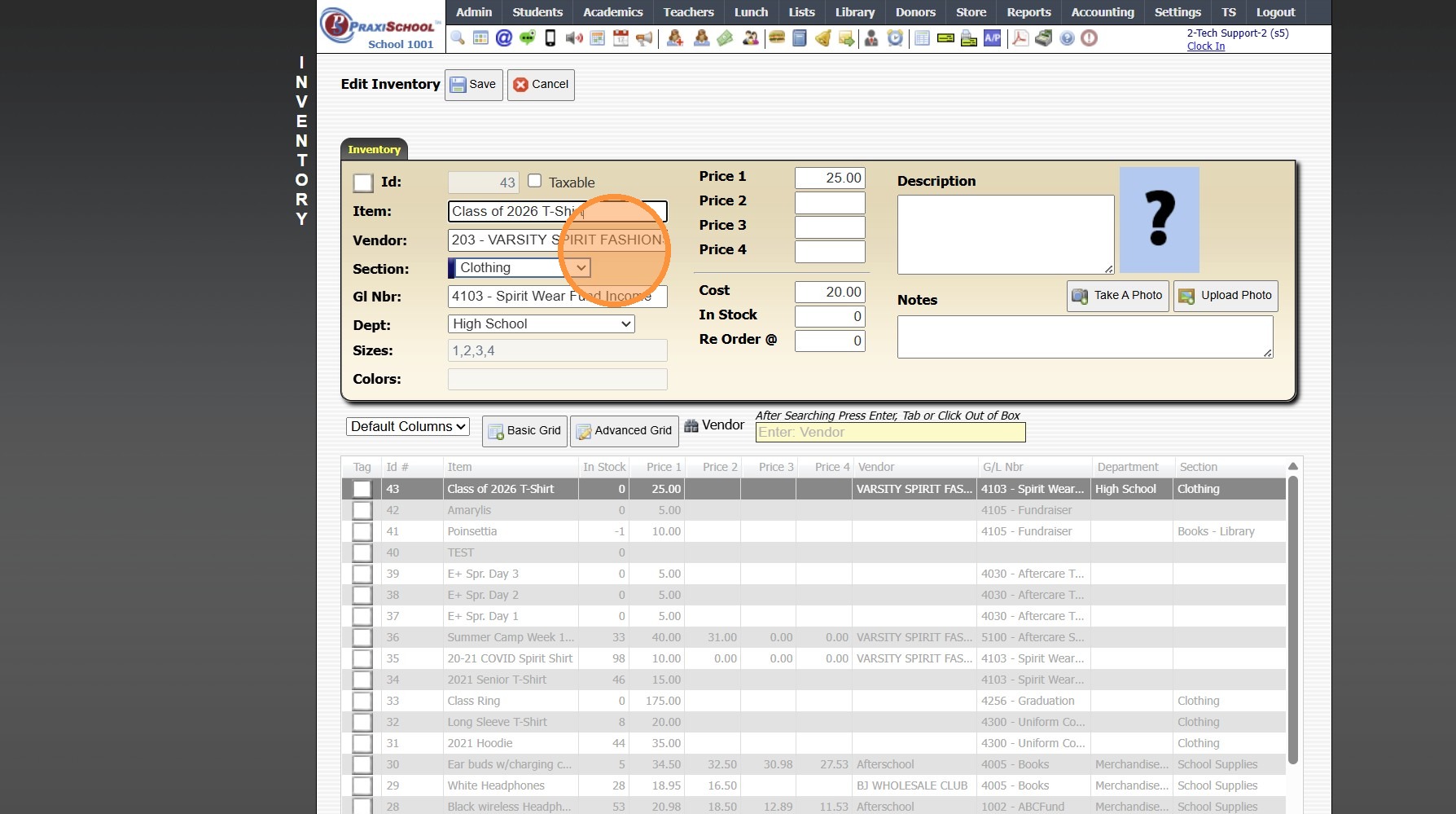
7. Select Section (Optional)
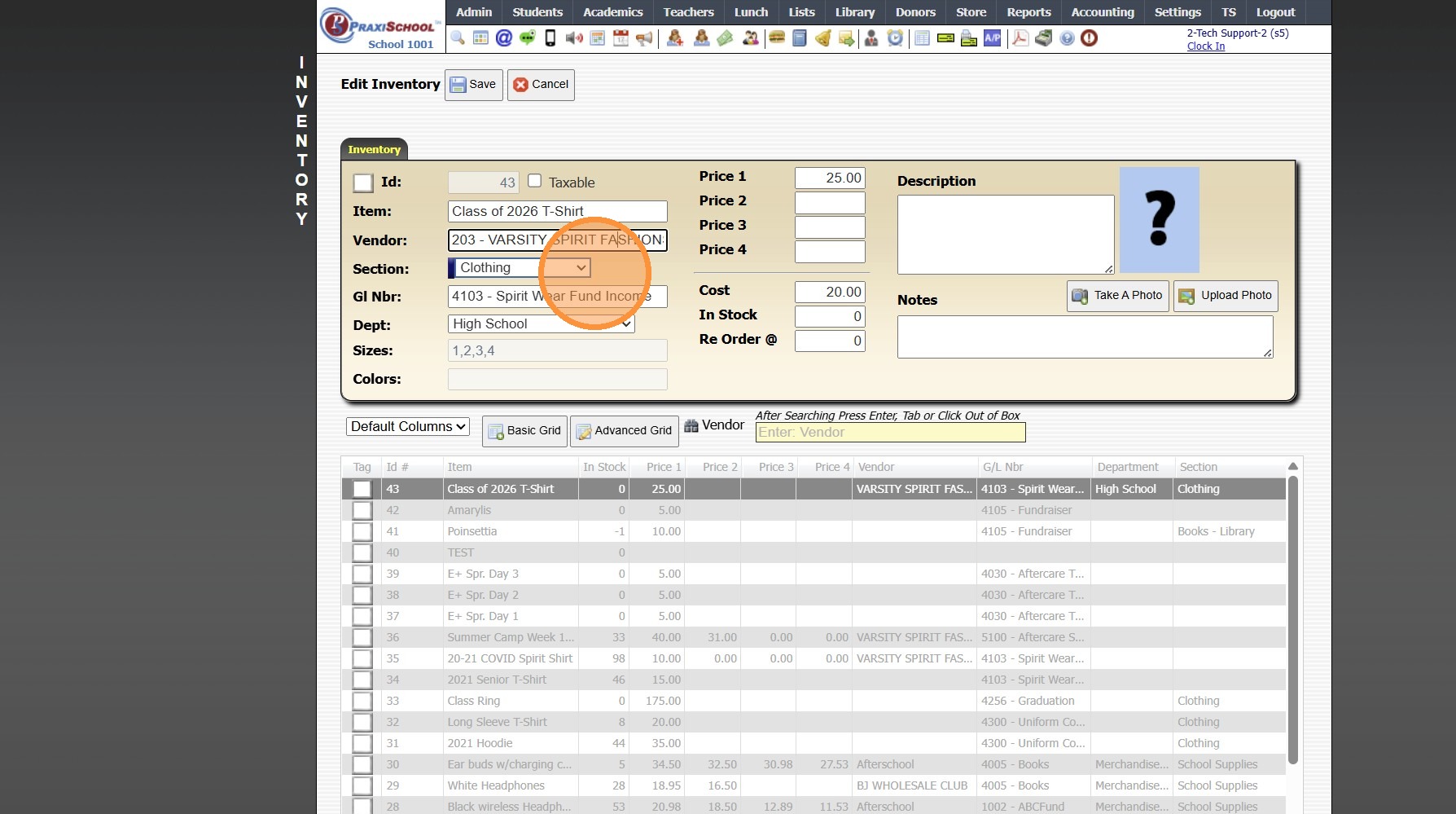
8. Select General Ledger Number
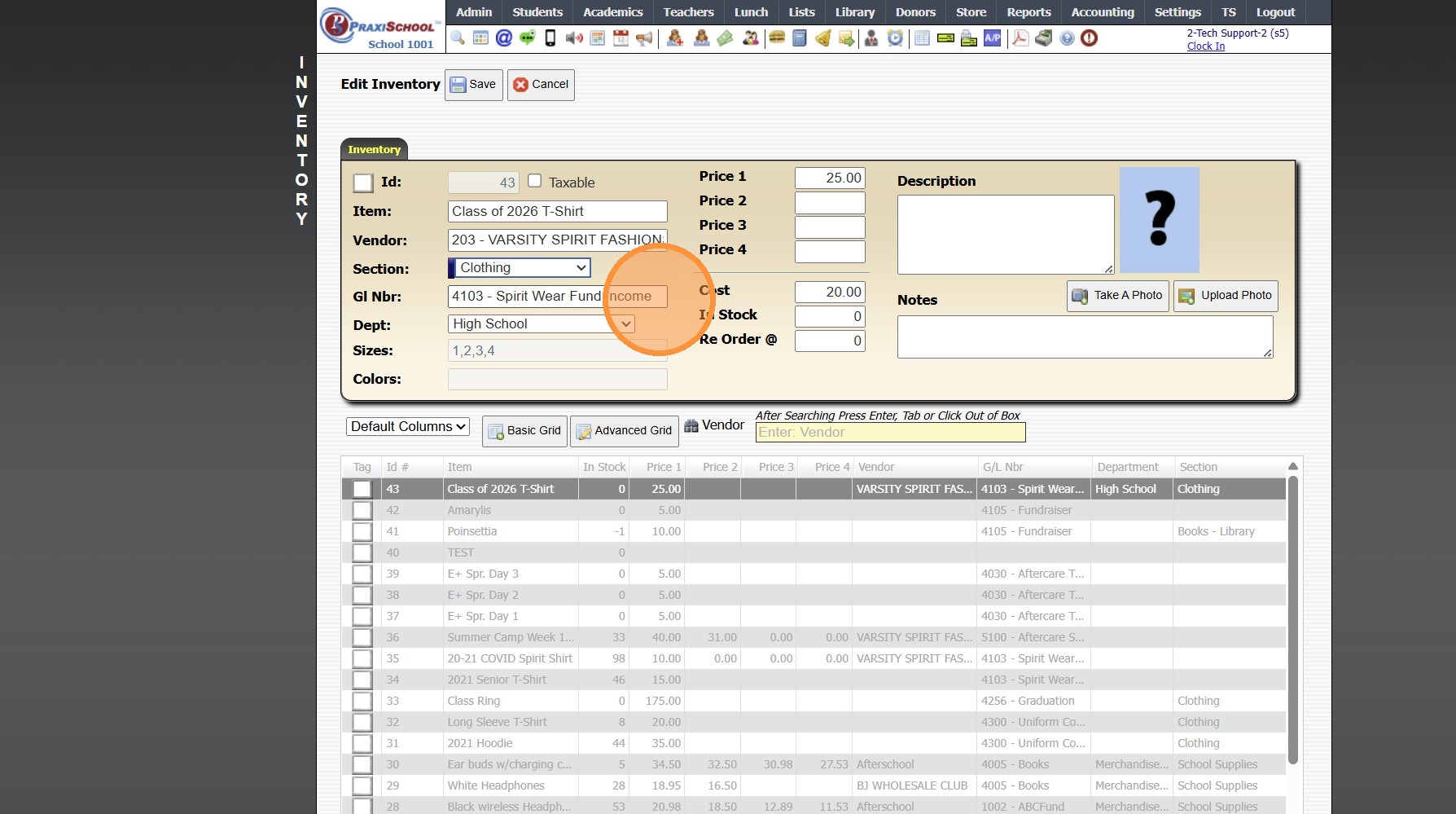
9. Select Department (Optional)
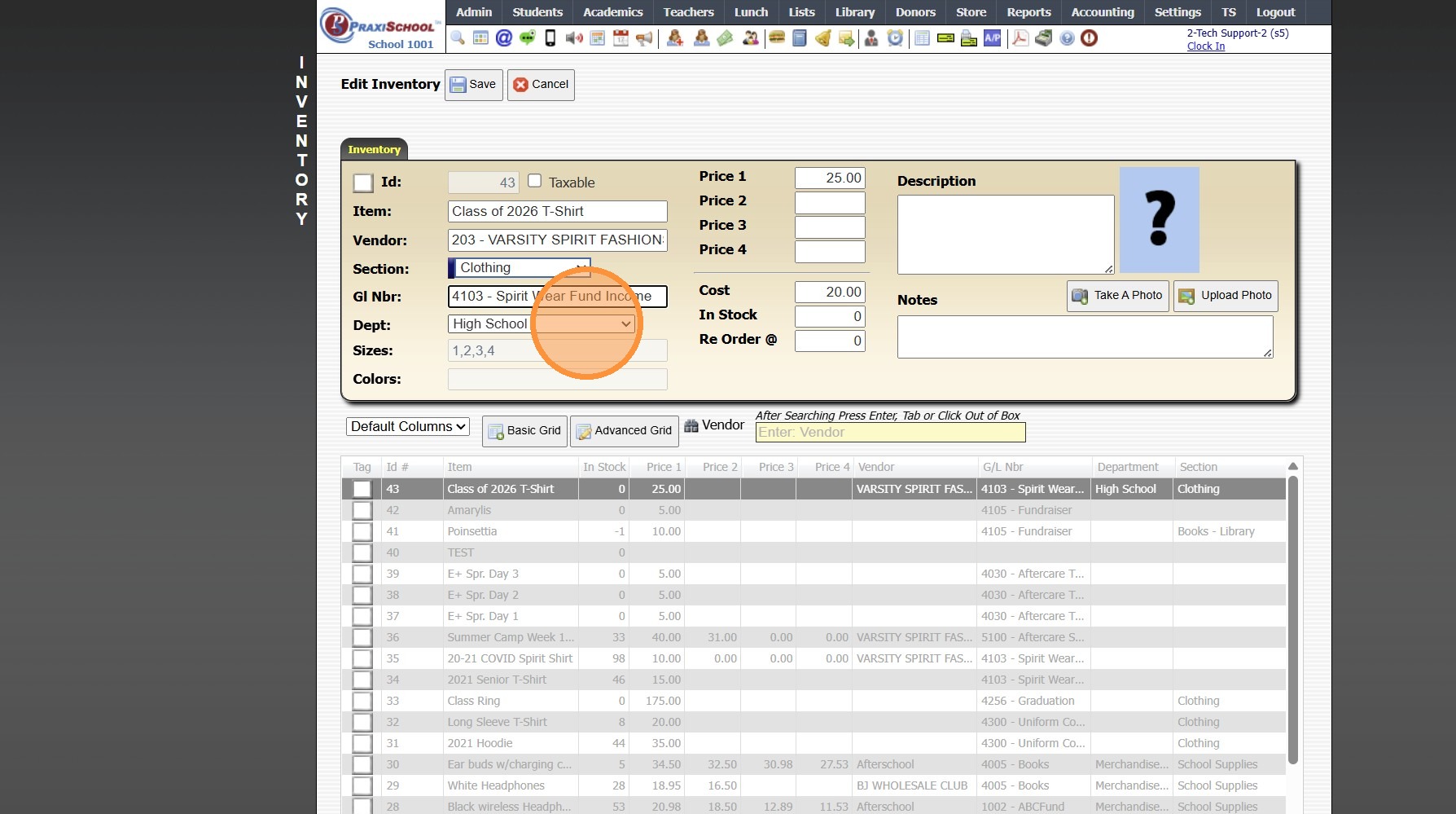
10. Enter Sale Price
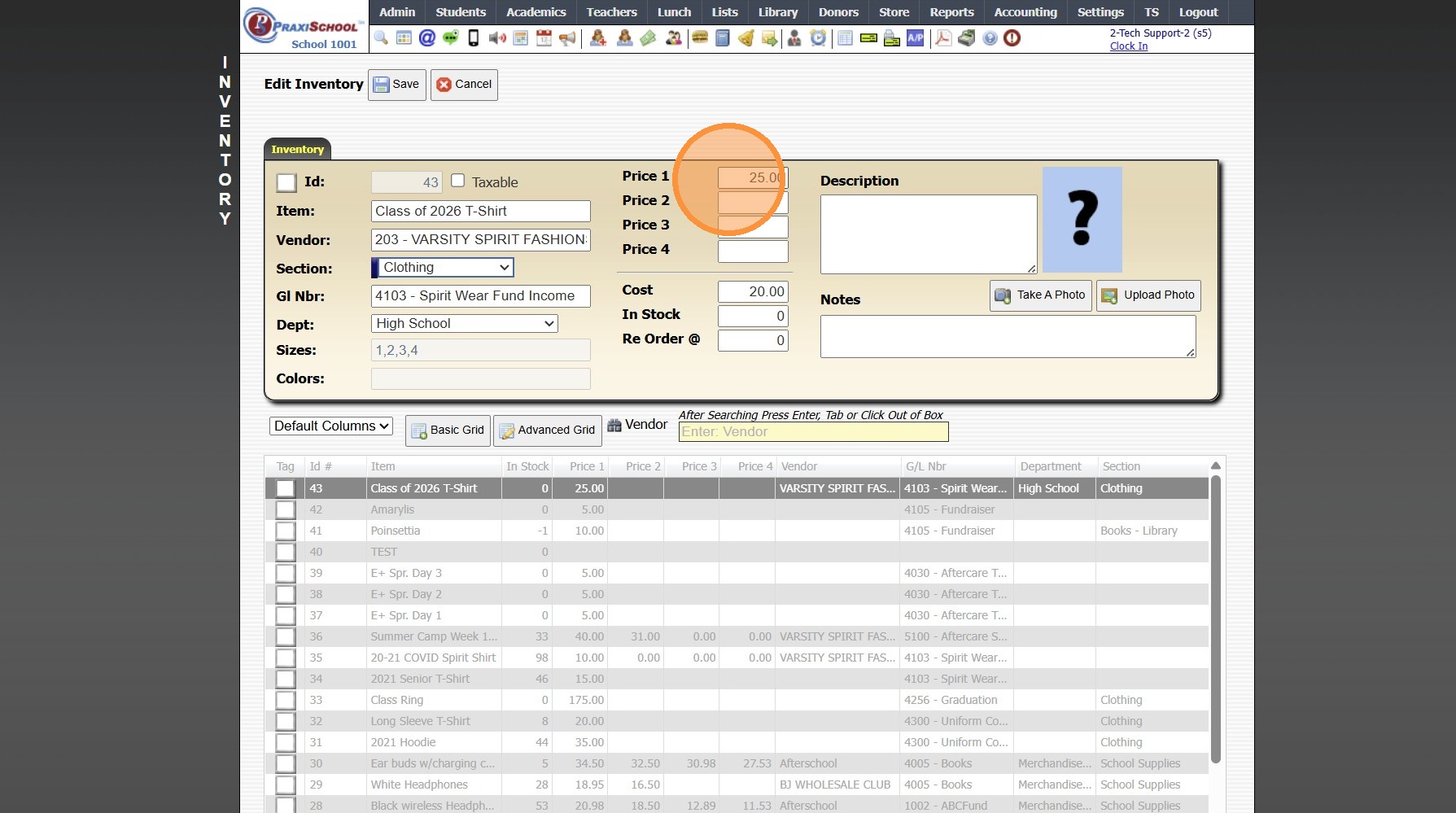
11. Enter Additional Sales Prices (Optional)
(Additional Sales Prices are used for Marking Down Items)
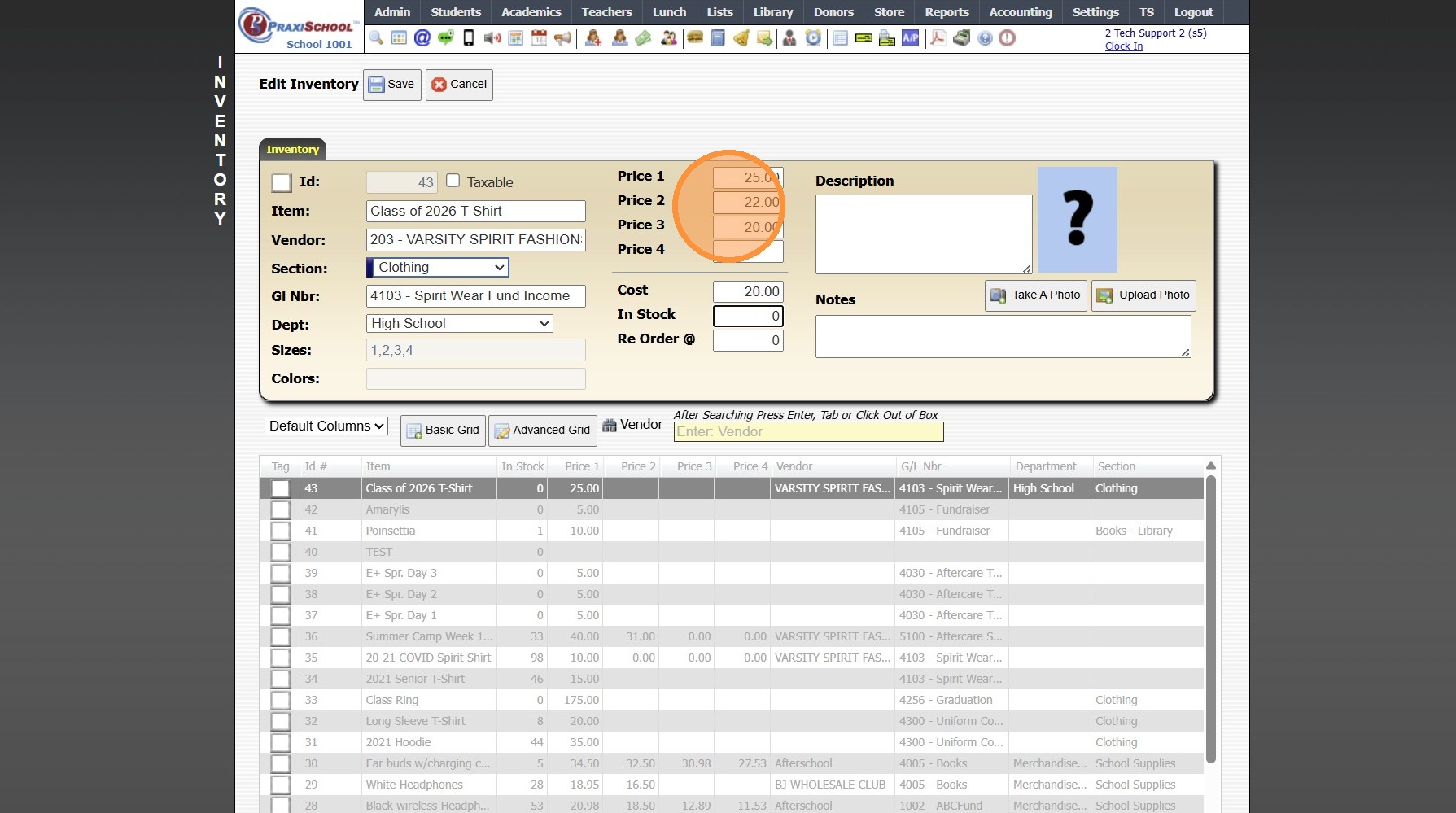
12. Enter Cost of Item
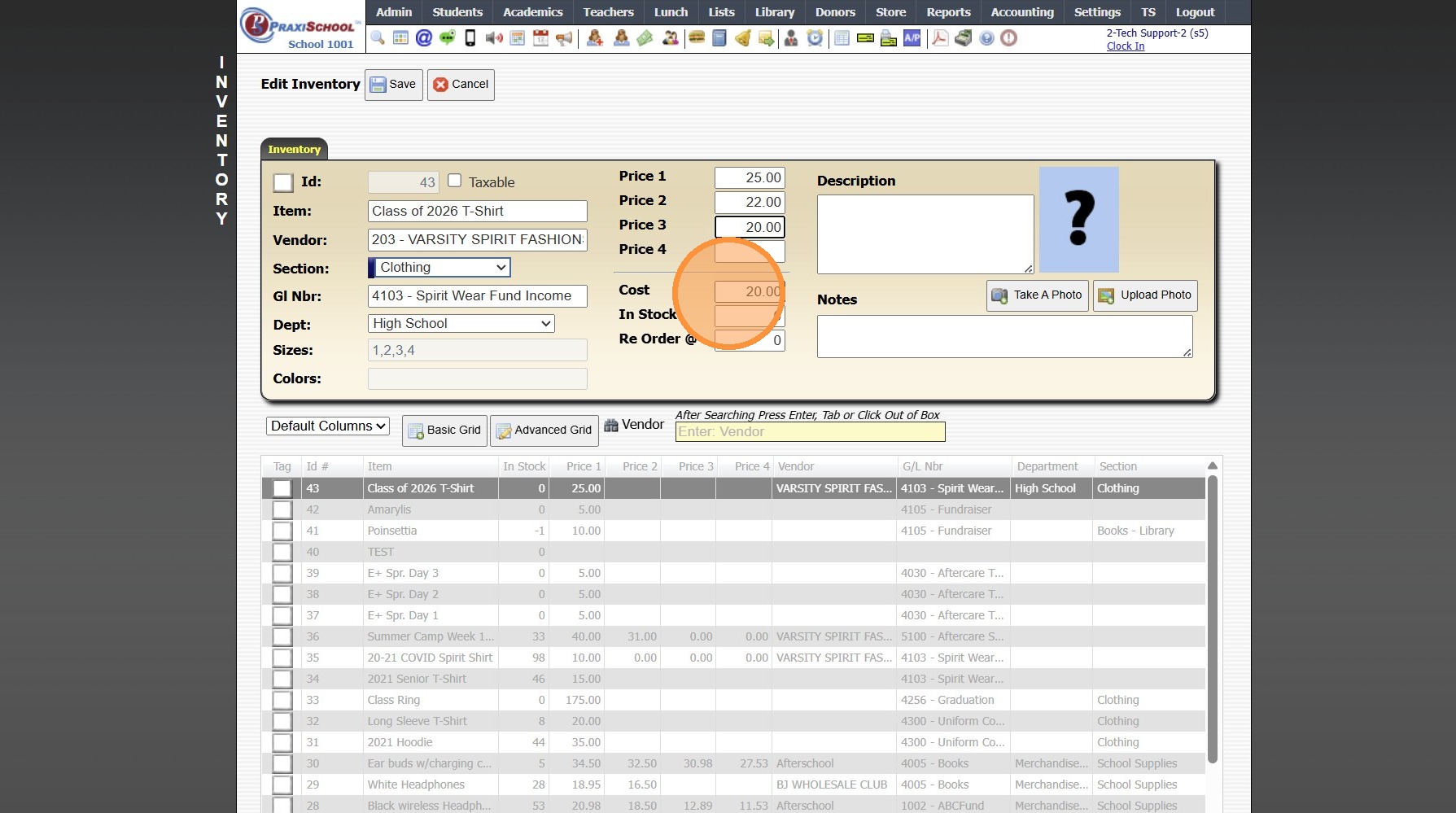
13. Enter In-Stock Number (Optional)
(In Stock Number Should Only be Used if Item is Currently in Inventory)
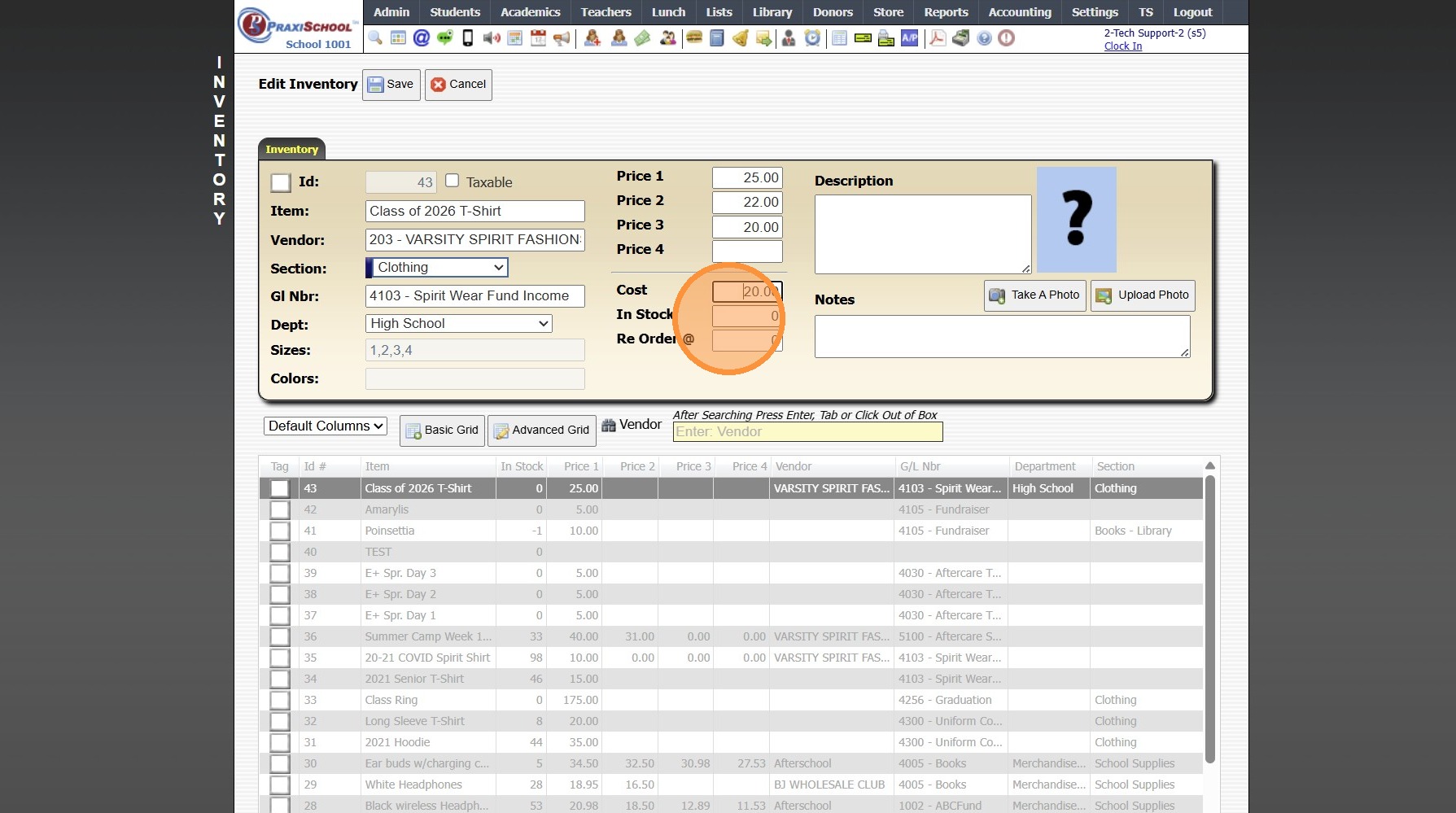
14. Enter Re-Order Number (Optional)
(Re-Order Number Should Only be Used if Item is Kept in Inventory to Pull Re-Order Reports)
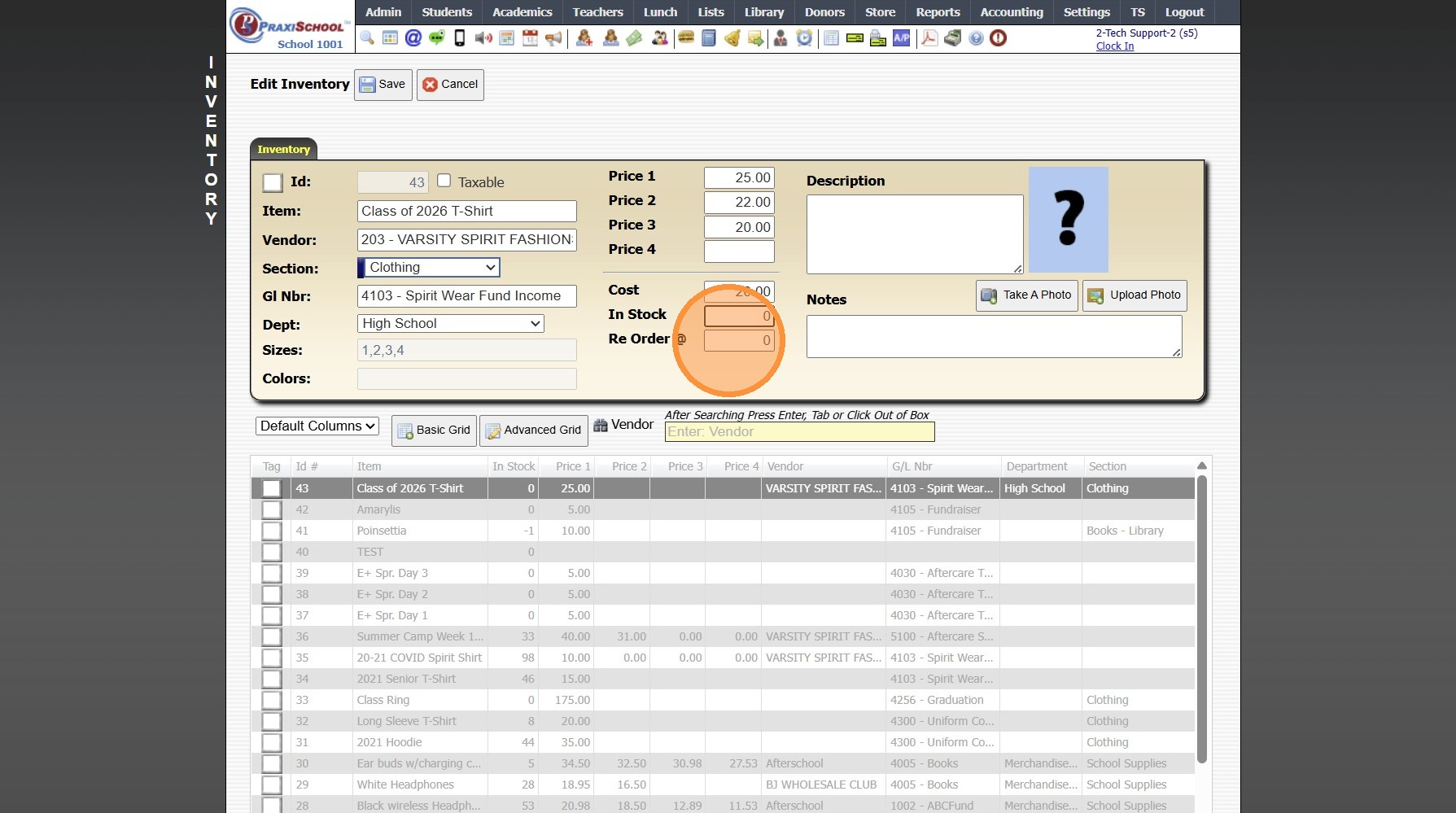
15. Enter Description (Optional)
(Description is Viewable on Portal Store)
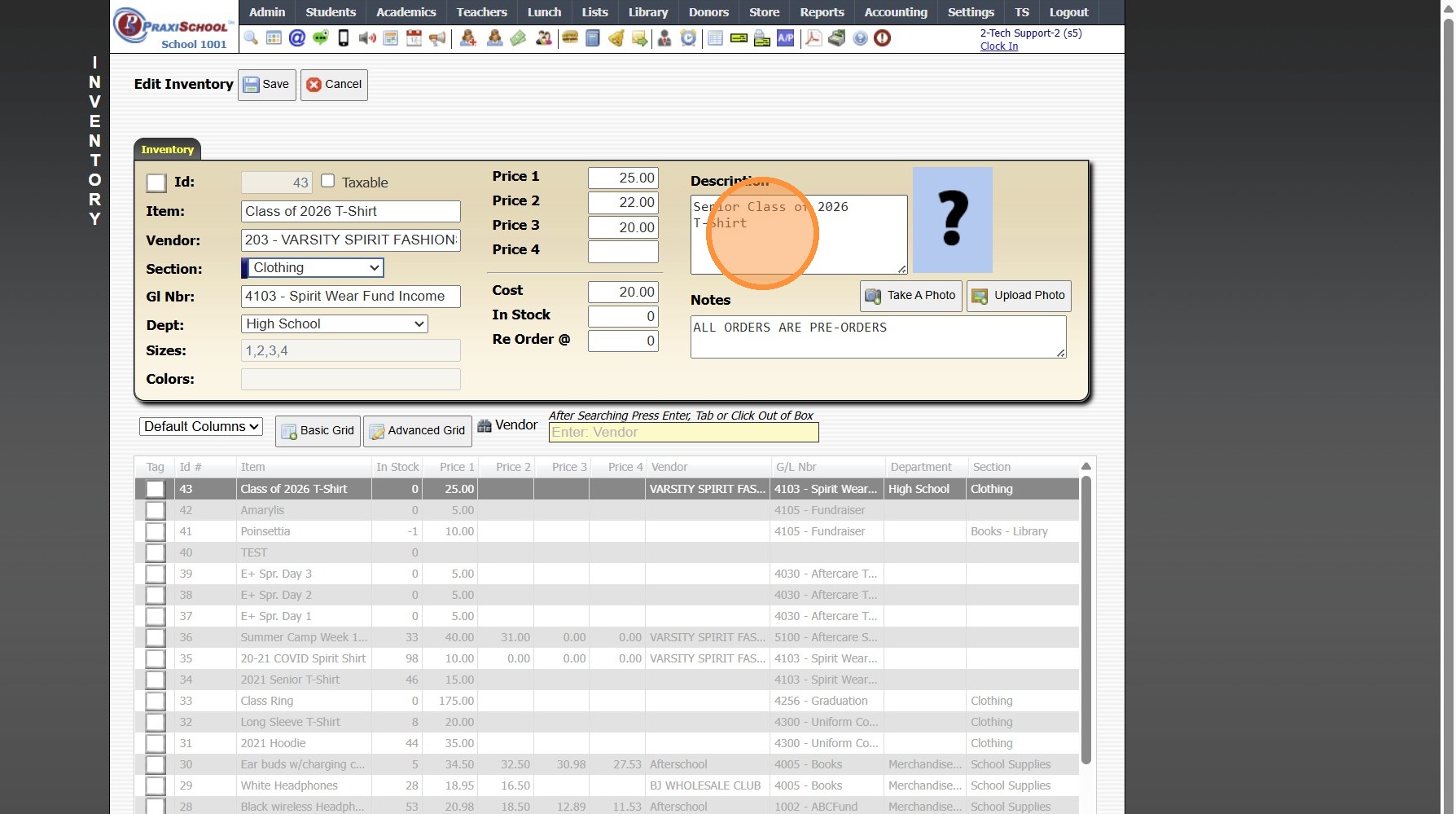
16. Enter Notes (Optional)
(Notes are NOT Viewable on Portal Store)
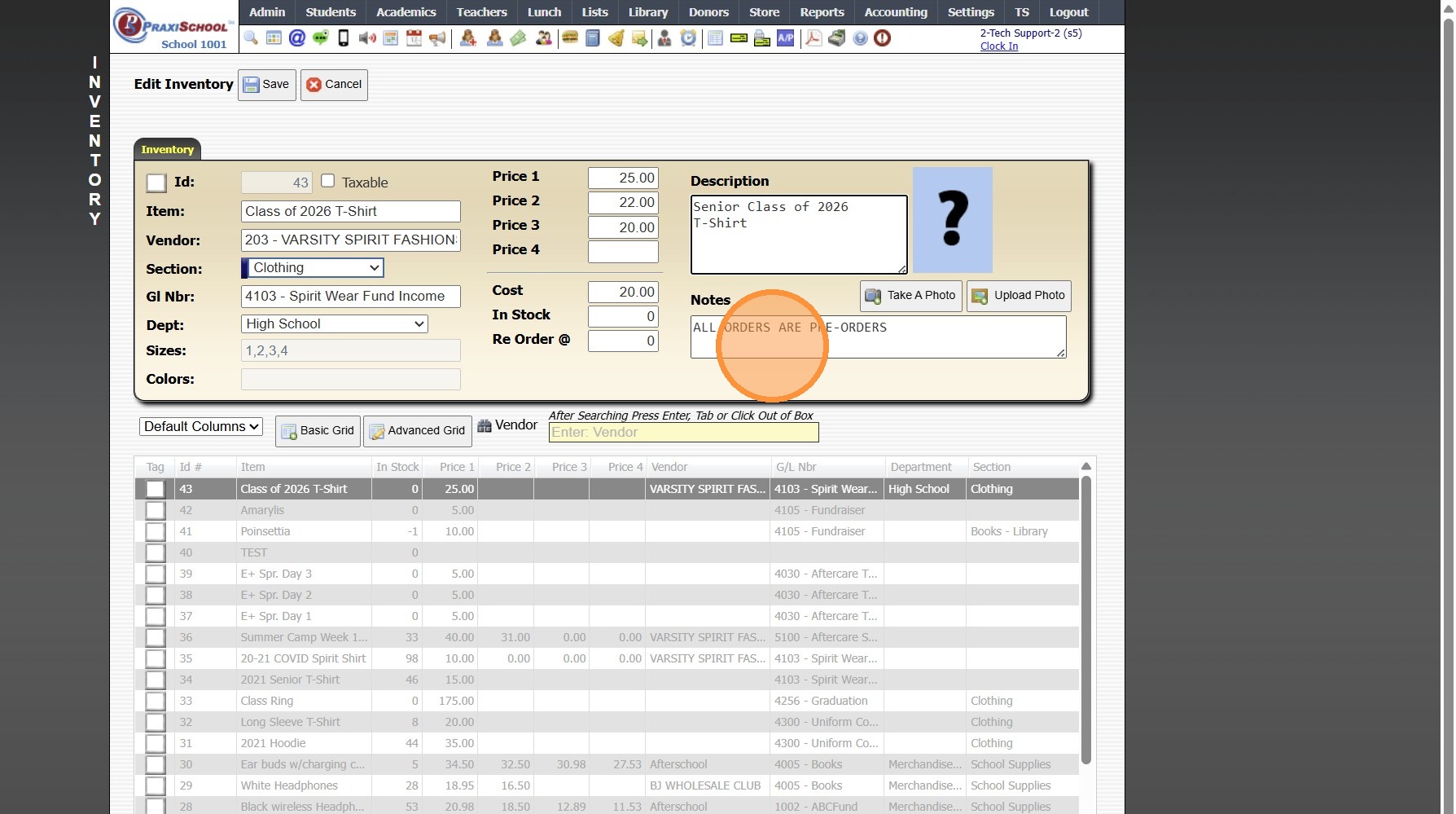
17. Click "Save"
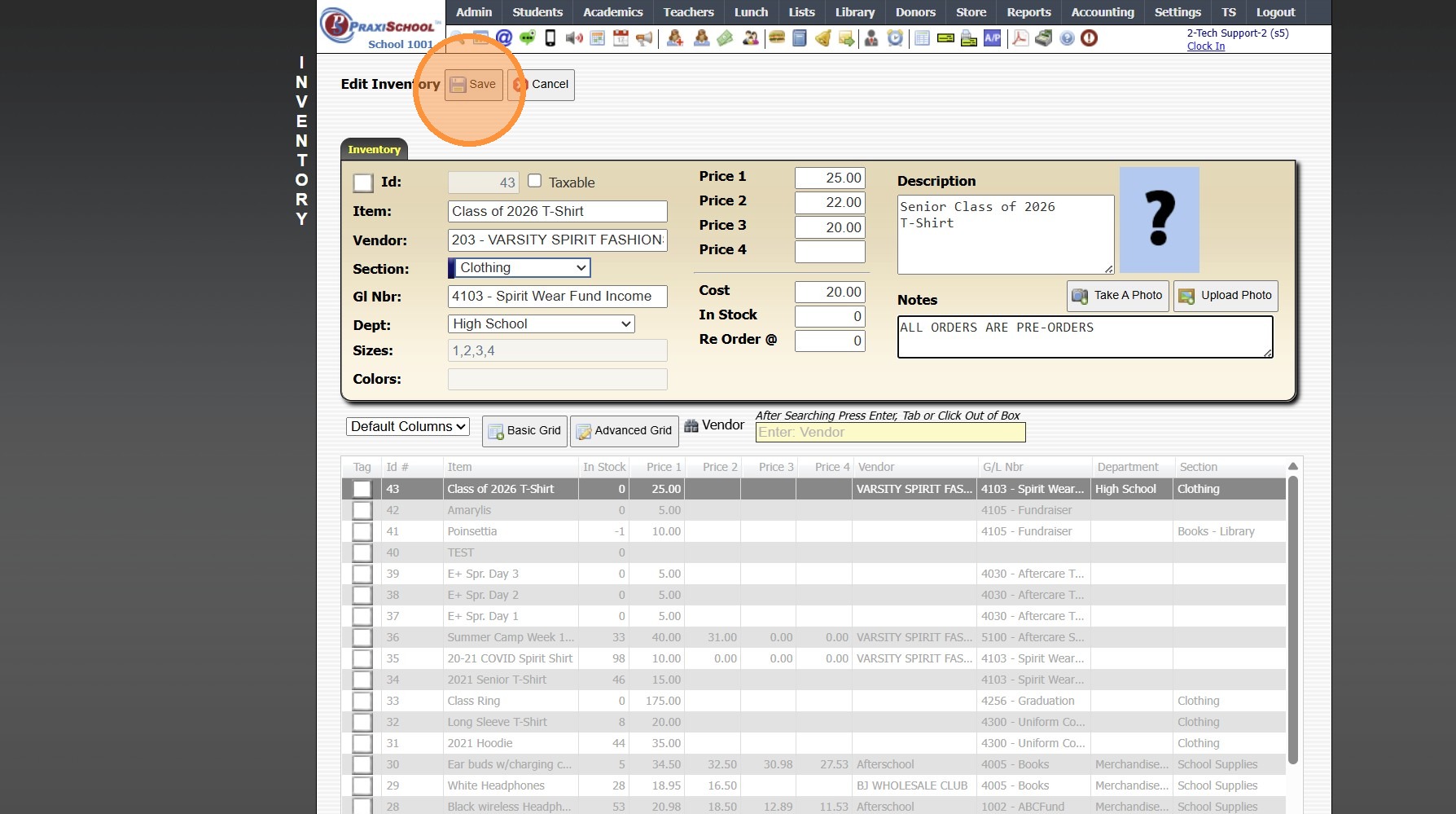
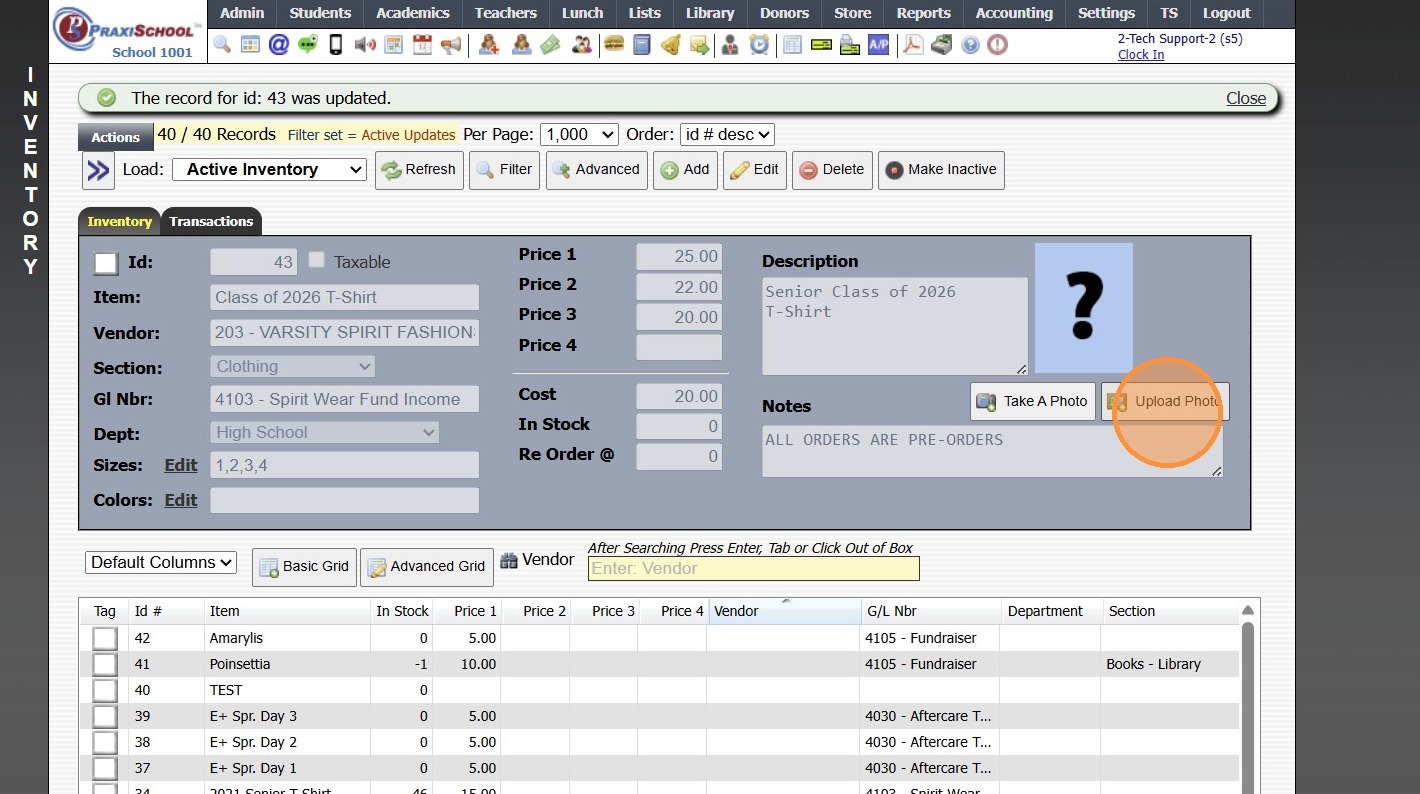
18. Click "Upload Photo" to Add a Picture of Inventory Item
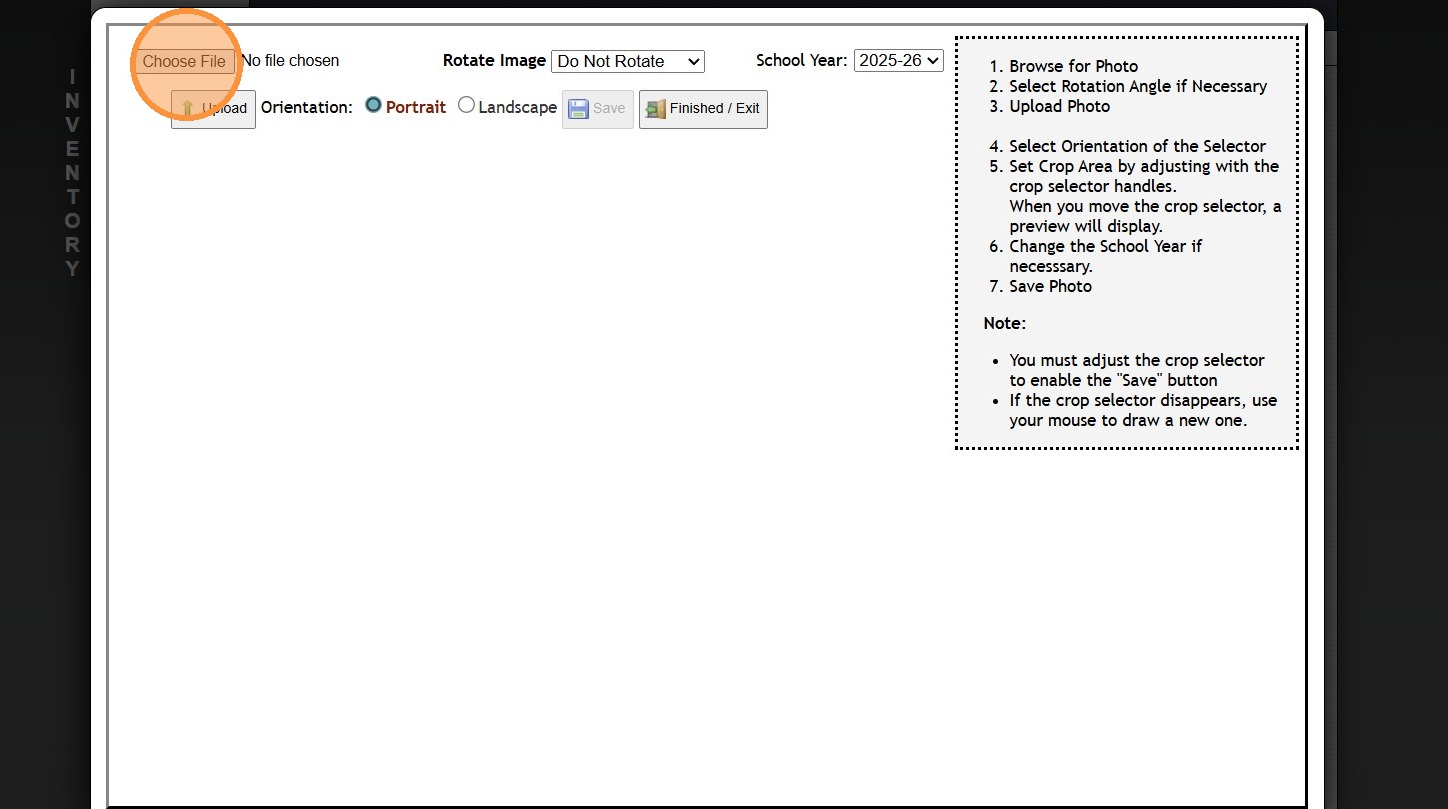
19. Click Choose File & Select Image
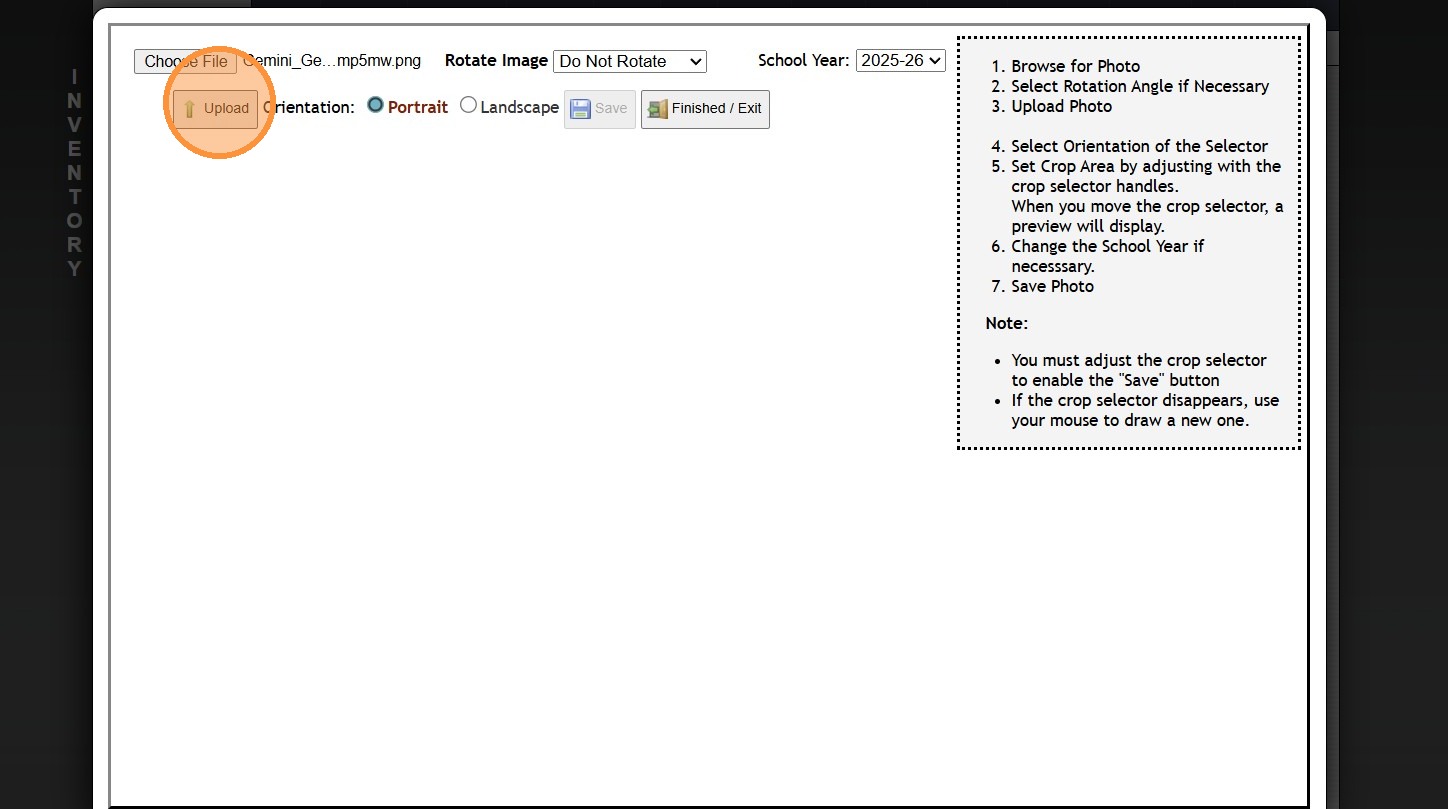
20. Click "Upload"
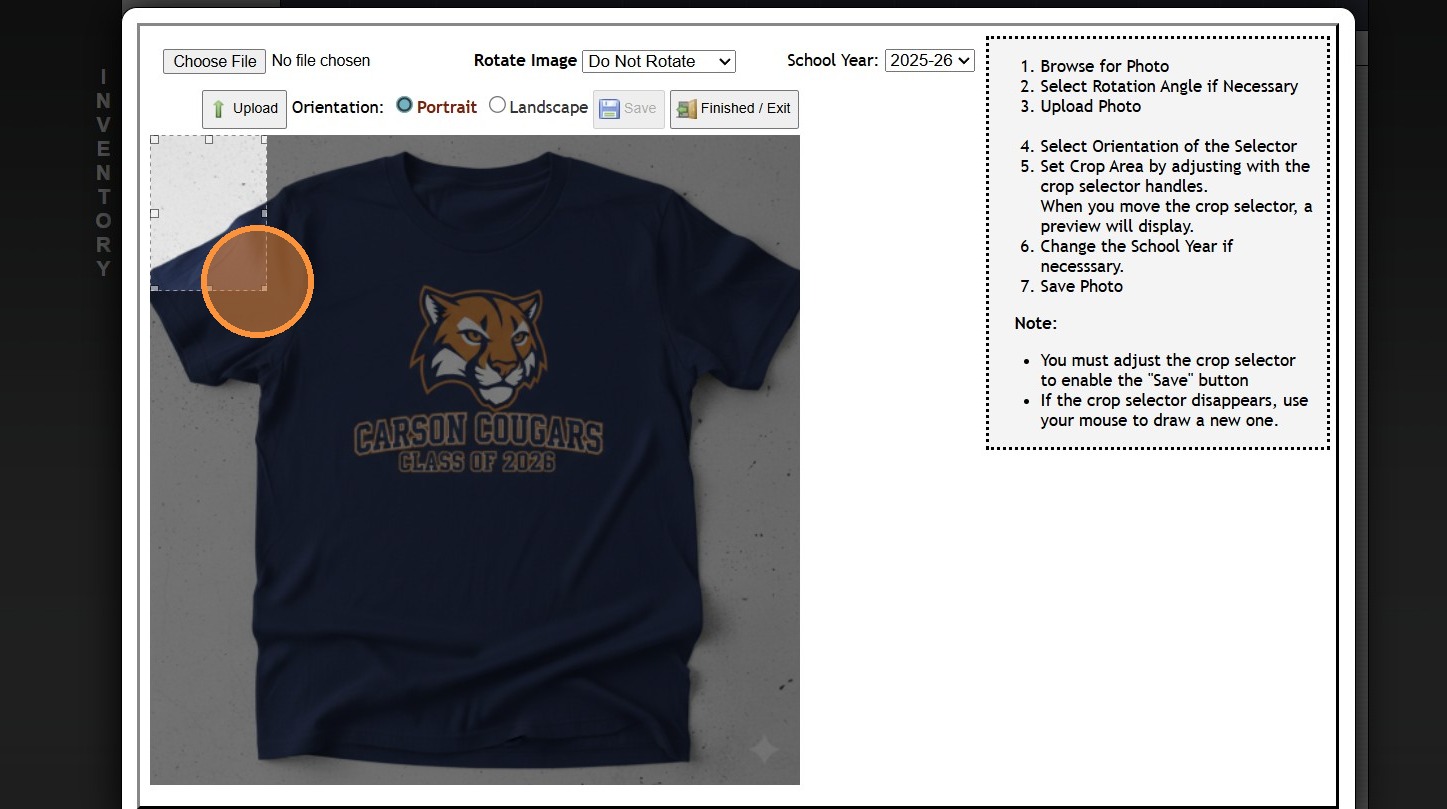
21. Crop Image
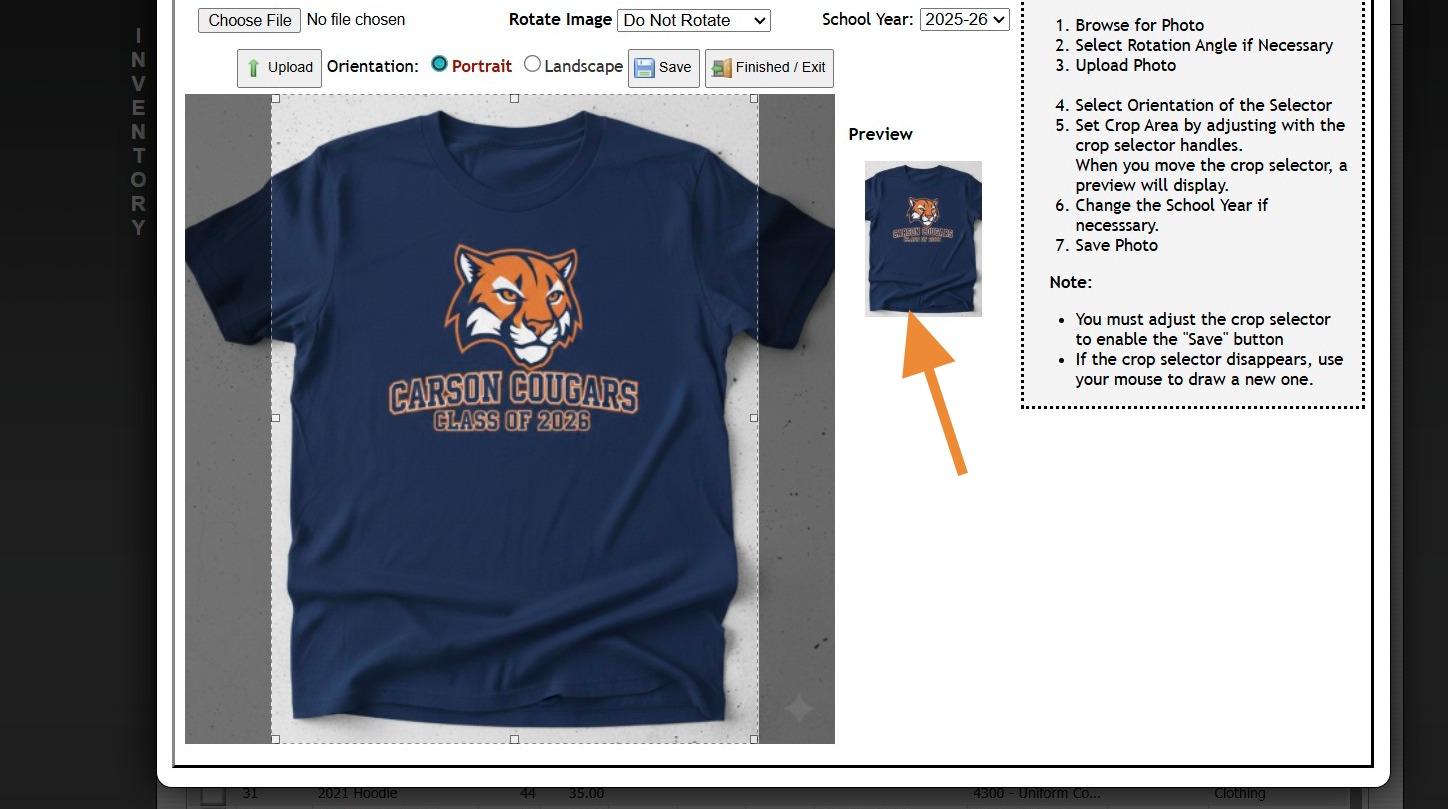
22. Preview Cropped Image
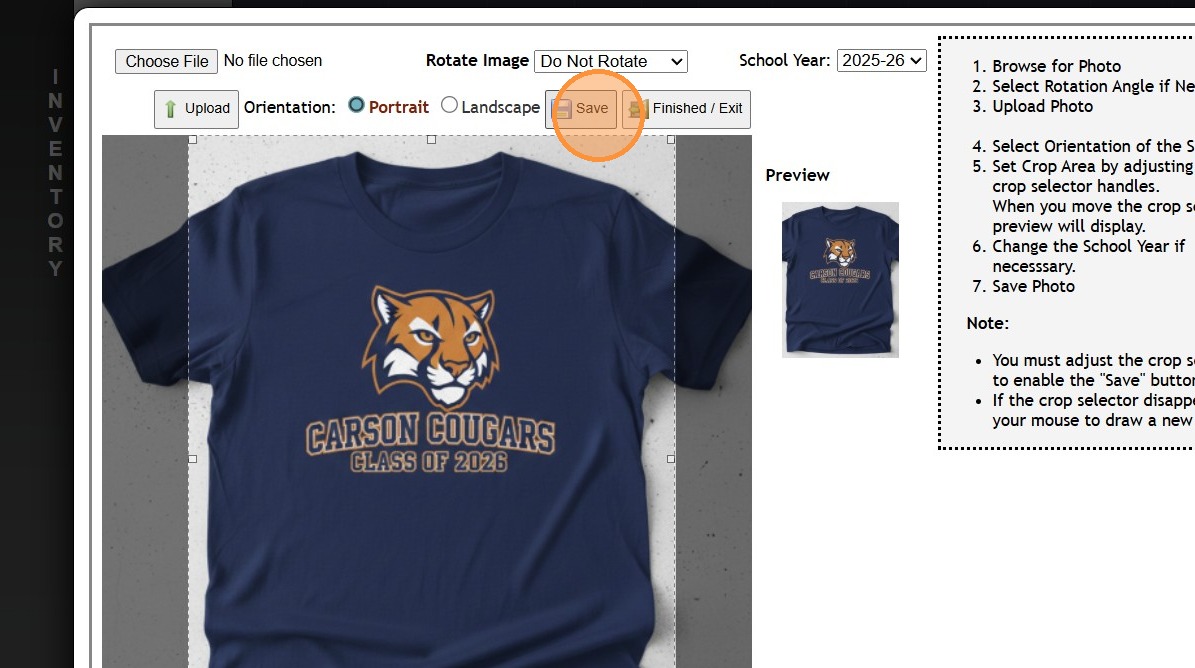
23. Click "Save"
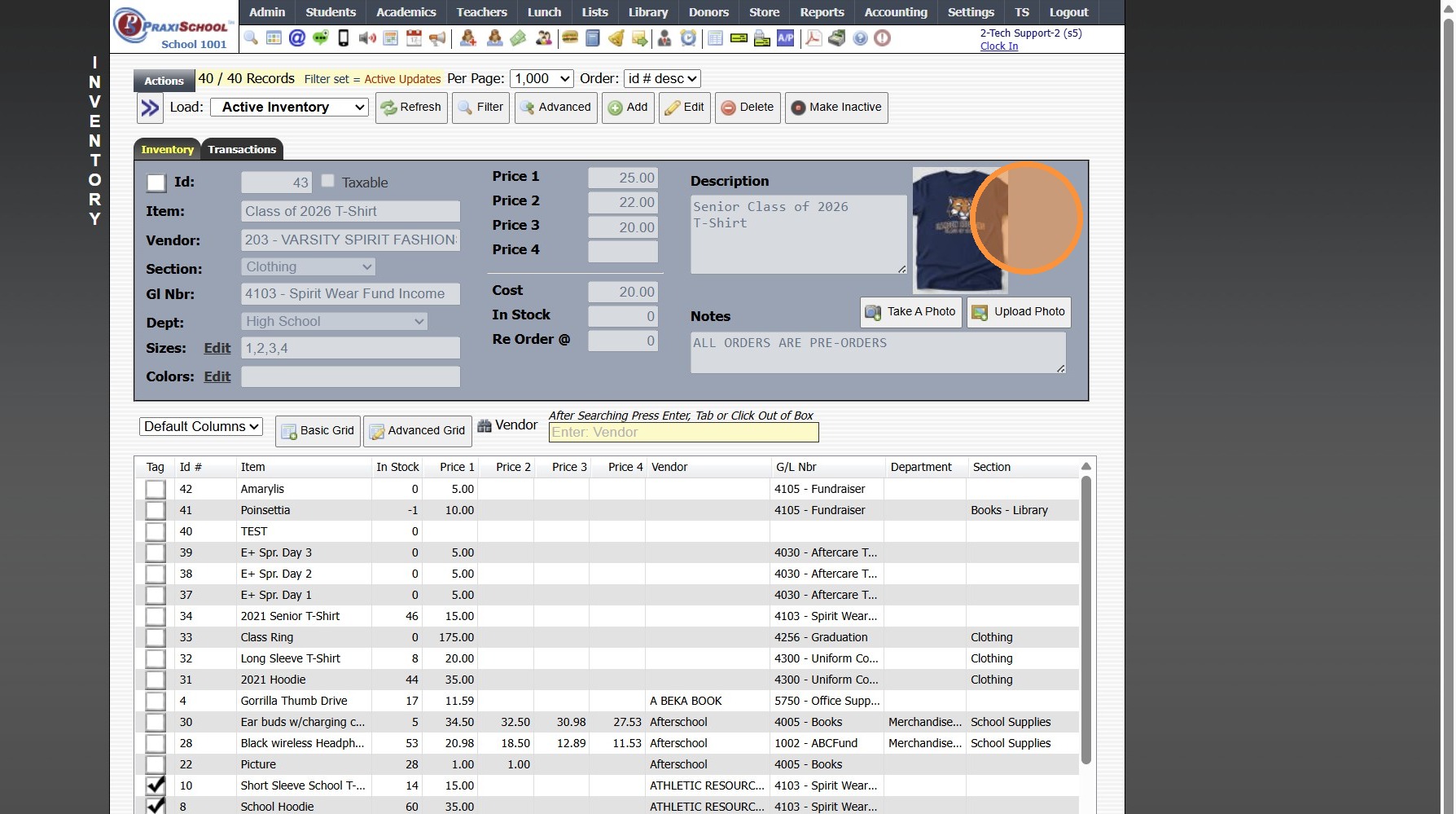
24. Uploaded Image will Populate
Related Articles
Adding Sizes & Colors to Store Inventory Item
1. Click "Store" 2. Click "Inventory" 3. Click "Inventory" 4. Select Inventory Item 5. Click "Edit" for Sizes (Adding Store Item Sizes) 6. Select Sizes 7. Click "Save Changes" 8. Click "Edit" for Colors (Adding Store Inventory Item Colors) 9. Select ...Adding Store Inventory Received
1. Click "Store" 2. Click "Inventory Wizard" 3. Select "Receive" 4. Search Inventory Item 5. Select Vendor (Optional) 6. Enter Quantity Received 7. Enter Cost of Each Item 8. Set Date Received 9. Click "Save" 10. Inventory Transaction Wizard Item ...Adding Store Inventory Item Sizes
1. Click "Lists" 2. Click "Store" 3. Click "Inventory Sizes" 4. Click "Add" 5. Enter Order Number (Optional) (Order Number lists Sizes by Order Number) 6. Enter Size 7. Click "Save" 8. Repeat Steps 4 - 7 for Each Size 5000.1.2Adding Store Inventory Item Colors
1. Click "Lists" 2. Click "Store" 3. Click "Inventory Colors" 4. Click "Add" 5. Enter Order Number (Optional) (Order Number lists Colors by Order Number) 6. Enter Color 7. Click "Save" 8. Repeat Steps 4 - 7 for Each Color 5000.1.2Adding Items to Store
1. Click "Store" 2. Click "Stores" 3. Click "Stores" 4. Select Store 5. Click "Items" Tab 6. Click "Add Item" 7. Search Inventory Item (Max Quantity for Individual Inventory Items can be Set in Max Over Field) 8. Select Sell Price (Default is Price ...