Adding Store Inventory Item Colors
1. Click "Lists"
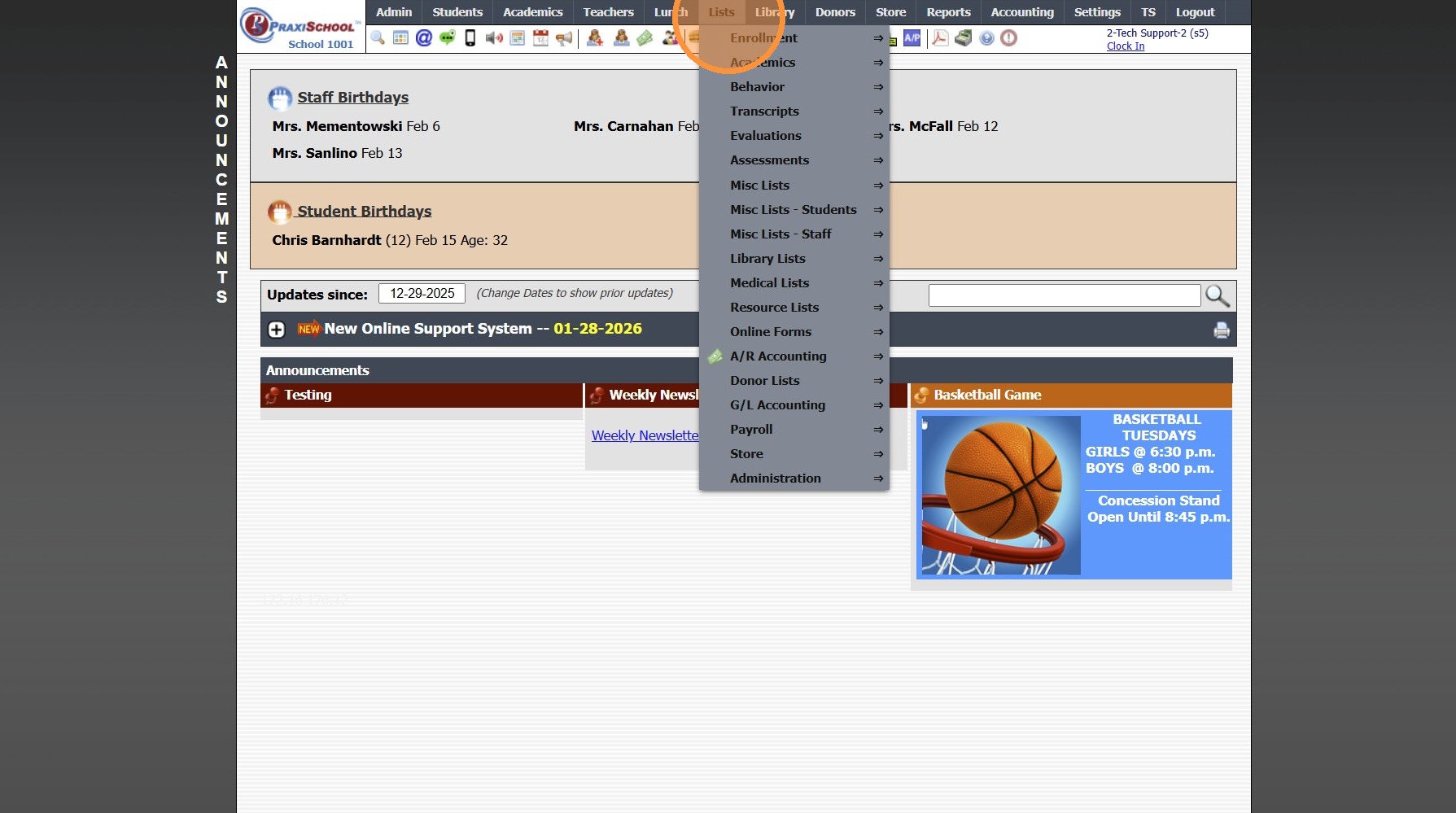
2. Click "Store"
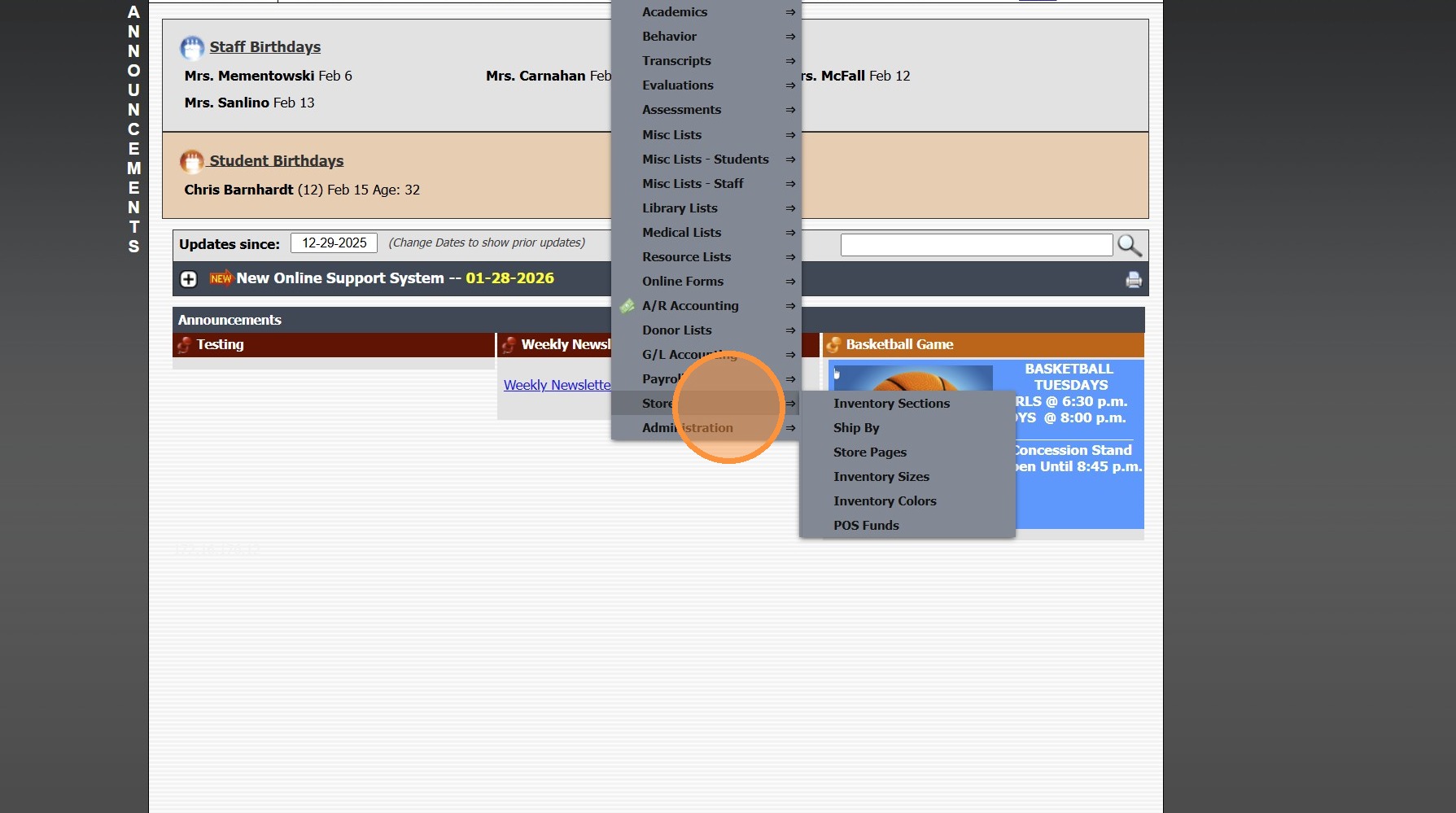
3. Click "Inventory Colors"
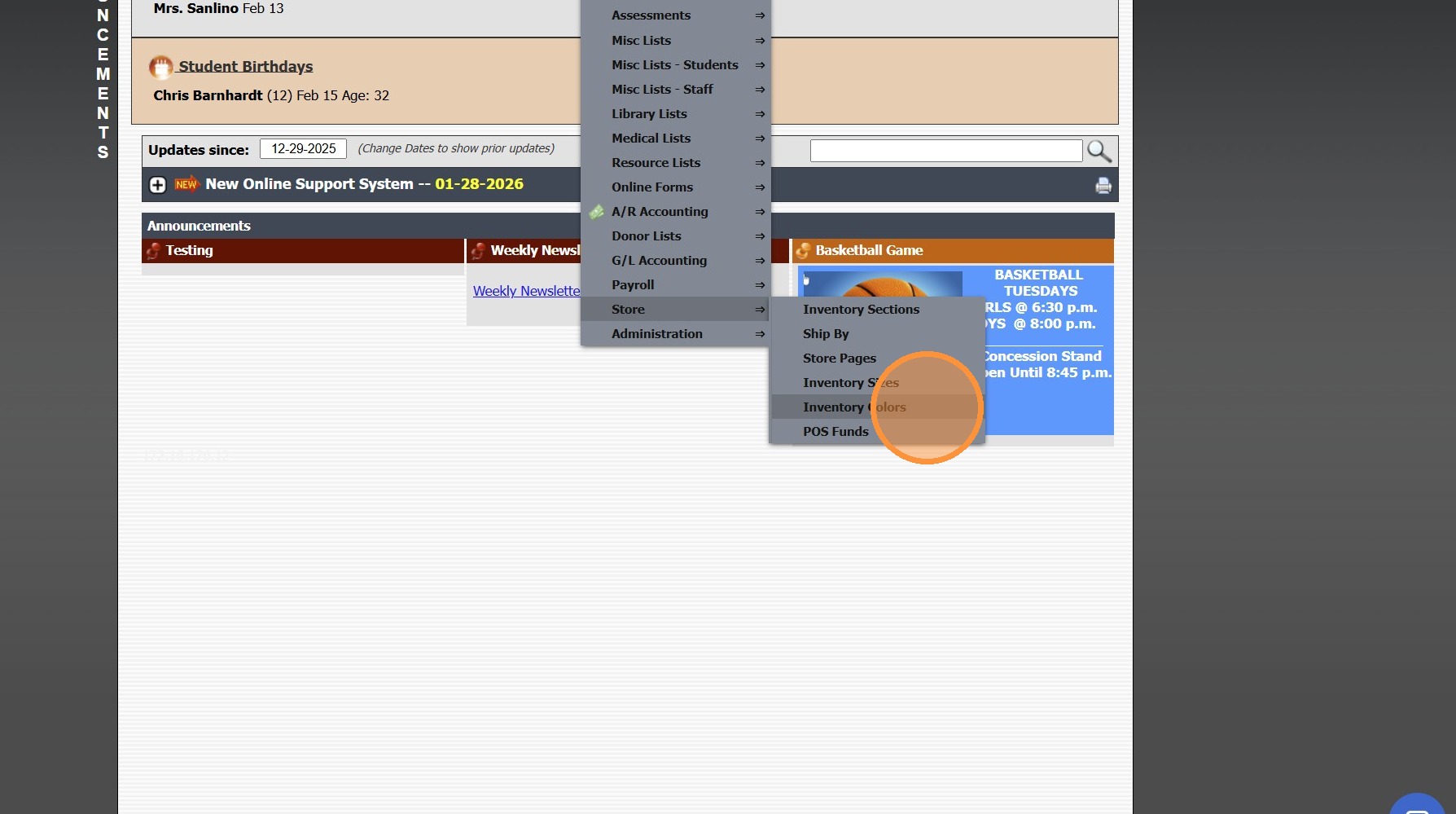
4. Click "Add"
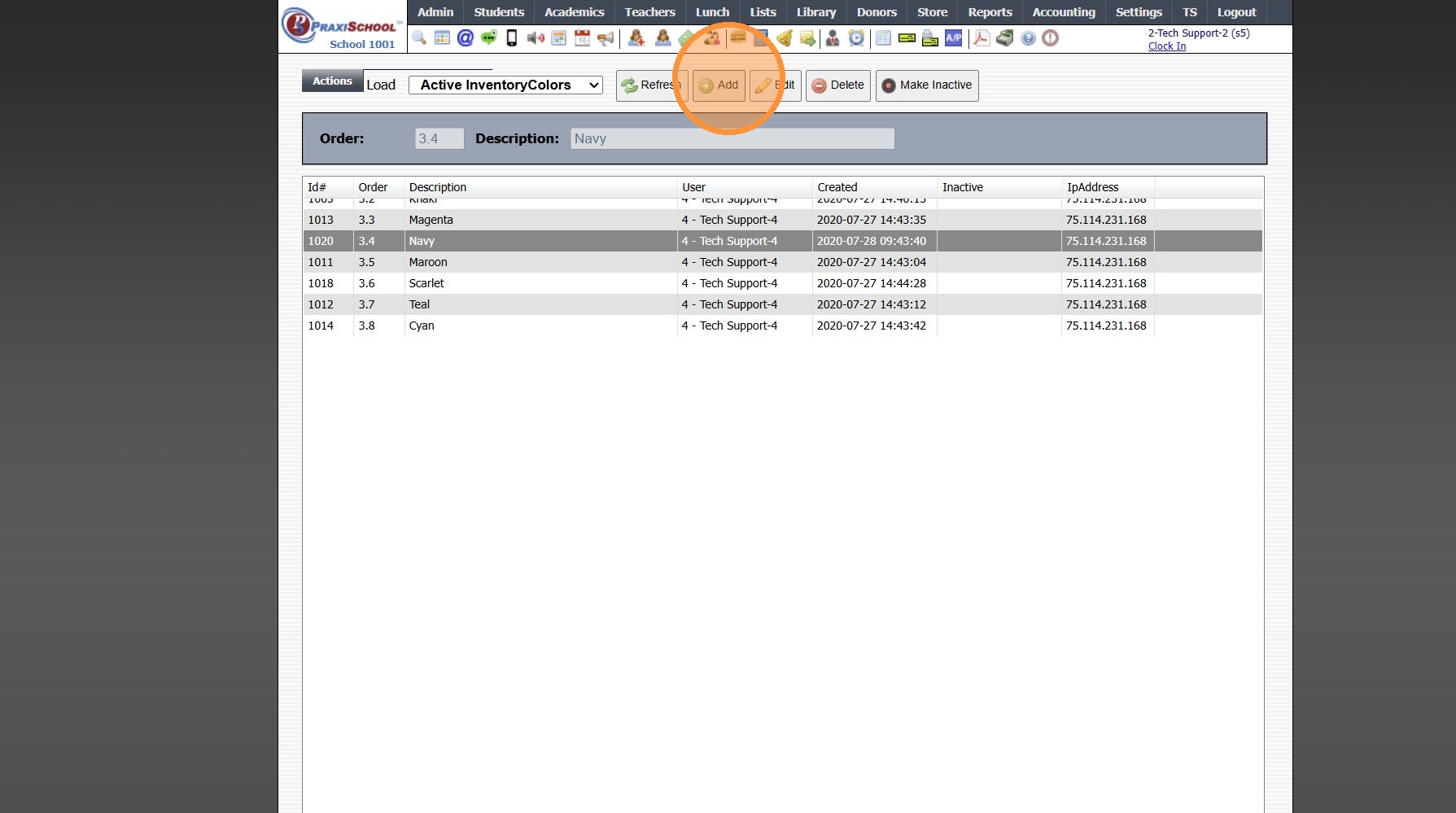
5. Enter Order Number (Optional)
(Order Number lists Colors by Order Number)
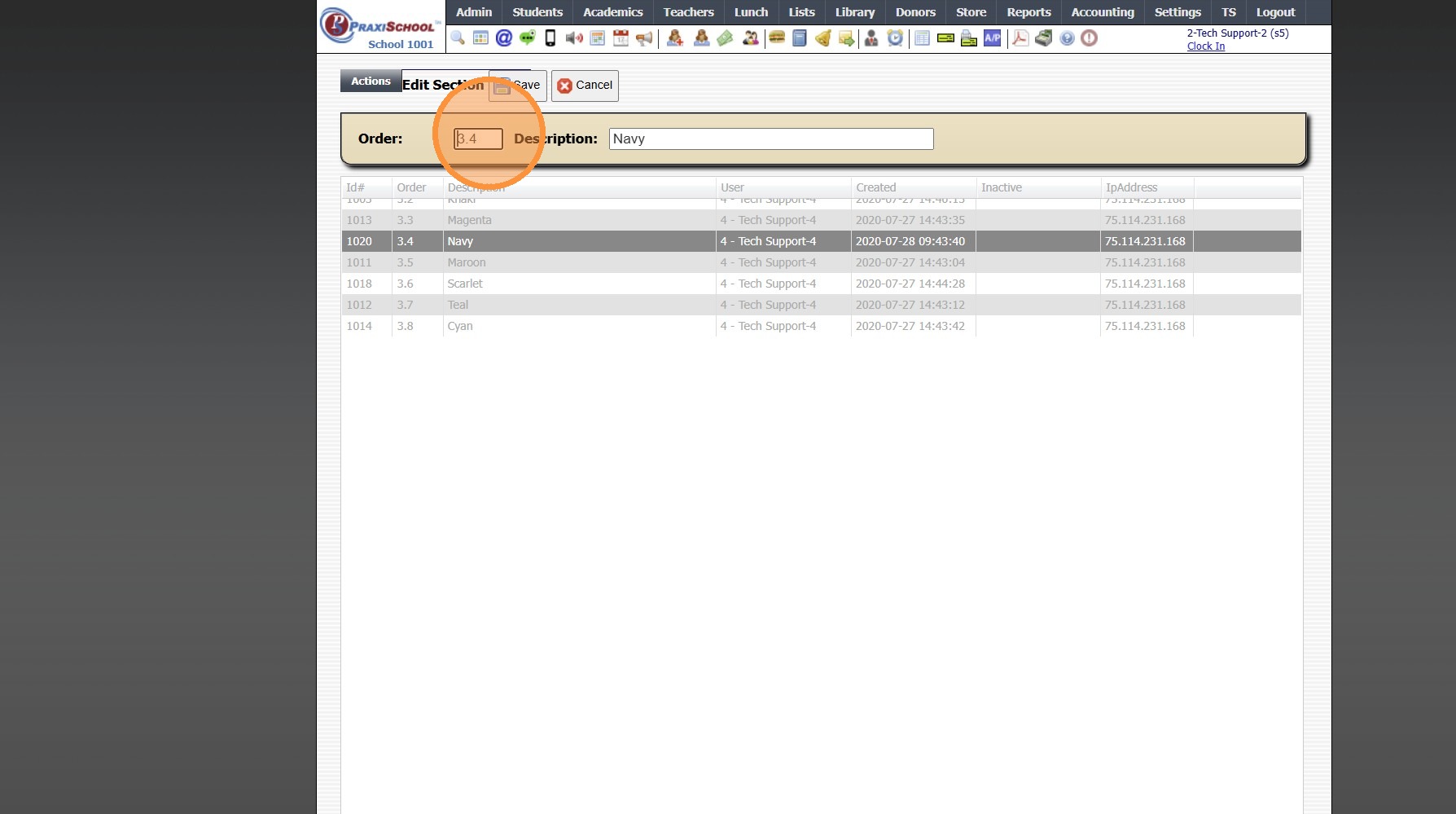
6. Enter Color
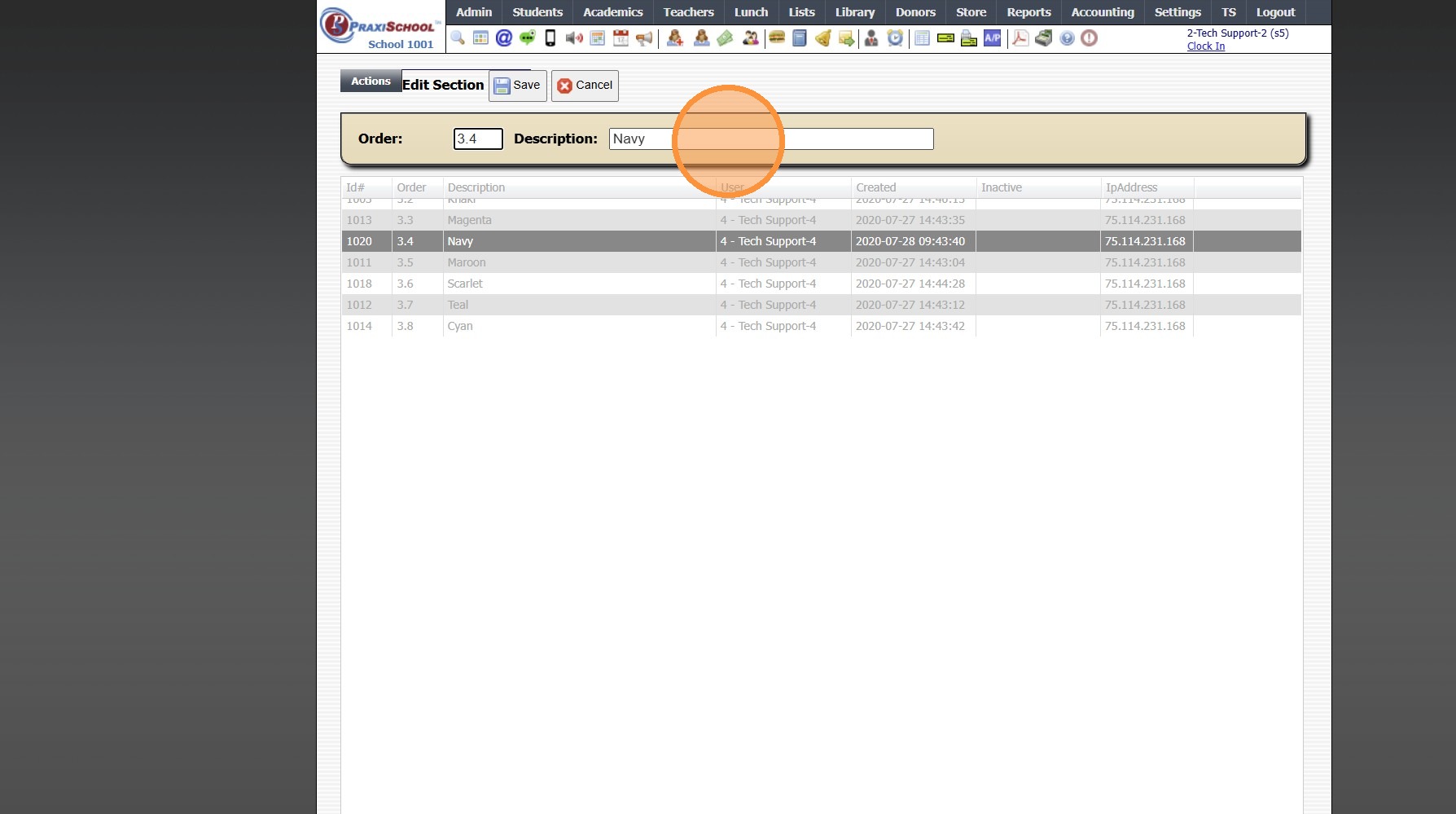
7. Click "Save"
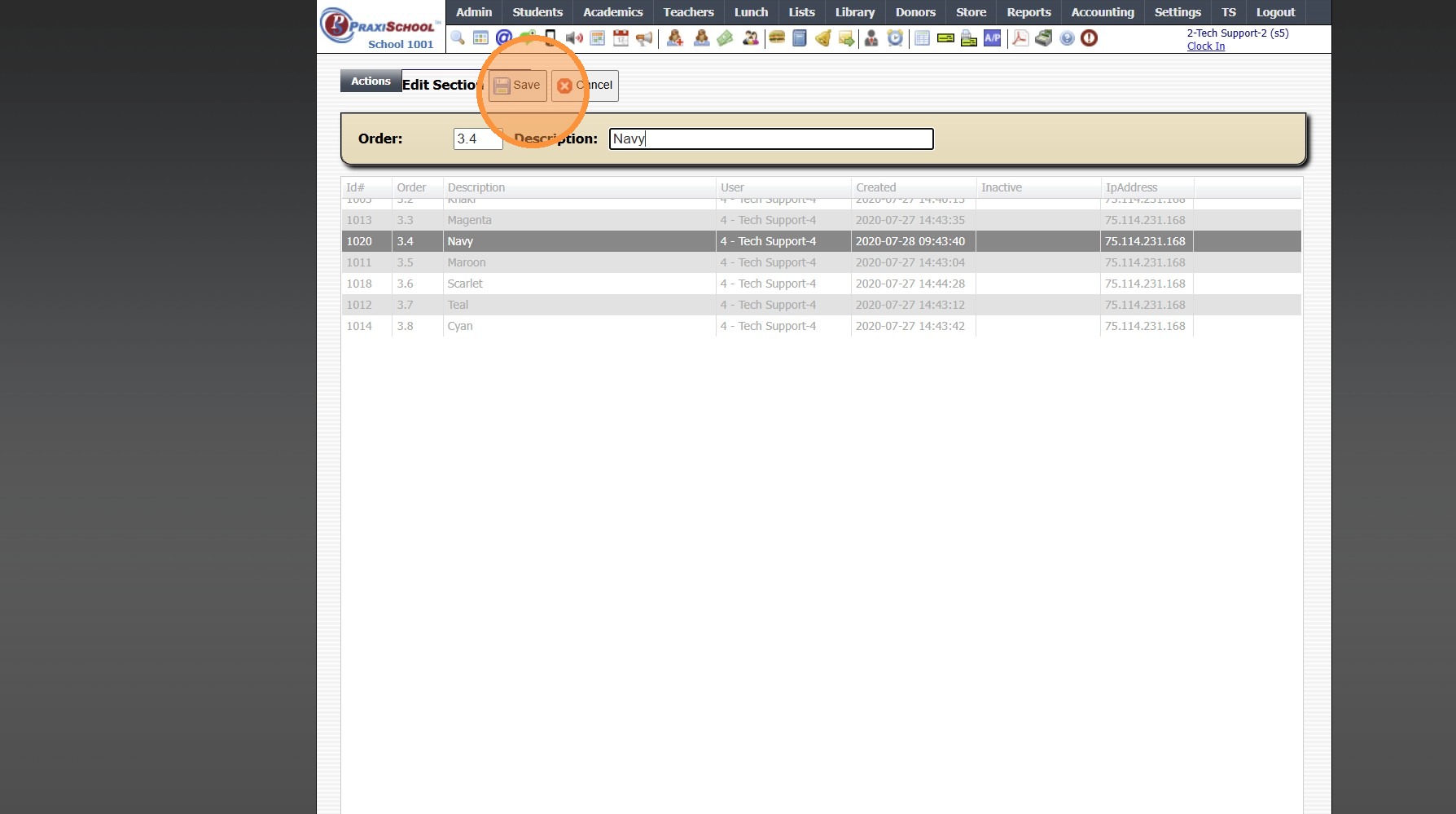
8. Repeat Steps 4 - 7 for Each Color
5000.1.2
Related Articles
Adding Sizes & Colors to Store Inventory Item
1. Click "Store" 2. Click "Inventory" 3. Click "Inventory" 4. Select Inventory Item 5. Click "Edit" for Sizes (Adding Store Item Sizes) 6. Select Sizes 7. Click "Save Changes" 8. Click "Edit" for Colors (Adding Store Inventory Item Colors) 9. Select ...Store Overview and Training
Welcome to the PraxiSchool Store Overview and Training! Below you will find information about the Store features, Store setup information and the Store training videos. Please review each video before attempting to set up your Store data. PraxiStore ...Adding a New School Store Inventory Item
1. Click "Store" 2. Click "Inventory" 3. Click "Inventory" 4. Click "Add" 5. Enter Item Name 6. Select Vendor (Optional) (Adding a Vendor) 7. Select Section (Optional) 8. Select General Ledger Number 9. Select Department (Optional) 10. Enter Sale ...Adding Store Inventory Received
1. Click "Store" 2. Click "Inventory Wizard" 3. Select "Receive" 4. Search Inventory Item 5. Select Vendor (Optional) 6. Enter Quantity Received 7. Enter Cost of Each Item 8. Set Date Received 9. Click "Save" 10. Inventory Transaction Wizard Item ...Adding Store Inventory Item Sizes
1. Click "Lists" 2. Click "Store" 3. Click "Inventory Sizes" 4. Click "Add" 5. Enter Order Number (Optional) (Order Number lists Sizes by Order Number) 6. Enter Size 7. Click "Save" 8. Repeat Steps 4 - 7 for Each Size 5000.1.2