Updating Class Resources
Updating Class Resources
1. Login to PraxiSchool
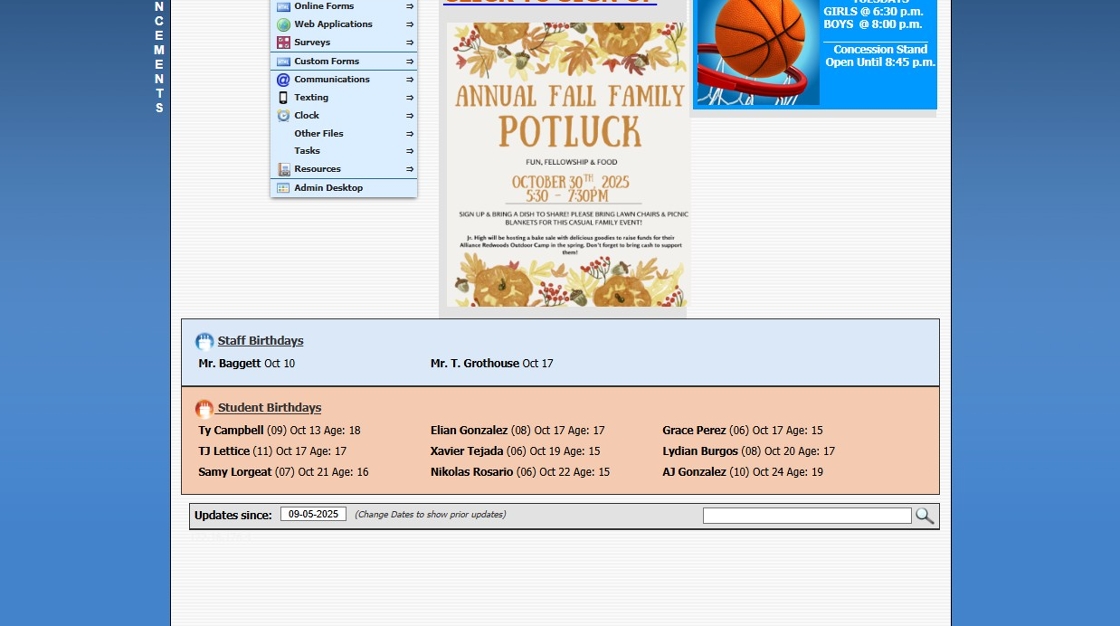
2. Click "Admin"

3. Click "Resources"

4. Click "Class Resources"

Editing a Single Resource
5. Click "Edit" to Update Name, Category, Share Option and/or to Add Notes

Editing Resource Categories in Batch
6. Tag Resources to Add to a Category

7. Click "Actions"

8. Click "Change Category (Folder)"

9. Select Category from the Dropdown

10. Click "Save Changes"

1000.15.4
Related Articles
Sharing Class Resources
Sharing Class Resources 1. Click "Admin" 2. Click "Resources" 3. Click "Class Resources" 4. Highlight Resource and Click "Edit" Alert: Alert! To prevent issues, it is important to select a category if there are several resources to share. 5. Select ...Adding Resources in PraxiSchool
Adding Resources in PraxiSchool 1. Login to PraxiSchool 2. Click "Admin" 3. Click "Resources" 4. Click "Resources" 5. Click "Add" 6. Add Resource Name 7. Start Date will Default to Current Date. This can be changed to a Specific Date Resource should ...Updating a Class/Student Grade Level on a Transcript Class
1. Click "Academics" 2. Click "Transcripts" 3. Click "Transcripts" 4. Select Student 5. Click "Actions" 6. Click "Add/Edit Scores" 7. Select Class 8. Click "Edit" 9. Select Correct Grade Level 10. Click "Save & Close" 11. Click "Close" 8000.36Updating Class Enrollment Numbers
1. Click "Academics" 2. Click "Classes" 3. Click "Actions" 4. Click "Update Enrollment" 2000.13.5Updating Incorrectly Dropped Grade(s)
Updating Incorrectly Dropped Grade(s) 1. Click "Teachers" 2. Click "Classroom" 3. Select Class 4. Click "Grade Book" 5. Click the "Post Grades" Toggle 6. Select Component 7. Select Assignment 8. Click + Next to Student Name 9. Remove Added Comment ...