Updating a Class/Student Grade Level on a Transcript Class
1. Click "Academics"
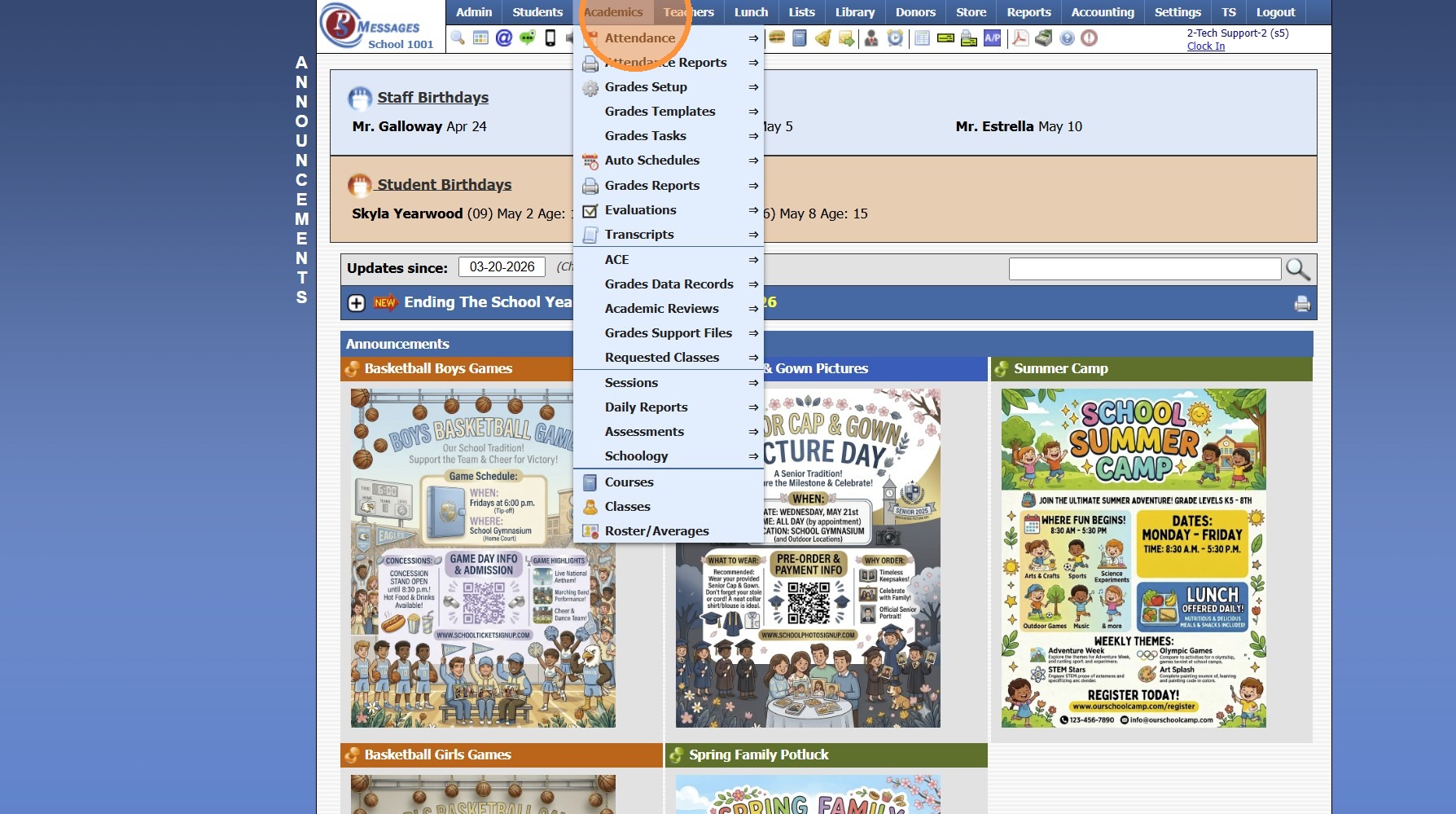
2. Click "Transcripts"
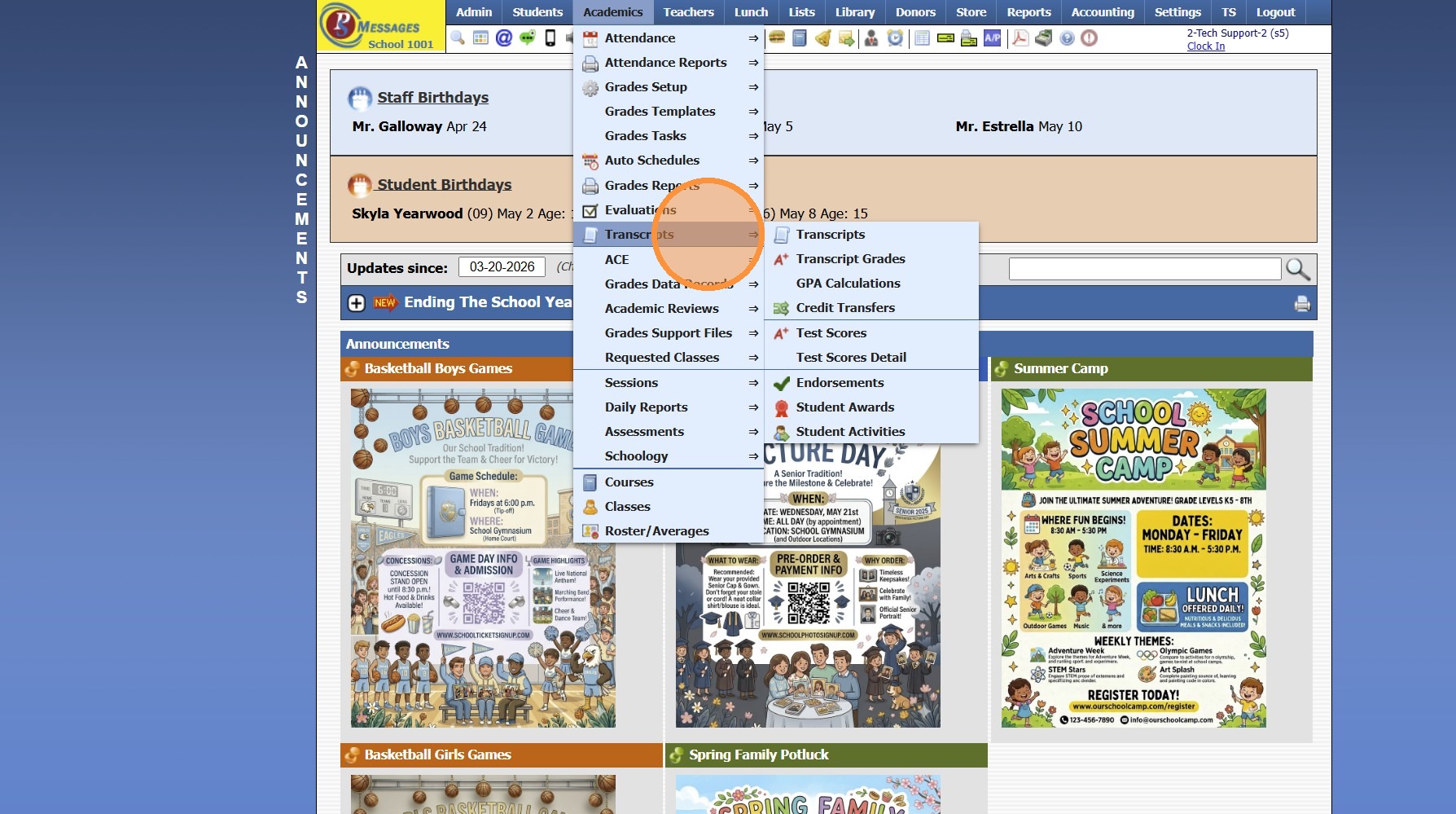
3. Click "Transcripts"
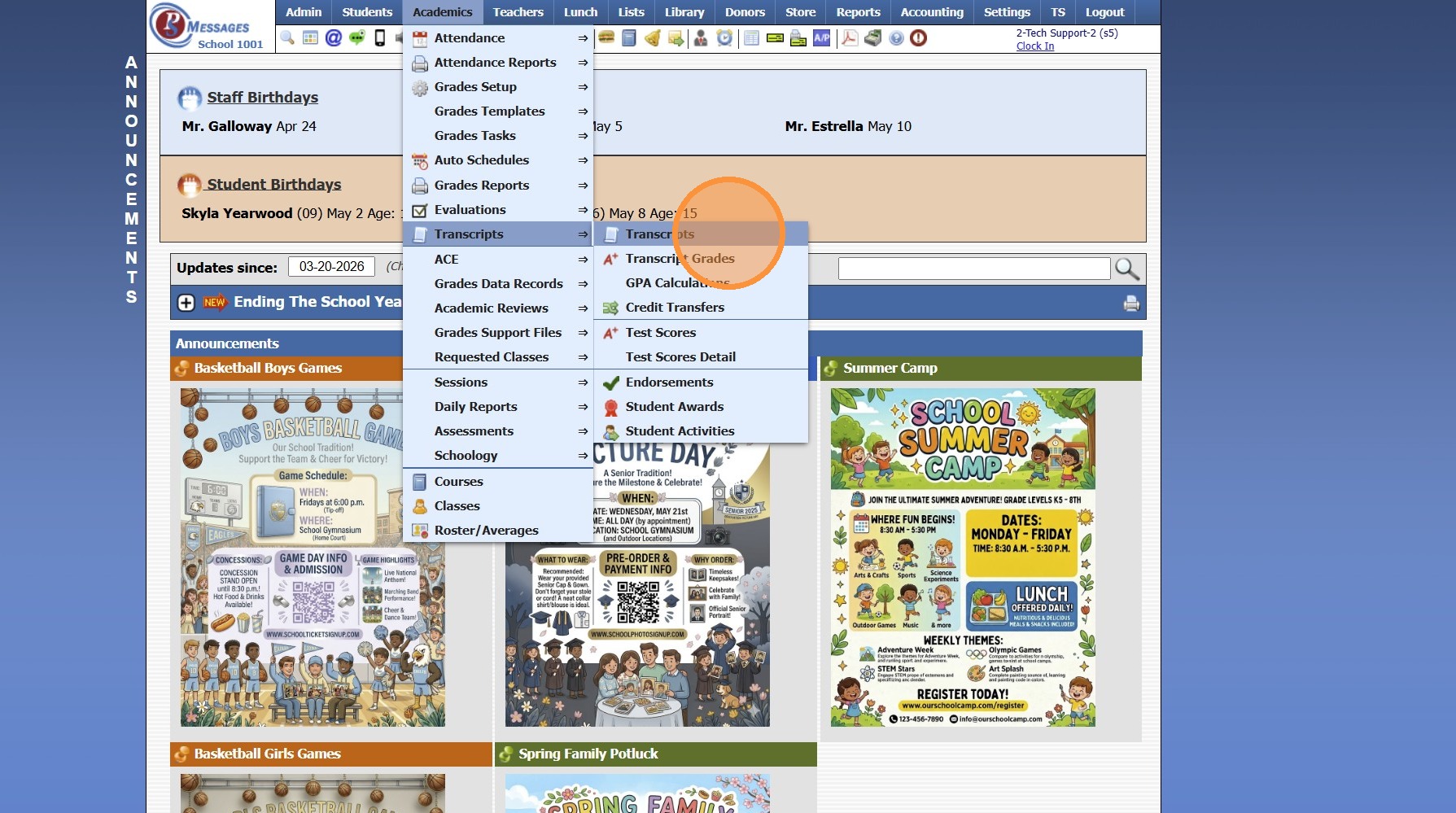
4. Select Student
5. Click "Actions"
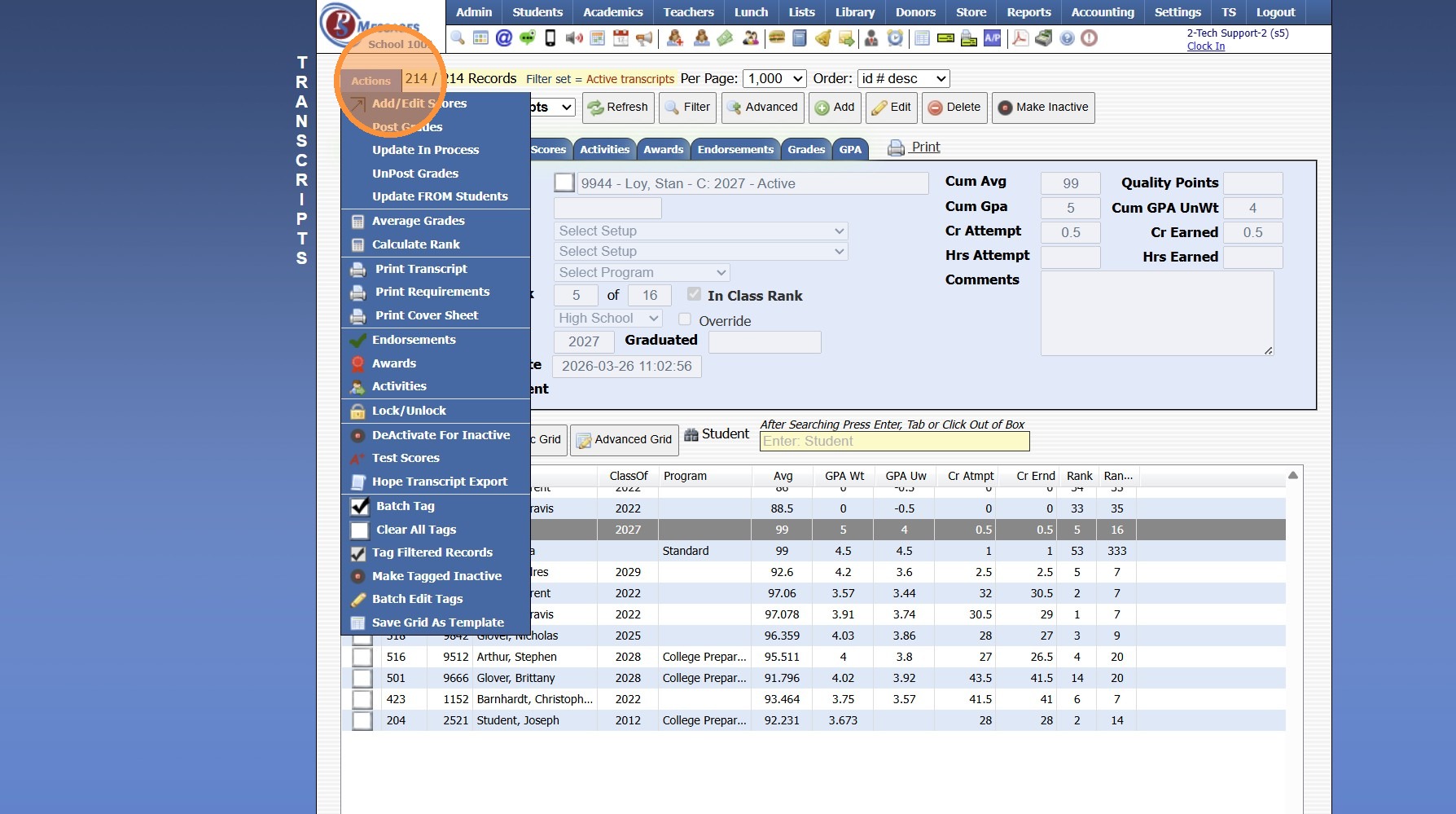
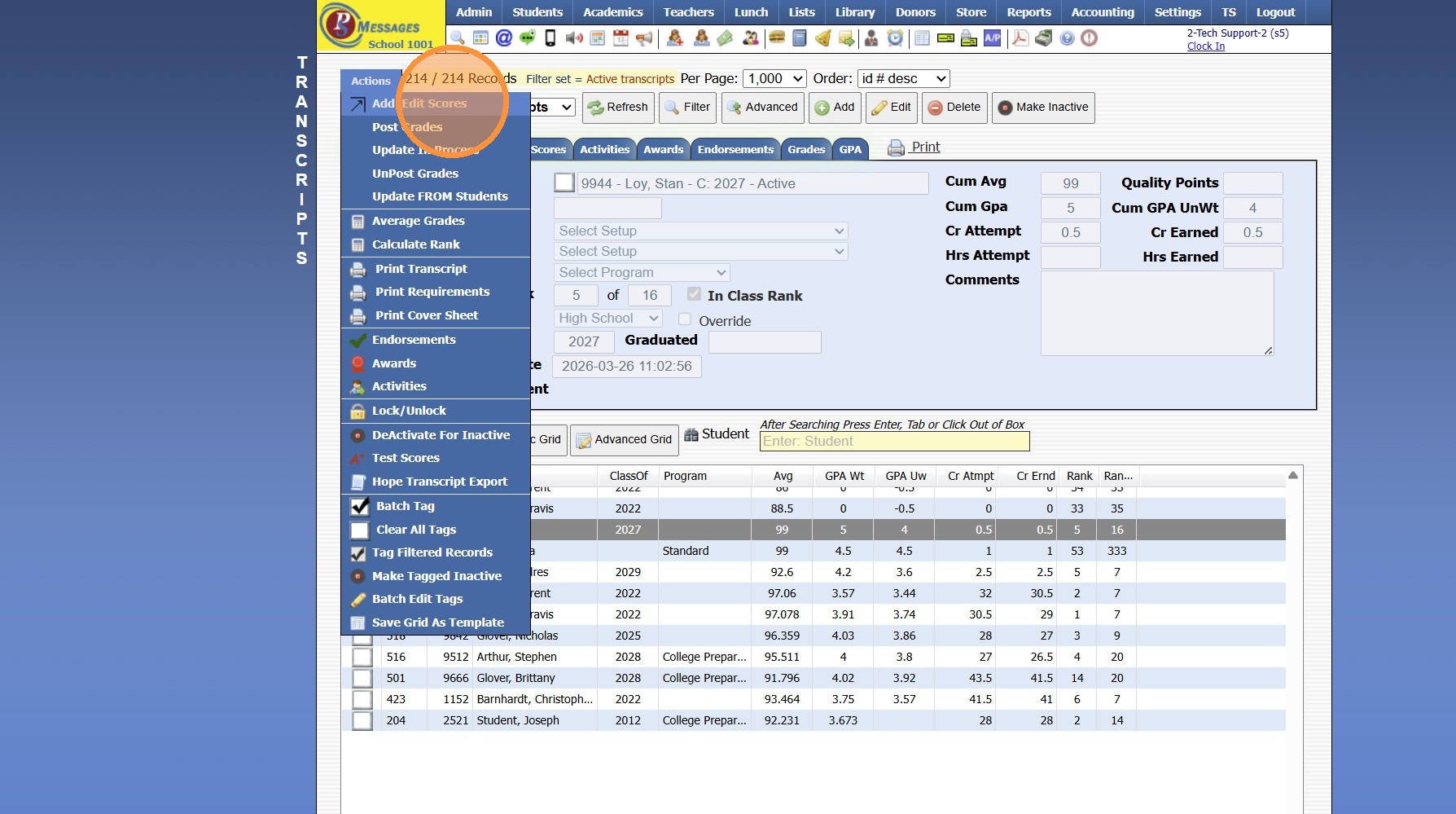
6. Click "Add/Edit Scores"
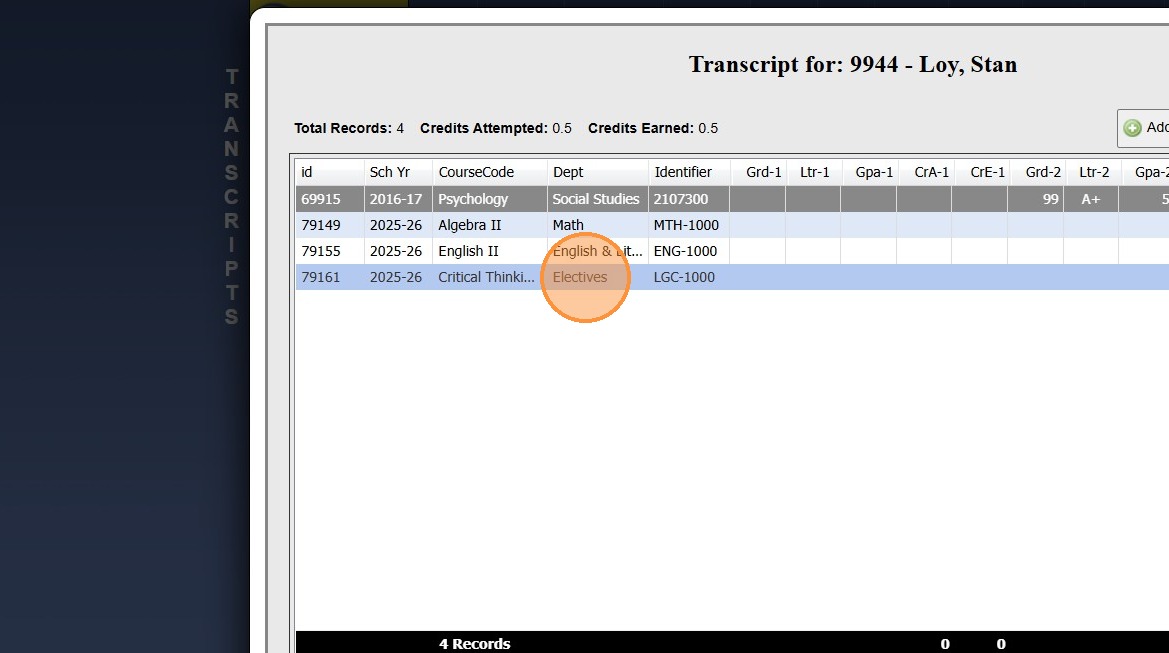
7. Select Class
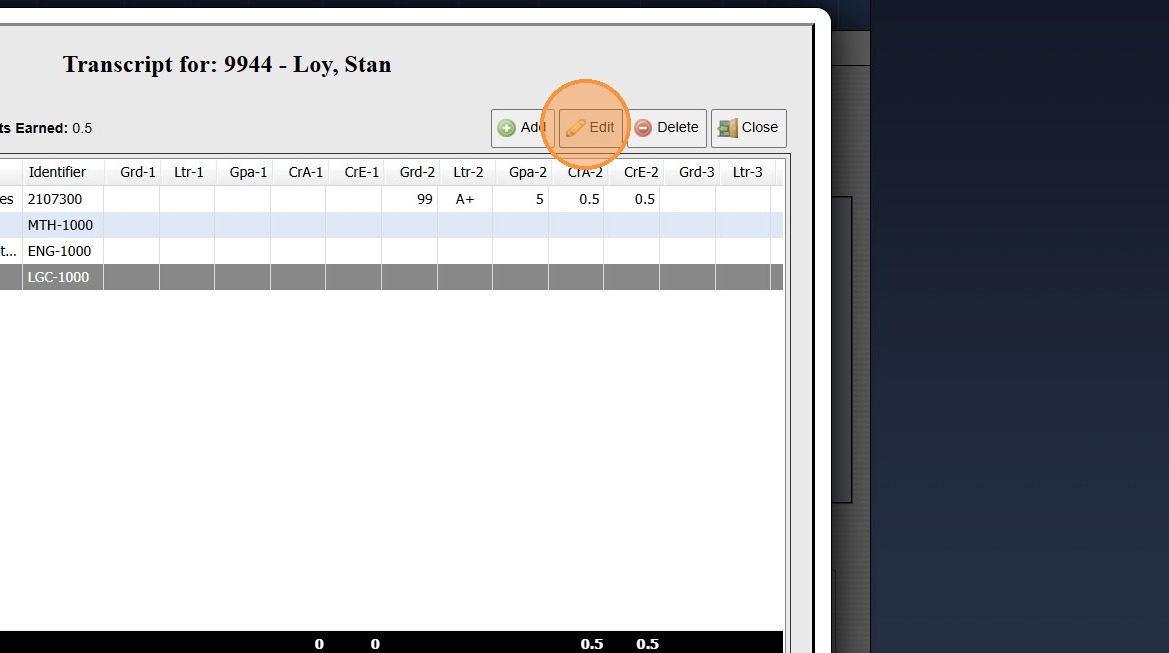
8. Click "Edit"
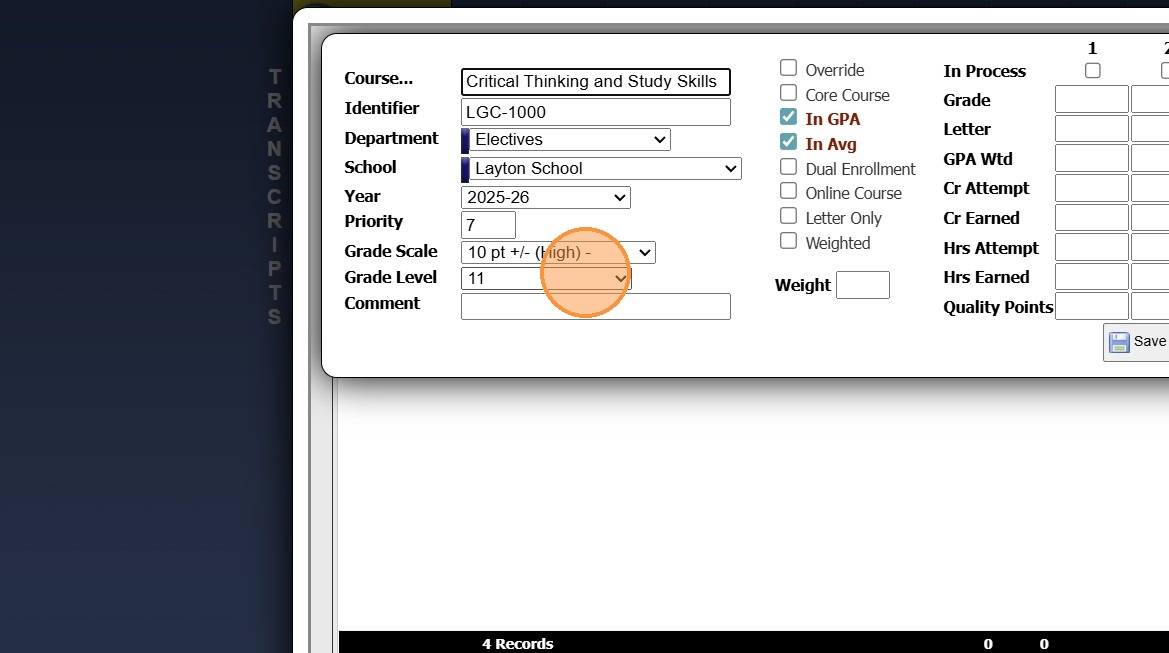
9. Select Correct Grade Level
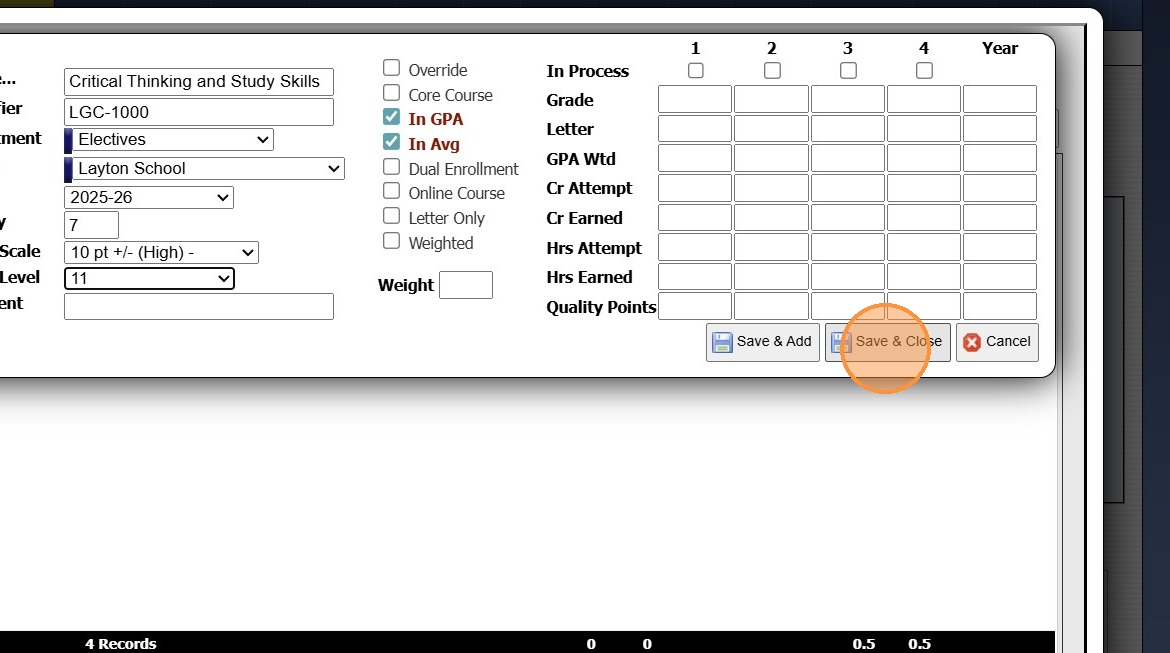
10. Click "Save & Close"
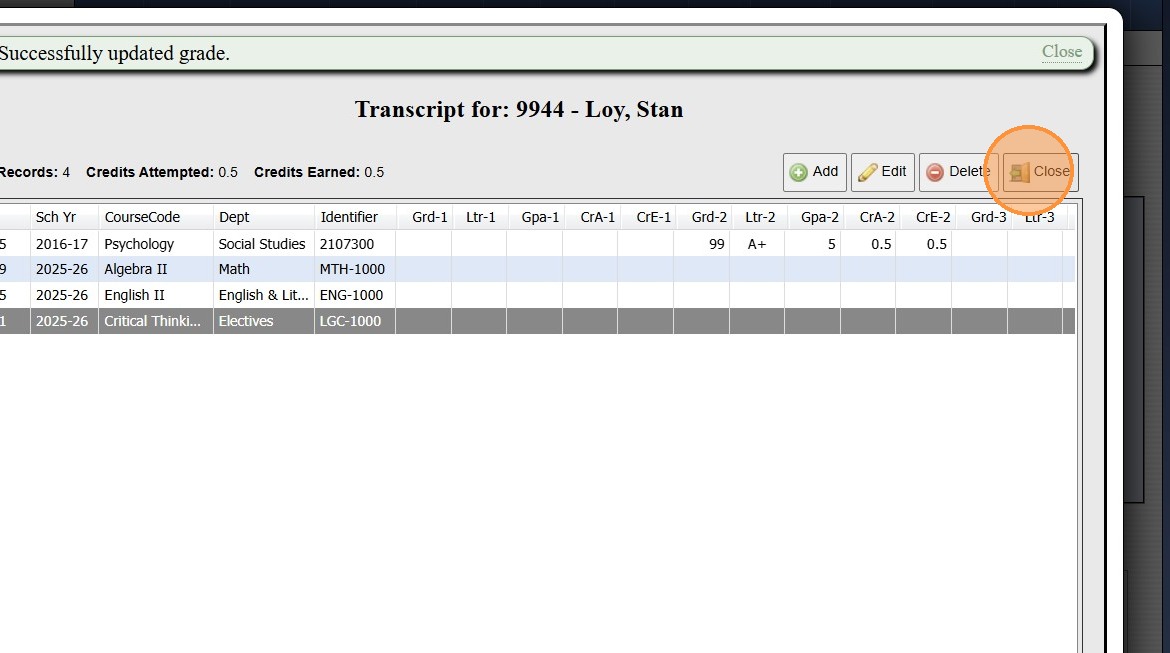
11. Click "Close"
8000.36
Related Articles
Update Student's Grade Level on Transcripts by Report Card or Course Grade Level
Update Student's Grade Level on Transcripts by Report Card or Course Grade Level 1. Click "Academics" 2. Click "Transcripts" 3. Click "Transcript Grades" 4. Filter & Tag Transcript Grades to Update 5. Click "Actions" 6. Click "Update Grade Level" 7. ...Updating Incorrectly Dropped Grade(s)
Updating Incorrectly Dropped Grade(s) 1. Click "Teachers" 2. Click "Classroom" 3. Select Class 4. Click "Grade Book" 5. Click the "Post Grades" Toggle 6. Select Component 7. Select Assignment 8. Click + Next to Student Name 9. Remove Added Comment ...Updating Student Pictures on Report Cards
Updating Student Pictures on Report Cards Updating Student Pictures, if Student Pictures are added after Report Cards have already been created 1. Click "Academics" 2. Click "Grades Reports" 3. Click "Print Report Cards" 4. Select to Update by ...Adding Student Activities to the Transcript
1. Click "Academics" 2. Click "Transcripts" 3. Click "Student Activities" 4. Click "Add" 5. Select Student 6. Select Activity Type 7. Enter Activity Hours 8. Select School Year 9. Select Date 10. Select Transcript Type 11. Select Student's Grade ...Scheduling Students into Classes by Grade Level
Scheduling Students into Classes by Grade Level 1. Log into PraxiSchool 2. Click "Academics" 3. Click "Grades Tasks" 4. Click "Schedule Students" 5. Current Year is the Default Option for Students Enrolled In (Select Summer or Next Year if scheduling ...