Manually Posting Student Lunch Payments
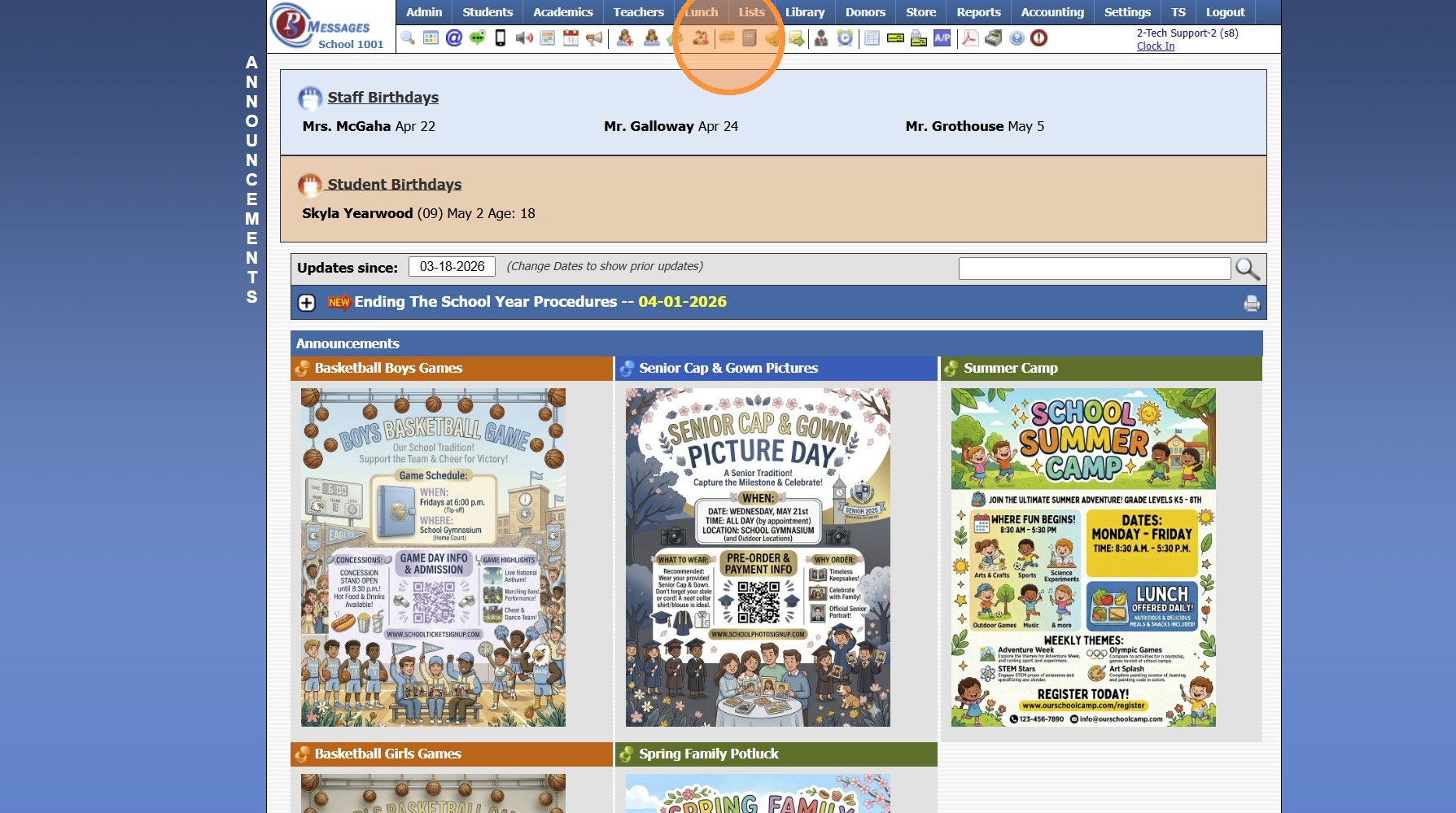
1. Click the "Hamburger Icon"
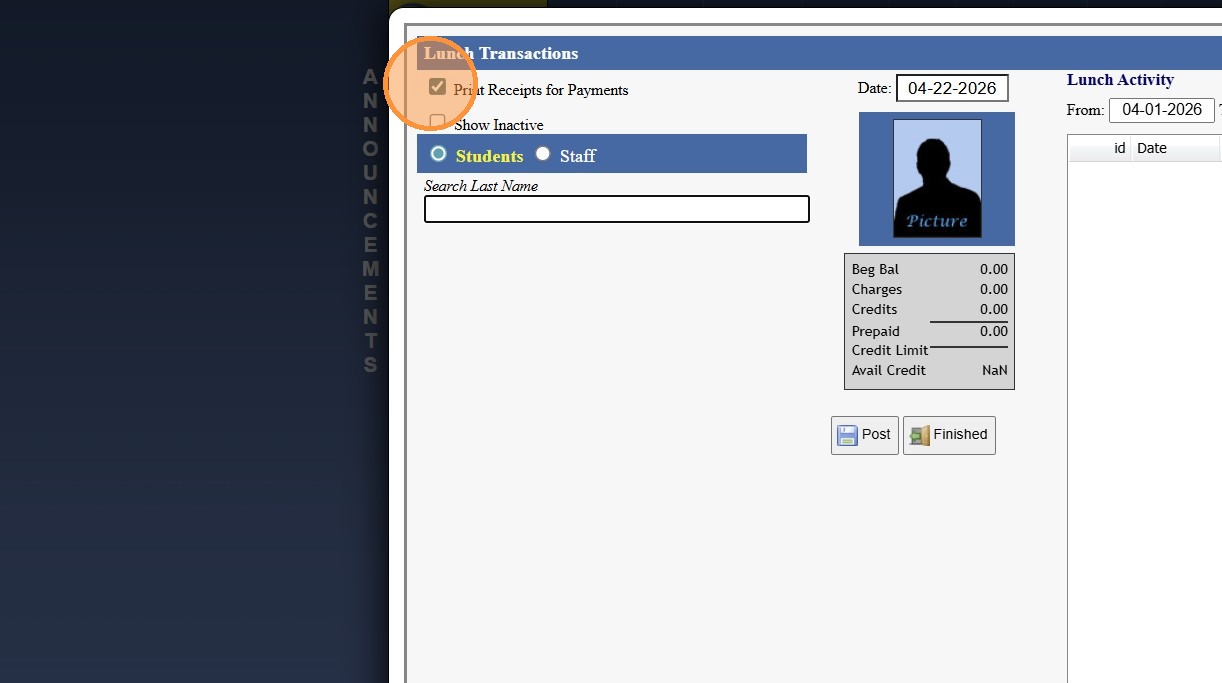
2. Uncheck Print Receipts for Payments if a Receipt is not Needed
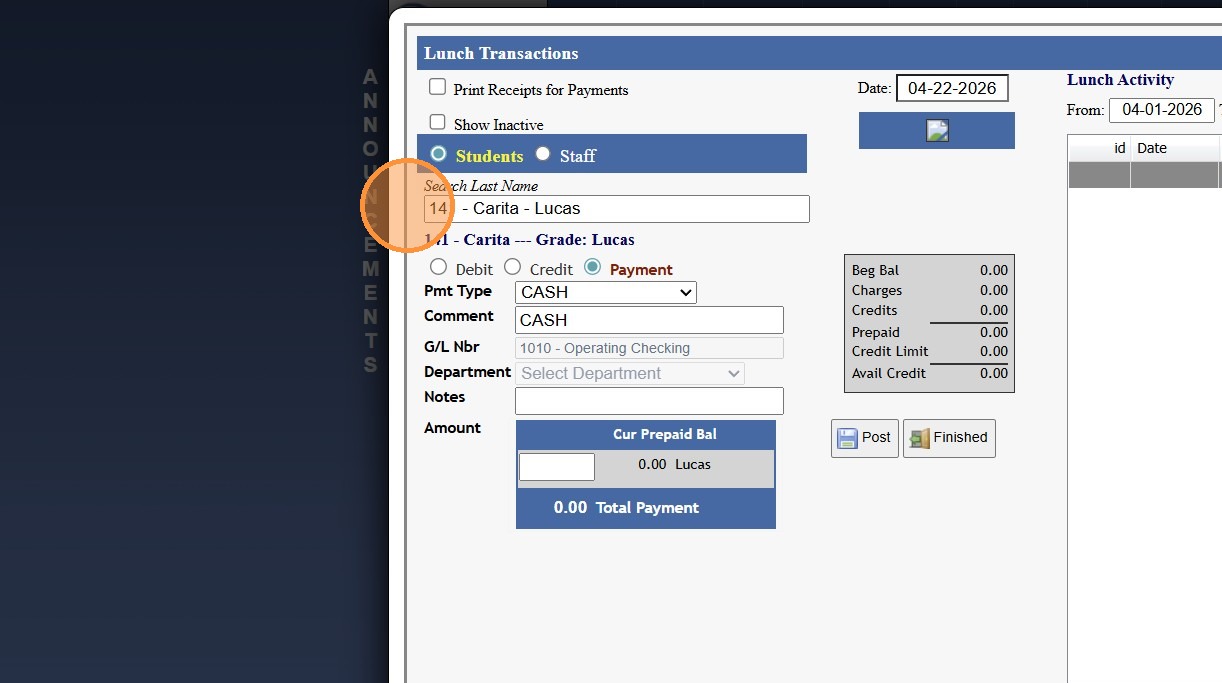
3. Select the Student
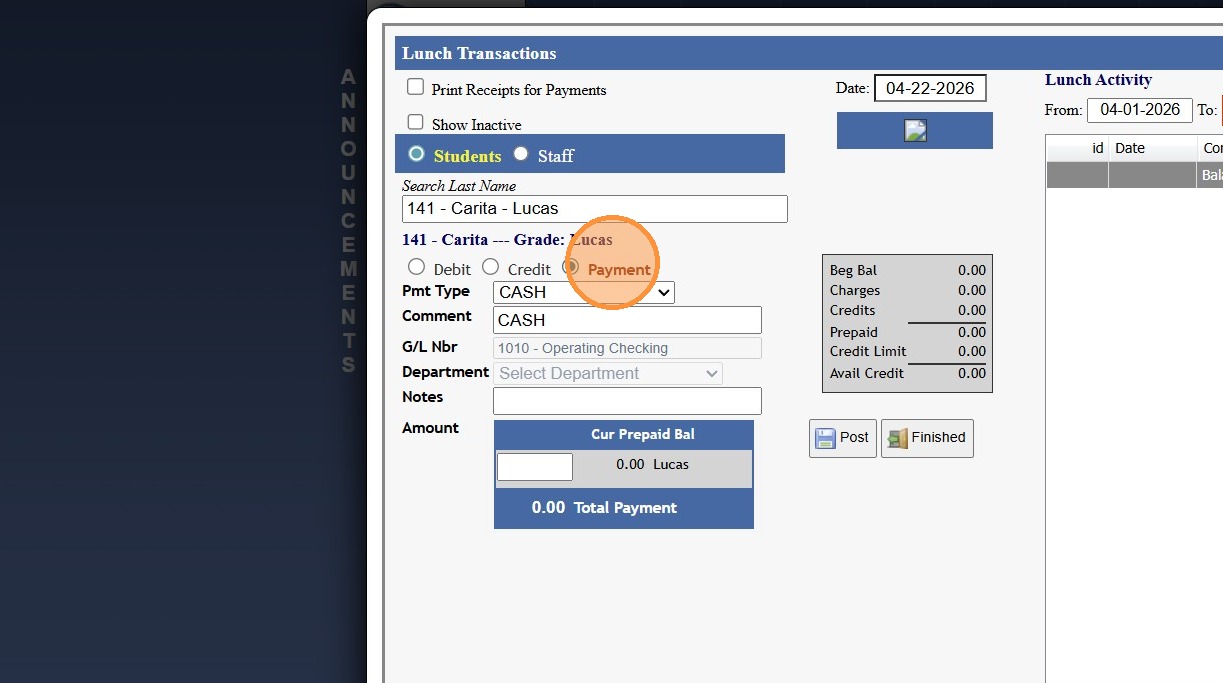
4. Select "Payment"
5. Select the Payment Type
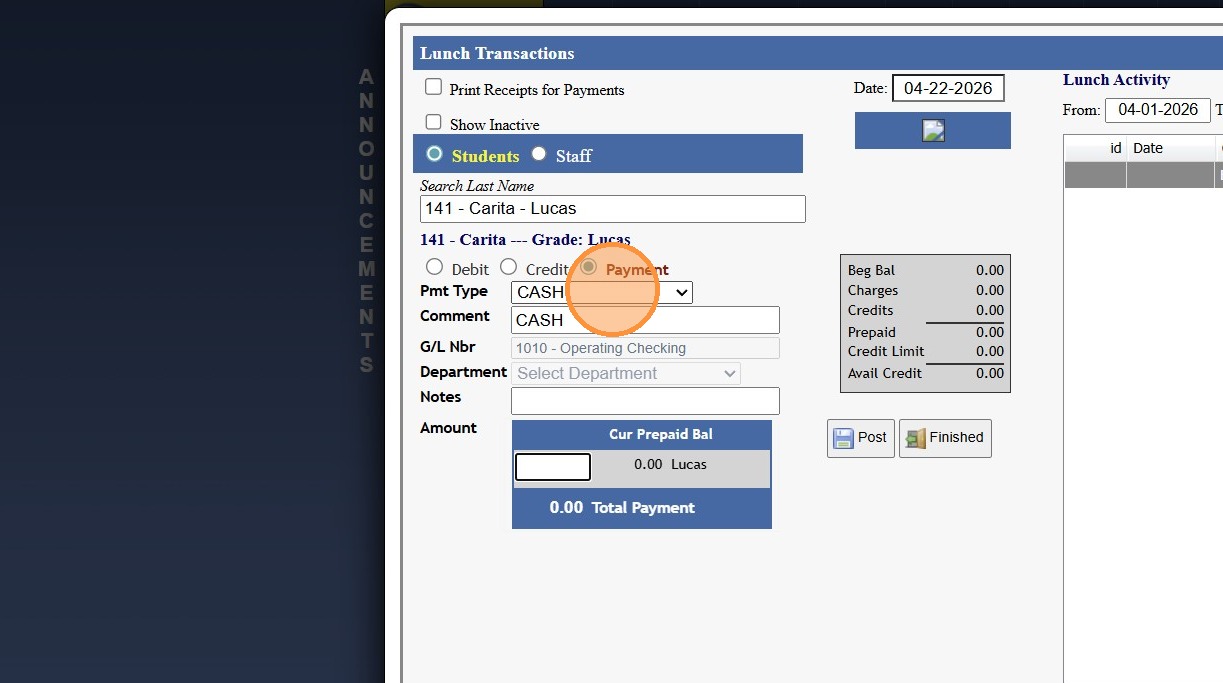
6. Enter Amount of Payment
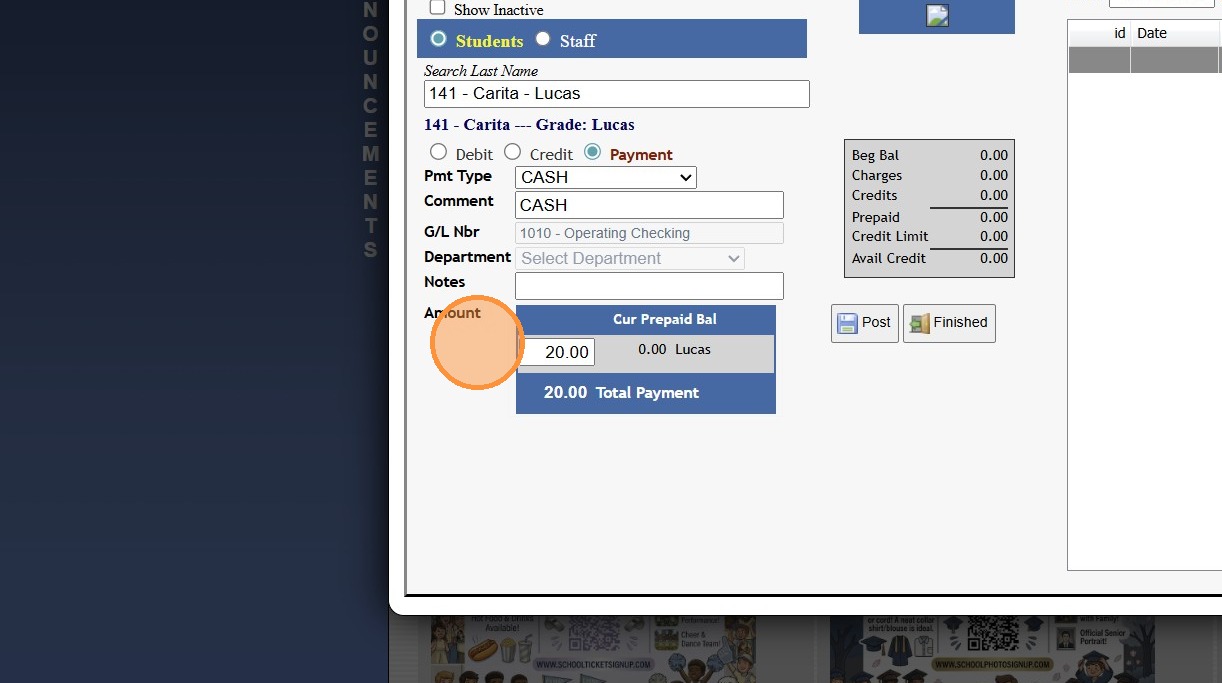
7. Click "Post"
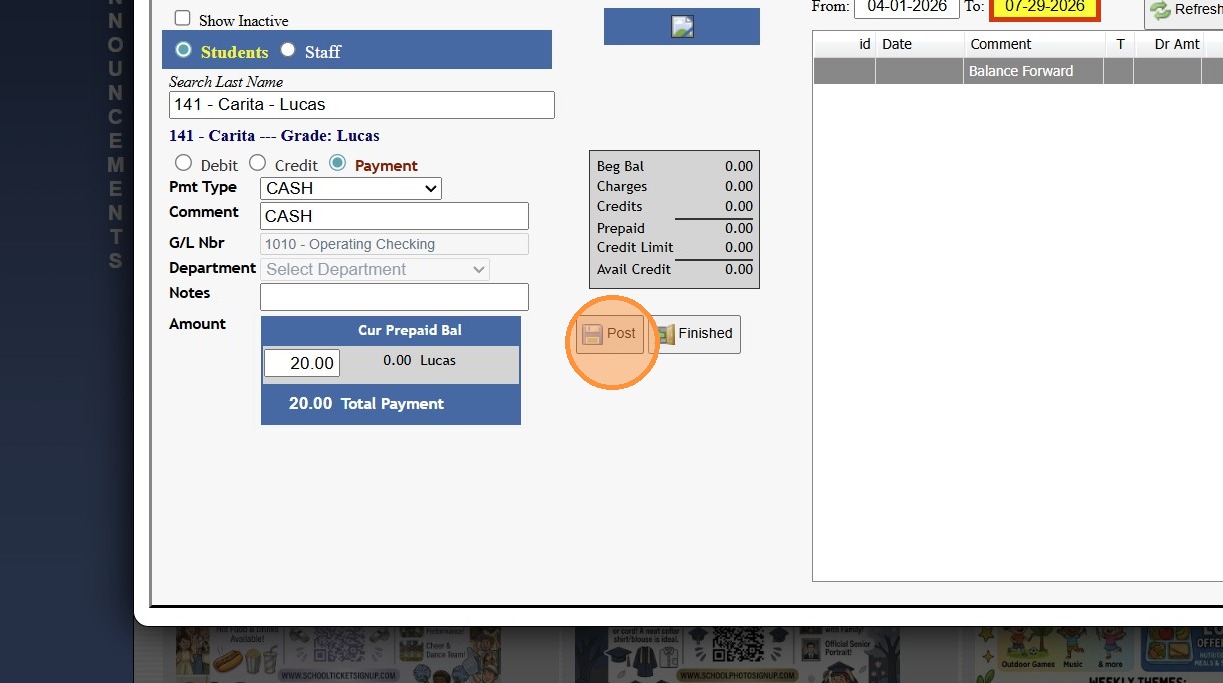
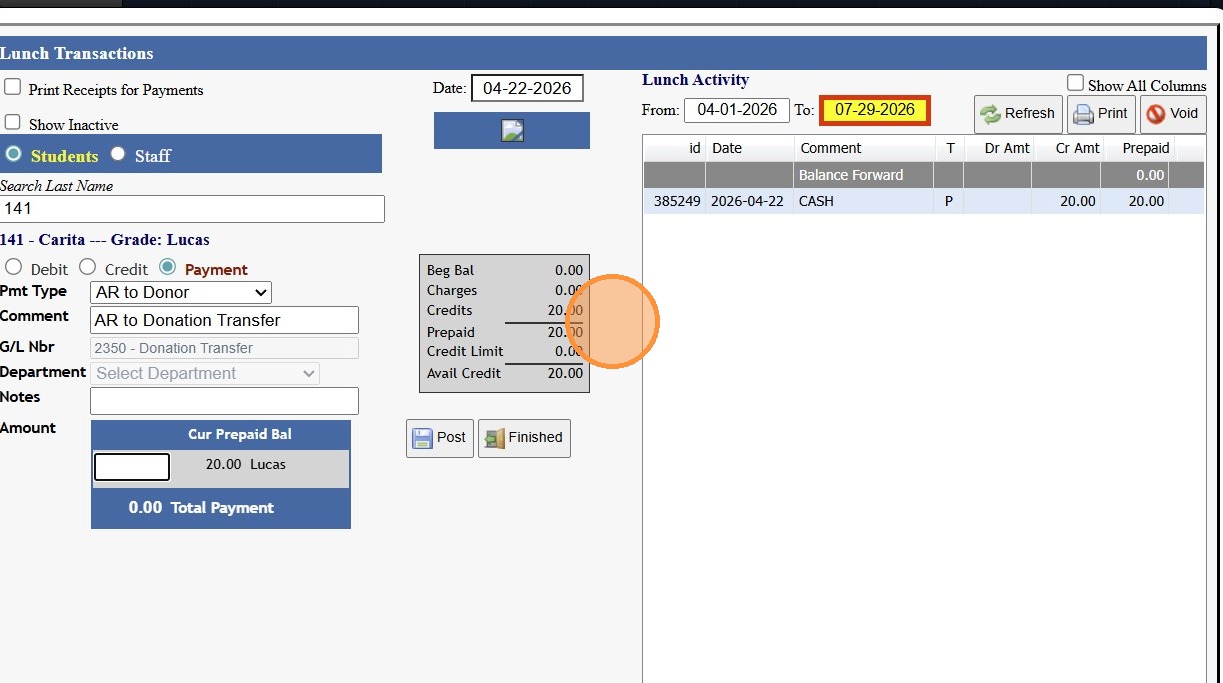
8. Payment will Post to Account & Students Available Lunch Balance will Update
3000.11.3
Related Articles
Posting a Check Payment That Includes Both AR & Lunch Payments
Posting a Check Payment That Includes Both AR & Lunch Payments Posting a Check Payment to the Accounts Receivable that Includes Funds for a Students Lunch Account. 1. Log into PraxiSchool 2. Click "Admin" 3. Click "Accounts Receivable" 4. Search for ...Ordering Student Lunch From Classroom
Ordering Student Lunch From Classroom 1. Log into PraxiSchool 2. Click "Teachers" 3. Click "Classroom" 4. Select Class 5. Click "Classroom" Alert: Lunch Cannot be Ordered for a Student in the Classroom Until Attendance has been Entered for the Day 6. ...Viewing & Editing Student Lunch Orders
1. Click "Lunch" 2. Click "PreOrder For Students" 3. Select Student 4. Click "My Ordered Lunches" 5. Student Lunch Orders for Dates Selected are Visible Removing a Lunch Order 6. Click the "-" Next to the Lunch Order to Cancel 3000.4.1Transferring Lunch Funds from One Student Lunch Account to Another Student Lunch Account
Transferring Lunch Funds from One Student Lunch Account to Another Student Lunch Account 1. Click Hamburger Icon on Icon Toolbar Debiting Funds from Student Account 2. Search Student to Transfer Lunch Funds From 3. Click the "Debit" toggle 4. Enter ...Manually Adding Student Awards
1. Click "Academics" 2. Click "Transcripts" 3. Click "Student Awards" 4. Click "Add" 5. Select Student 6. Select Award Type 7. Select School Year & Date 8. Select Student's Grade Level 9. Select Grade Period (Student Awards can be added to the ...