Issuing a Hall Pass (Icon)
Issuing a Hall Pass (Icon)
1. Click Hall Pass / Message Icon

2. Select Student

3. Select Room From and Room To (Optional)

4. Select Staff to Receive Message

5. Select Message Options:
For Discipline - Hall Pass Issued for Student as a Result of a Discipline
Notify Teacher - Message Sent to Teacher for Hall Pass
Urgent - Mark Hall Pass Message Urgent

6. Click "Hall Pass"

7. Hall Pass Will Populate to Print
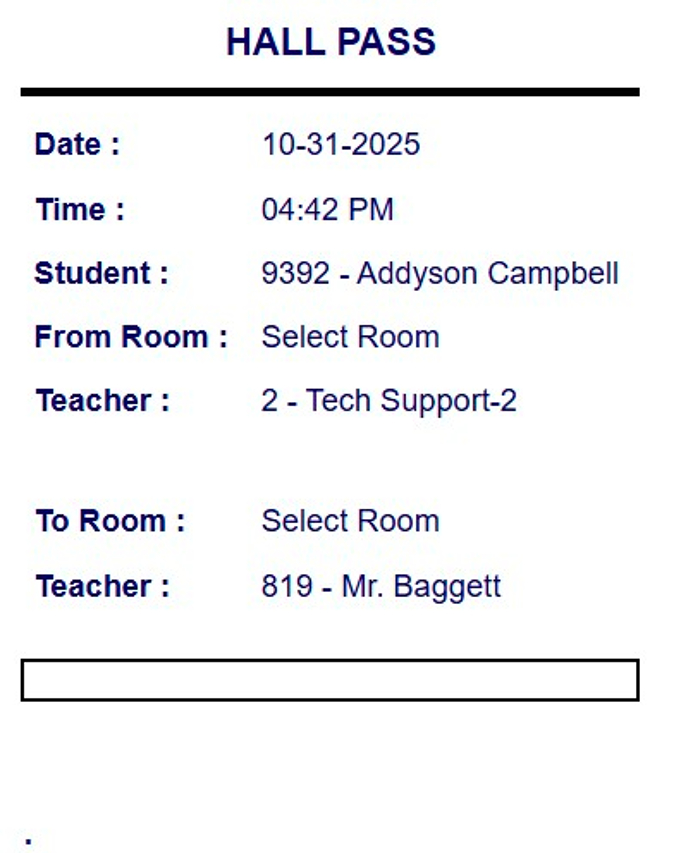
8. Click "Finished"

9. Enter Reason (Optional)

10. Select Class

11. Select "Notify Teacher" to Send Teacher a Message

12. Select Excused or Unexcused Tardy

13. Click "Finished"

14. Tardy Slip Will Populate to Print

7500.1.17
Related Articles
Issuing a Hall Pass (Attendance Tardy Wizard)
Issuing a Hall Pass (Attendance Tardy Wizard) 1. Click "Academics" 2. Click "Attendance" 3. Click "Message / Hall Passes" 4. Select Student 5. Select Room From and Room To (Optional) 6. Select Staff to Receive Message 7. Select Message Options: For ...Issuing a Hall Pass from the Classroom
1. Click "Teachers" 2. Click "Classroom" 3. Select Class 4. Click "Classroom" 5. Left Click on Student 6. Click "Hall Pass / Messages" 7. Enter Hall Pass Message 8. Select Room From and Room To (Optional) 9. Select Staff to Send Hall Pass Message to ...Icon Toolbar - Staff Icon
Icon Toolbar - Staff Icon Click on the Staff Icon for Quick Access to the Staff File 7500.1.18Icon Toolbar - Family Icon
Icon Toolbar - Family Icon Click on the Family Icon for Quick Access to the Student Contacts / Family File 7500.1.13Icon Toolbar - Student Wizard Icon
Icon Toolbar - Student Wizard Icon Click on the Student Wizard Icon for Quick Access the Student Wizard 7500.1.10