Drop Lowest Grade
Drop Lowest Grade
1. Click "Teachers"

2. Click "Classroom"

3. Select Class

4. Click "Grade Book"

5. Click "Averages" Toggle
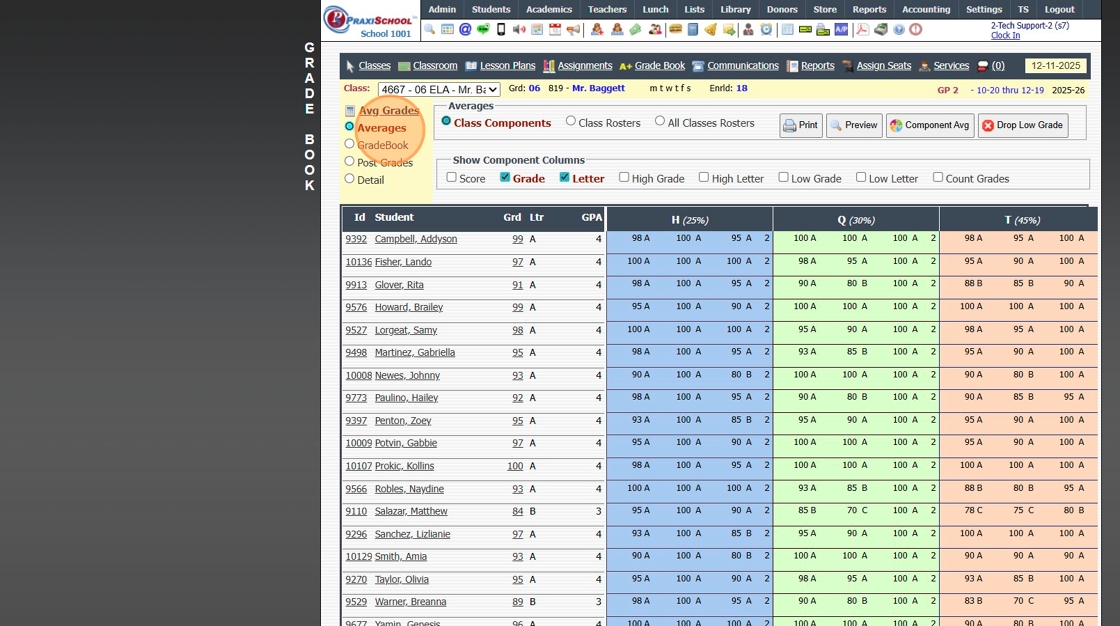
6. Click "Drop Low Grade" Button

7. Select Component(s)
(If more than one component is selected, the lowest grade for each component for students will populate to be selected)

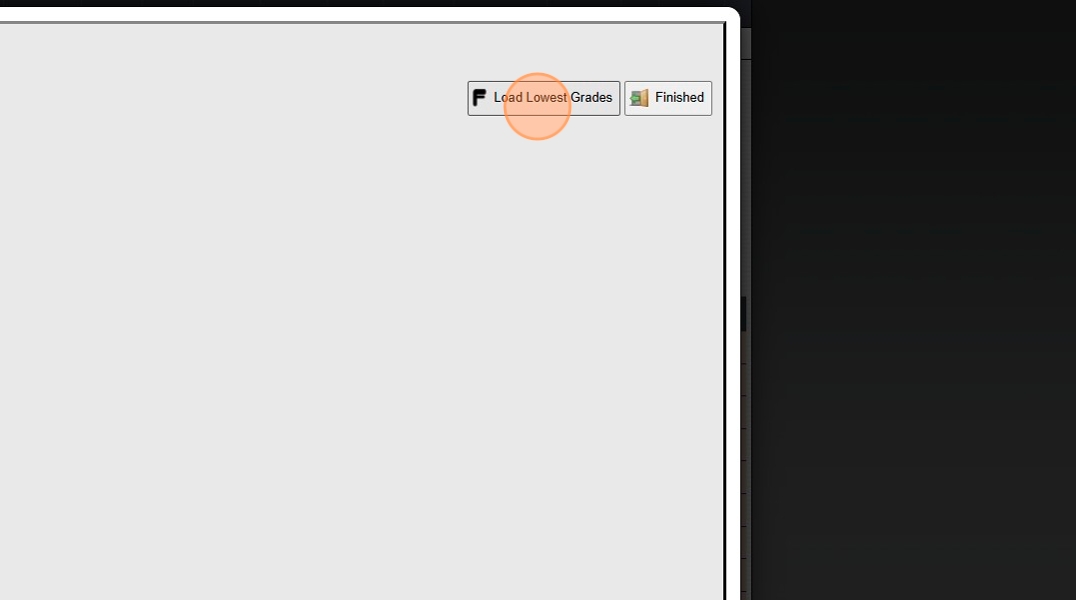
8. Click "Load Lowest Grades"
9. Click "Set Comment" (Optional)

10. Add Comment (Optional)
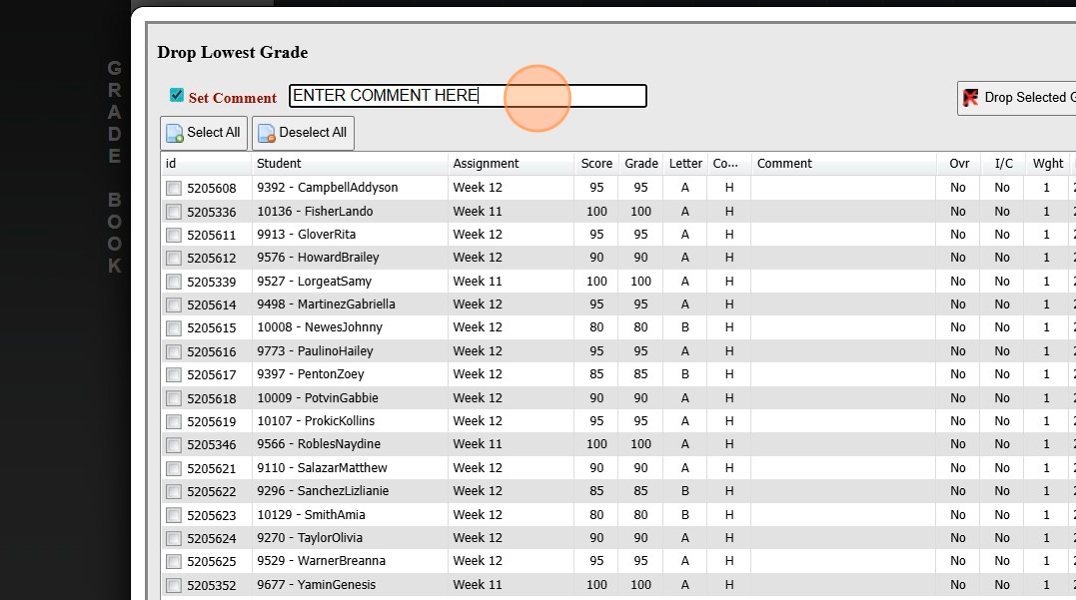
Drop All
11. Click "Select All"

12. Click "Drop Selected Grades"

Drop Selected
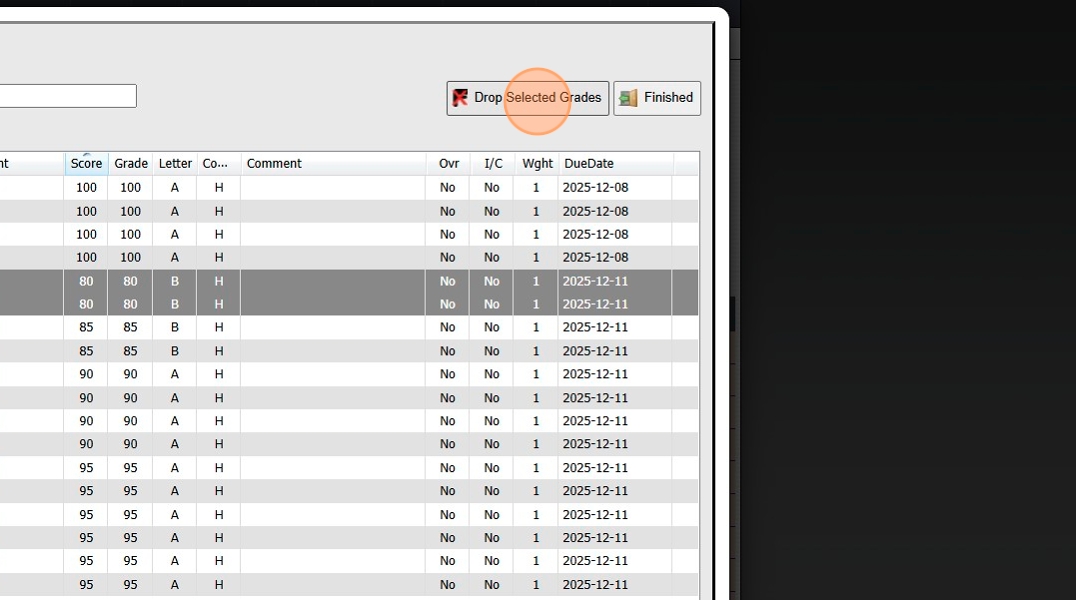
13. Select Student Grades to Drop

14. Click "Drop Selected Grades"
15. Click "Avg Grades" to Recalculate Overall Average

16. 2500.1.46
Related Articles
Creating Grade Levels
1. Click "Lists" 2. Click "Enrollment" 3. Click "Grade Levels" 4. Click "Add" 5. Enter Grade Level & Grade Level Description 6. Select Grade Level & Grade Scale 7. Select "Promote To" Grade Level (Optional) 8. Click "Save" 3500.1.3Creating a Grade Analysis (Simple Grade Analysis)
Creating a Grade Analysis Creating a Simple Grade Analysis for All Classes on the same Grade Scale 1. Click "Academics" 2. Click "Grades Setup" 3. Click "Analysis Setup" 4. Click "Add" 5. Enter Grade Analysis Description Example: A Honor Roll 6. ...Viewing Grade Book Grades
1. Click "Teachers" 2. Click "Classroom" 3. Select Class 4. Click "Grade Book" 5. Select Grade Book Toggle 6. Grade Book of all Student Assignments is Visible 2500.1.29Closing a Grade Period
Closing a Grade Period Closing a Grade Period Prevents Grade Changes after Report Cards have been Processed. Teachers can Add/ Edit prior Grade Period Assignments. However, the Student's Overall Average will not Change. 1. Log into PraxiSchool 2. ...Generating Grade Reports
Generating Grade Reports Grade Reports for Incomplete Grades, Blank Grades (Not Marked Incomplete) and Zero Weight. 1. Log into PraxiSchool 2. Click "Academics" 3. Click "Grades Reports" 4. Click "Incomplete Grades" Incomplete Grades Report 5. Select ...