Closing a Grade Period
Closing a Grade Period
Closing a Grade Period Prevents Grade Changes after Report Cards have been Processed. Teachers can Add/ Edit prior Grade Period Assignments. However, the Student's Overall Average will not Change.
1. Log into PraxiSchool
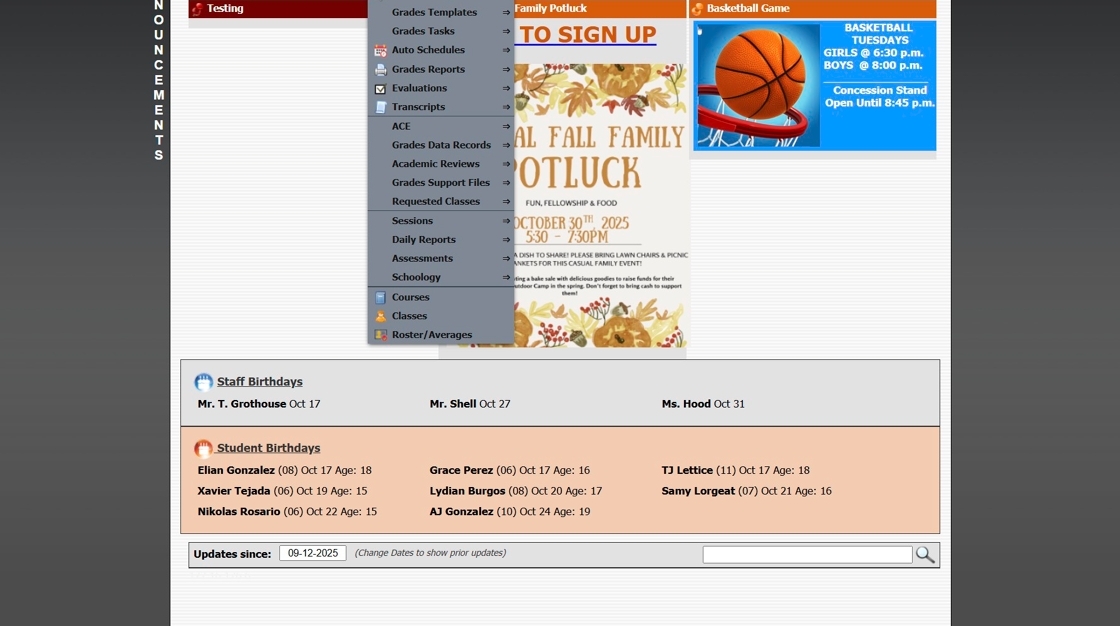
2. Click "Academics"

3. Click "Grades Tasks"

4. Click "Close Grade Periods"

5. Select Action: "Close"

6. Select School Year and Grade Period to Close

7. Click "Process"

2000.4.5
Related Articles
Opening a Closed Grade Period
Opening a Closed Grade Period A Closed Grade Period can be Opened to Allow Updates to Student's Overall Averages. NOTE: Opening a Closed Grade Period will clear all Roster Grades that have been marked Override. 1. Log into PraxiSchool 2. Click ...Updating Grade Book Letter Grades for a Grade Period
1. Click "Settings" 2. Click "Utilities" 3. Select Grade Period 4. Click "Update GradeBook Letter Grades for Grade Period" 6500.12.4Entering Final Grade Period OR Semester Grades
Entering Final Grade Period OR Semester Grades 1. Click "Teachers" 2. Click "Enter Final Grades" 3. Select Class 4. Select Grade Period / Semester 5. Click "Refresh" 6. Enter Numeric Grade for each Enrolled Student 2500.10.1Opening New Grade Period For Report Cards
Opening New Grade Period For Report Cards 1. Click "Academics" 2. Click "Grades Setup" 3. Click "Report Card" 4. Select Report Card Template 5. Click "Grade Periods" 6. Click "Edit" 7. Check the Box next to Print Grade Periods for the Grade Period to ...Moving Assignments and Grades to Correct Grade Period
Moving Assignments and Grades to Correct Grade Period 1. Log into PraxiSchool 2. Click "Teachers" 3. Click "Classroom" 4. Select Class 5. Click "Assignments" 6. Select Component 7. Select Assignment 8. Click "Change Grade Period / Component" 9. ...