Creating an Extra Credit Assignment
1. Click "Teachers"
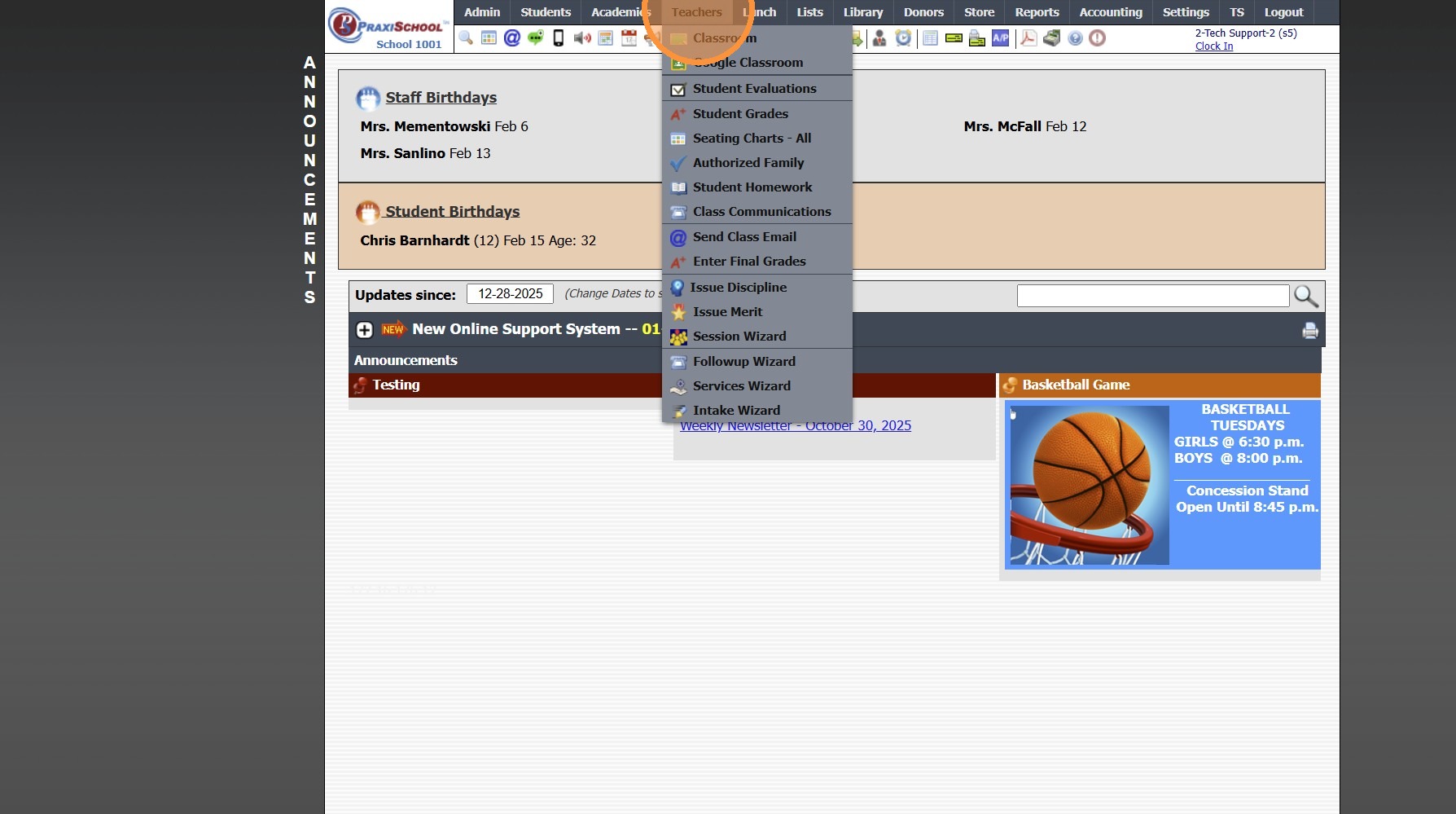
2. Click "Classroom"
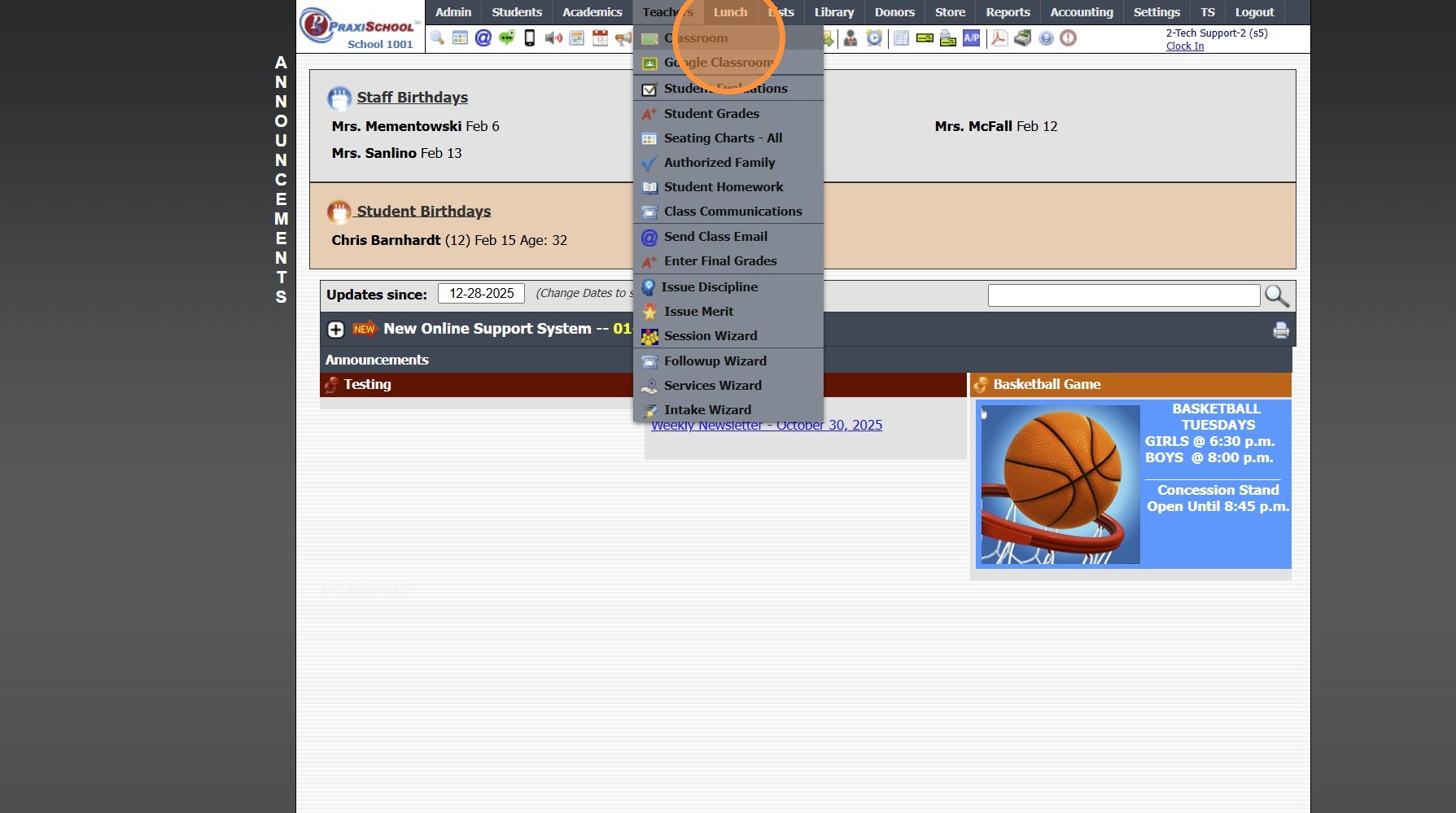
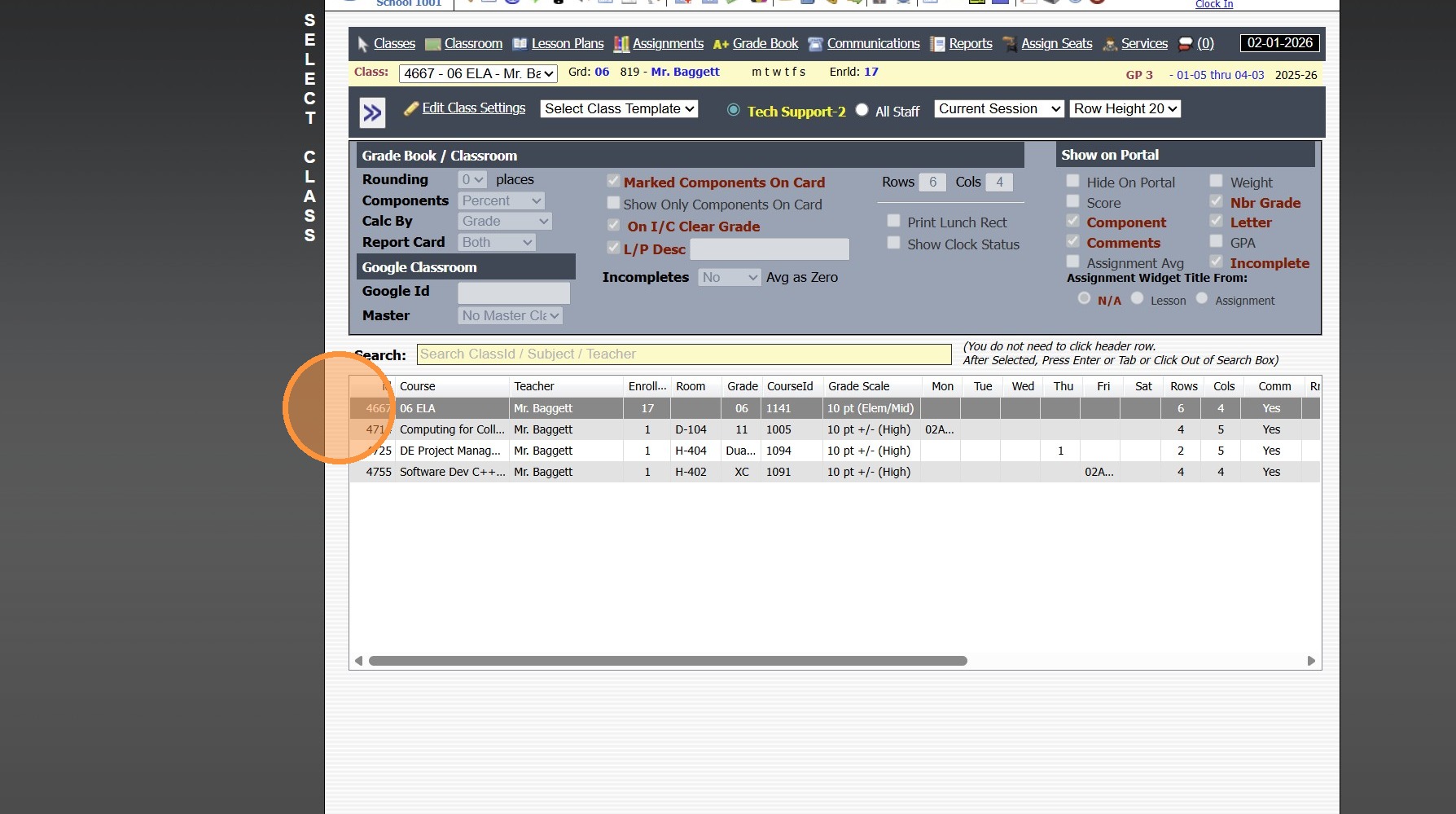
3. Select Class
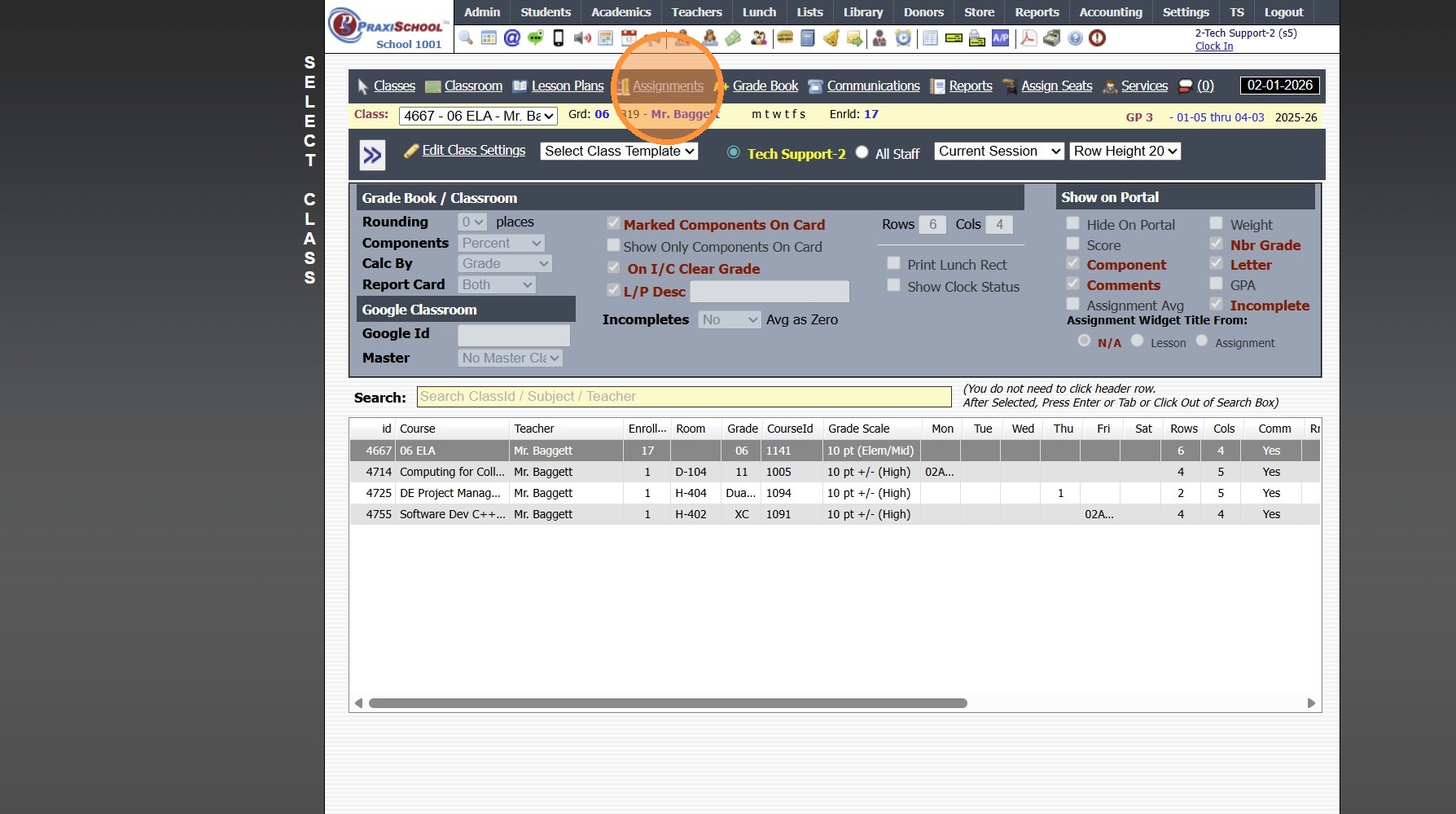
4. Click "Assignments"
5. Click "Homework"
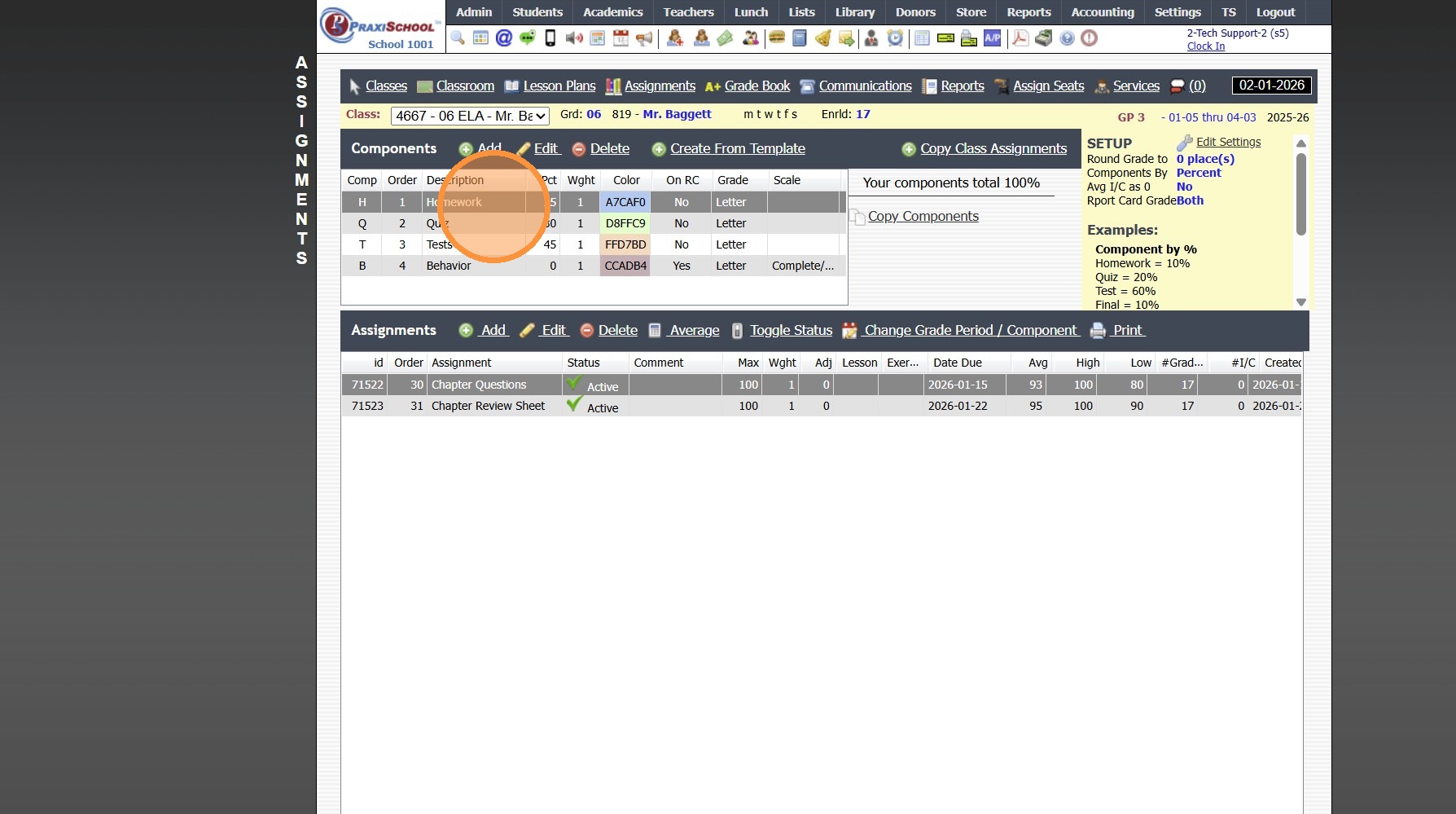
6. Click "Add"
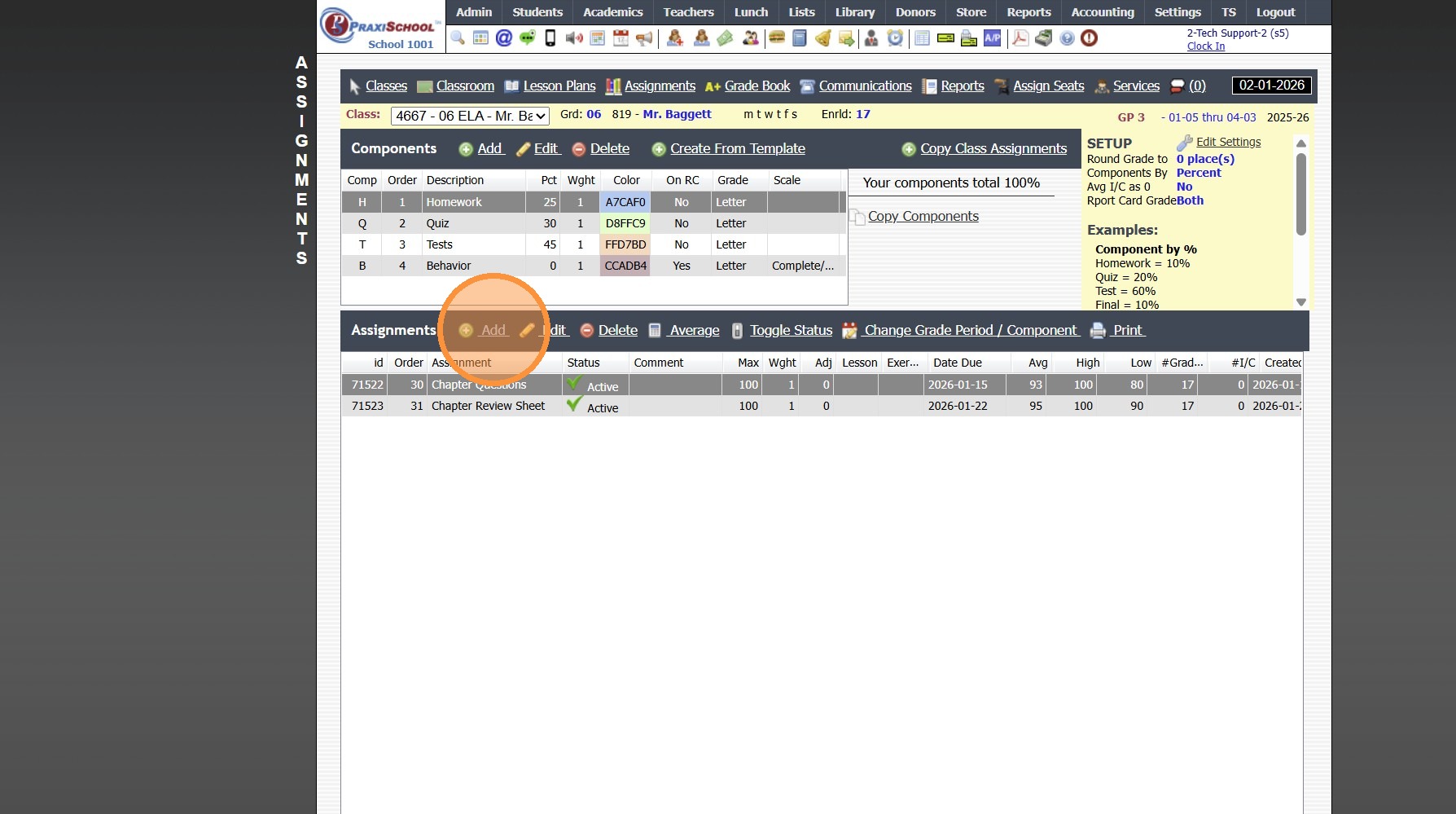
7. Enter Assignment Name
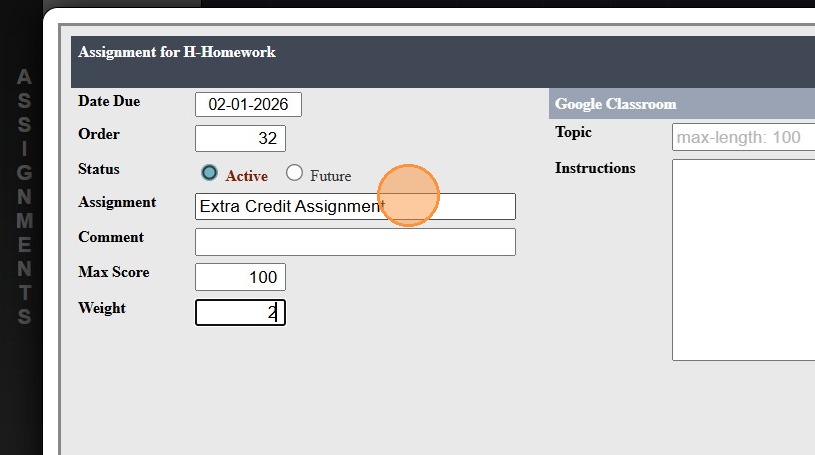
8. Enter Desired Weight
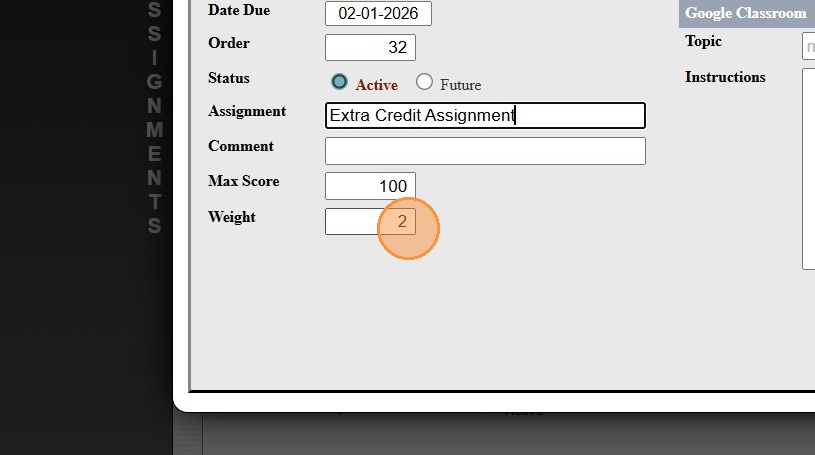
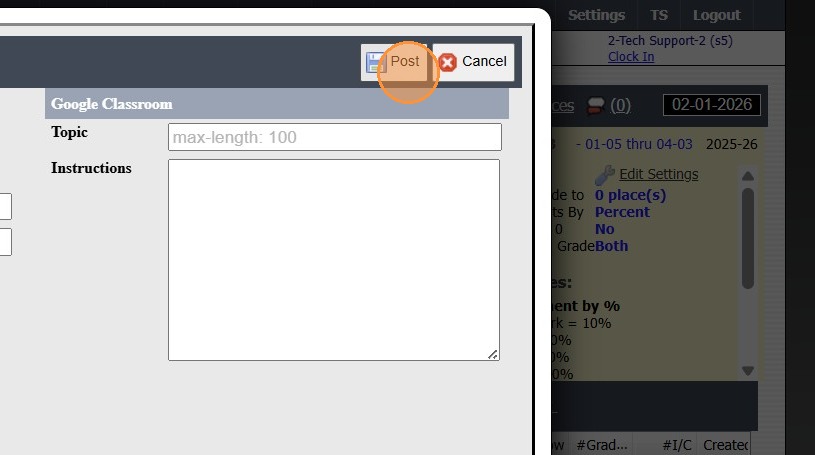
9. Click "Post"
2500.1.49
Related Articles
Adding Extra Credit Points to an Assignment
1. Click "Teachers" 2. Click "Classroom" 3. Select Class 4. Click "Grade Book" 5. Select "Post Grades" 6. Select the Component 7. Select the Assignment 8. Check the Override Box 9. Enter the Grade with the Extra Credit Points 10. A Comment can be ...Showing Extra Credit Comments on Parent & Student Portals
1. Click "Teachers" 2. Click "Classroom" 3. Select Class 4. Click "Grade Book" 5. Select Post Grades Toggle 6. Select the Component 7. Select the Assignment 8. Click the Yellow Bar "One time before entering grades, Click This To Setup" (Clicking the ...Create Google Classroom Assignment in PraxiSchool Class
Creating Google Classroom Assignments in PraxiSchool Class 1. Click "Teachers" 2. Click "Google Classroom" 3. Click "Assignments/Grades" 4. Select the Praxi Class 5. Click "Create Google Classroom Assignments In PraxiSchool" Alert: Alert! Make sure ...Creating a Saved Payment
Creating a Saved Payment 1. Click "Accounting" 2. Click "Electronic Payments" 3. Click "Create Saved Pmts" 4. Search Account Name & Select 5. Verify Address, Email & Phone Number on File Matches Billing Address for Method of Payment 6. Select ACH to ...Entering Assignment Grades
Entering Assignment Grades 1. Log into PraxiSchool 2. Click "Teachers" 3. Click "Classroom" 4. Select Class 5. Click "Grade Book" 6. Select the "Post Grades" Toggle 7. Select Component 8. Select Assignment 9. Click "One time before entering grades, ...