Adding Transcript Test Scores
1. Click "Academics"
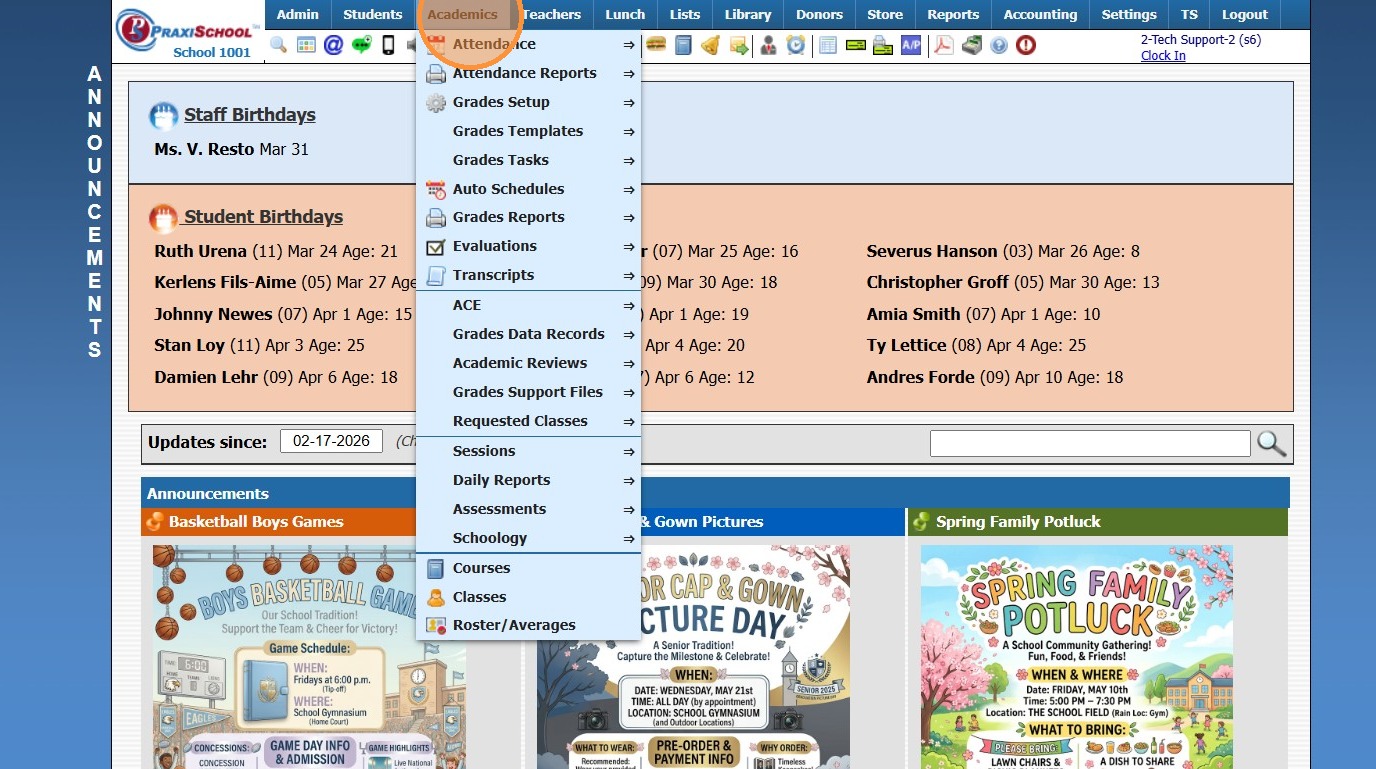
2. Click "Transcripts"
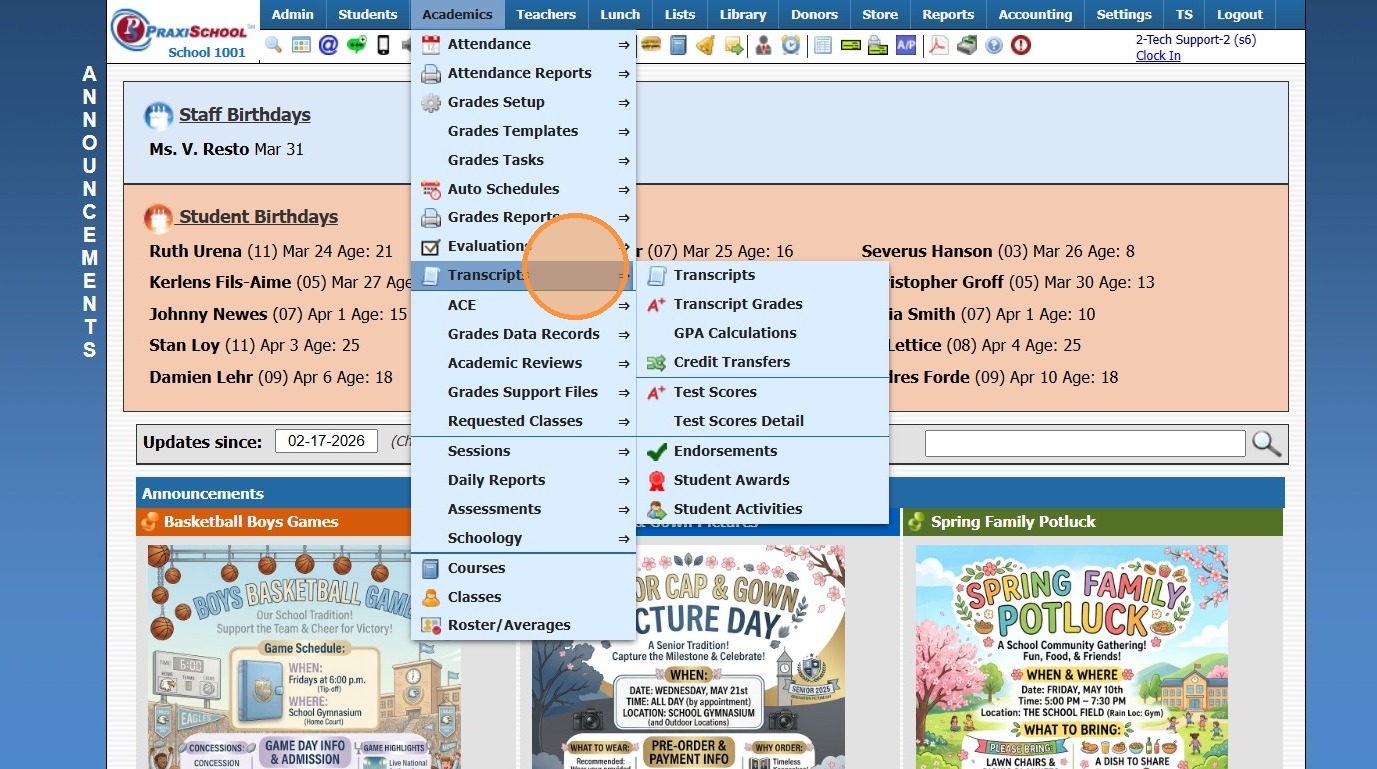
3. Click "Test Scores"
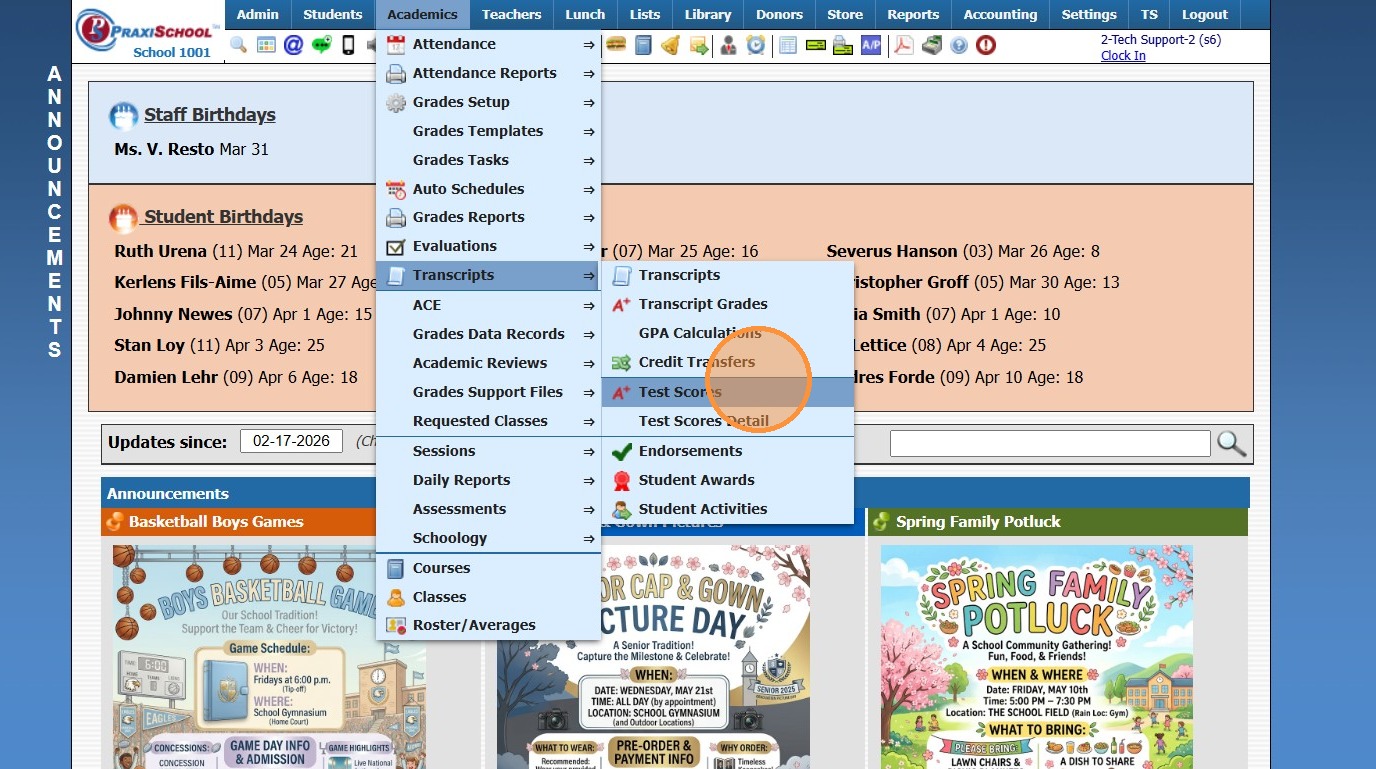
4. Click "Add"
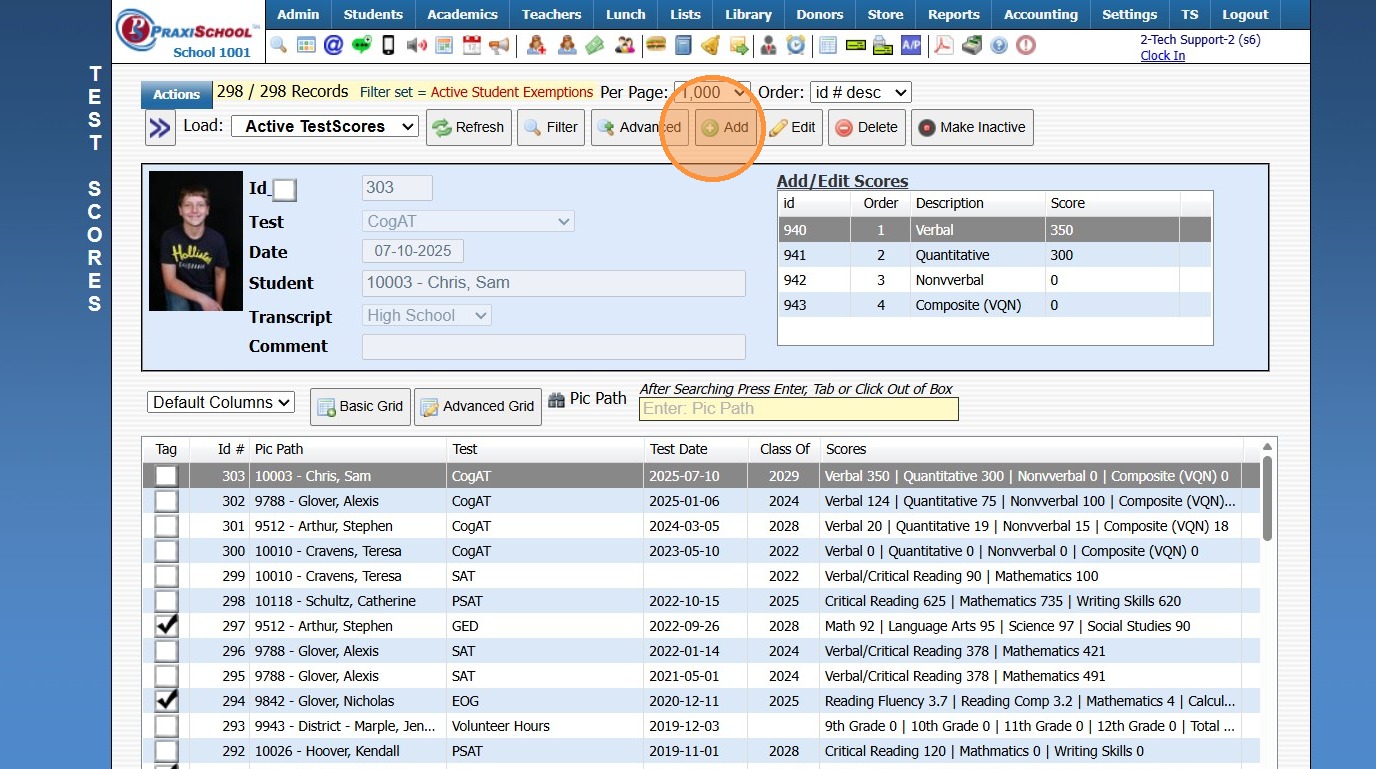
5. Select Test Taken
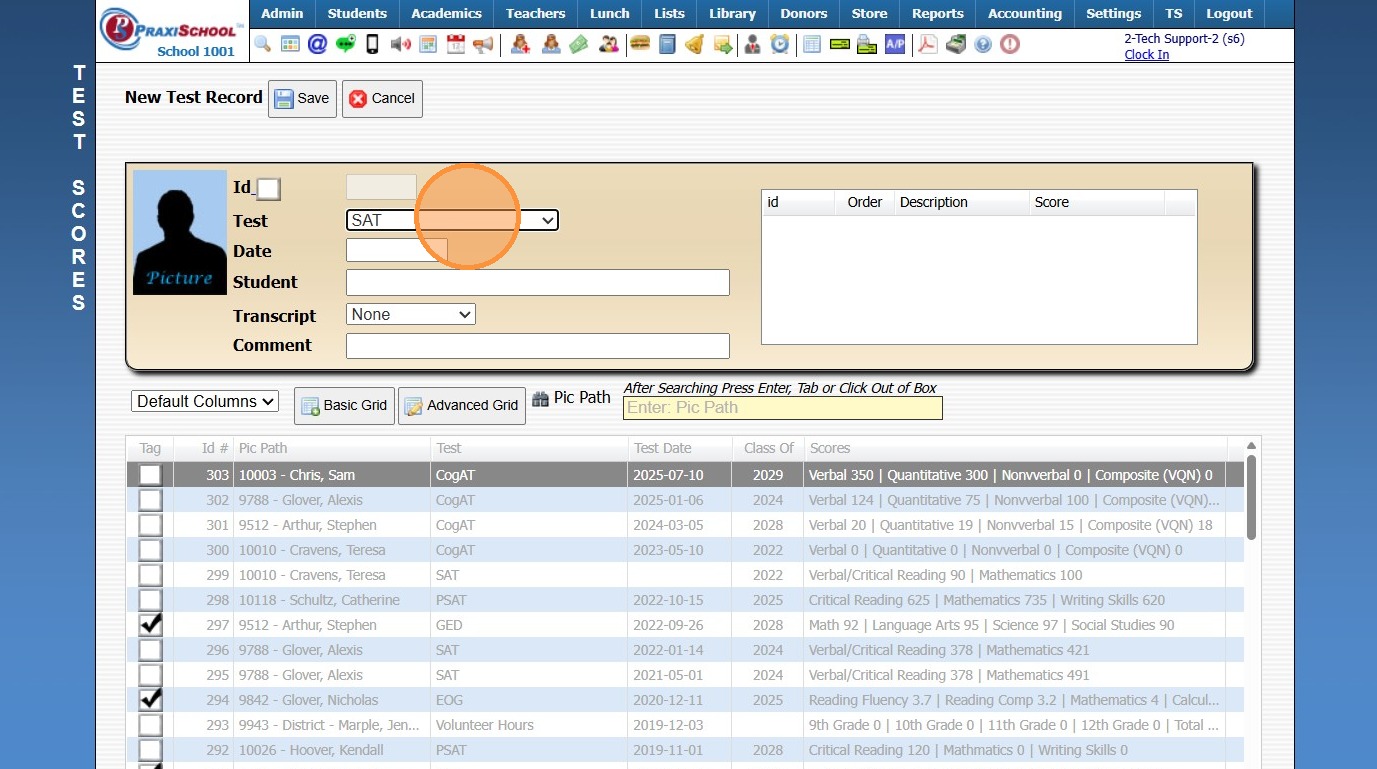
6. Select Test Date
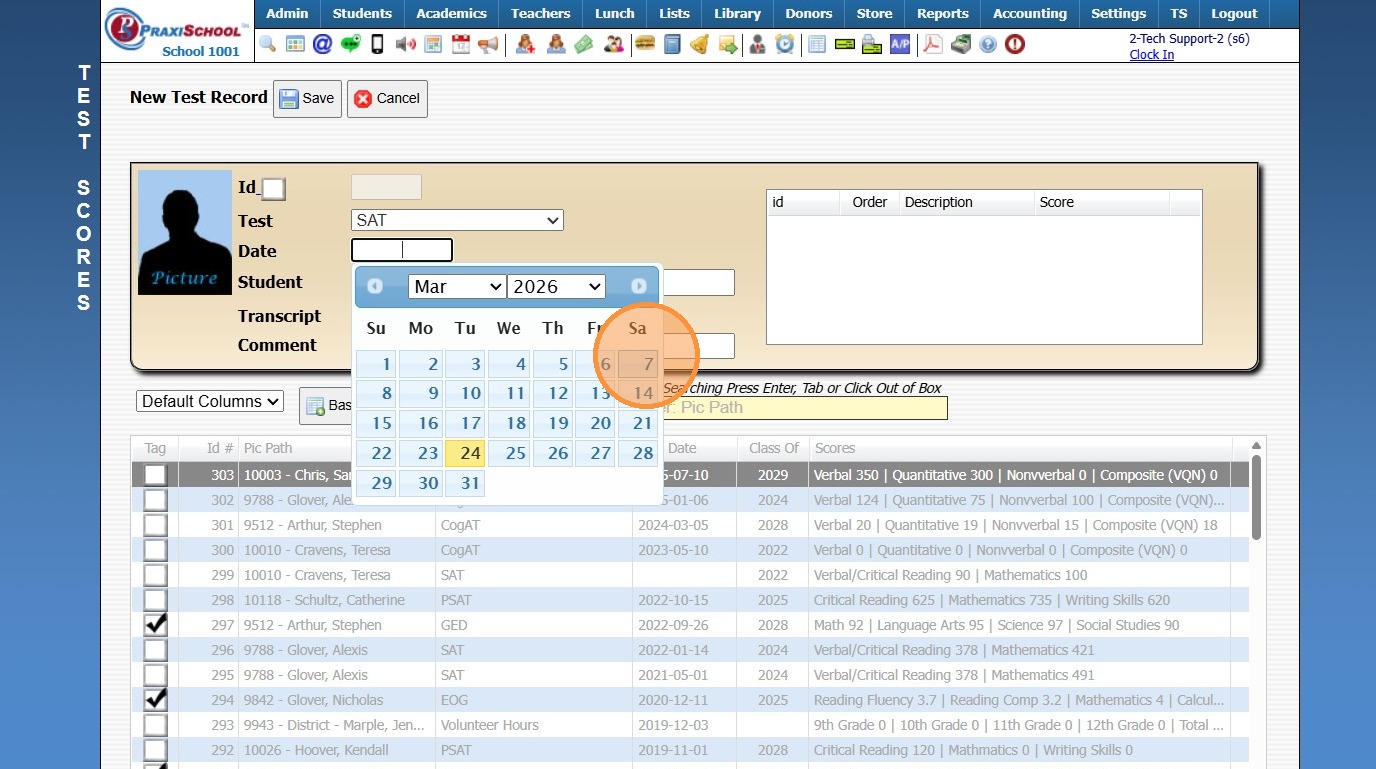
7. Select Student
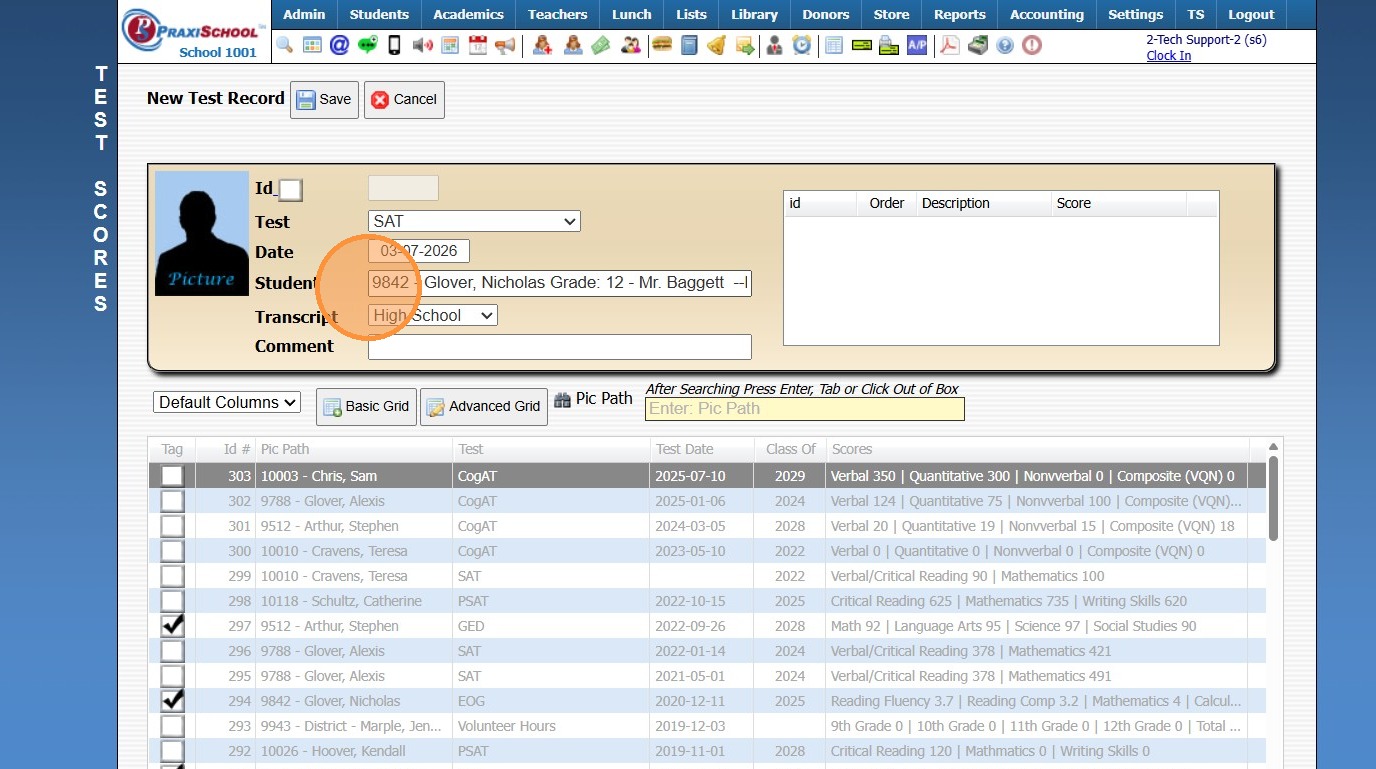
8. Select Transcript Type
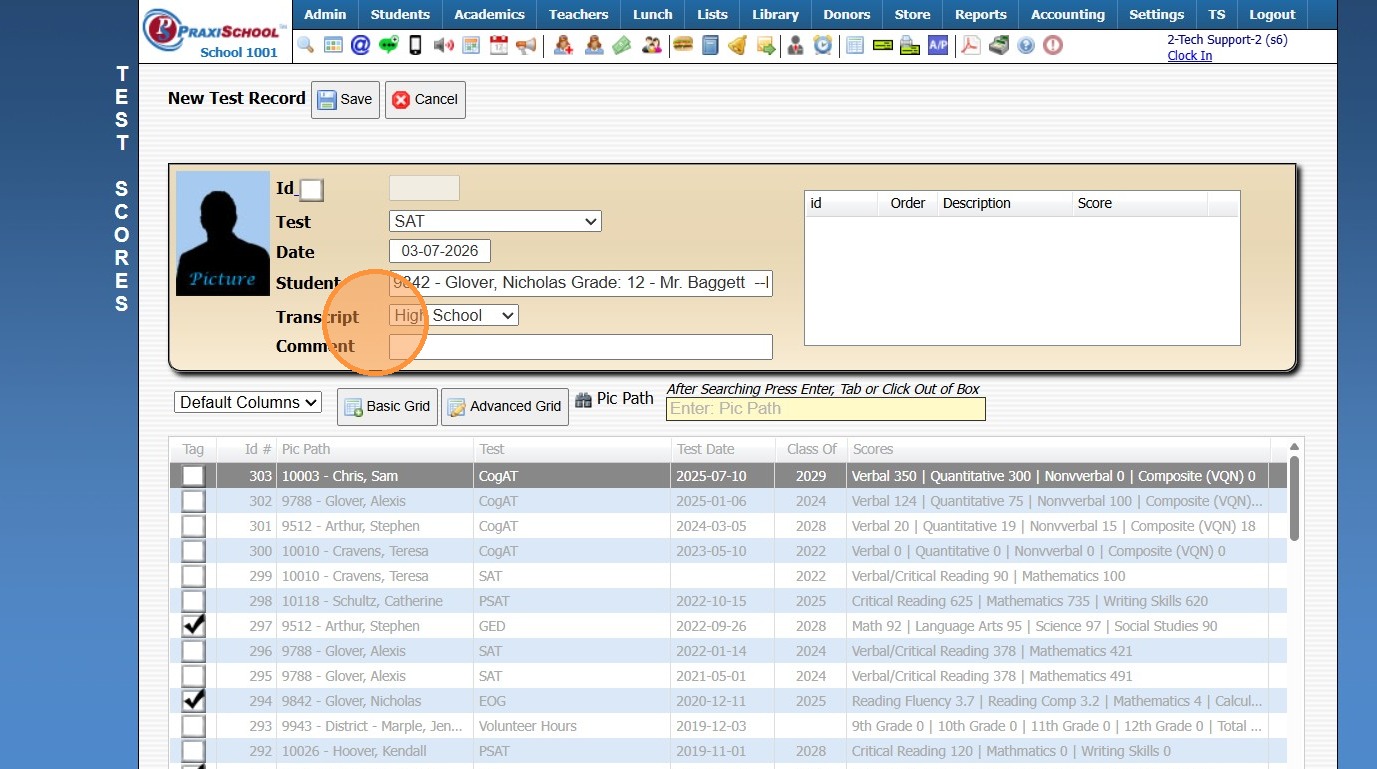
9. Enter Comment (Optional)
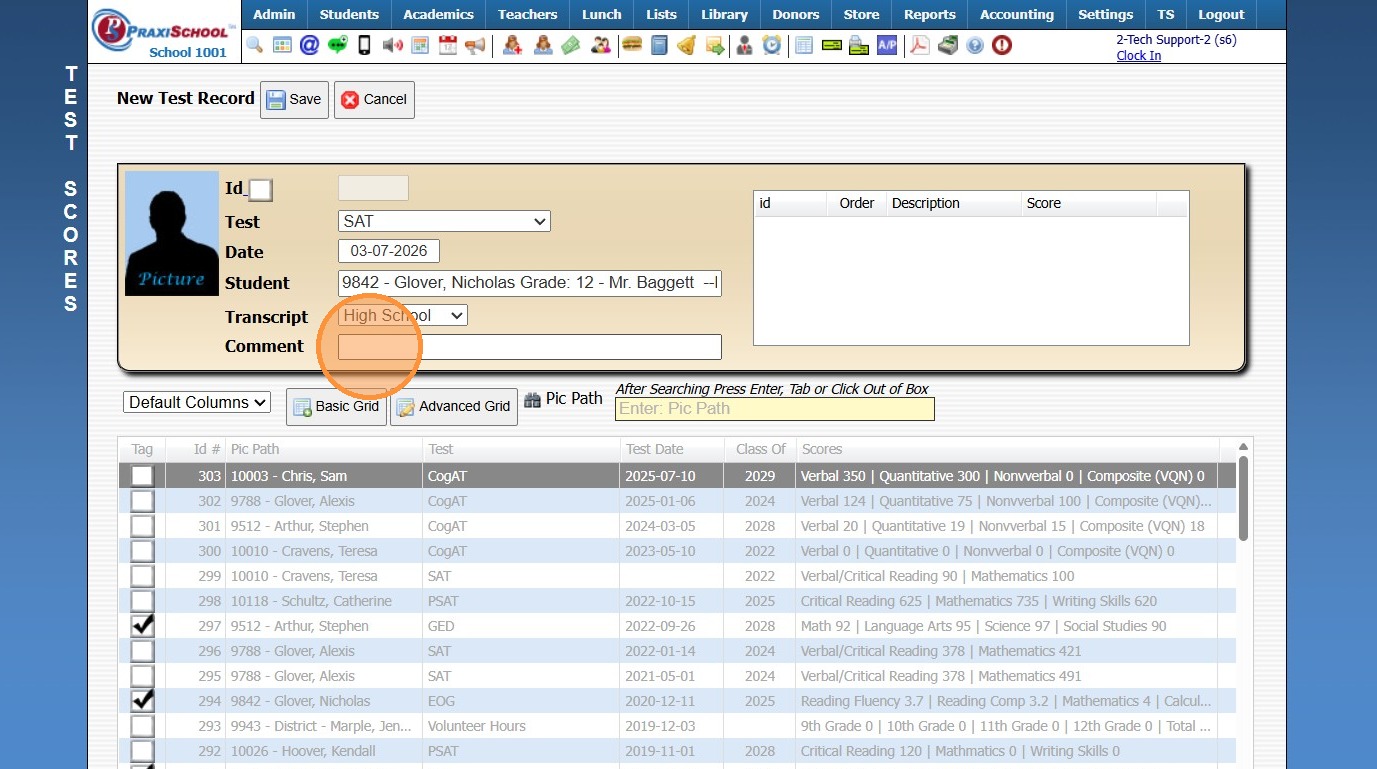
10. Click "Save"
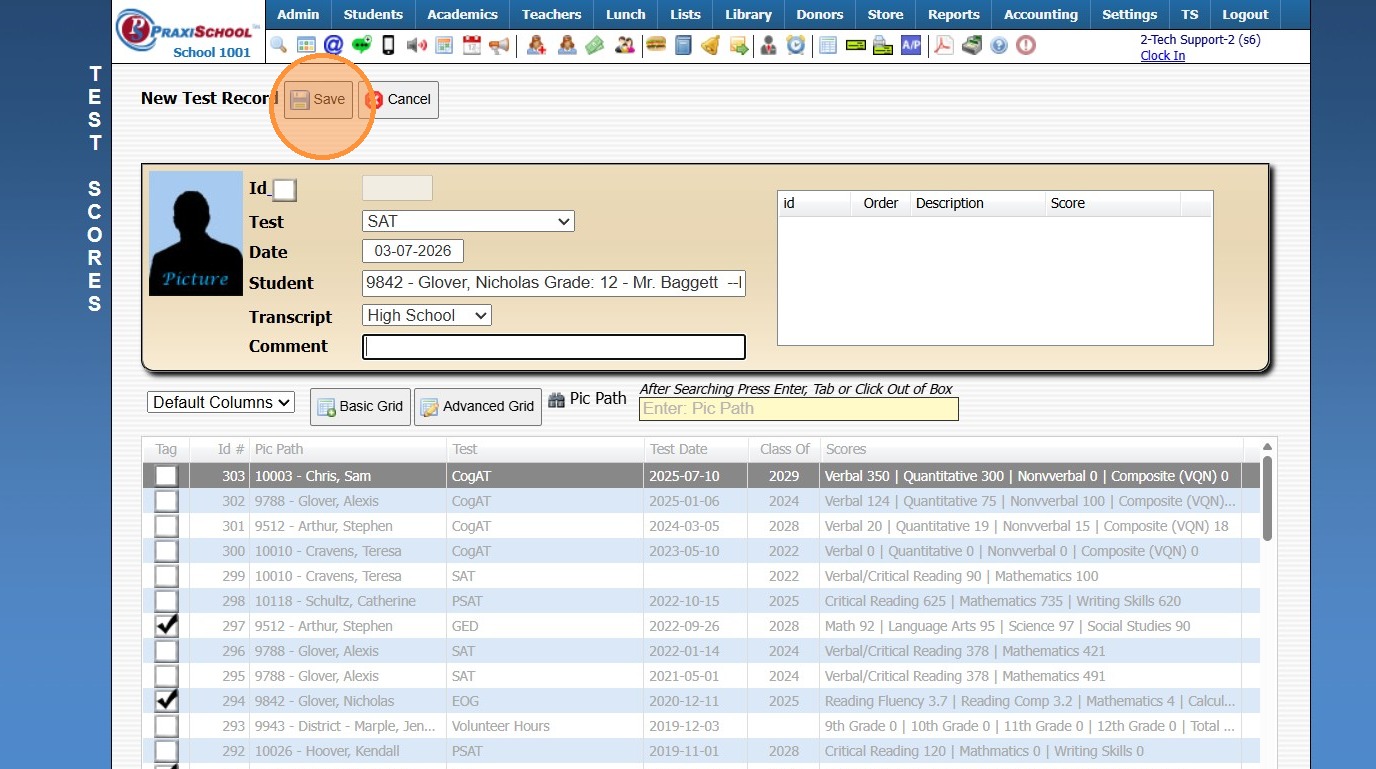
11. Click "Add/Edit Scores"
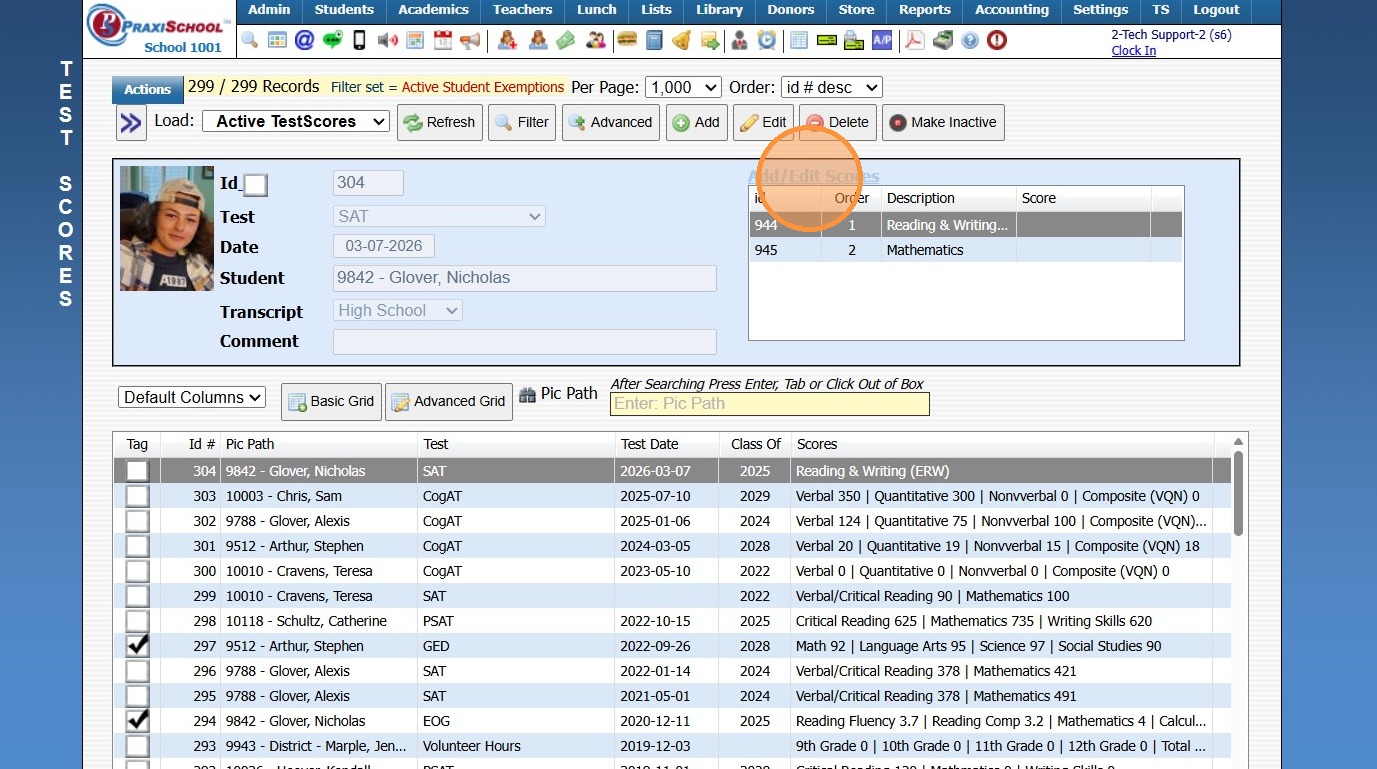
12. Select Section
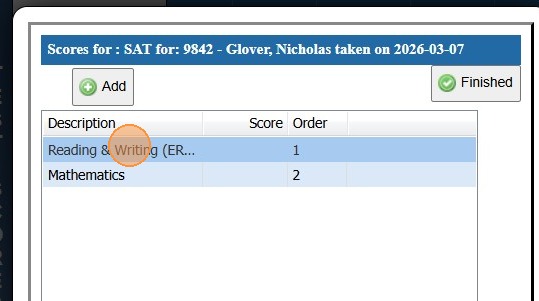
13. Click "Edit"
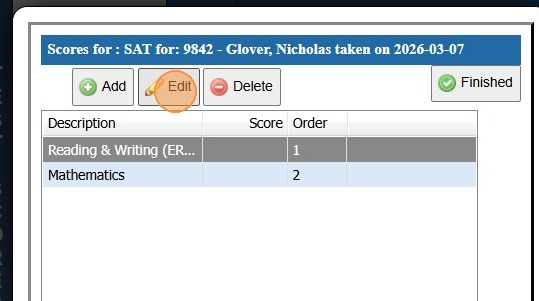
14. Enter Section Score
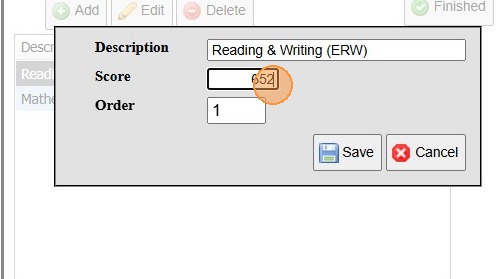
15. Click "Save"
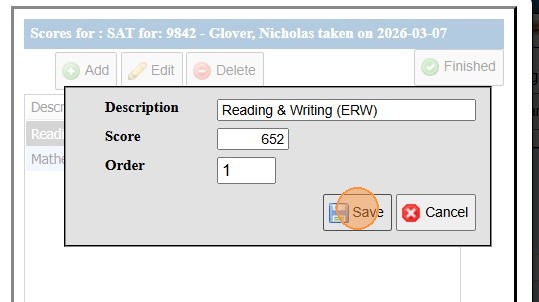
16. Continue Entering Scores for Each Section
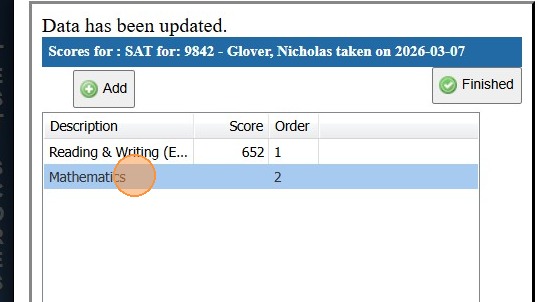
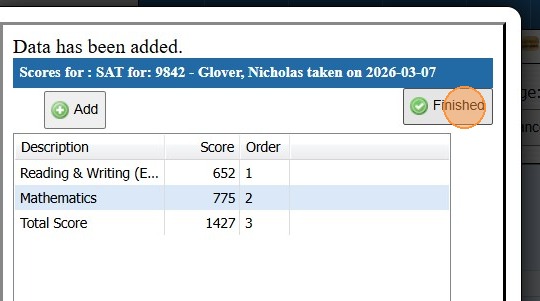
17. Scores are Visible
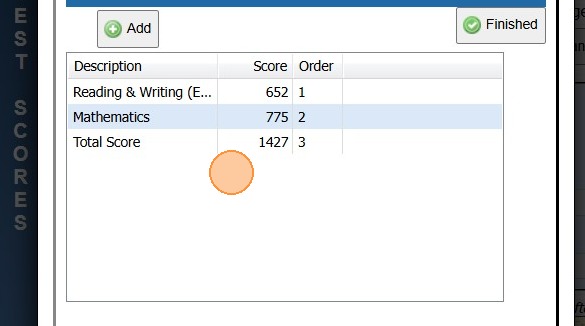
18. Click "Finished"
2000.8.12
Related Articles
Adding Transcript Grades (Final Grades Only)
1. Click "Academics" 2. Click "Transcripts" 3. Click "Transcripts" 4. Highlight Student Transcript, making sure to select proper level: Middle School, High School etc. 5. Click "Actions" 6. Click "Add/Edit Scores" 7. Click "Add" 8. Enter Course Title ...Adding Transcript Grades from Prior School
1. Click "Academics" 2. Click "Transcripts " 3. Click "Transcripts" 4. Highlight Student Transcript, making sure to select proper level: Middle School, High School etc. 5. Click "Actions" 6. Click "Add/Edit Scores" 7. Click "Add" 8. Enter Course ...Creating Transcript Tests
EXAMPLE TESTS: ACT, PSAT, SAT, Standardized Test, etc. 1. Click "Lists" 2. Click "Transcripts" 3. Click "Transcript Tests" 4. Click "Add" 5. Enter Test Name 6. Click "Save" 7. Click "Add" 8. Enter Component Name & Order Number (Order Number is ...Adding Student Activities to the Transcript
1. Click "Academics" 2. Click "Transcripts" 3. Click "Student Activities" 4. Click "Add" 5. Select Student 6. Select Activity Type 7. Enter Activity Hours 8. Select School Year 9. Select Date 10. Select Transcript Type 11. Select Student's Grade ...UPDATE: Adding Prior School Data to Transferring Student Transcripts
UPDATE: Adding Prior School Data to Transferring Student Transcripts 1. Click "Academics" 2. Click "Transcripts" 3. Click "Transcripts" 4. Select the Student's Transcript 5. Click "Actions" 6. Click "Add/Edit Scores" 7. Click "Add" 8. Enter data for ...