Creating Transcript Tests
EXAMPLE TESTS: ACT, PSAT, SAT, Standardized Test, etc.
1. Click "Lists"
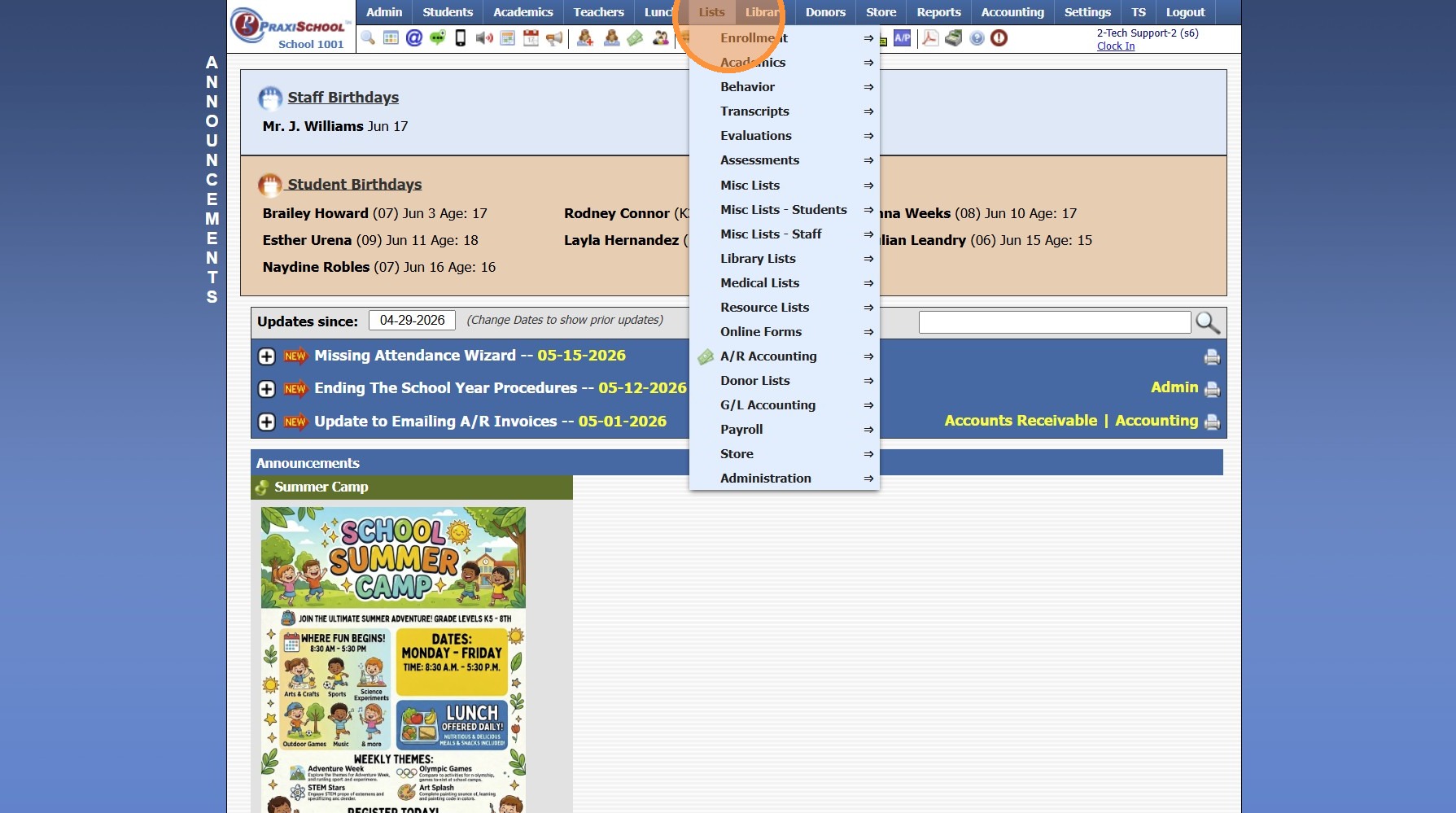
2. Click "Transcripts"
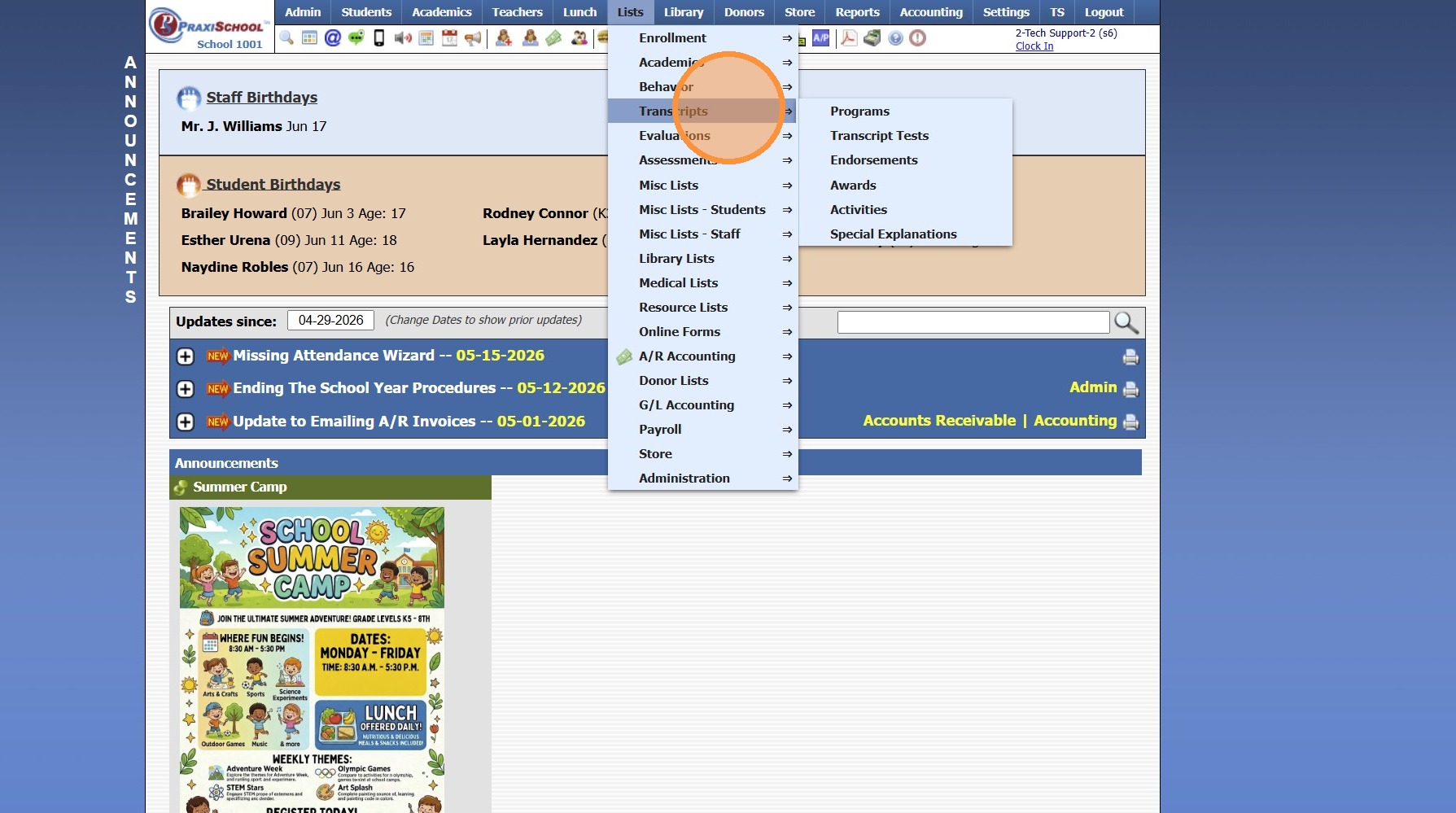
3. Click "Transcript Tests"
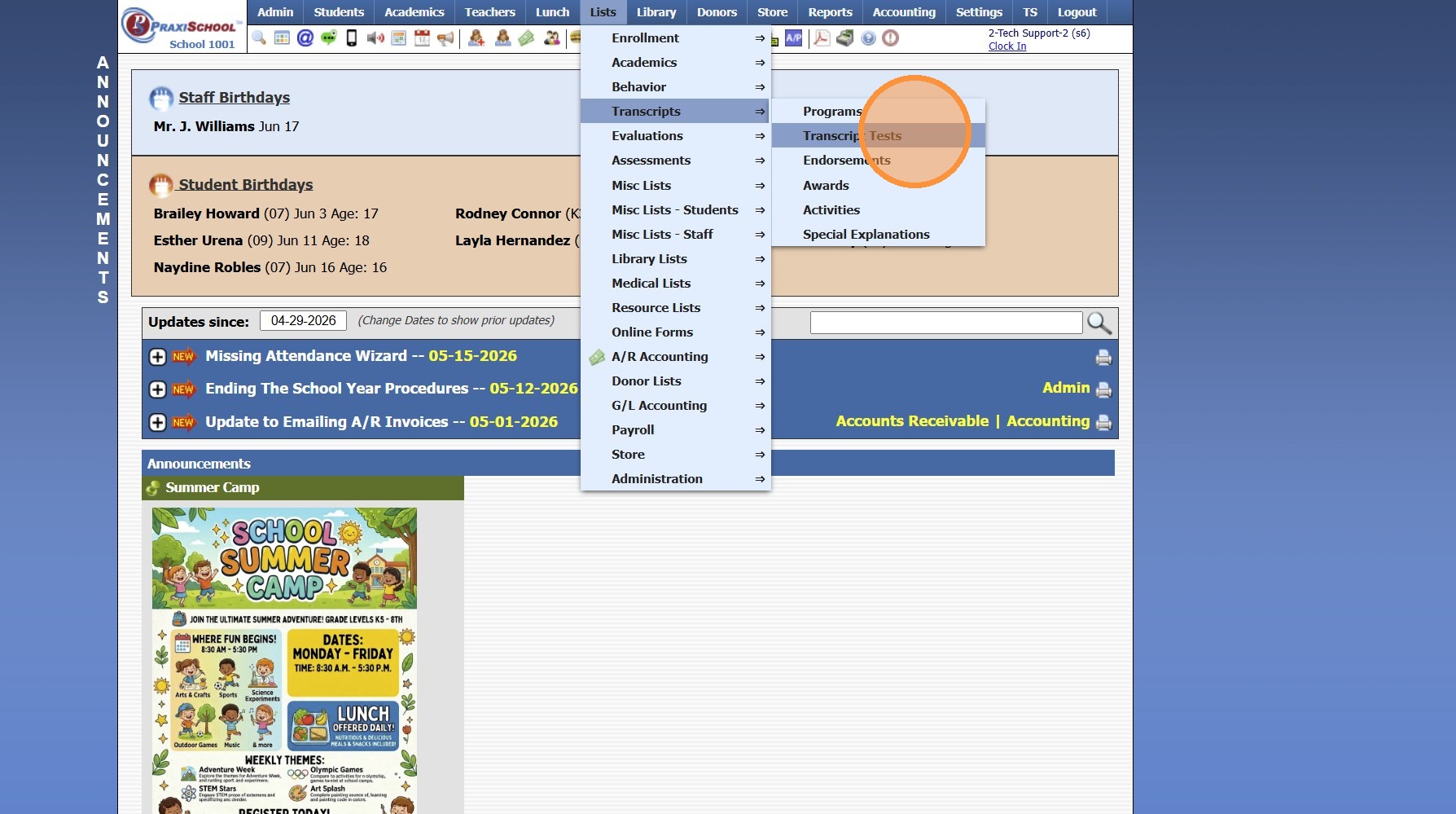
4. Click "Add"
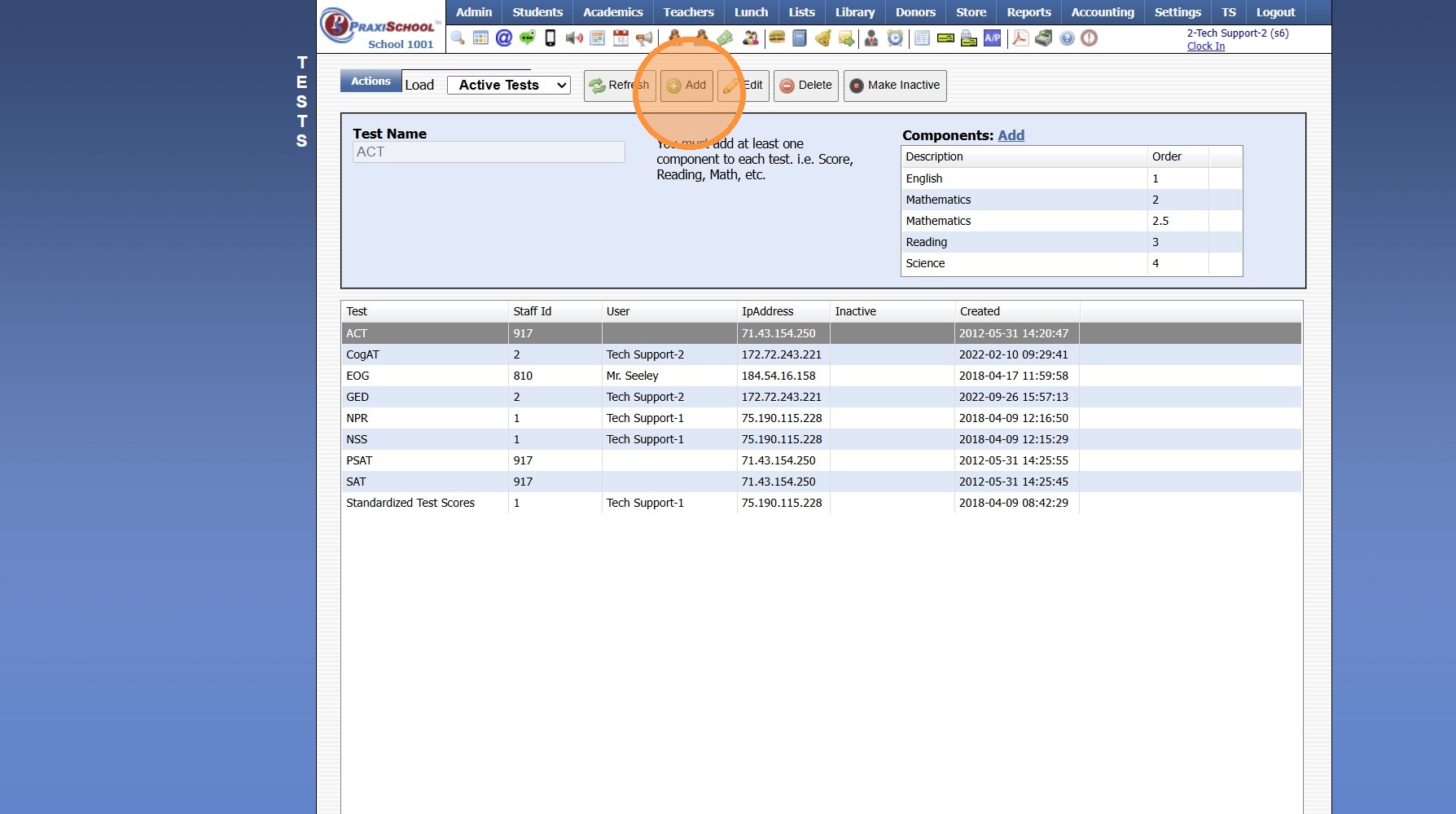
5. Enter Test Name
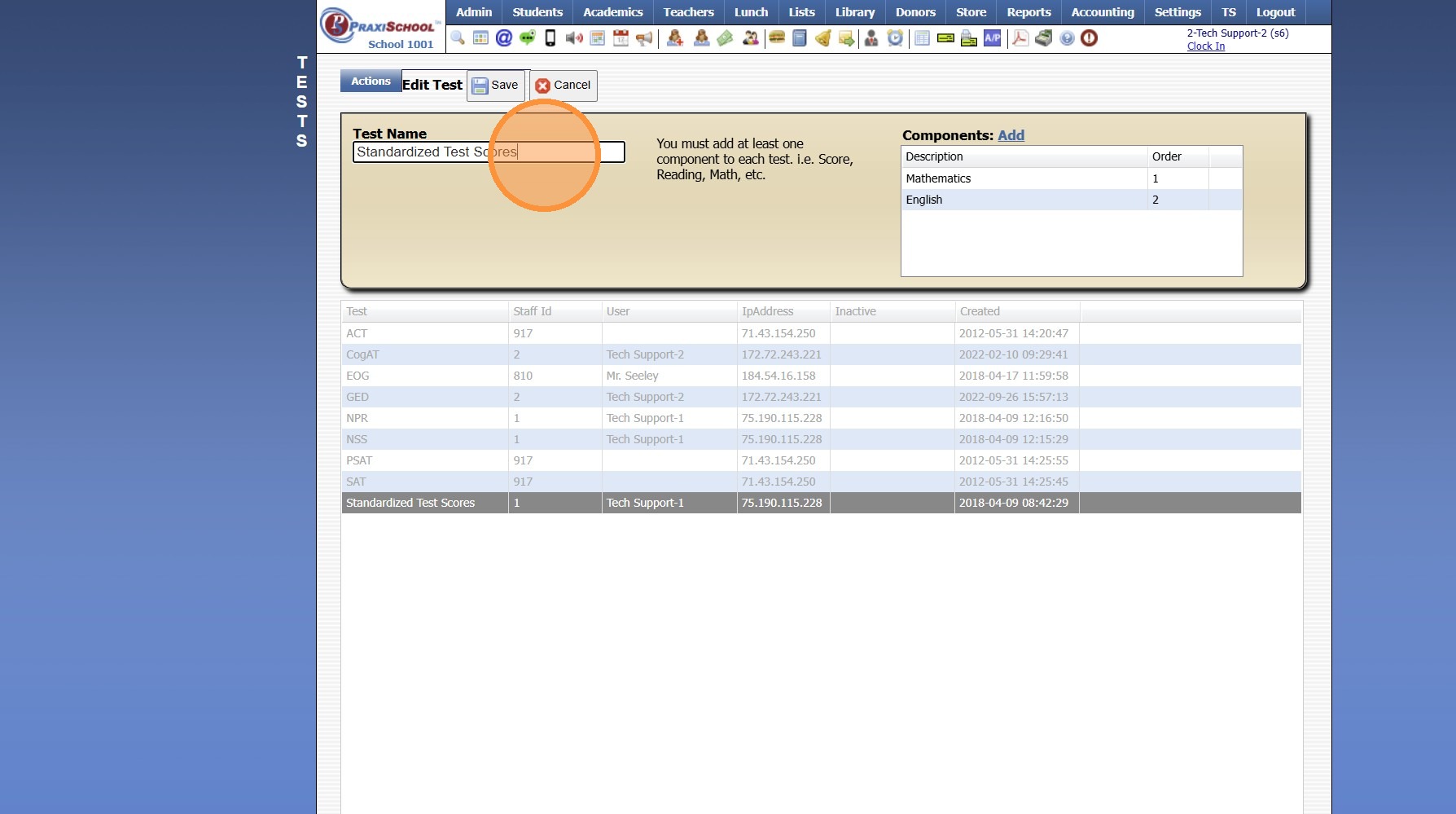
6. Click "Save"
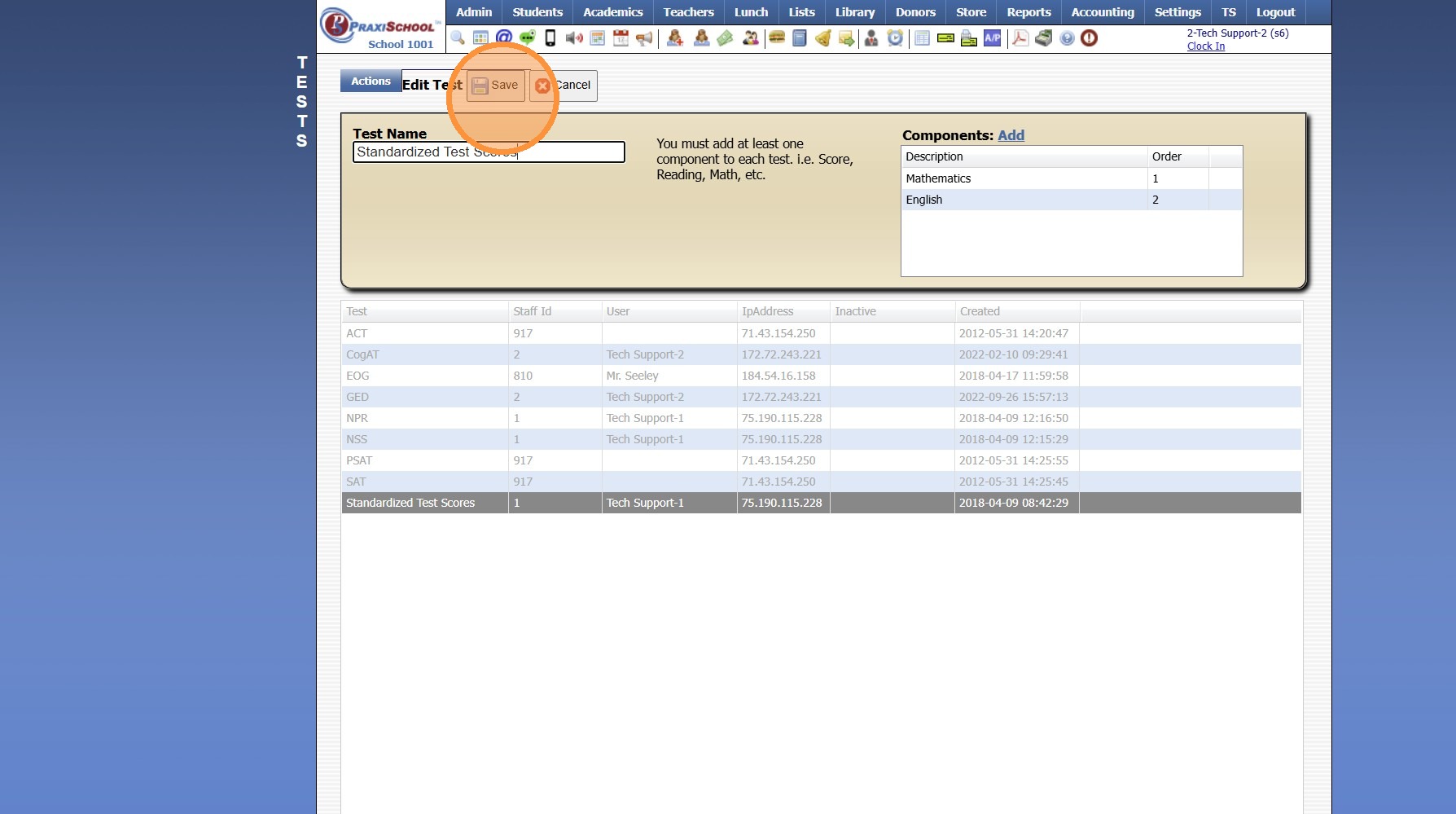
7. Click "Add"
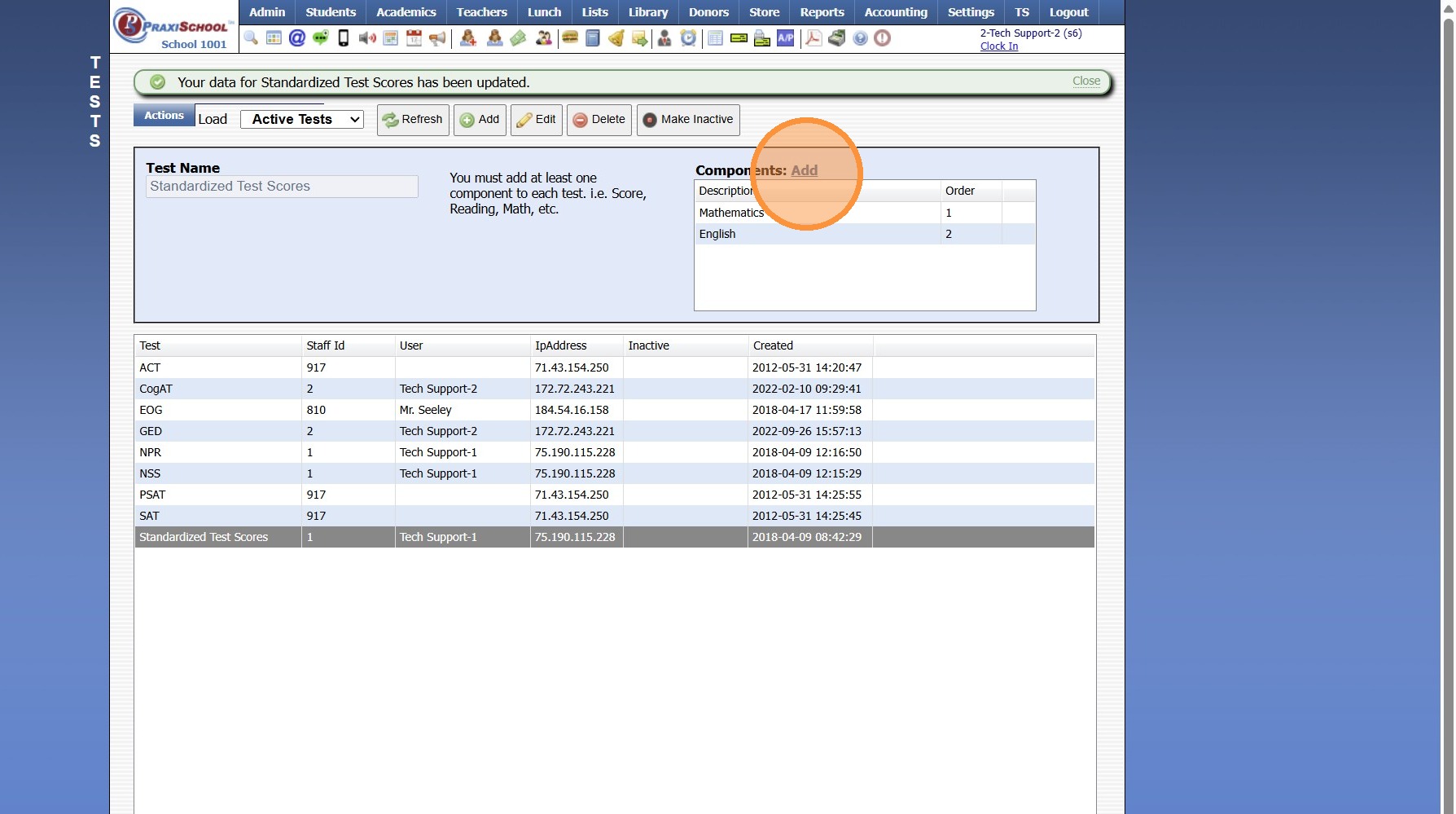
8. Enter Component Name & Order Number (Order Number is Optional)
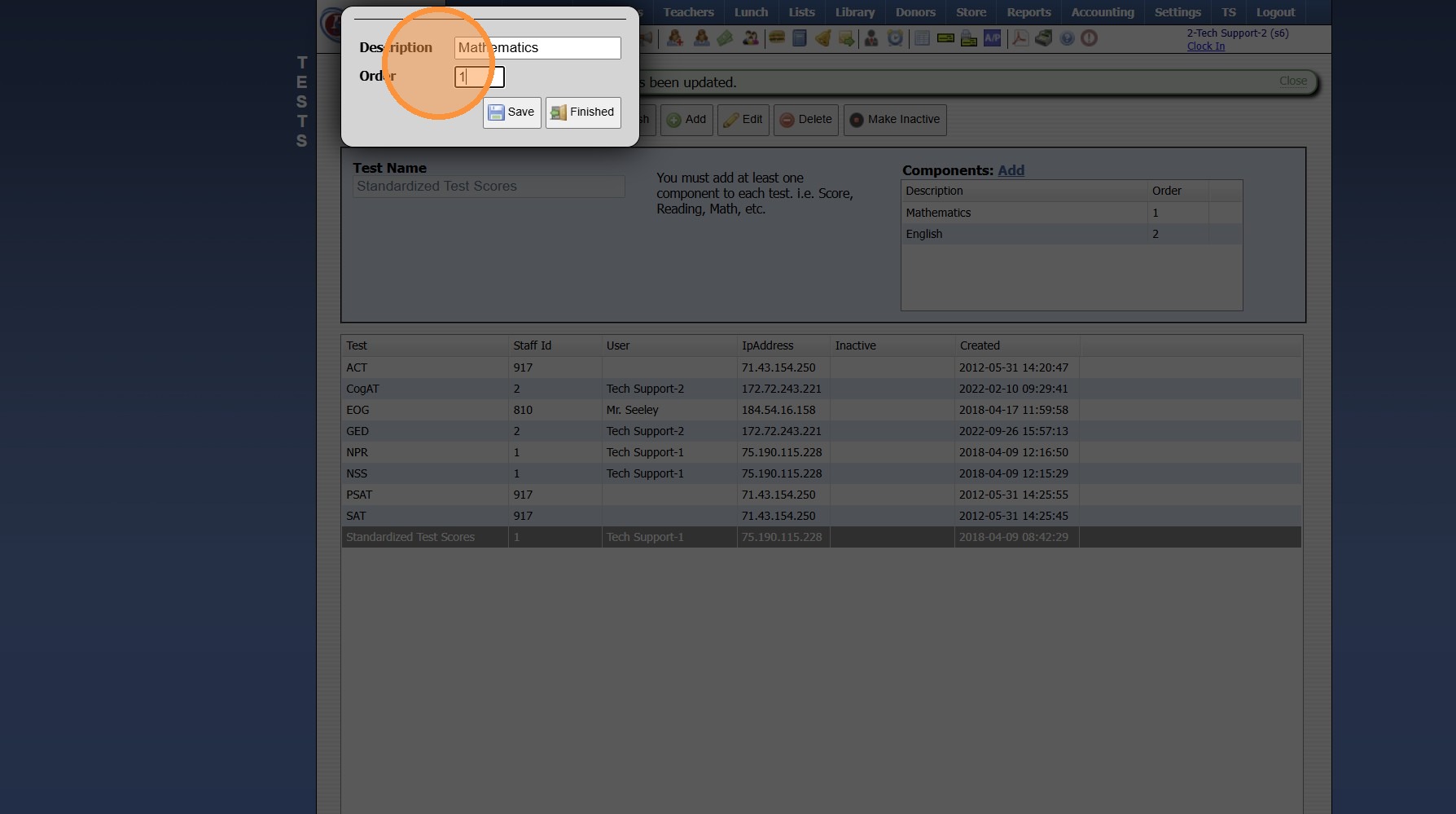
9. Click "Save Finished"
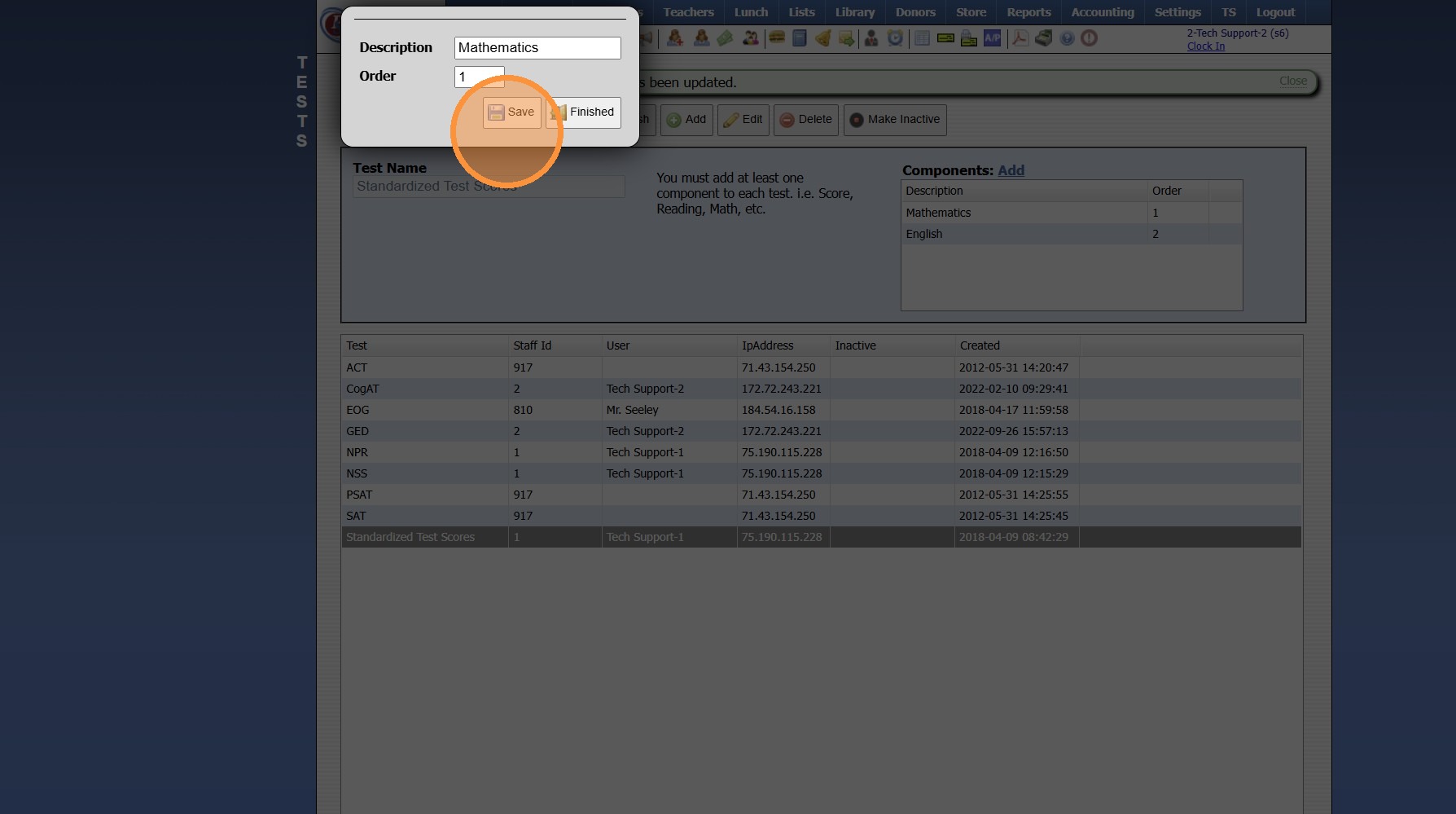
10. Repeat Steps 7 - 9 for each Component
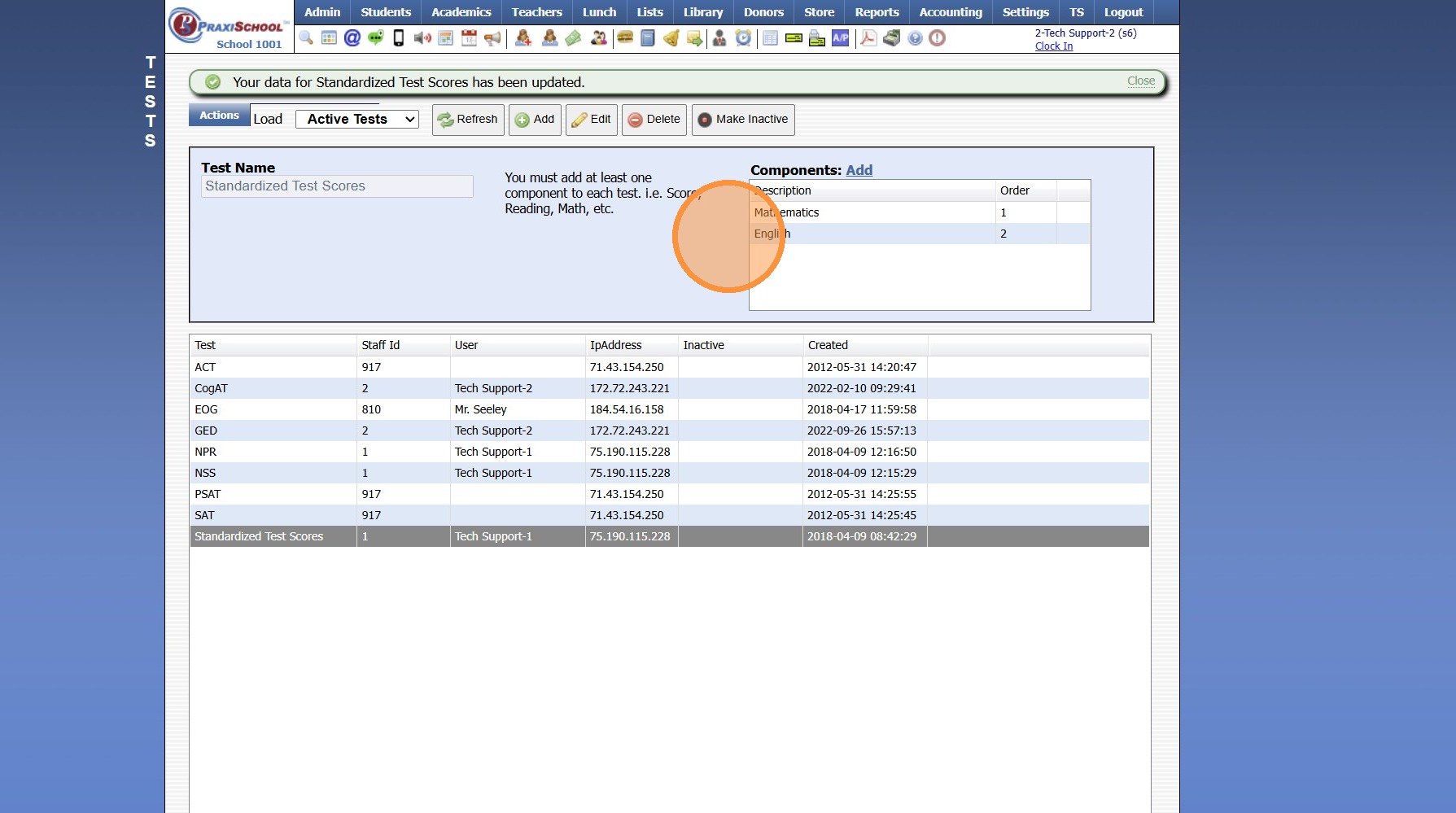
11. Components are Visible in Component Box
3500.5.2
Related Articles
UnPosting Transcript Grades
UnPosting Transcript Grades 1. Click "Academics" 2. Click "Transcripts" 3. Click "Transcripts" 4. Click "Actions" 5. Click "UnPost Grades" 6. Select School Year & Semester 7. Click "Save Changes" 8. 2000.8.15Moving Transcript Grades from One Transcript to Another
1. Click "Academics" 2. Click "Transcripts" 3. Click "Transcripts" 4. Select Both Transcript ID's 5. Click "Academics" 6. Click "Transcripts" 7. Click "Transcript Grades" 8. Click "Actions" 9. Click "Transfer Grades" 10. Select the Transcript ID to ...Averaging Transcript Grades
Averaging Transcript Grades 1. Click "Academics" 2. Click "Transcripts" 3. Click "Transcripts" 4. Click "Actions" 5. Click "Average Grades" 6. Select Transcript Level and Enter Class of From Year and Class of To Year 7. Make Sure to Process for ...Adding Transcript Test Scores
1. Click "Academics" 2. Click "Transcripts" 3. Click "Test Scores" 4. Click "Add" 5. Select Test Taken 6. Select Test Date 7. Select Student 8. Select Transcript Type 9. Enter Comment (Optional) 10. Click "Save" 11. Click "Add/Edit Scores" 12. Select ...Transferring Grades from one Transcript to Another
1. Click "Academics" 2. Click "Transcripts" 3. Click "Transcript Grades" 4. Click "Actions" 5. Click "Transfer Grades" 6. Search Transcript to Move Grades From 7. Search Transcript to Move Grades To 8. Select All or Tag Classes to Move 9. Click "Save ...