Adding Lunch Meals
1. Click "Lunch"
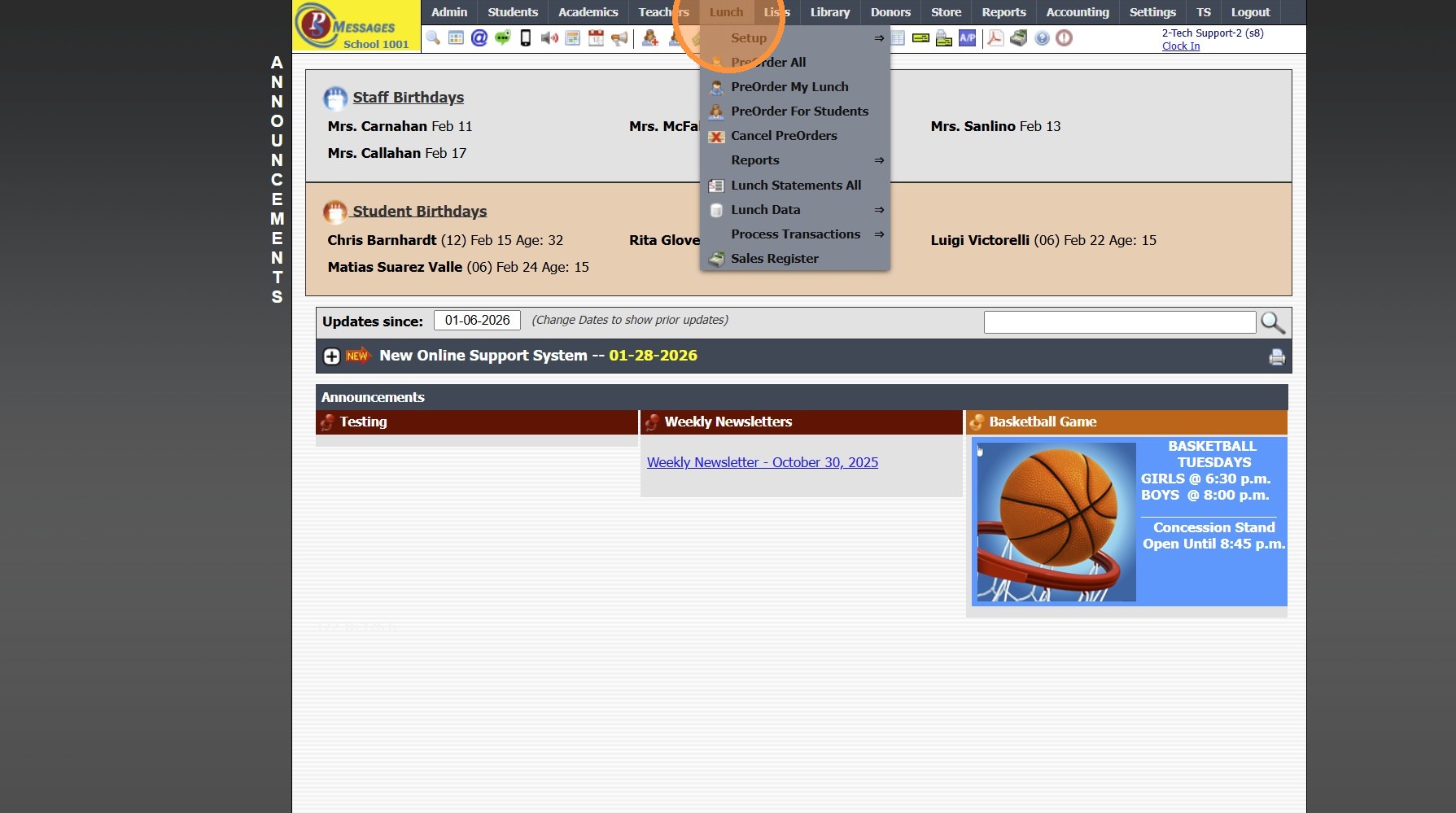
2. Click "Setup"

3. Click "Lunch Meals"
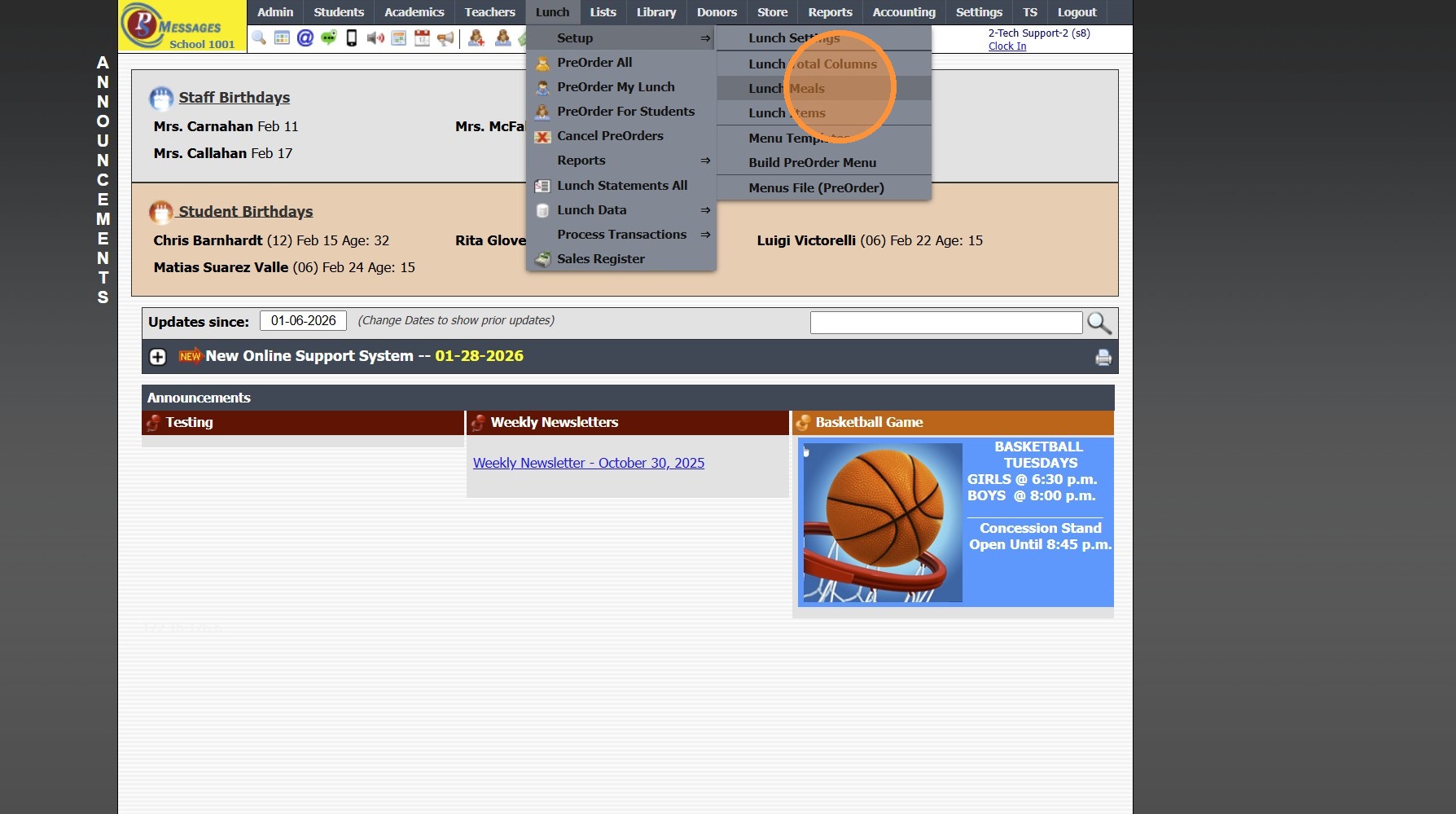
4. Click "Add"
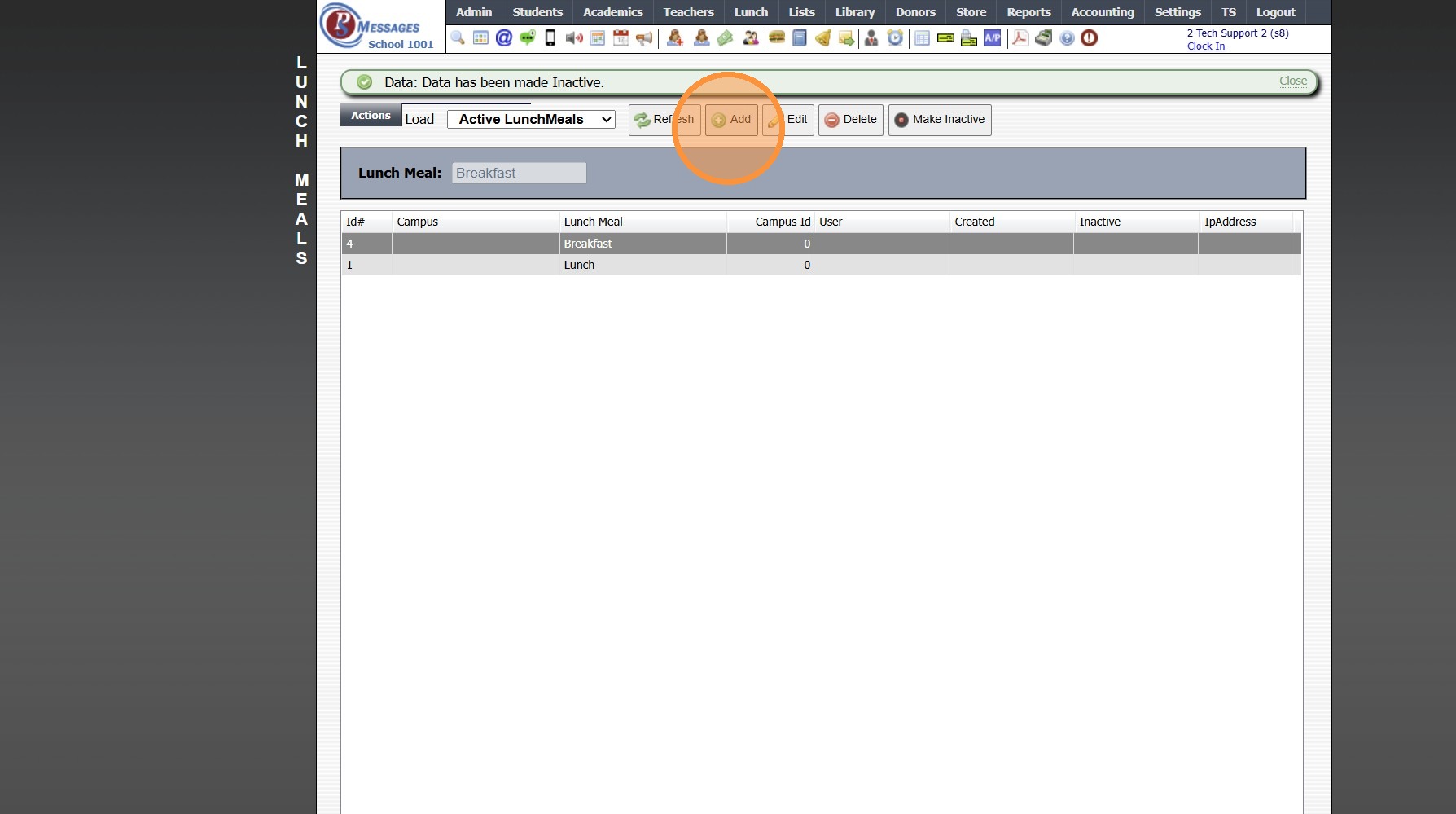
5. Enter Lunch Meal Name
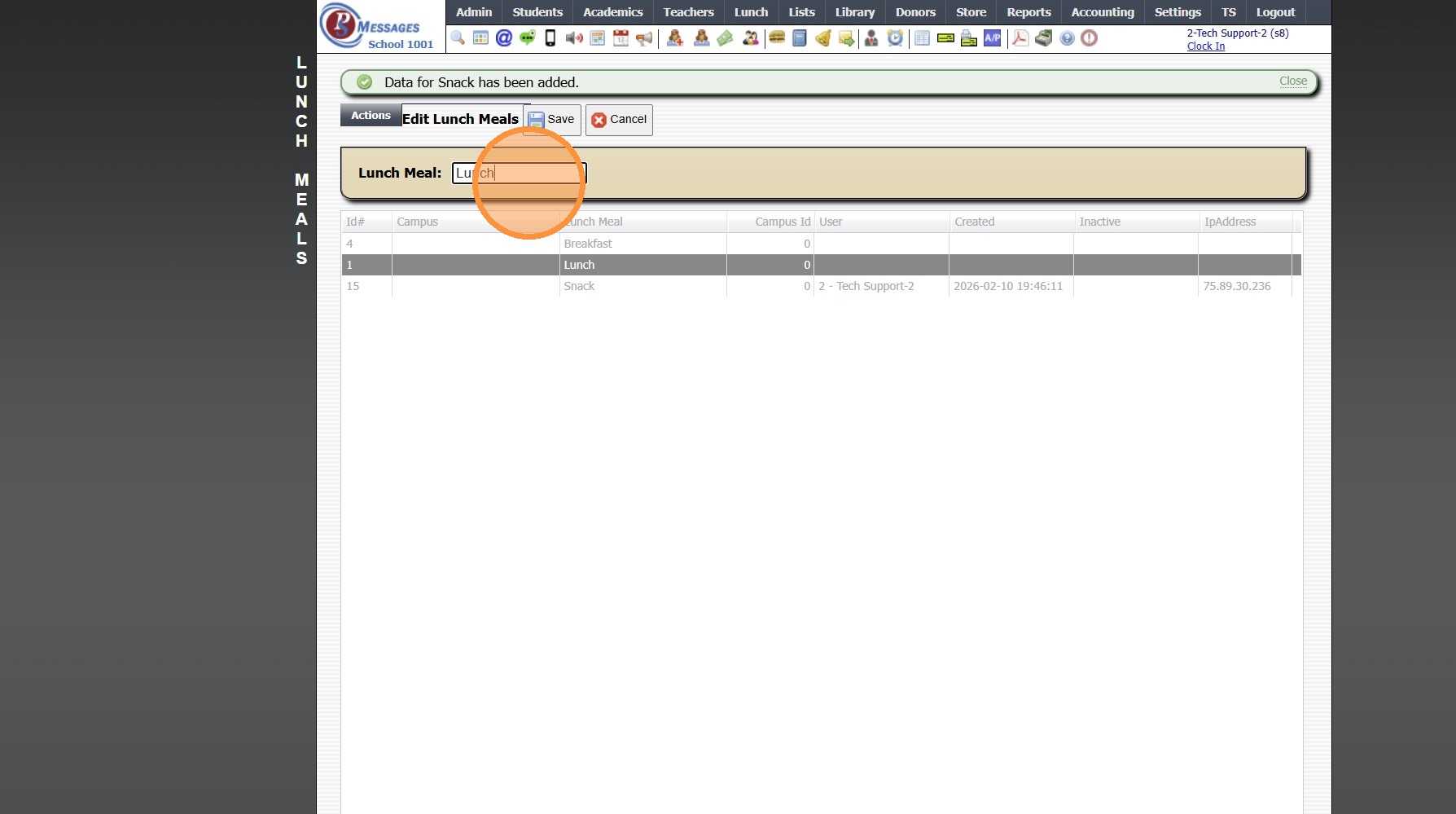
6. Click "Save"

7. Repeat Steps 4 - 6 for each Lunch Meal
3000.1.10
Related Articles
Adding Lunch Columns
1. Click "Lunch" 2. Click "Setup" 3. Click "Lunch Total Columns" 4. Click "Add" 5. Enter Lunch Column Name 6. Click "Save" 7. Repeat Steps 4 - 6 for each Lunch Total Column 3000.1.9Adding Lunch Items
1. Click "Lunch" 2. Click "Setup" 3. Click "Lunch Items" 4. Click "Add" 5. Enter Order Number to Put Lunch Items in Specific Order (Optional) 6. Select Max Quan if Different from Default Lunch Settings (Optional) 7. Enter Lunch Description (Lunch ...Pre-Order My Lunch
Pre-Order My Lunch 1. Click "Lunch" 2. Click "PreOrder My Lunch" 3. Verify Staff Name 4. Click "Menu" 5. Select Lunch Items 6. Click "Place Order" 7. Click "My Ordered Lunches" 8. Ordered Lunches are Visible 3000.3.1Lunch Turn Ins
Lunch Turn Ins 1. Click "Lunch" 2. Click "Process Transactions" 3. Click "Turn In Lunch Money" 4. Select Turn In (Turn In's populate for Lunch Room Transactions, Office Transactions, On-Line Transactions & any Classroom Transactions) 5. Verify Turn ...PreOrder My Lunch
1. Click "Lunch" 2. Click "PreOrder My Lunch" 3. Click "Menu" 4. Select Lunch Item(s) 5. Click "Place Order" 6. Ordered Lunches will Populate with "-" to Delete the Order 3000.3.1