PreOrder My Lunch
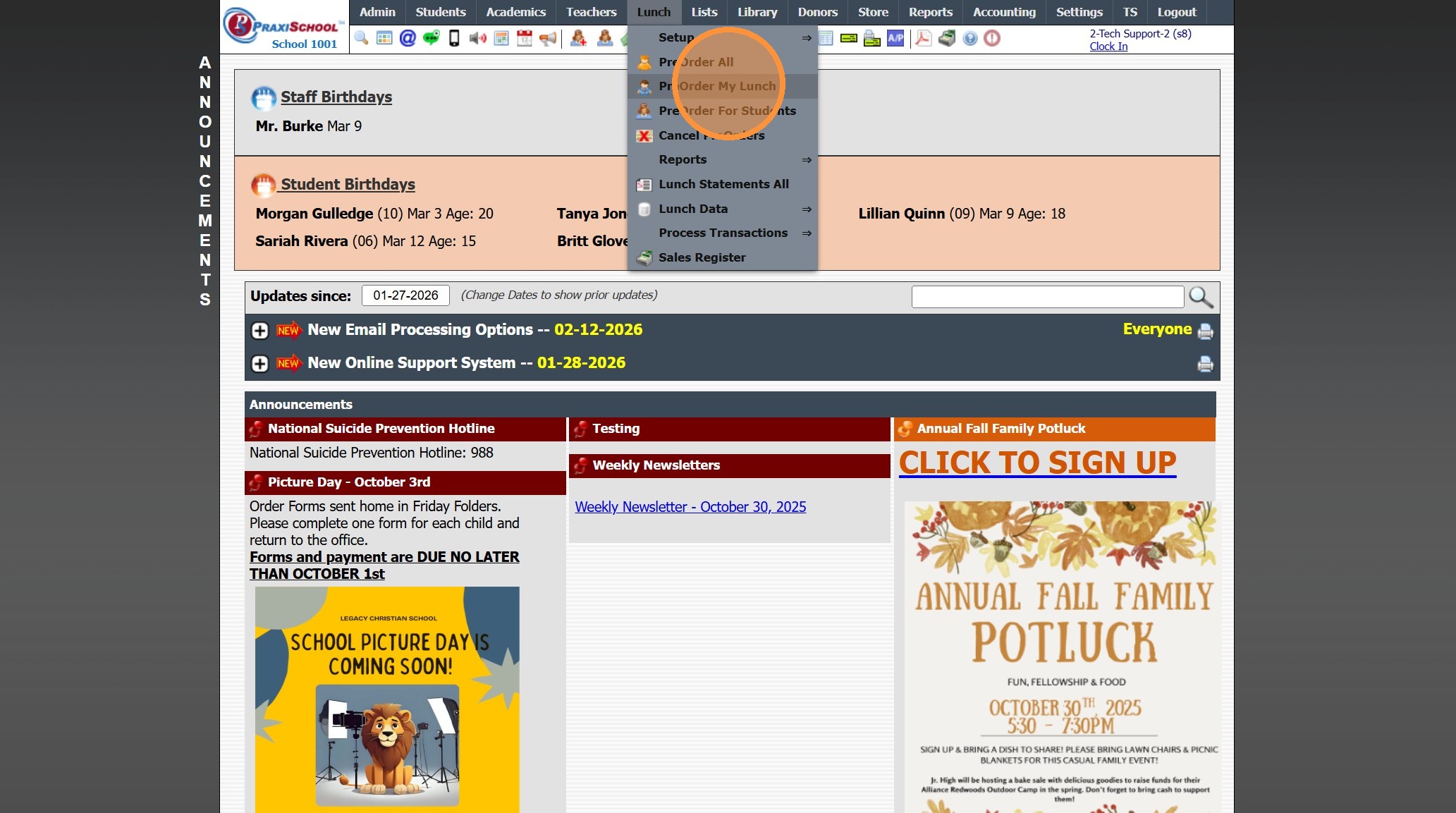
1. Click "Lunch"

2. Click "PreOrder My Lunch"
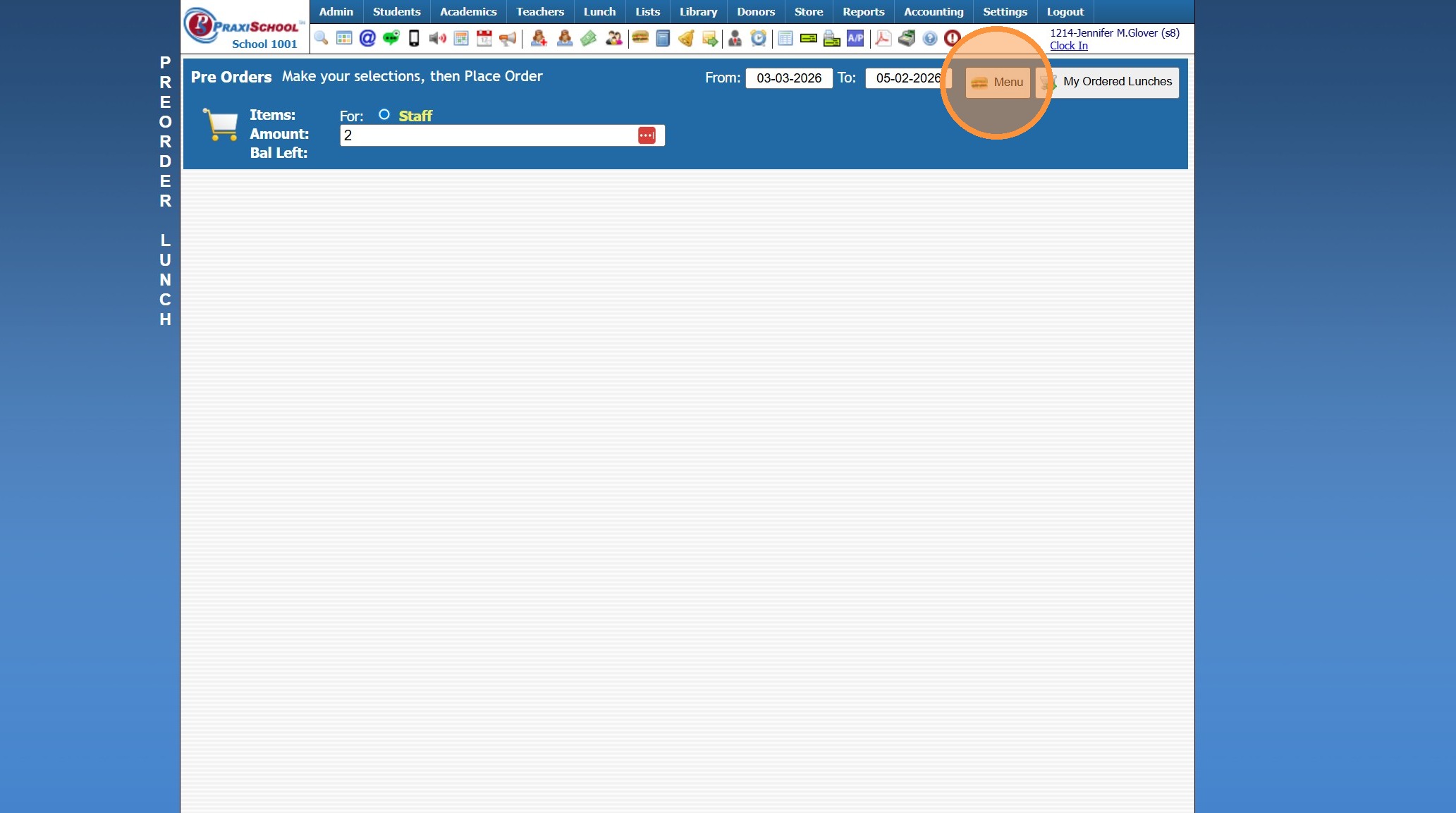
3. Click "Menu"
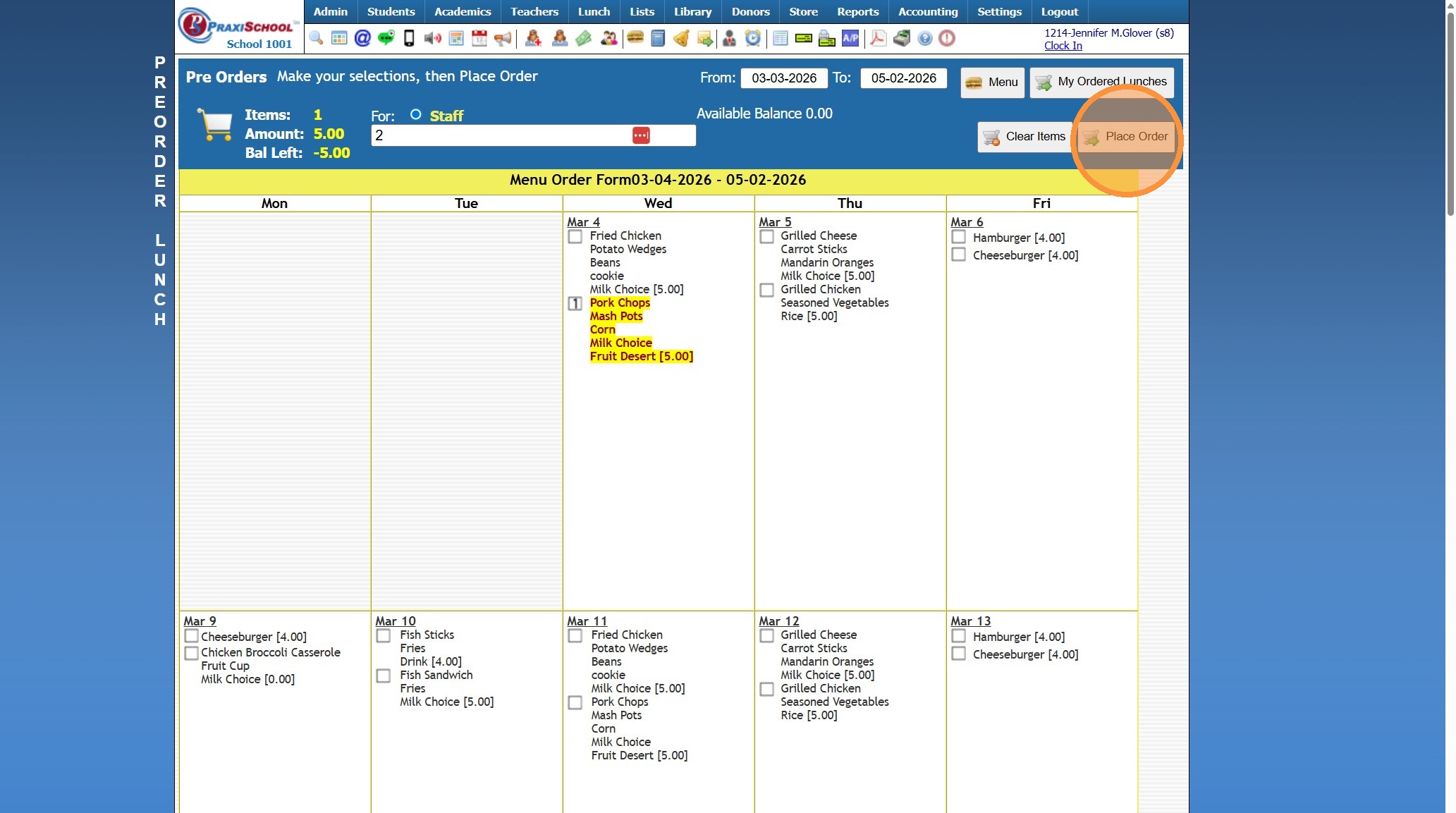
4. Select Lunch Item(s)

5. Click "Place Order"
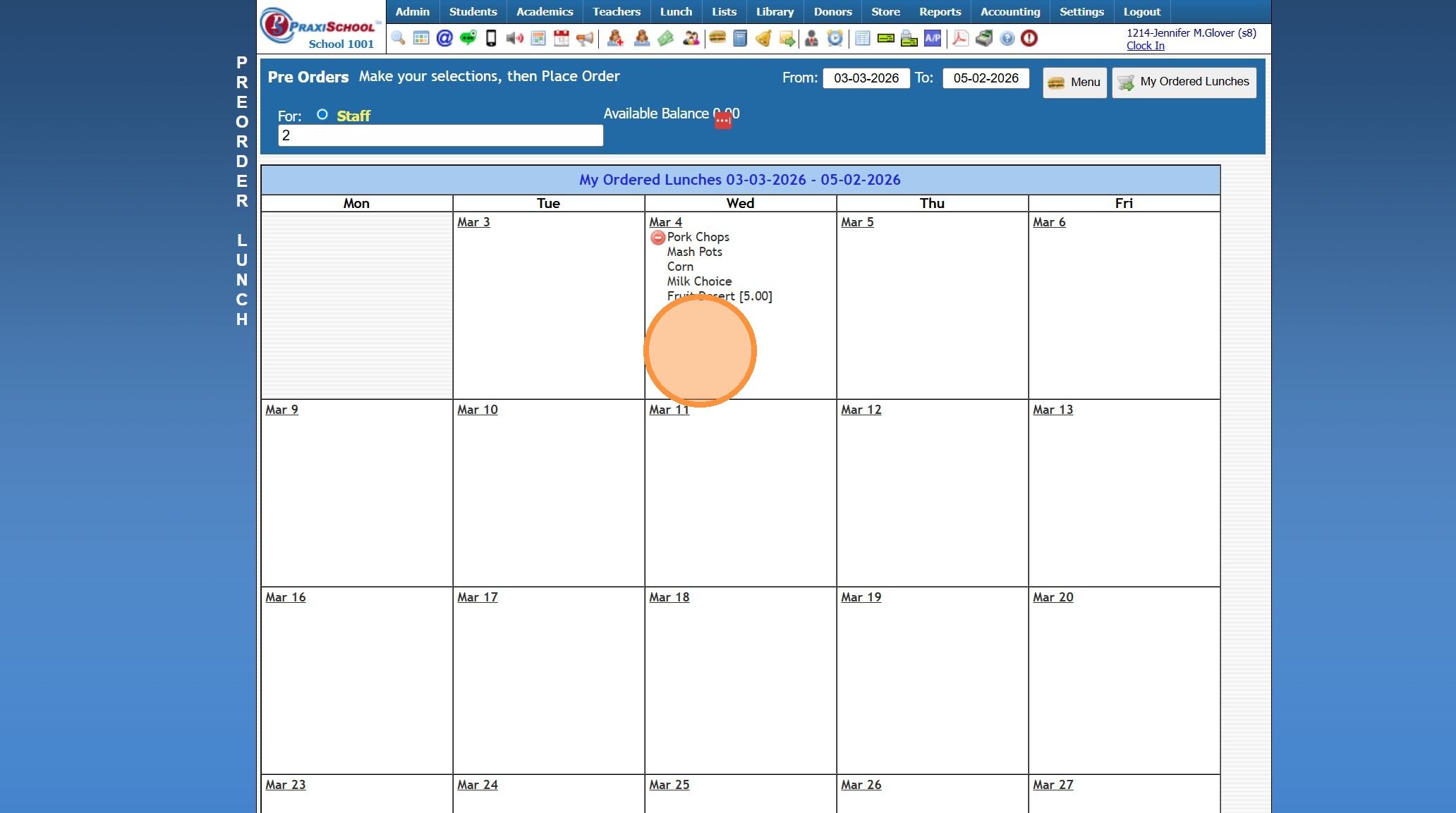
6. Ordered Lunches will Populate with "-" to Delete the Order
3000.3.1
Related Articles
Pre-Order My Lunch
Pre-Order My Lunch 1. Click "Lunch" 2. Click "PreOrder My Lunch" 3. Verify Staff Name 4. Click "Menu" 5. Select Lunch Items 6. Click "Place Order" 7. Click "My Ordered Lunches" 8. Ordered Lunches are Visible 3000.3.1Cancel My Pre-Ordered Lunch
Cancel My Pre-Ordered Lunch 1. Click "Lunch" 2. Click "PreOrder My Lunch" 3. Click "My Ordered Lunches" 4. Click (-) Next to Lunch Order(s) to Cancel 3000.3.2Viewing & Editing Student Lunch Orders
1. Click "Lunch" 2. Click "PreOrder For Students" 3. Select Student 4. Click "My Ordered Lunches" 5. Student Lunch Orders for Dates Selected are Visible Removing a Lunch Order 6. Click the "-" Next to the Lunch Order to Cancel 3000.4.1Pre-Order Lunches (Pre-Order All)
1. Click "Lunch" 2. Click "PreOrder All" 3. Select "Students" OR "Staff" to Order Lunches For 4. Click "Menu" 5. Select Student / Staff 6. Select Lunch Items 7. Click "Place Order" 3000.2.1Adding Lunch Meals
1. Click "Lunch" 2. Click "Setup" 3. Click "Lunch Meals" 4. Click "Add" 5. Enter Lunch Meal Name 6. Click "Save" 7. Repeat Steps 4 - 6 for each Lunch Meal 3000.1.10