Why are the Class Rank Numbers Calculating Incorrectly in the Transcripts?
Tip: In Transcripts, more than likely Inactive Student Transcripts are still Marked In Rank. Follow Instructions below to Remove from Rank.
1. Click "Academics"
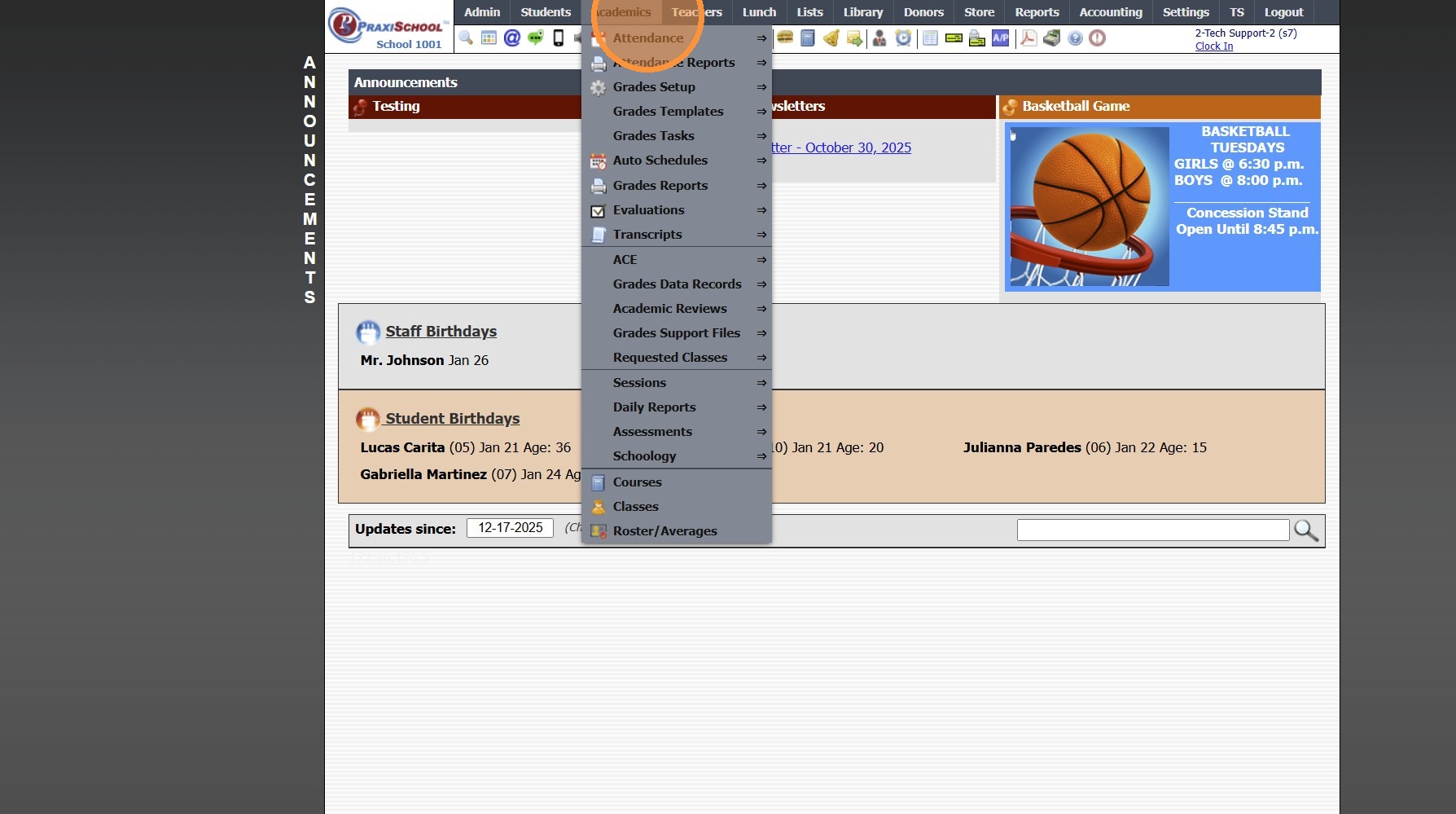
2. Click "Transcripts"
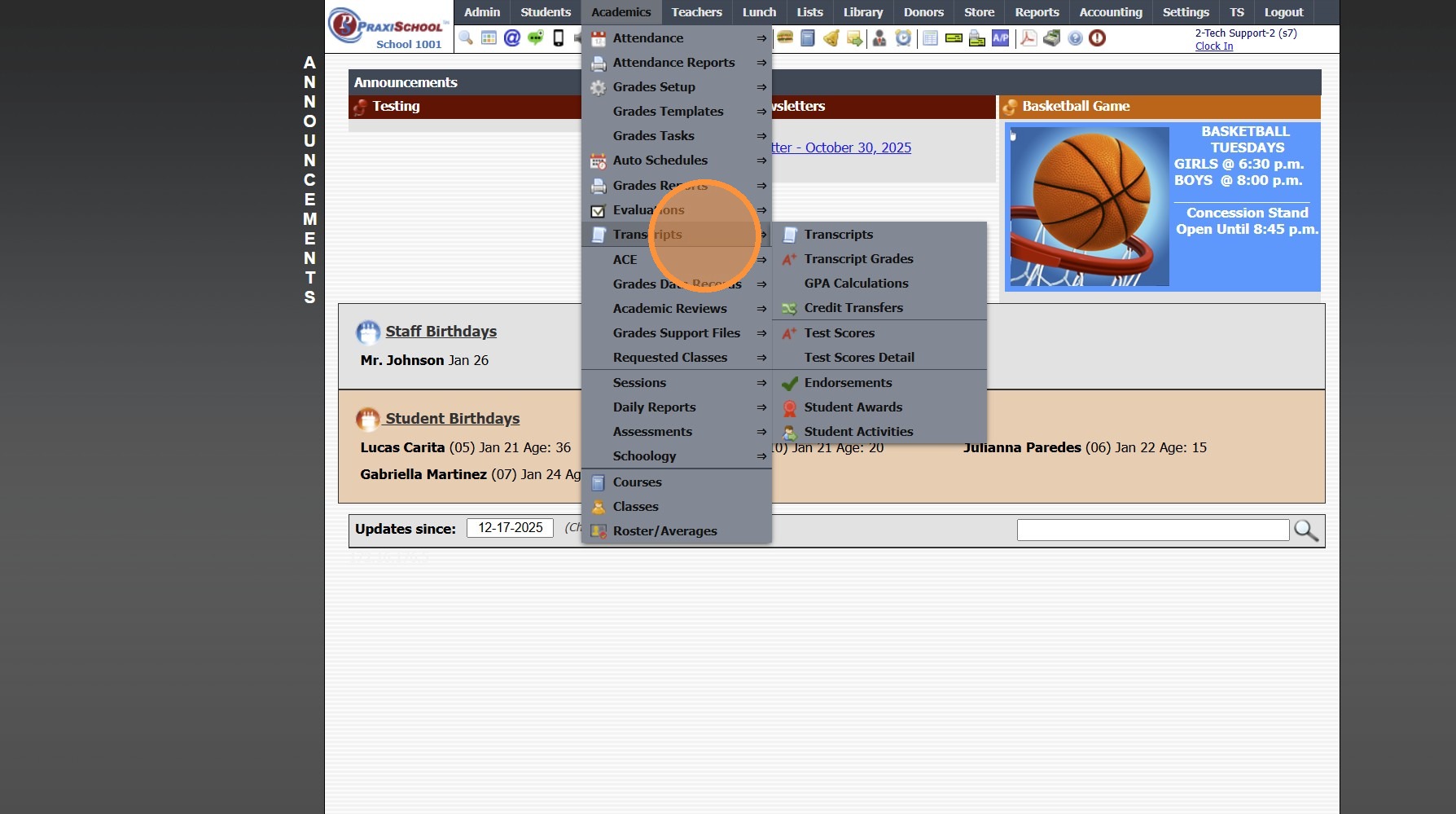
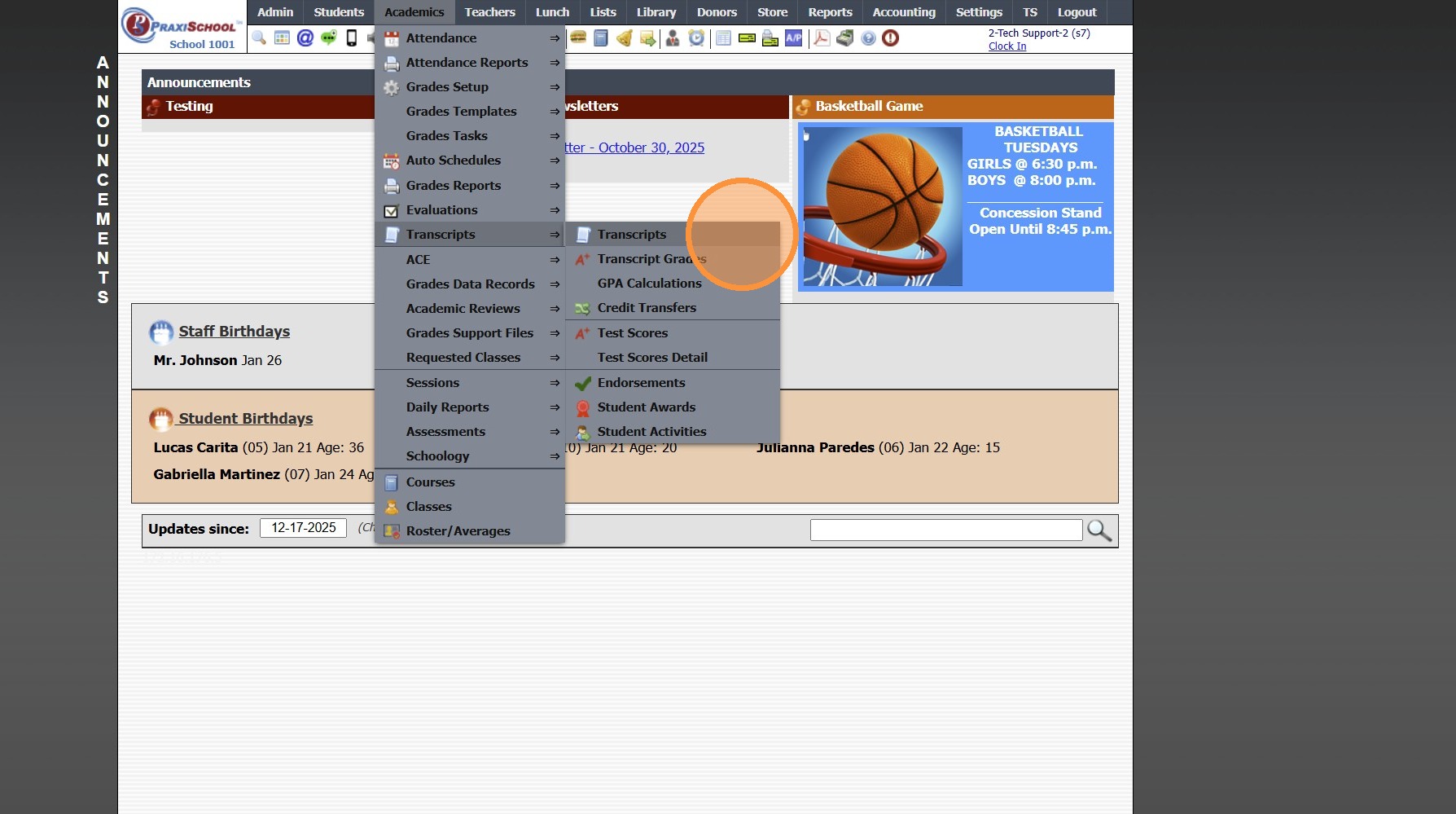
3. Click "Transcripts"
4. Set Filter for Class Of
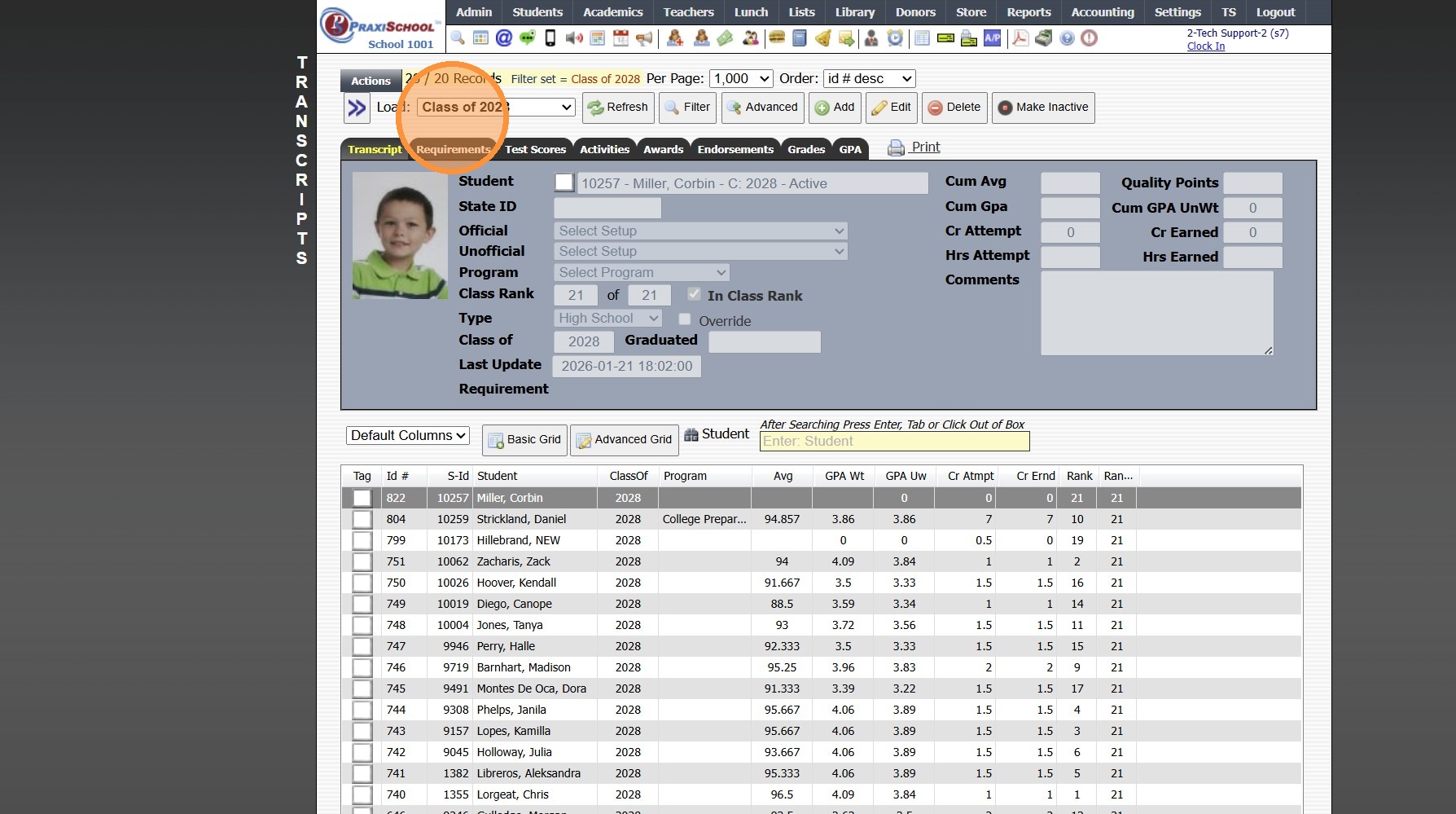
5. The Student Count for the Selected Filter will Populate
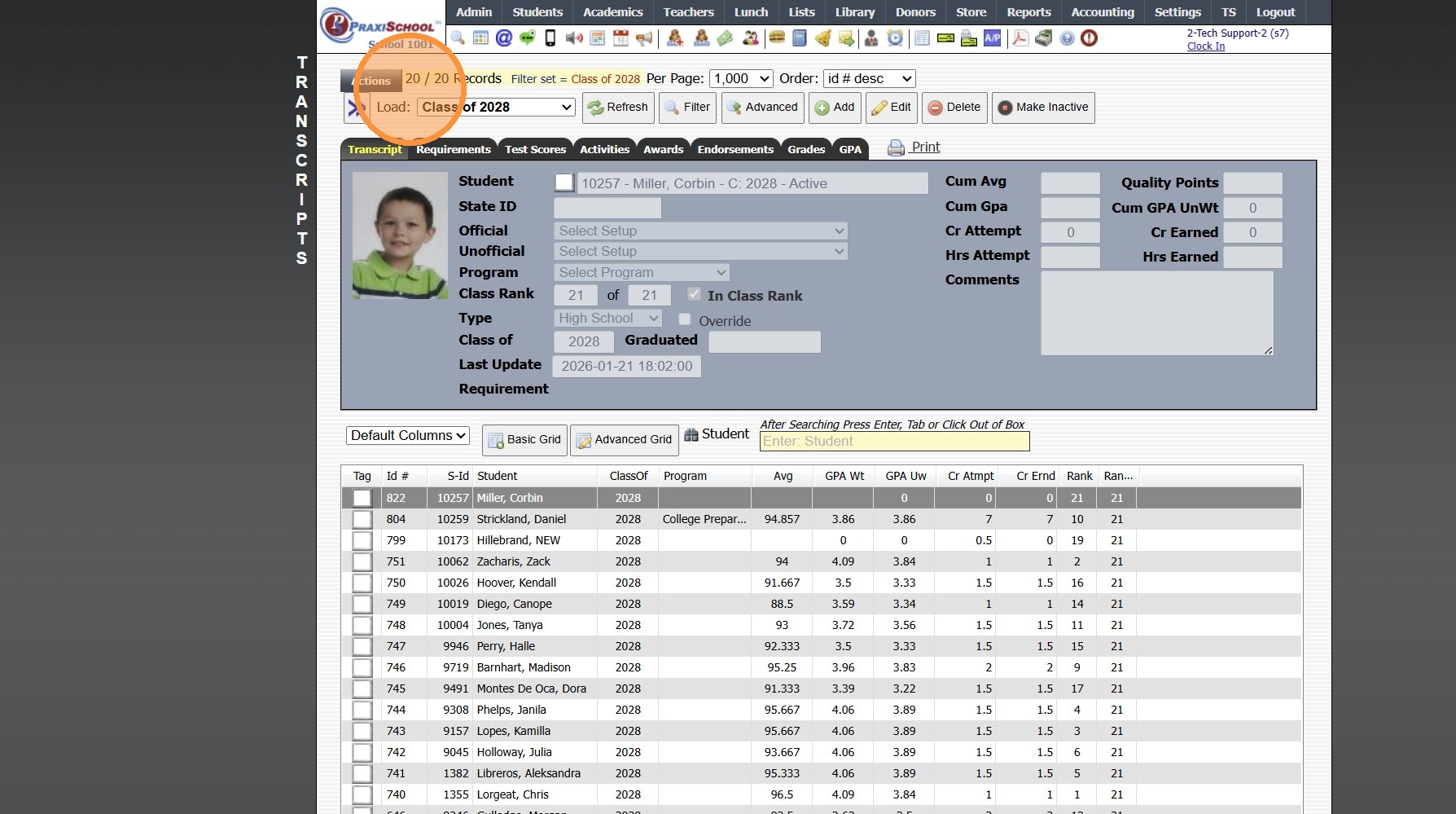
6. Number of Students Calculating in Rank is Visible in Grid
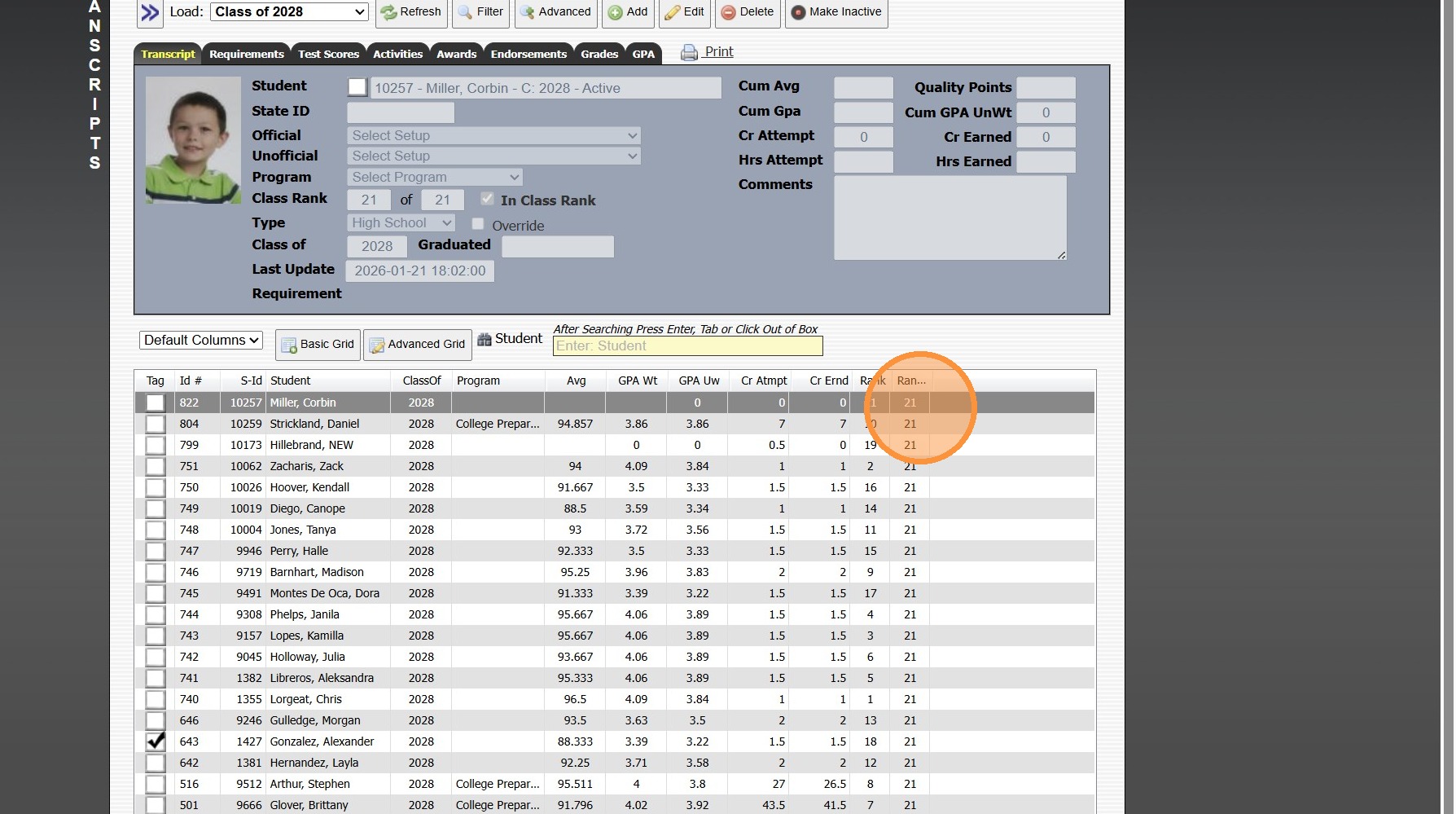
7. Select to Load "Inactive Transcripts"
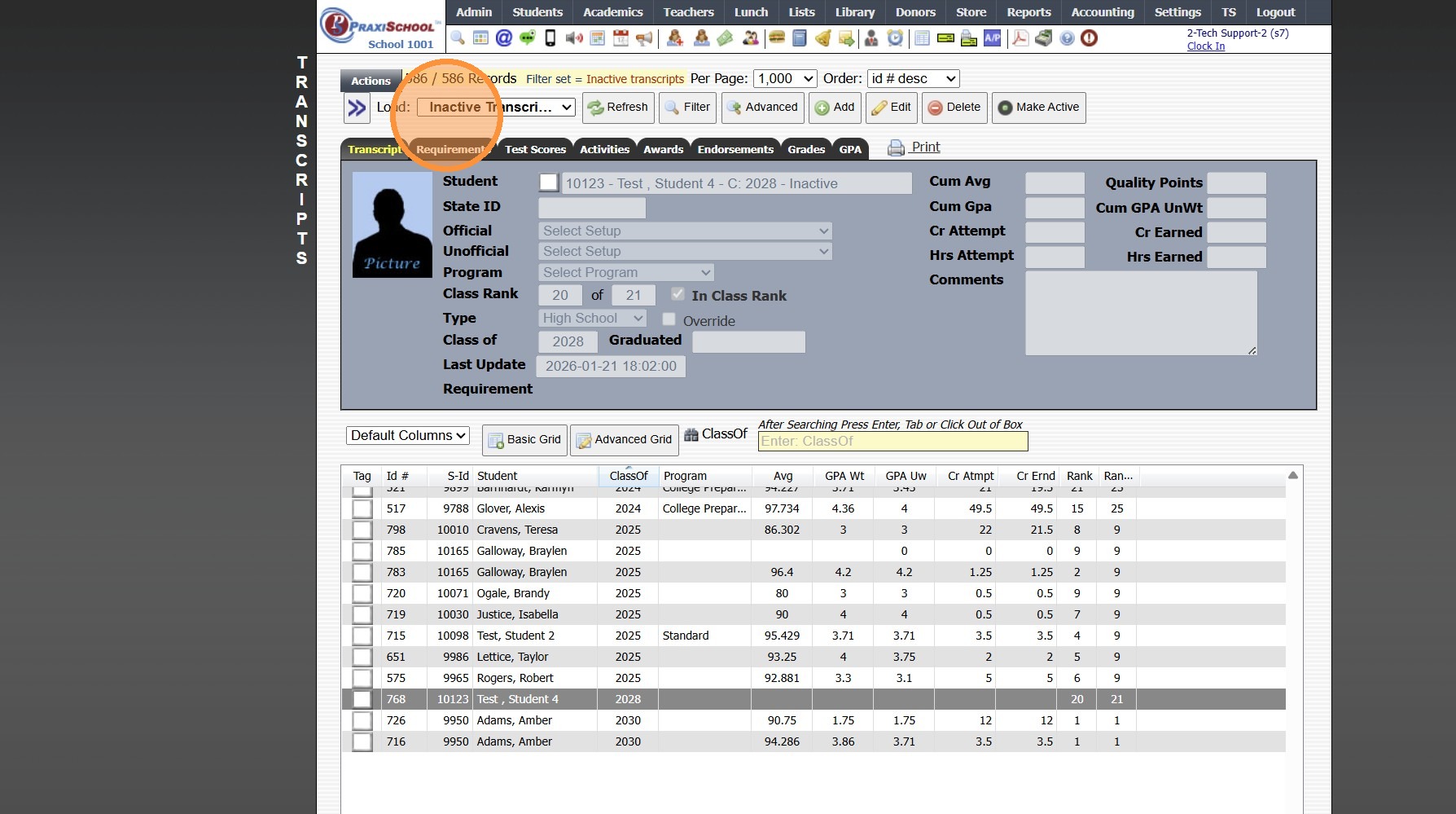
8. Search the Class Of
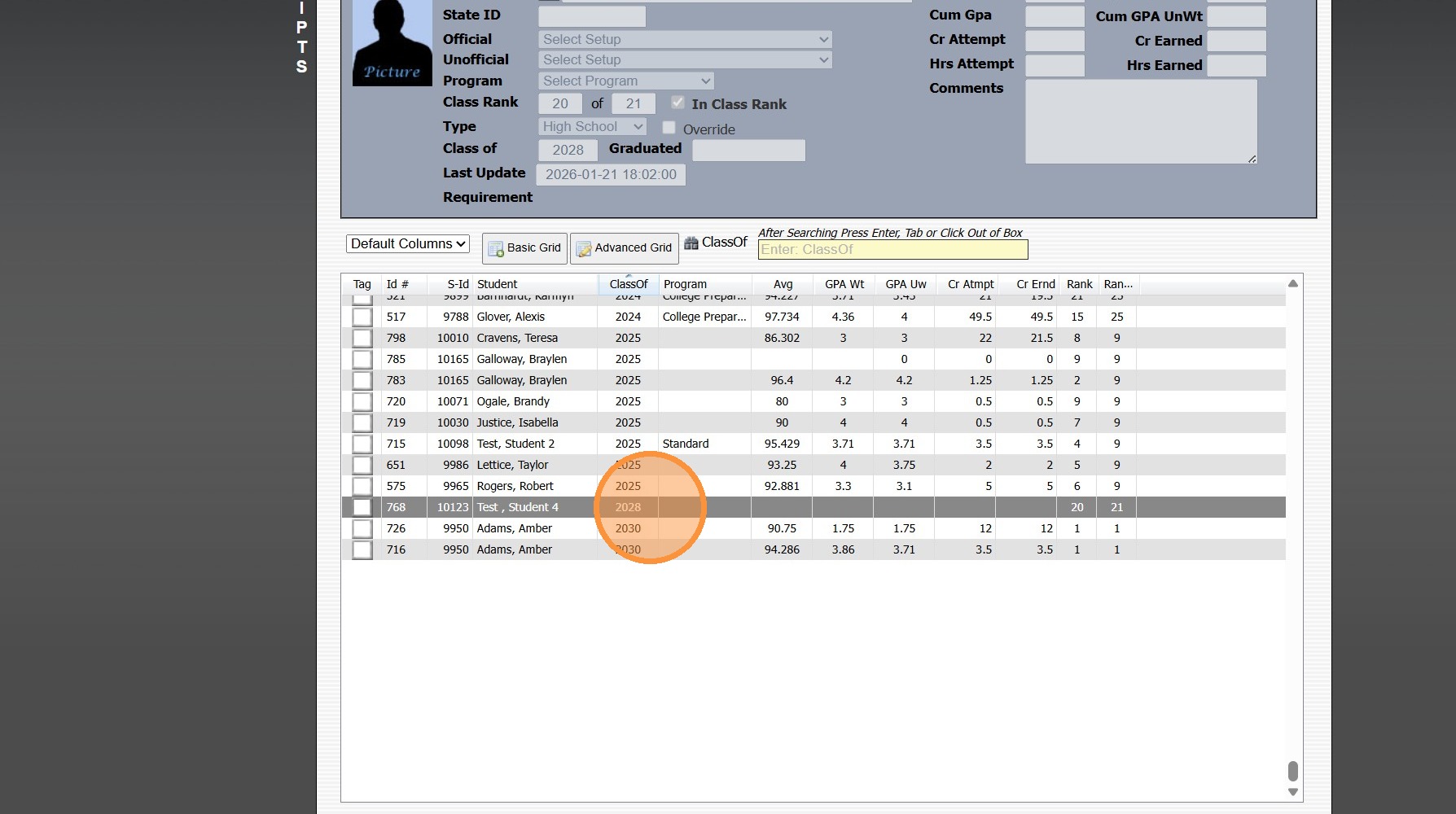
9. Edit Inactive Transcripts set to the Class Of Rank is being Calculated for
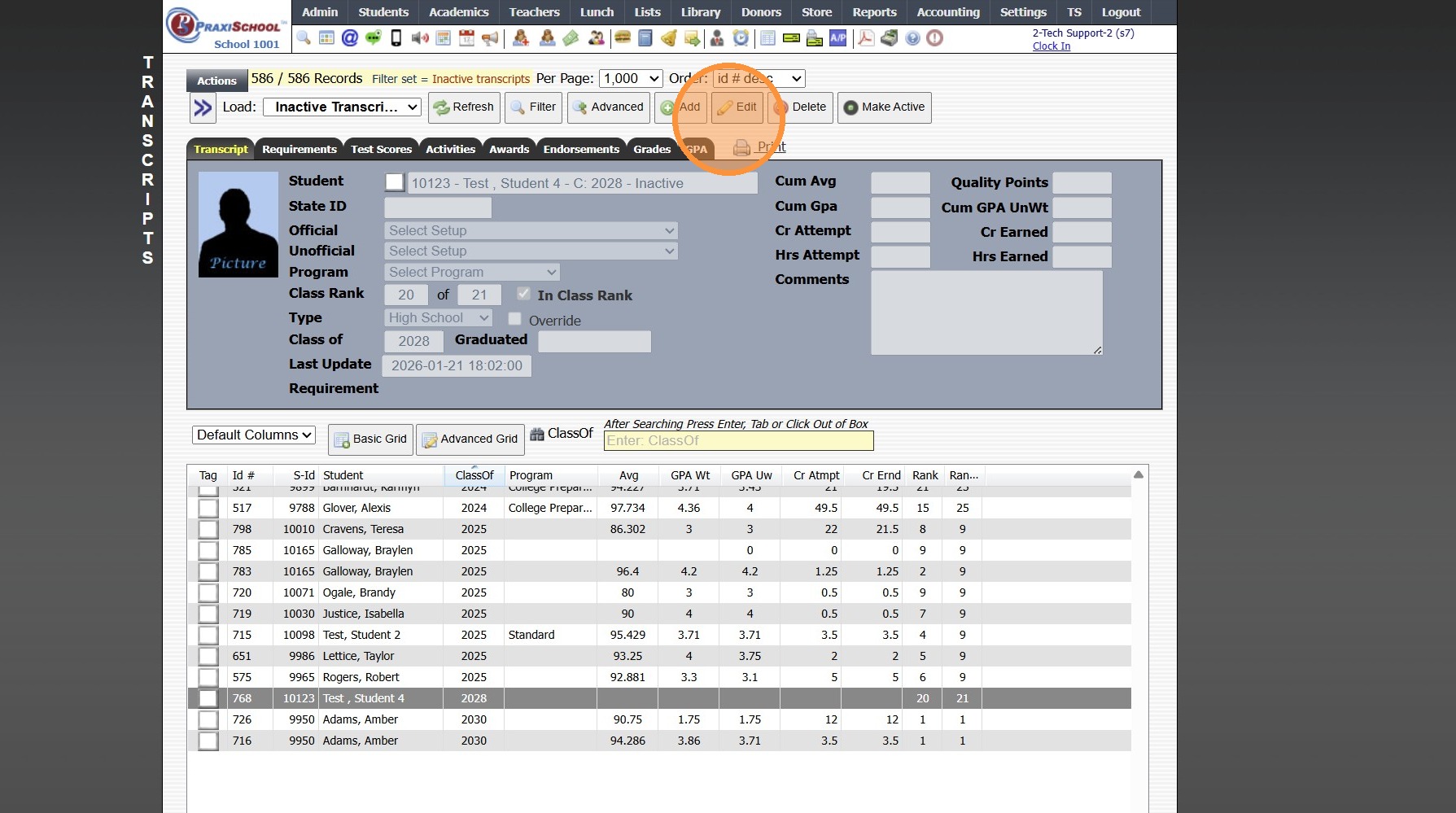
10. Uncheck "In Class Rank"
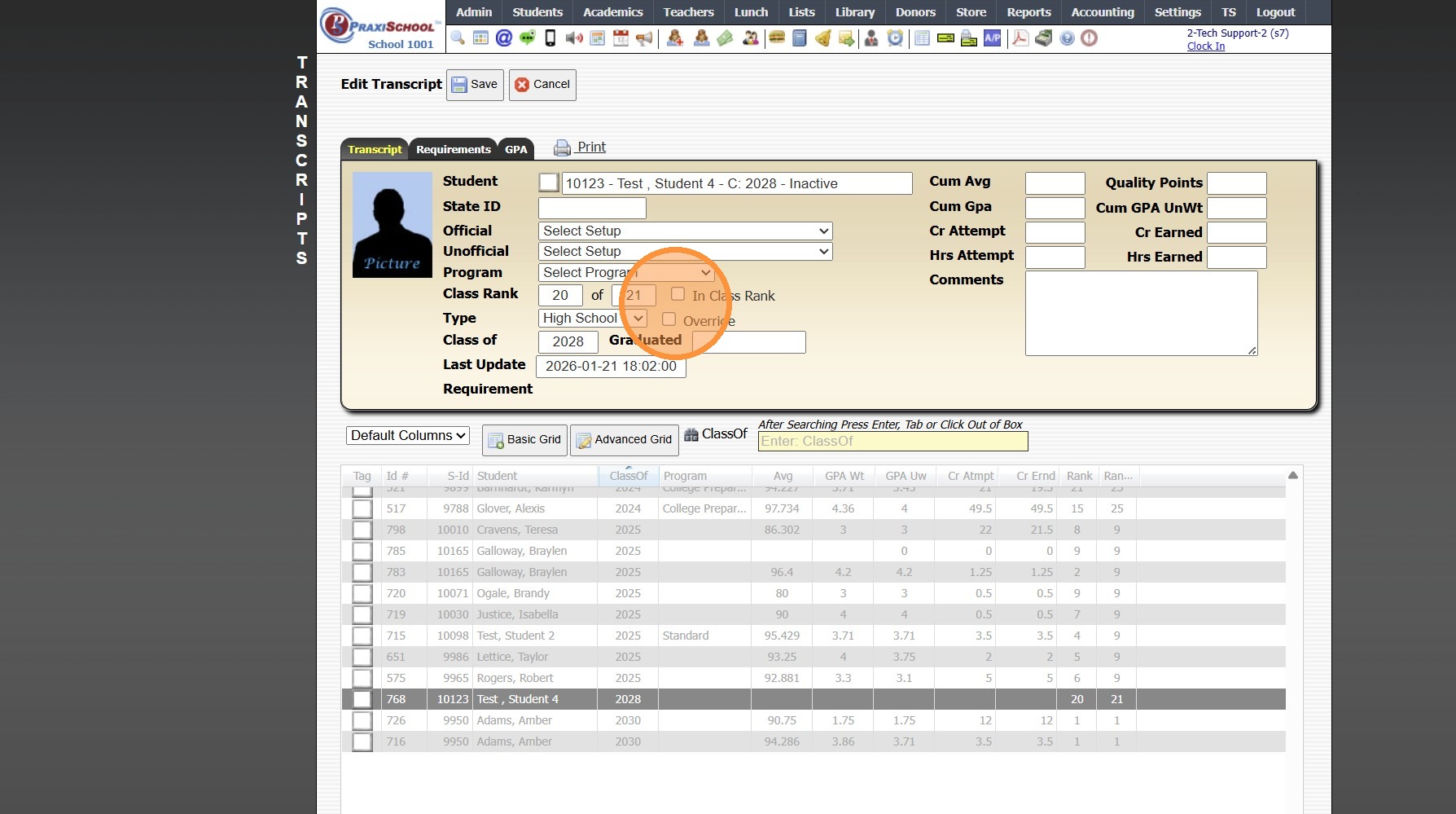
11. Click "Save"
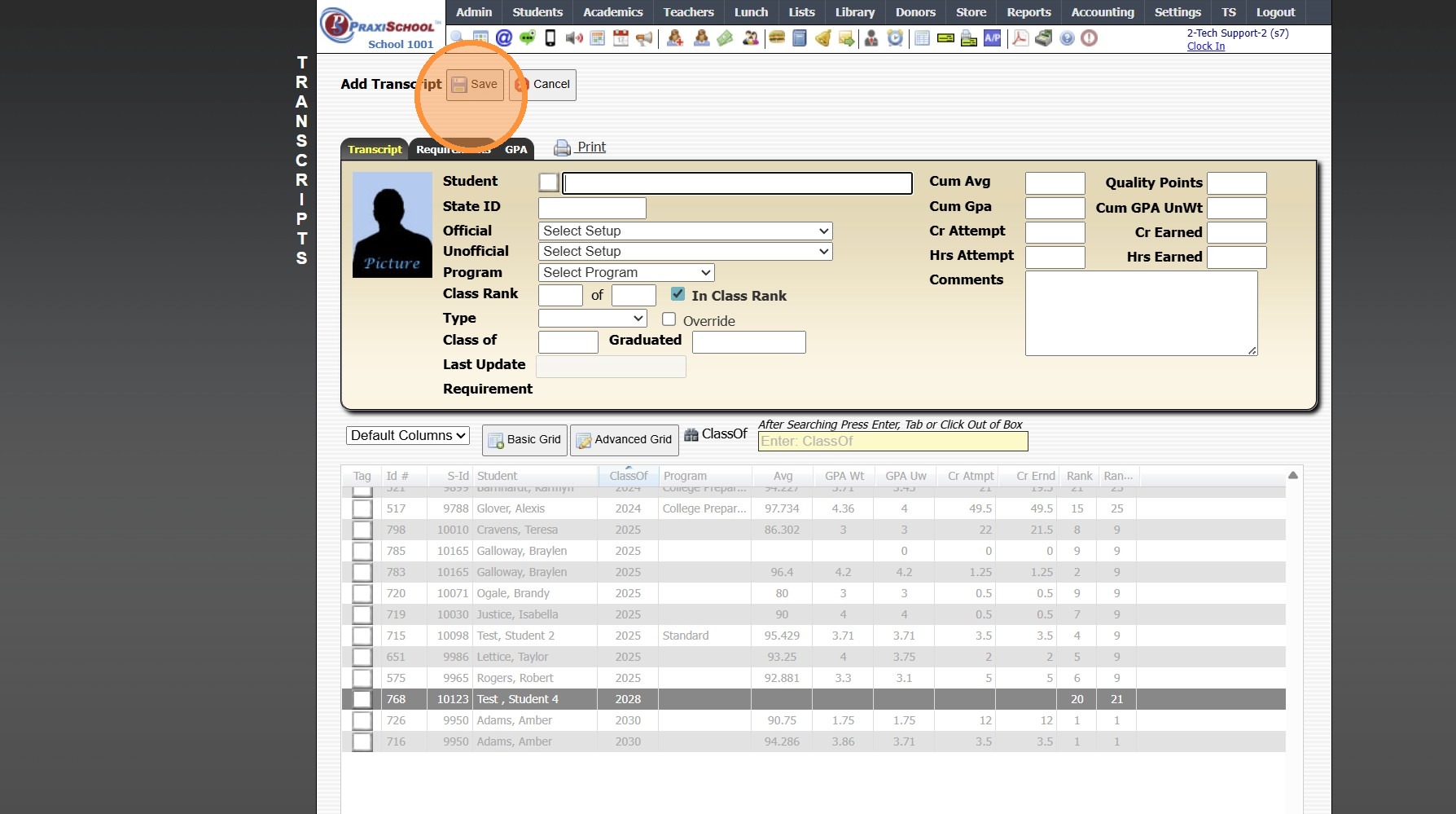
12. Set Filter for Class Of
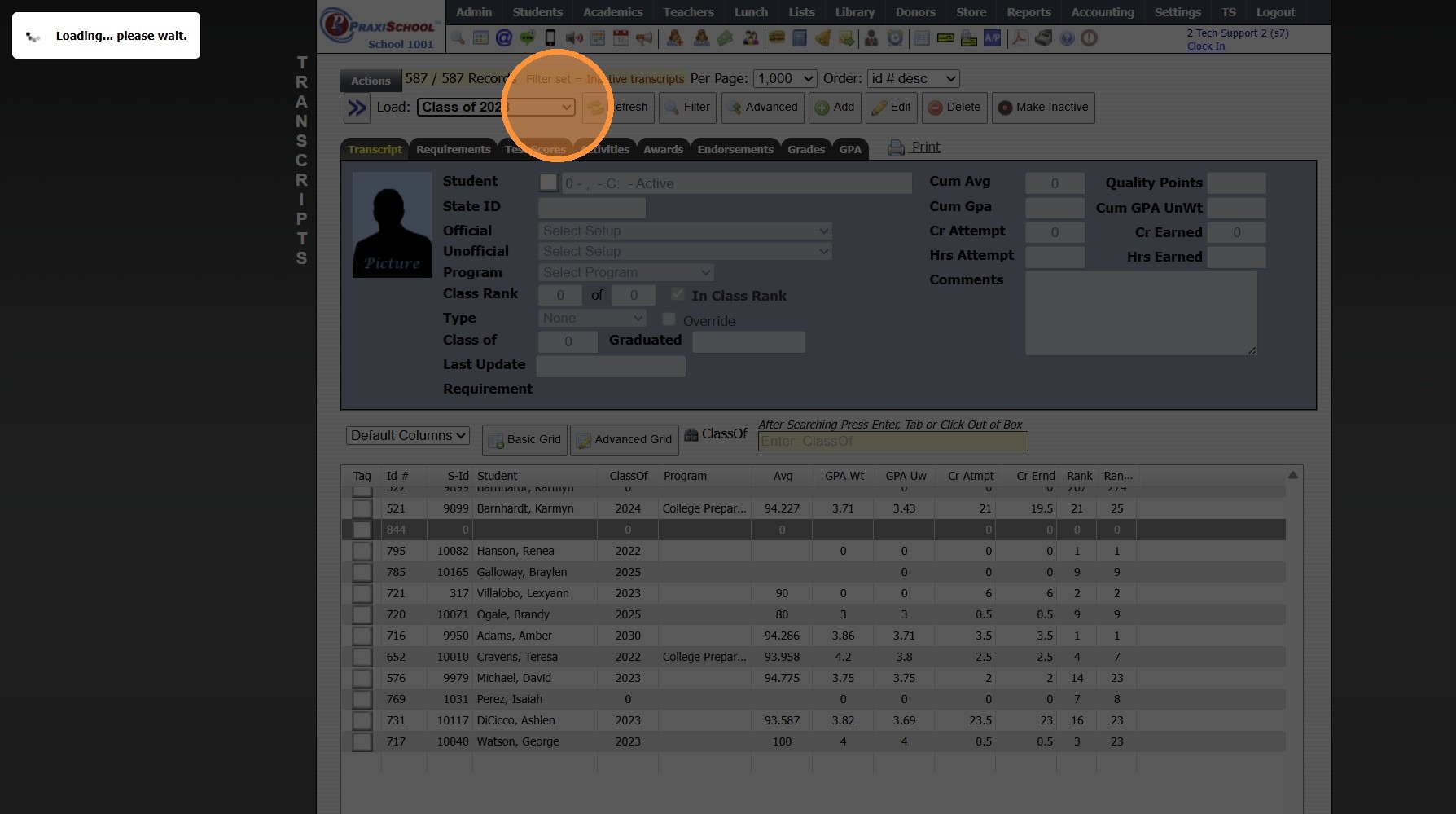
13. Click "Actions"
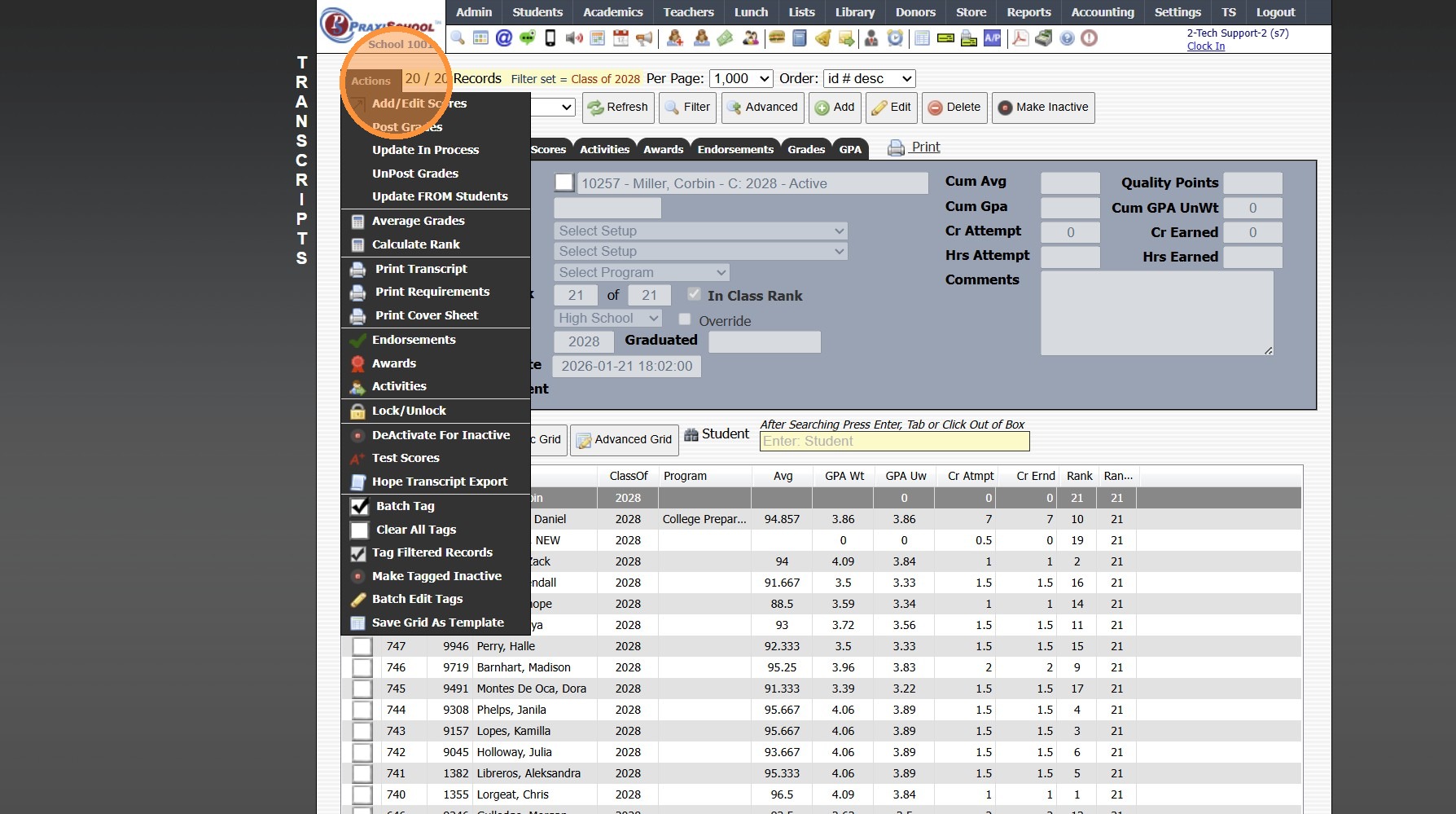
14. Click "Calculate Rank"
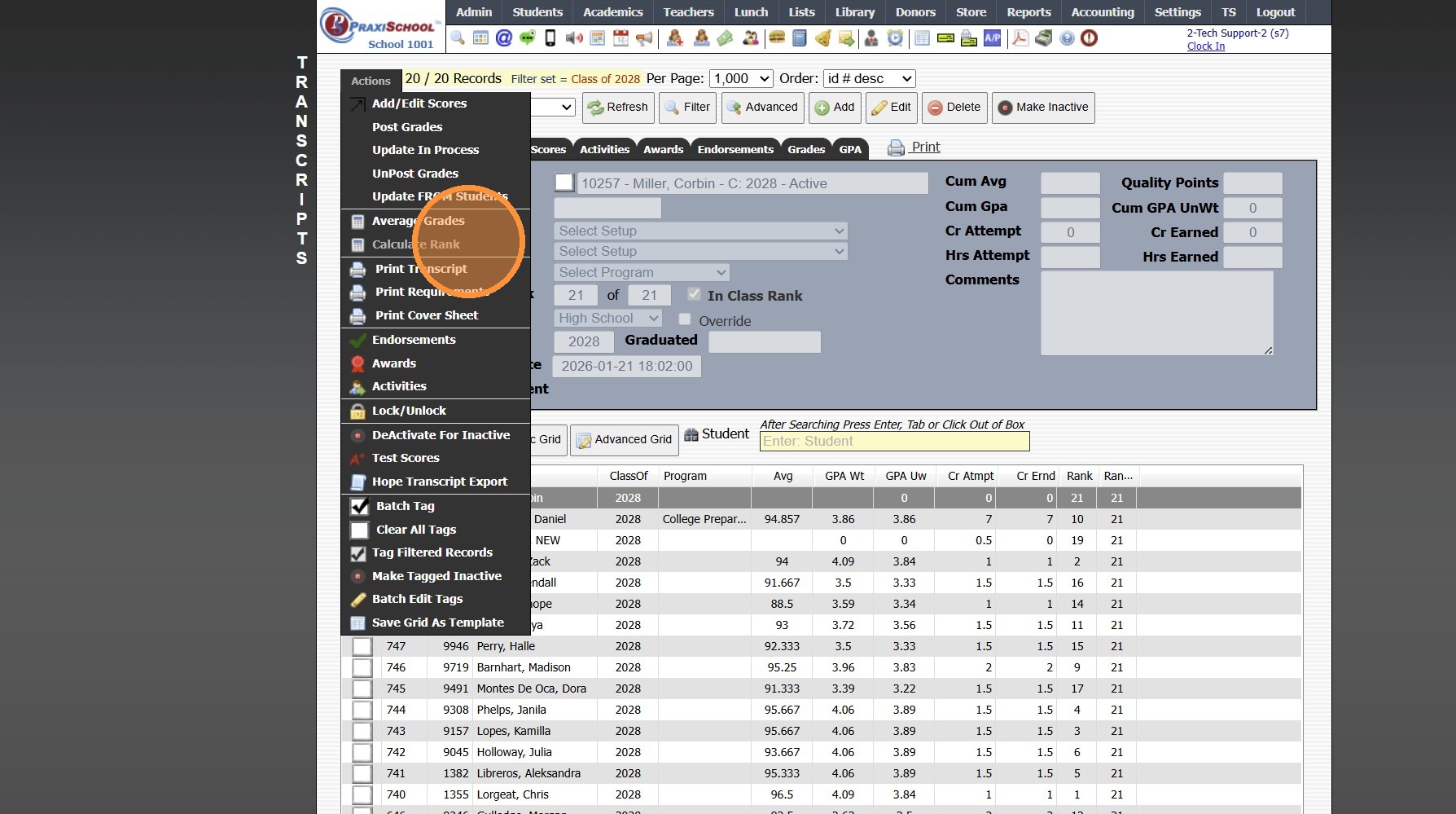
15. Click "Calculate"
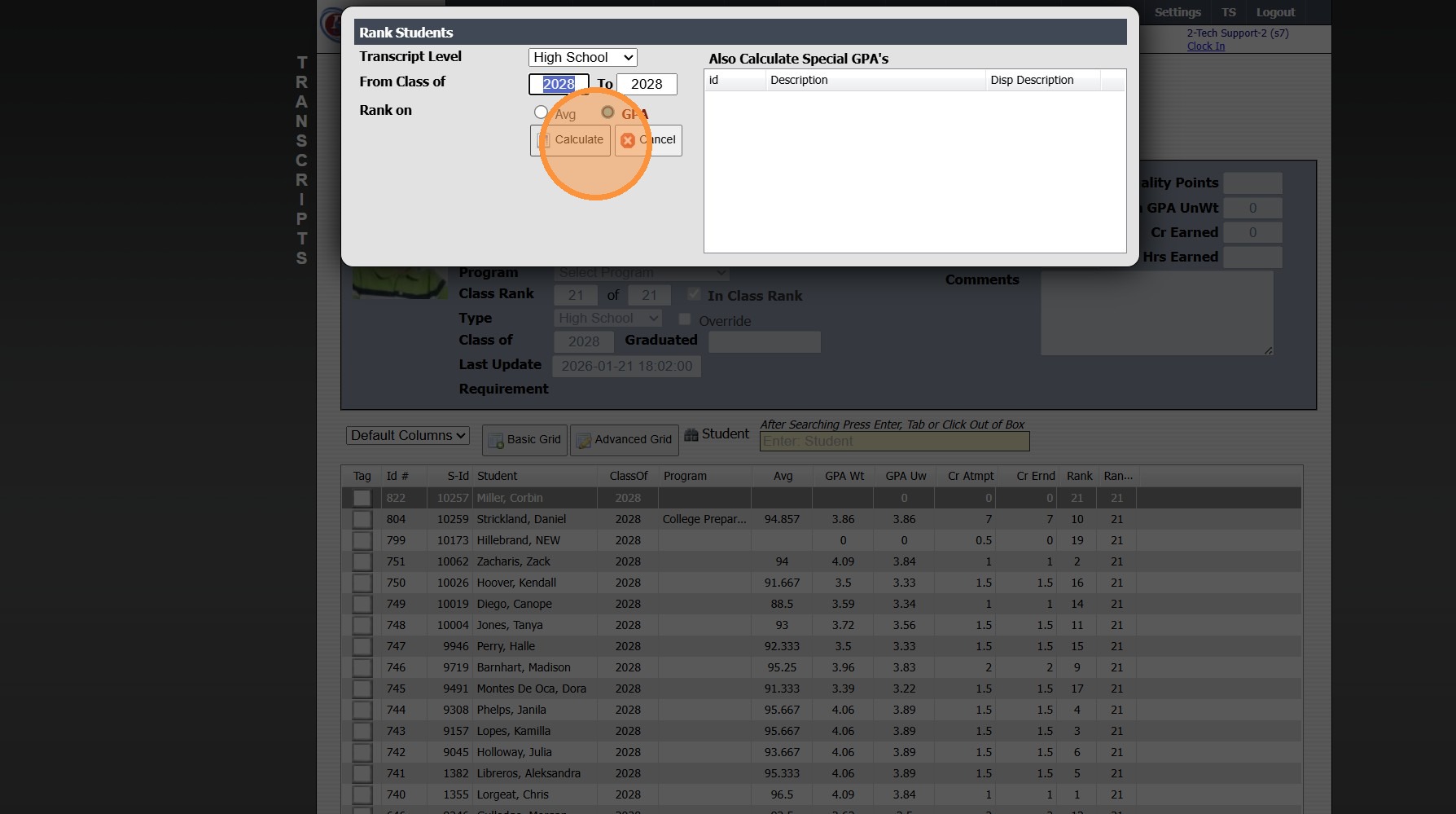
16. Updated Class Ranking is Visible in Grid
8000.7
Related Articles
Calculate Class Rank for Transcripts
Calculate Class Rank for Transcripts 1. Click "Academics" 2. Click "Transcripts" 3. Click "Transcripts" 4. Select a Student Transcript with the Class Of to be Calculated 5. Click "Actions" 6. Average Grades for the Class Of Year 7. Click "Actions" 8. ...Setting a Class of Filter in Transcripts
Setting a Class of Filter in Transcripts For a Specific Transcript Type 1. Click "Academics" 2. Click "Transcripts" 3. Click "Transcripts" 4. Click "Filter" 5. Select Data Field "Type" 6. Select Operator "Does Contain" 7. Set Value to Transcript Type ...Updating Incorrectly Dropped Grade(s)
Updating Incorrectly Dropped Grade(s) 1. Click "Teachers" 2. Click "Classroom" 3. Select Class 4. Click "Grade Book" 5. Click the "Post Grades" Toggle 6. Select Component 7. Select Assignment 8. Click + Next to Student Name 9. Remove Added Comment ...Locking & Unlocking Transcripts
1. Click "Academics" 2. Click "Transcripts" 3. Click "Transcripts" 4. Click "Actions" 5. Click "Lock/Unlock" 6. Select Lock or Unlock 7. Select Process For (Class - Class Of) (Student - Student ID or Name) 8. Enter Class of OR Student ID/Name 9. ...Updating Class Enrollment Numbers
1. Click "Academics" 2. Click "Classes" 3. Click "Actions" 4. Click "Update Enrollment" 2000.13.5