Viewing Grade Book Grades
1. Click "Teachers"
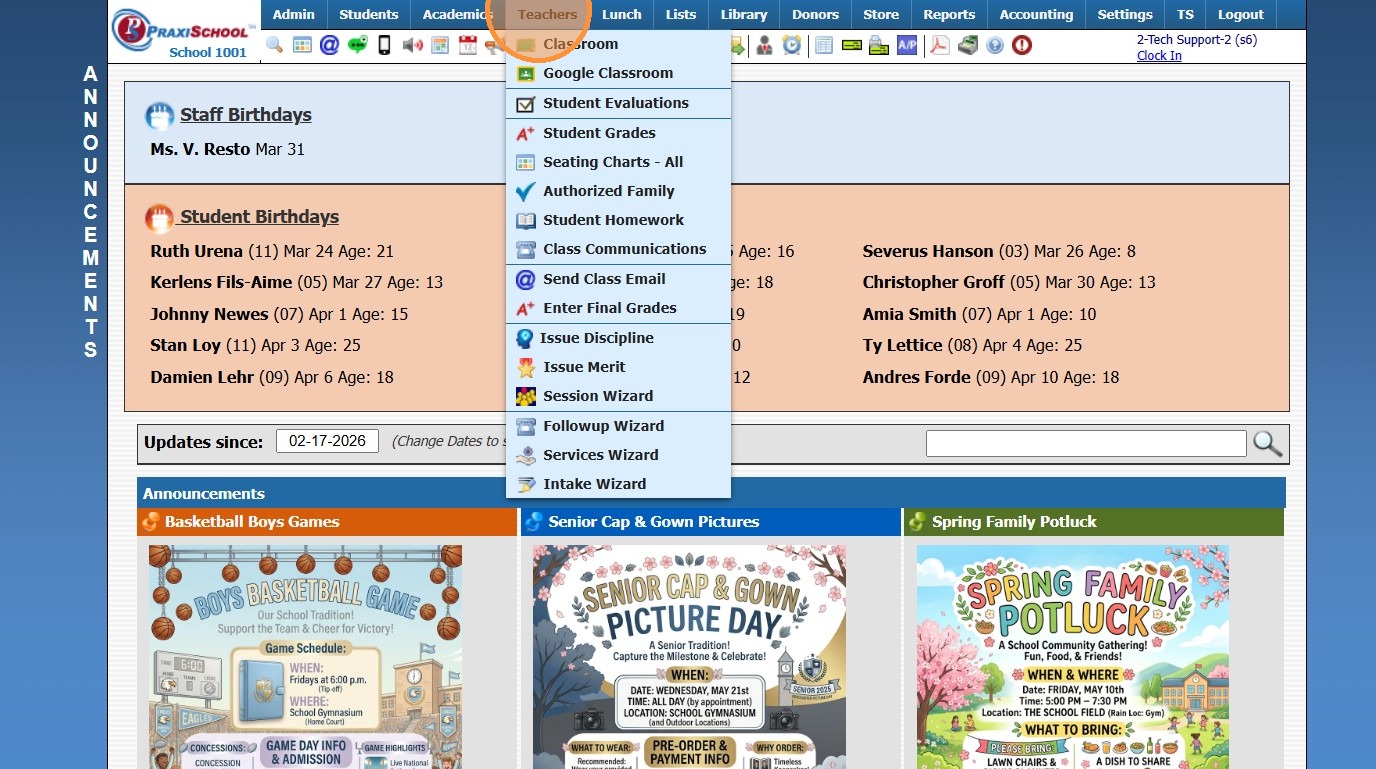
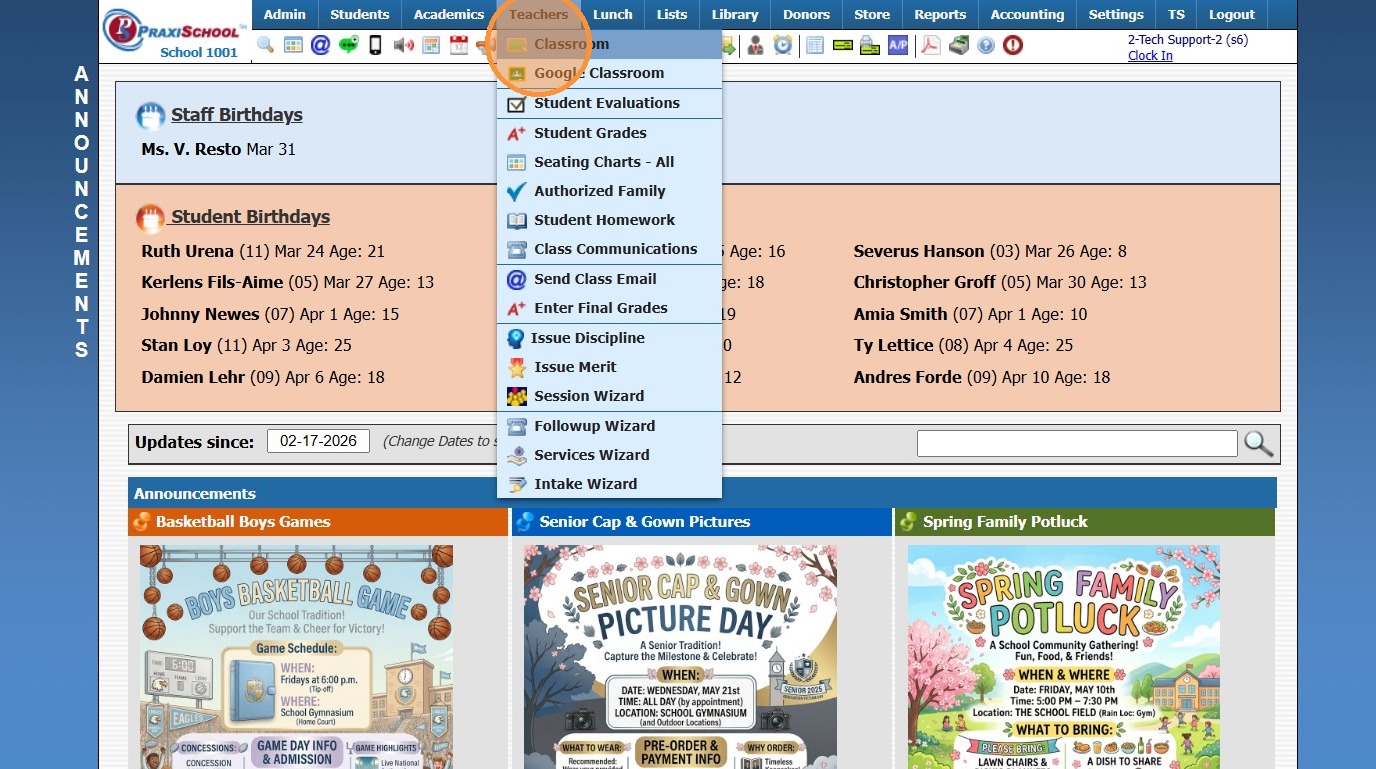
2. Click "Classroom"
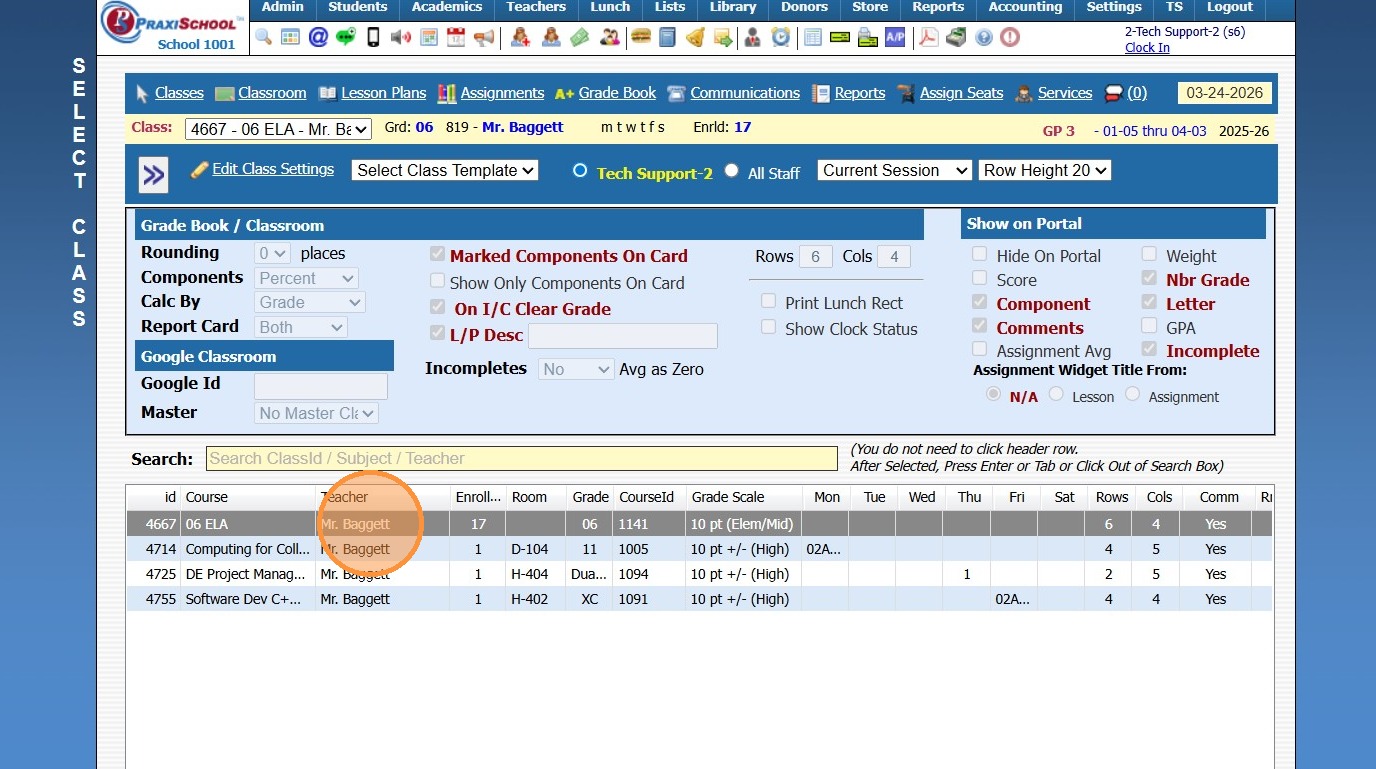
3. Select Class
4. Click "Grade Book"
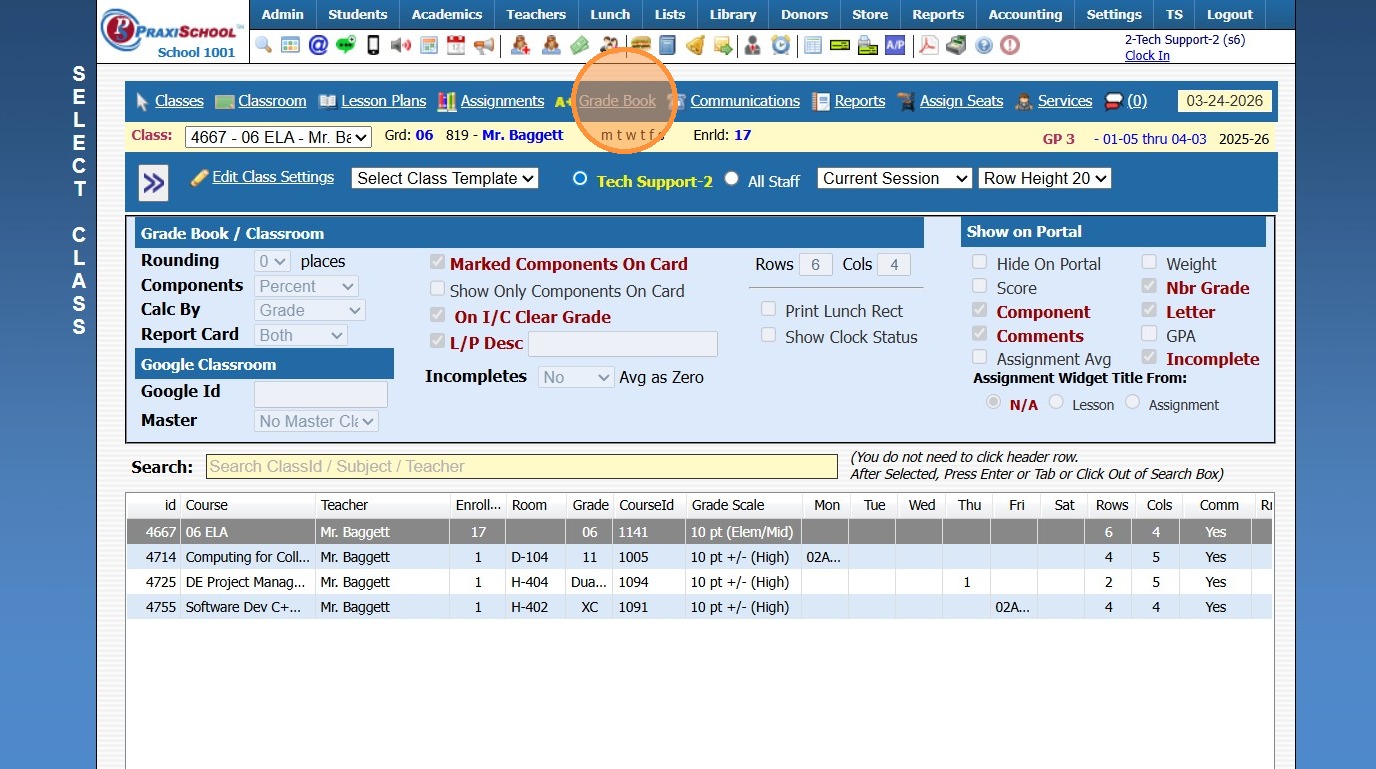
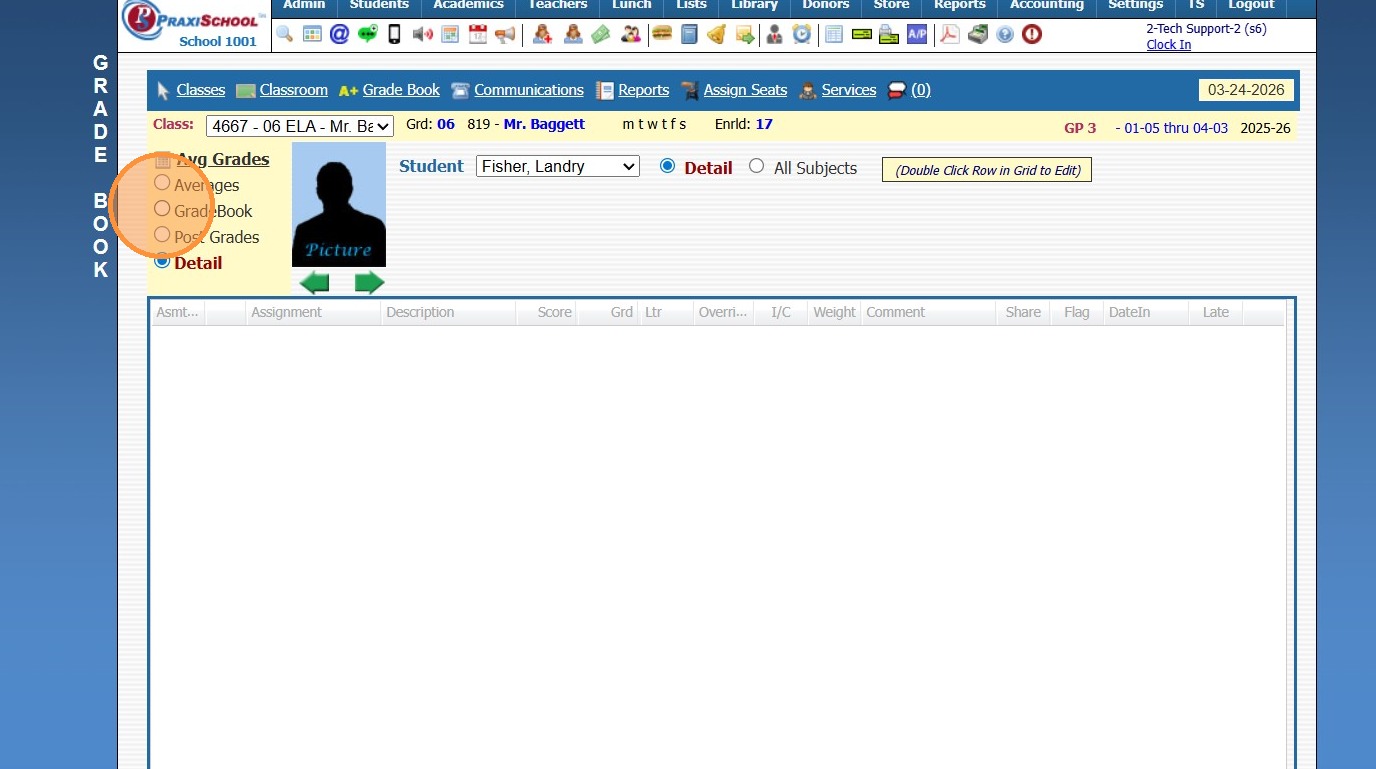
5. Select Grade Book Toggle
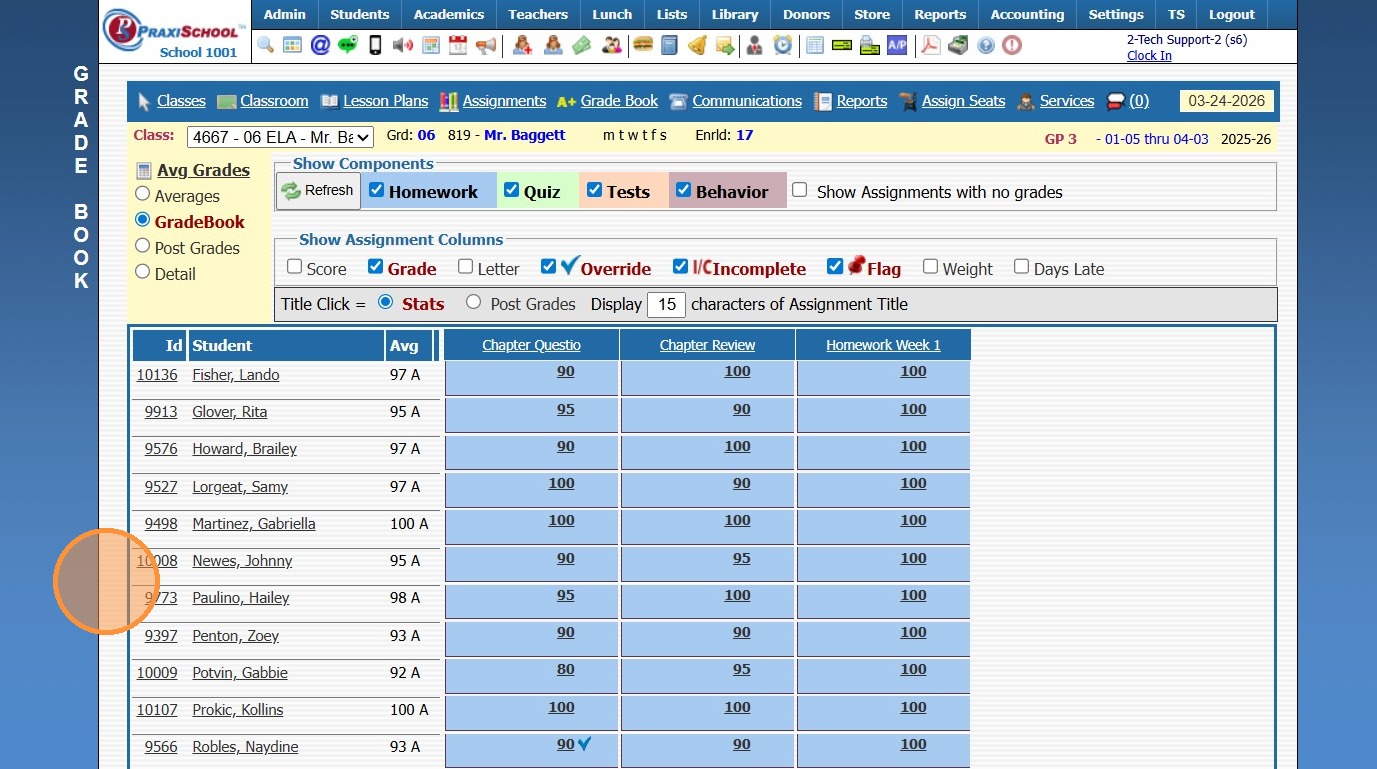
6. Grade Book of all Student Assignments is Visible
2500.1.29
Related Articles
Posting Assignment Grades & Averaging Directly in the Grade Book
1. Click "Teachers" 2. Click "Classroom" 3. Select Class 4. Click "Grade Book" 5. Select Post Grades Toggle 6. Select the Component 7. Select the Assignment 8. Click the Yellow Bar "One time before entering grades, Click This To Setup" (Clicking the ...Posting Assignment Grades & Averaging Grade Book Grades Accessing the Grade Book by an Assignment from an Assignment
1. Click "Teachers" 2. Click "Classroom" 3. Select Class 4. Click "Assignments" 5. Select Component 6. Double-click on Assignment to Open Grade Book for that Specific Assignment 7. Click the Yellow Bar "One time before entering grades, Click This To ...Updating Grade Book Letter Grades for a Grade Period
1. Click "Settings" 2. Click "Utilities" 3. Select Grade Period 4. Click "Update GradeBook Letter Grades for Grade Period" 6500.12.4Moving Assignments and Grades to Correct Grade Period
Moving Assignments and Grades to Correct Grade Period 1. Log into PraxiSchool 2. Click "Teachers" 3. Click "Classroom" 4. Select Class 5. Click "Assignments" 6. Select Component 7. Select Assignment 8. Click "Change Grade Period / Component" 9. ...Classroom Detail Grades Report
Classroom Detail Grades Report 1. Log into PraxiSchool 2. Click "Teachers" 3. Click "Classroom" 4. Select Class 5. Click "Reports" 6. Click "Detail Grade Book" (Detail Grade Book Report shows All Student's Assignment Grades for Class) 7. Click ...