Sending Site Users a Password Reset Link
Sending Site Users a Password Reset Link
1. Click "Admin"

2. Click "Web Applications"

3. Click "Site Users"

4. Select Site User
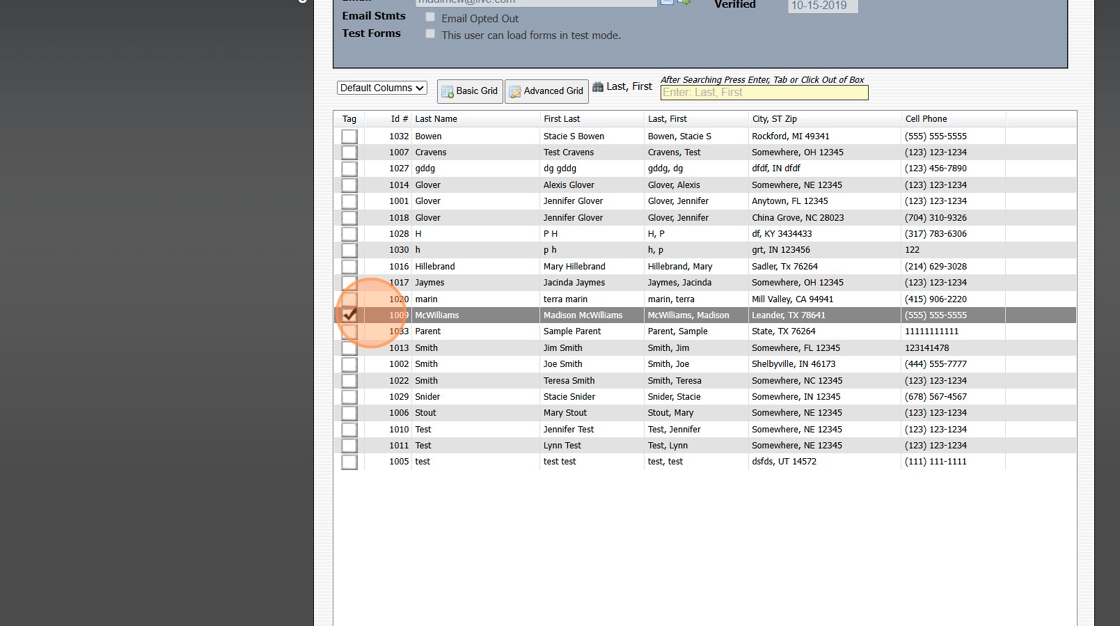
5. Click "Actions"

6. Click "Reset Password"
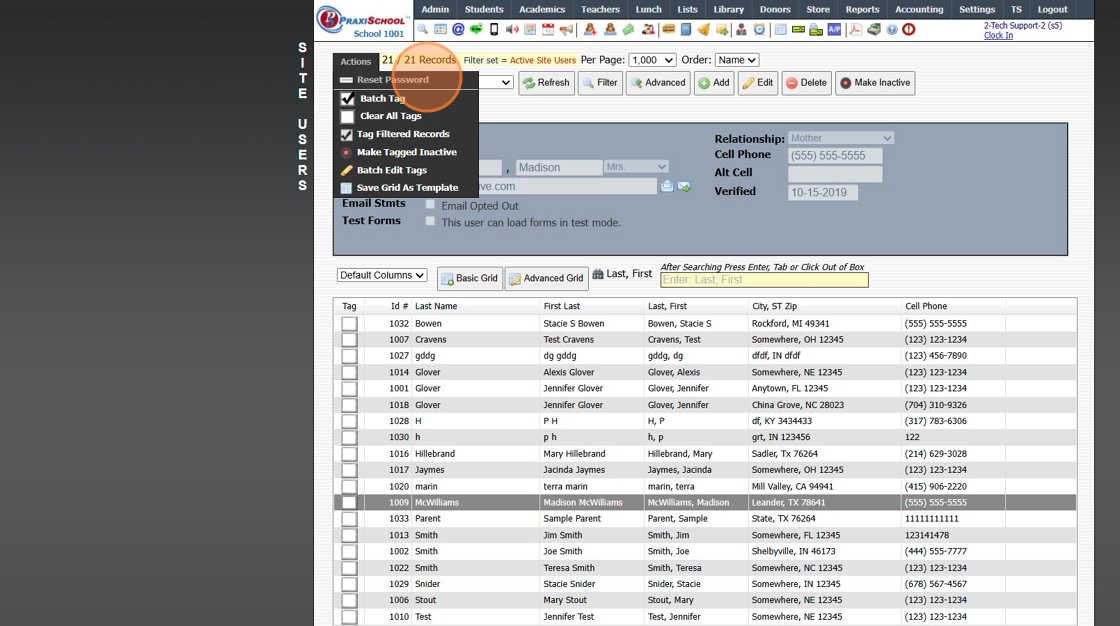
7. Click Send Reset Link to send a Password Reset Link to Site Users Email

8. A Password can also be set manually by entering the Password, Confirming the Password and clicking Save Password.
(If Email Confirmation is checked, the Site User will receive an Email with the New Password)

1000.7.4
Related Articles
Sending a Password Reset Link - Staff
1. Click "Admin" 2. Click "Staff" 3. Click "Staff" 4. Select Staff 5. Click "Actions" 6. Click "Reset Password" 7. Click "Send Reset Link" 7000.6.2Sending a Password Reset Link - Parent Portal
1. Click "Admin" 2. Click "Accounts Receivable" 3. Select Parent 4. Click "Actions" 5. Click "Reset Password" 6. Click "Send Reset Link" 7000.6.2Sending a Password Reset Link - Student
1. Click "Students" 2. Click "Students" 3. Select Student 4. Click "Actions" 5. Click "Reset Password" 6. Click "Send Reset Link" 7000.6.2Sending a Password Reset to an Accounts Receivable
Sending a Password Reset to an Accounts Receivable 1. Log into PraxiSchool 2. Click "Admin" 3. Click "Accounts Receivable" 4. Select the Account 5. Click "Actions" 6. Click "Reset Password" 7. Click "Send Reset Link" 1000.1.20Forgot Your Password - Staff
1. Go to Admin Login Screen 2. Click "Forgot your password?" 3. Enter School ID & Staff ID 4. Enter Staff Email Address 5. Click "Submit" 6. A Password Reset Email will be Emailed to Staff Email Address 7. Select "Password Reset Email" 8. Copy ...