Printing a Current Year Enrollment List by Grade Level, Listing Students Alphabetically
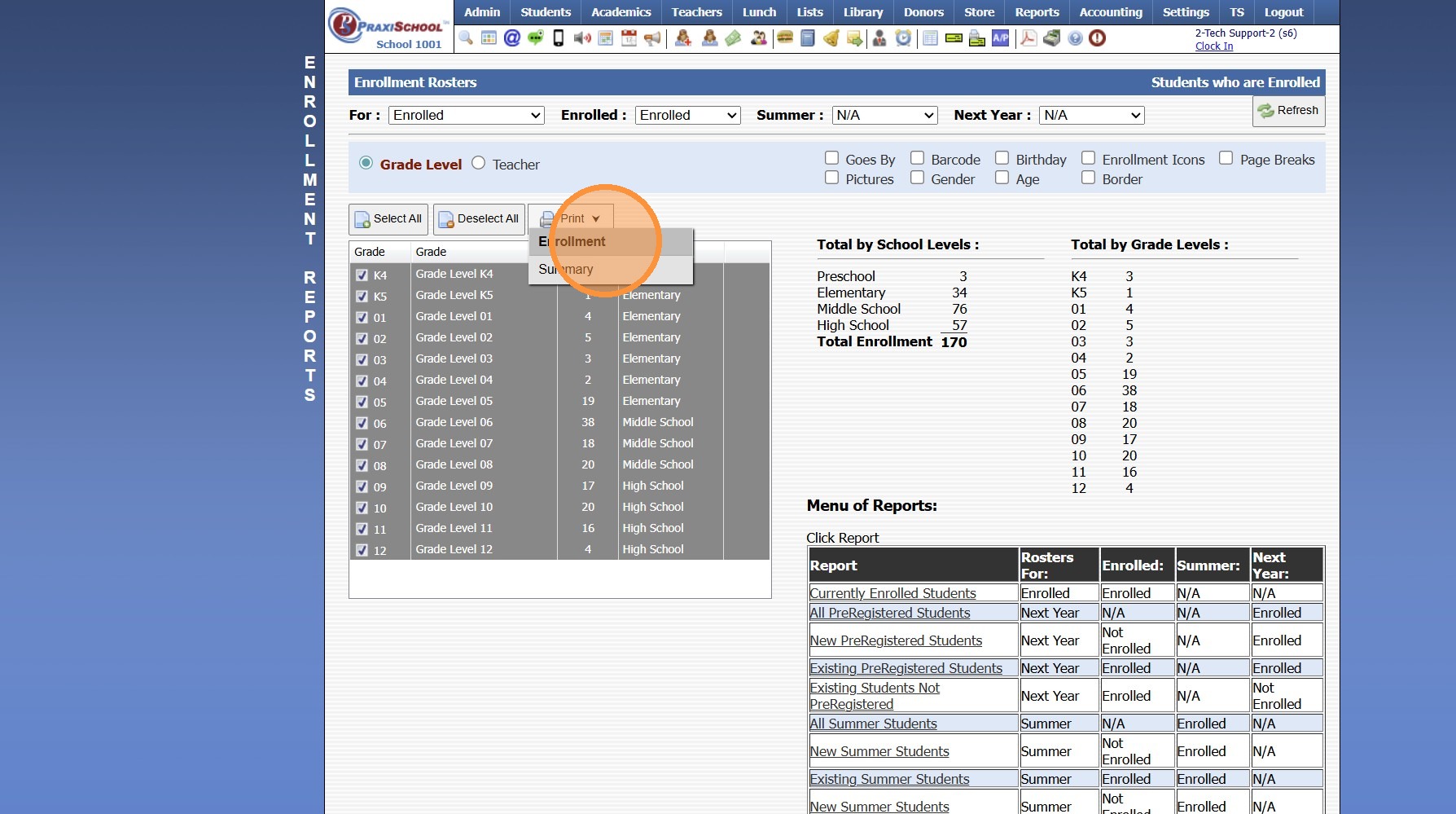
1. Click "Reports"
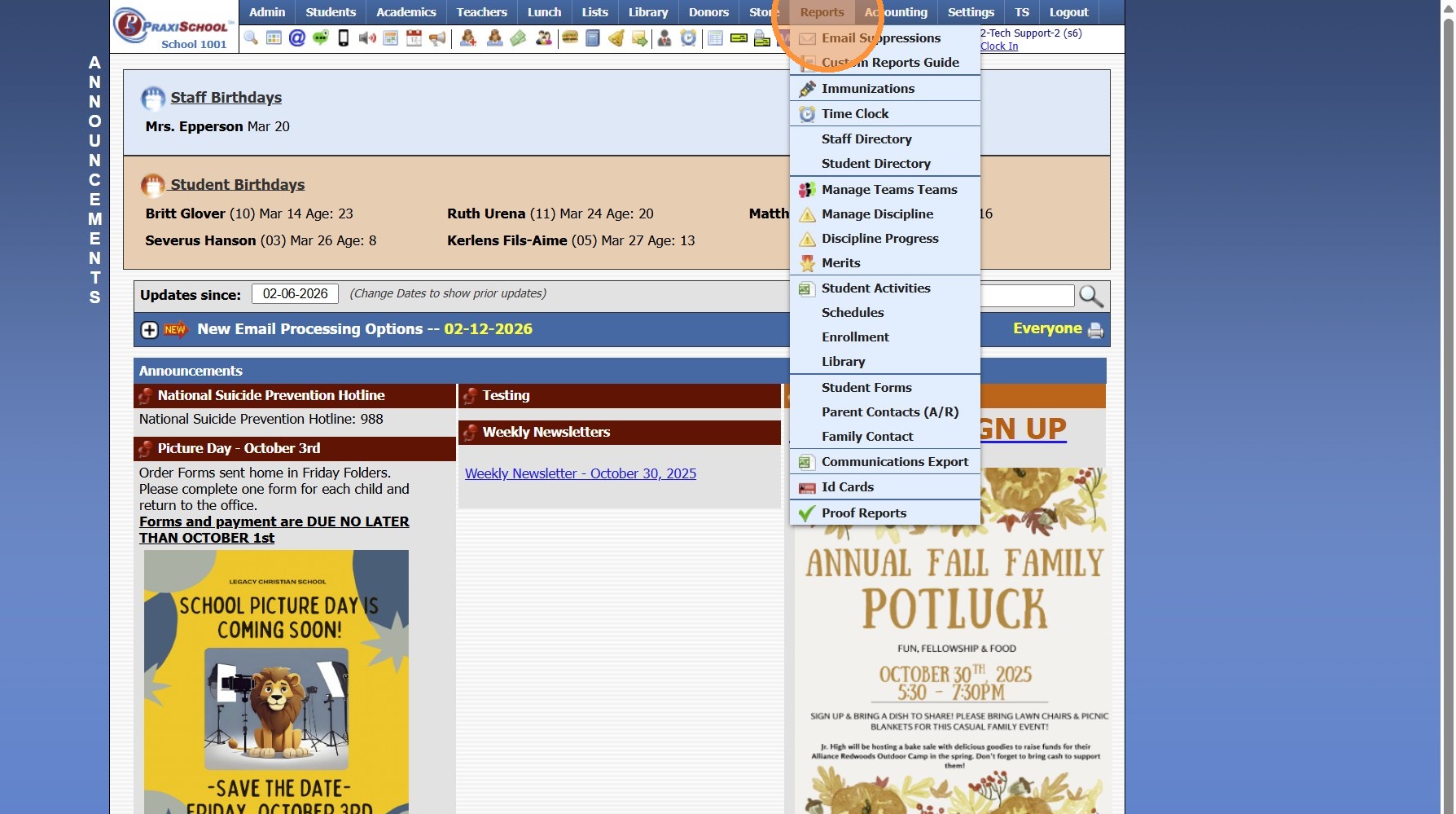
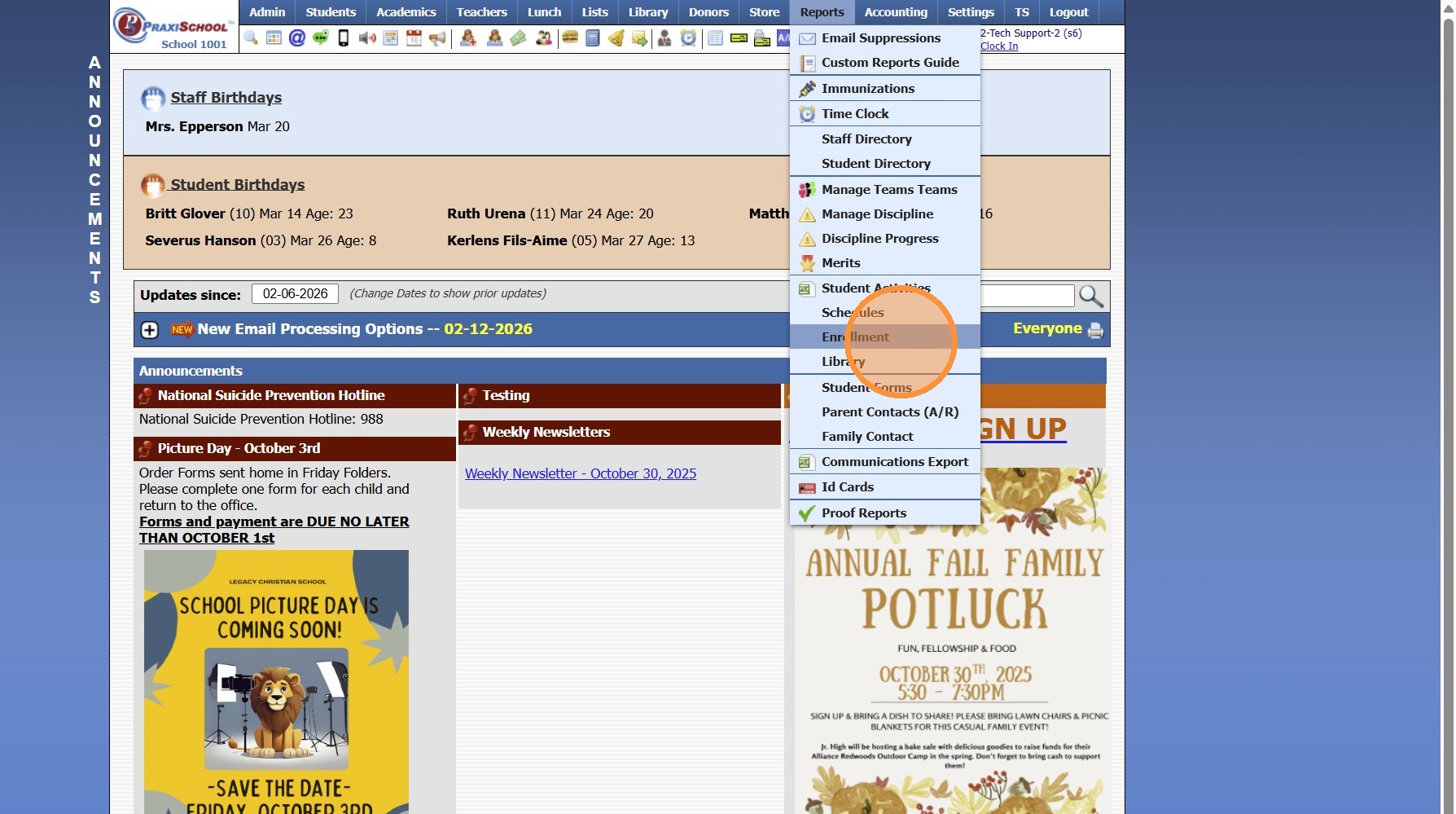
2. Click "Enrollment"
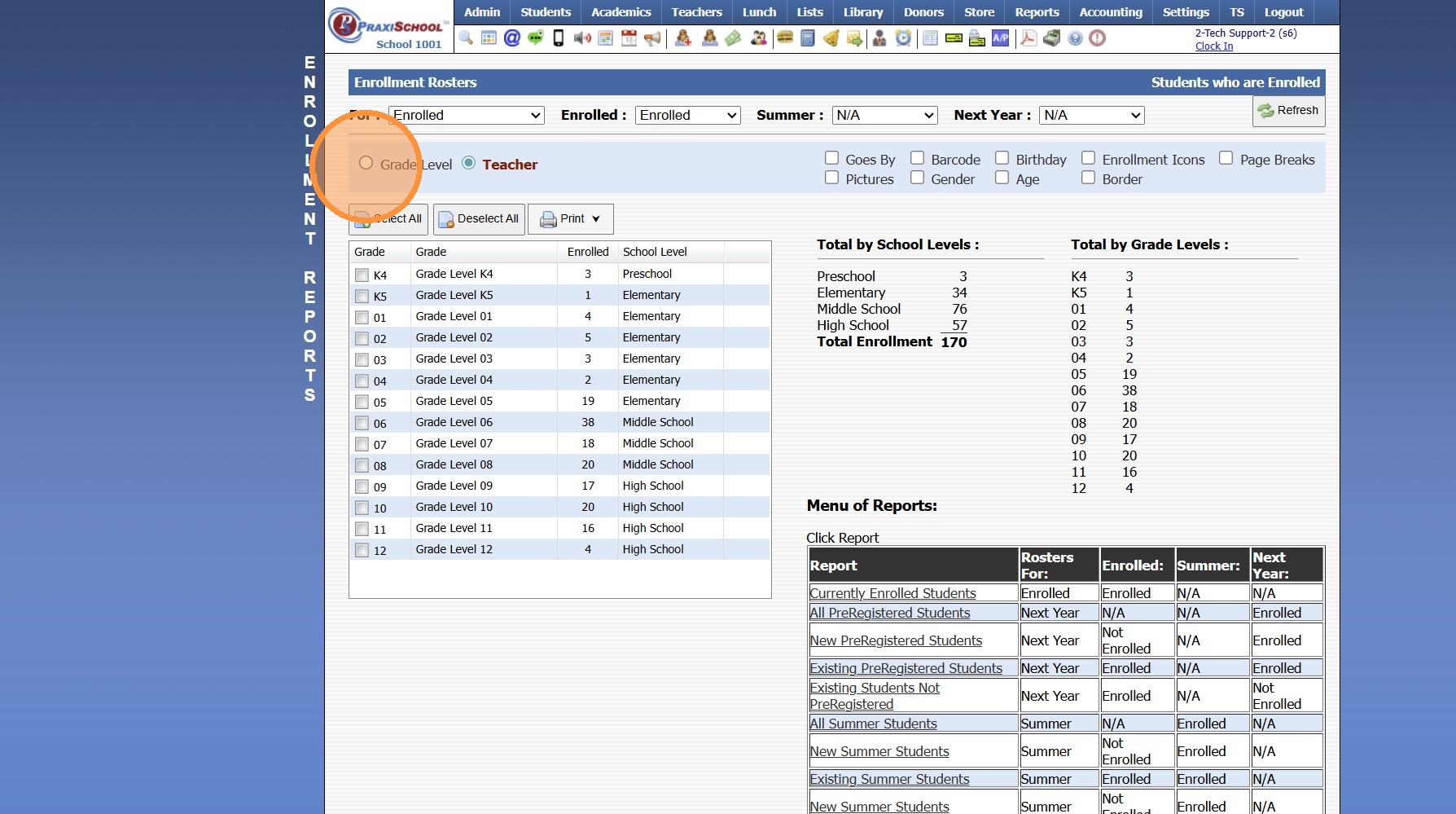
3. Select "Grade Level"
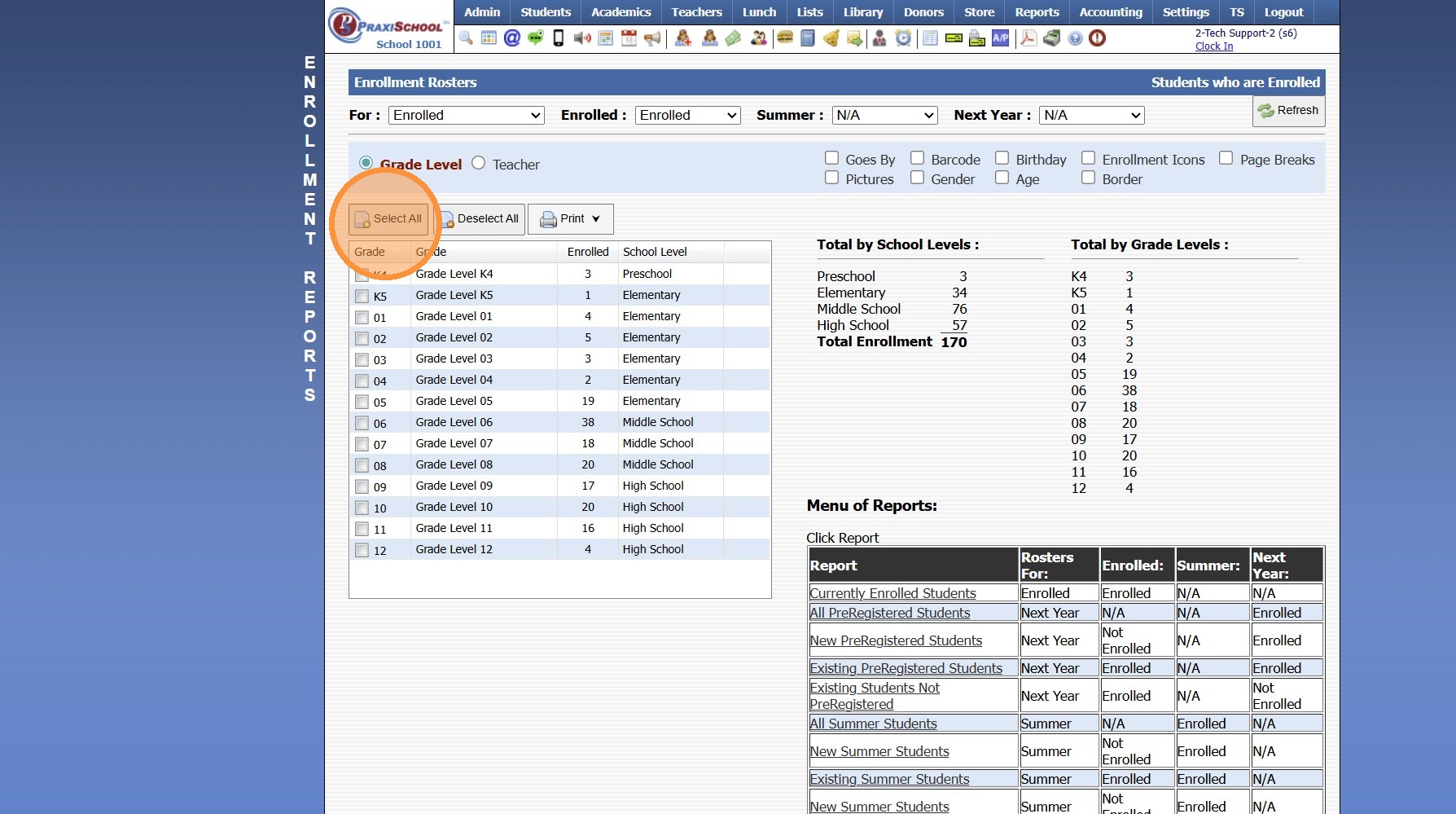
4. Click "Select All"
5. Click "Enrollment"
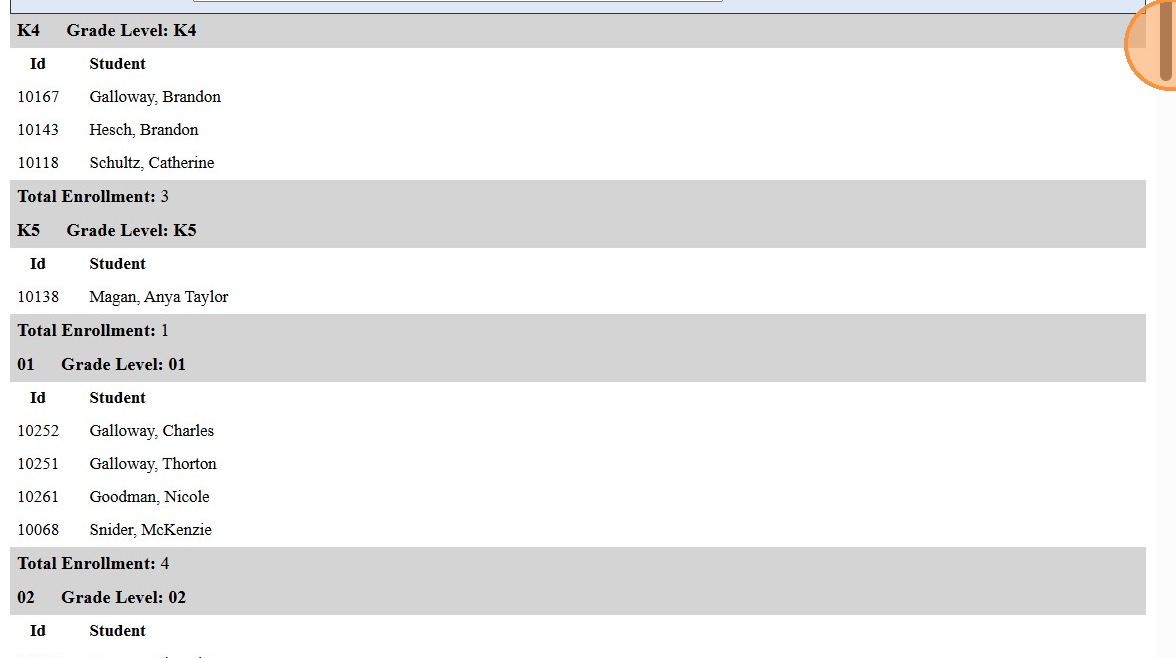
6. Enrollment Report Populates to be Printed or Emailed
5500.13.1
Related Articles
Scheduling Students into Classes by Grade Level
Scheduling Students into Classes by Grade Level 1. Log into PraxiSchool 2. Click "Academics" 3. Click "Grades Tasks" 4. Click "Schedule Students" 5. Current Year is the Default Option for Students Enrolled In (Select Summer or Next Year if scheduling ...Enrollment Reports
1. Click "Reports" 2. Click "Enrollment" Manually Selecting Report Options 3. Select the "For" option, "Enrolled" option, "Summer" option and/or the "Next Year" option 4. Select desired options for the Report 5. Select to Generate Enrollment Report ...Generating Prior School Year Enrollment Reports
Generating Prior School Year Enrollment Reports 1. Click "Academics" 2. Click "Grades Data Records" 3. Click "Report Cards" 4. Select School Year 5. Click "Refresh" Grid Report Option 6. Select Existing Grid Report or Create New 7. Click "Print" & ...Enrolling Pre-Registered Students in Next Years Classes by Grade Level
1. Click "Academics" 2. Click "Grades Tasks" 3. Click "Schedule Students" 4. Select Students Enrolled In "Next Year" 5. Select Next School Year under Classes For 6. Select Grade Level under Select Students 7. Click "Load Students" 8. Select Grade ...Pre-Register Students to Next Grade Level Using the Promotion Wizard
Pre-Register Students to Next Grade Level Using the Promotion Wizard 1. Log into PraxiSchool 2. Click "Academics" 3. Click "Grades Tasks" 4. Click "Promote Students" 5. Set the Effective Date 6. Select Grade Level From and Grade Level To 7. Select ...