PACE Inventory Report
PACE Inventory Report
1. Click "Academics"

2. Click "ACE"

3. Click "Pace Inventory Order Report"

4. Select "Report" Option

5. Select "Print For" Option

6. Select "Show Cols" Options

7. Click "Refresh"

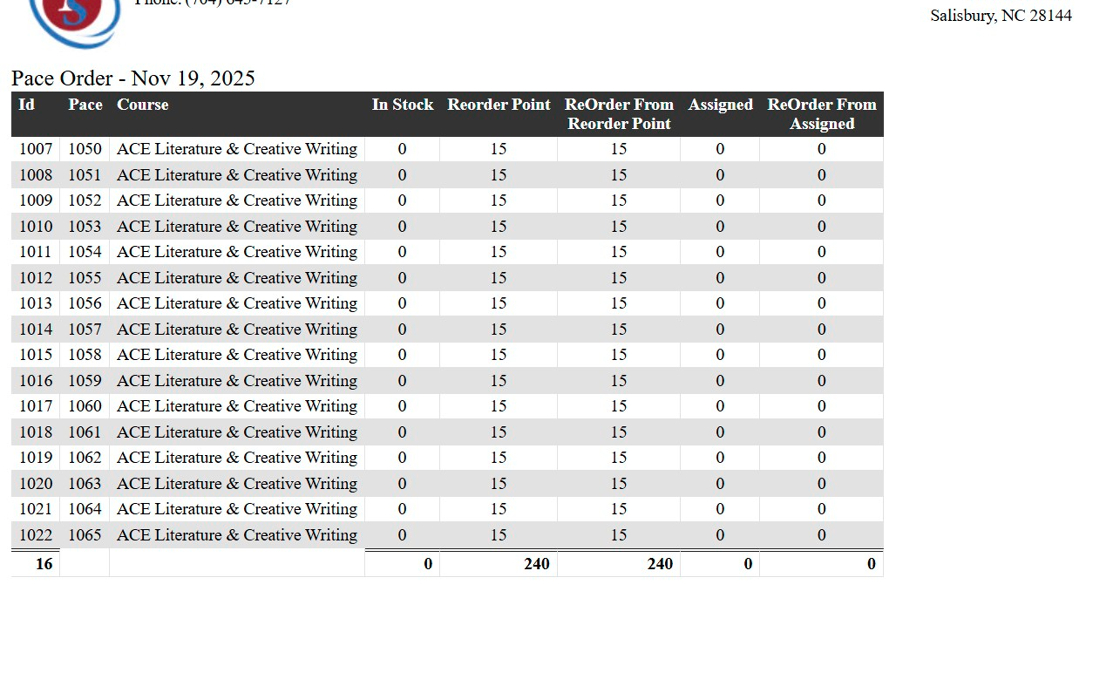
8. PACE Inventory Report Populates on Screen

9. Click "Print"

10. PACE Inventory Report can be Printed, Emailed or Saved to a PDF
11. 2000.9.9
Related Articles
Updating PACE Re-Order Point, Price & Cost
Updating PACE Re-Order Point, Price & Cost 1. Click "Academics" 2. Click "ACE" 3. Click "Ace Paces (Inventory)" 4. Tag Course / PACEs 5. Click "Actions" 6. Click "Batch Edit Pace Inventory" Updating Reorder Point 7. Check the box for "Change Reorder ...Updating PACE Inventory
Updating PACE Inventory 1. Click "Academics" 2. Click "ACE" 3. Click "Pace Deliveries / Adjustments" Update for One PACE 4. Select Pace to Edit & Click "Edit" 5. Update Comment, In Stock Quantity, Price and/or Cost 6. Click "Save" 7. Click "Actions" ...Post PACE Deliveries/Adjust (PACE Inventory Wizard)
Post PACE Deliveries/Adjust (PACE Inventory Wizard) 1. Click "Academics" 2. Click "ACE" 3. Click "Post Pace Deliveries / Adjust" 4. Set Date 5. Select Course 6. Enter Price 7. Enter Cost 8. Click "Set Price" 9. Enter Comment (Optional) 10. Click "Set ...Viewing Inventory In, Date Received, Quantity Received & Inventory Cost
1. Click "Store" 2. Click "Inventory" 3. Click "Inventory In" 4. Select Inventory Item 5. View Date Inventory Received 6. View Quantity of Inventory Received in this Order 7. View Cost of Inventory Received in this Order 5000.1.1Adding Store Inventory Received
1. Click "Store" 2. Click "Inventory Wizard" 3. Select "Receive" 4. Search Inventory Item 5. Select Vendor (Optional) 6. Enter Quantity Received 7. Enter Cost of Each Item 8. Set Date Received 9. Click "Save" 10. Inventory Transaction Wizard Item ...