Marking Messages Read / Unread
Marking Messages Read / Unread
1. When "Messages" appear & are Flashing Yellow, this means there is a New Message
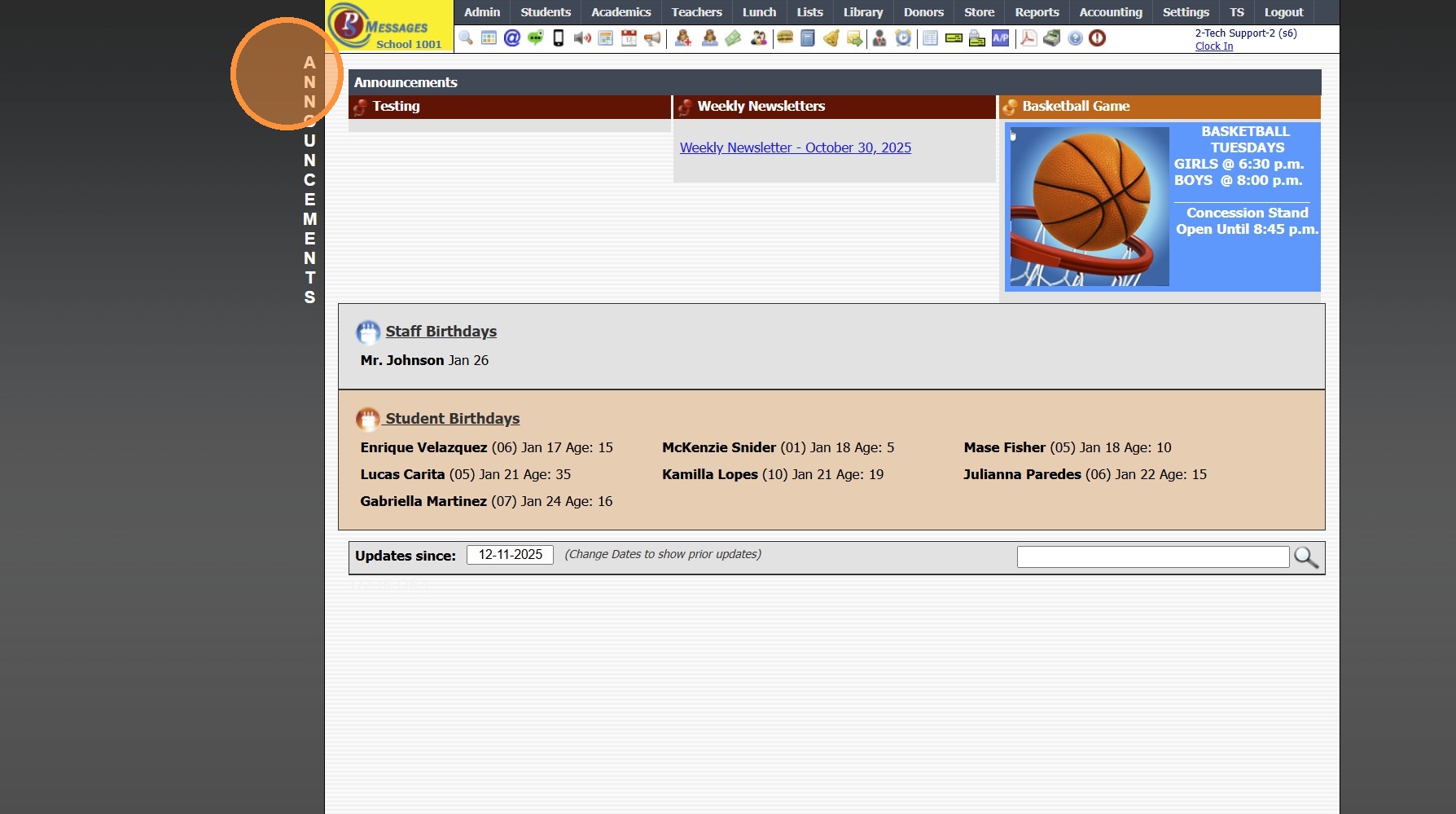
2. Click "Messages"

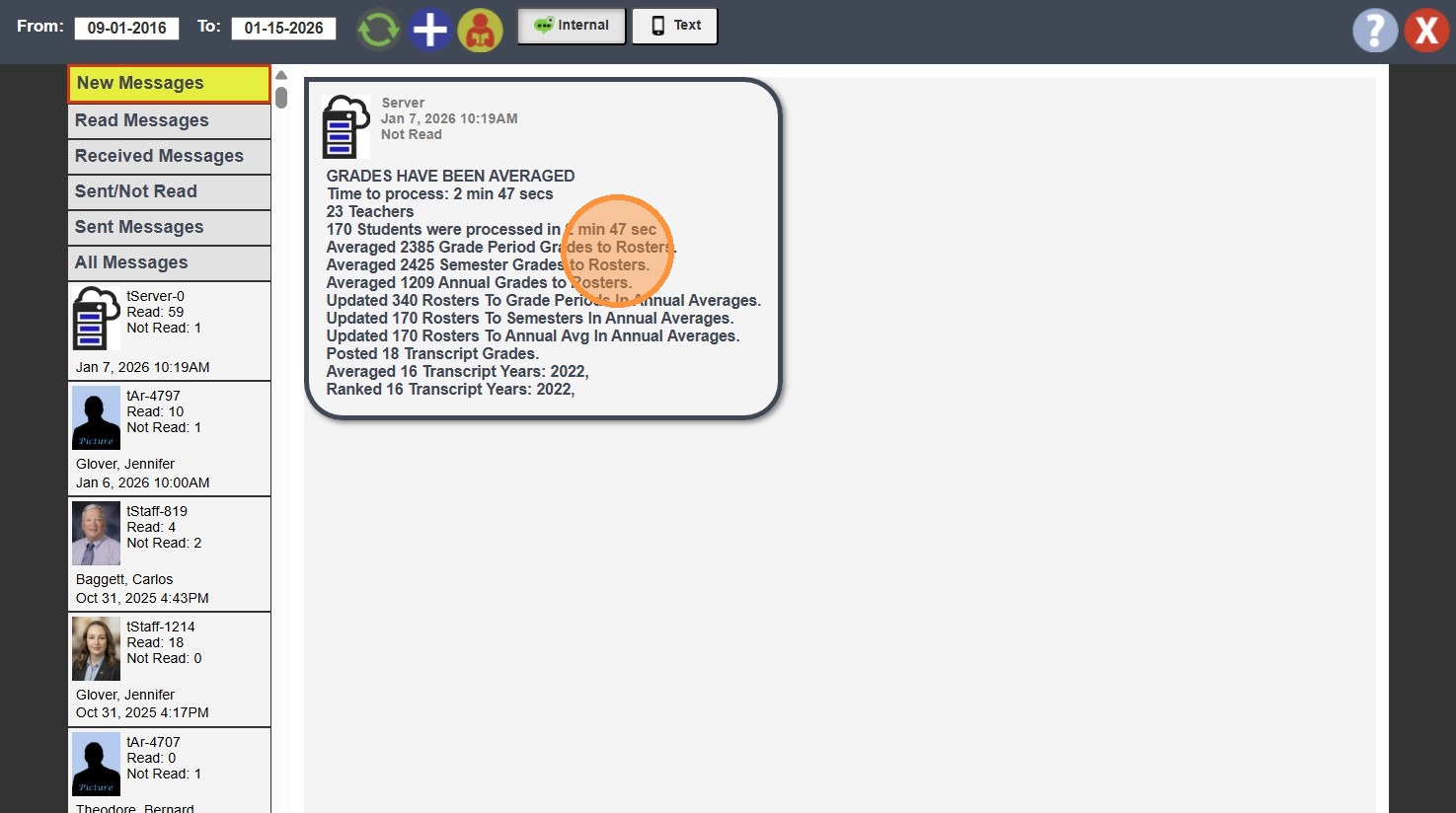
3. Click on the Message to Mark it Read
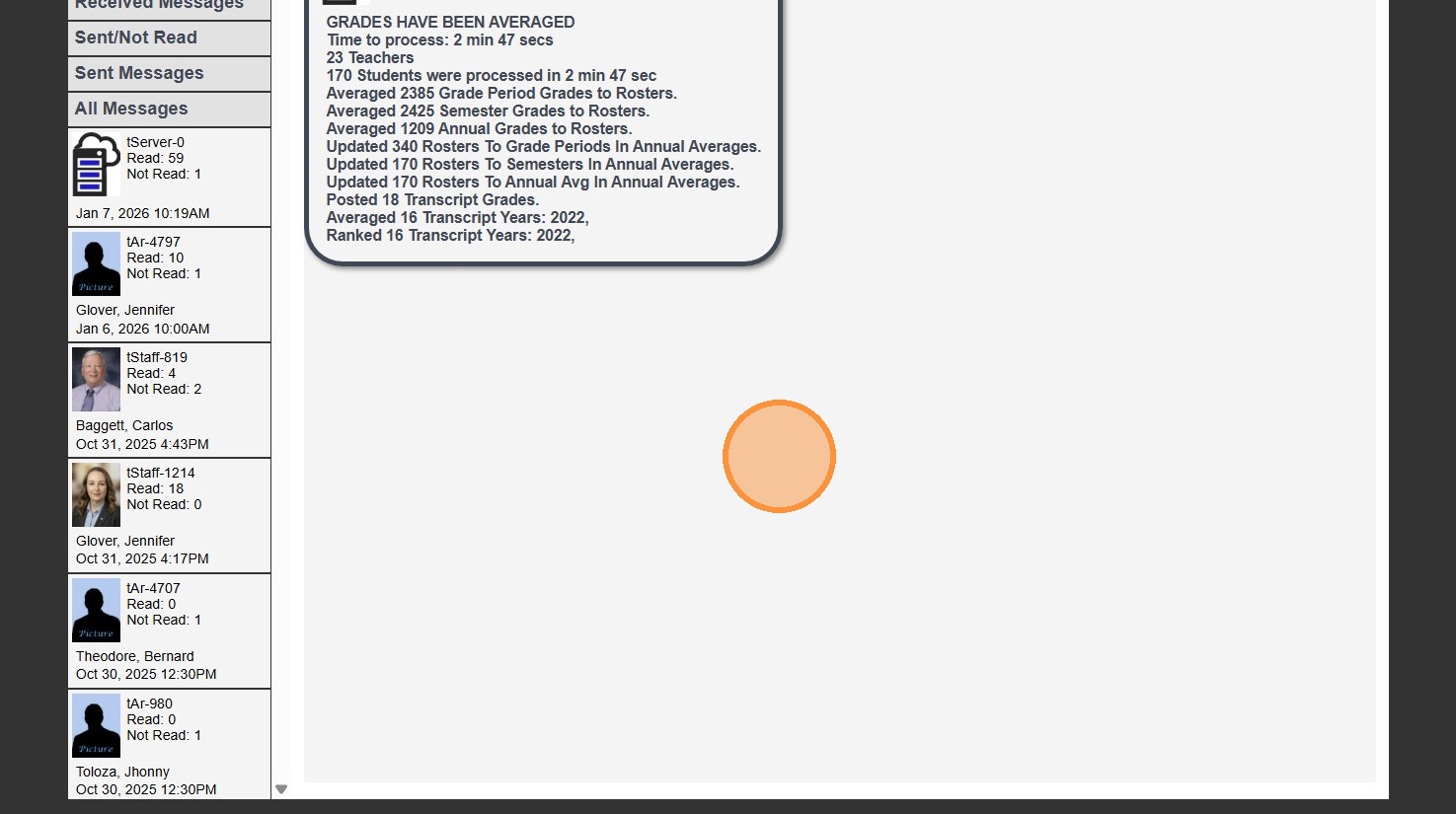
4. Click Message again to Mark Not Read
5. Click "Read Messages" to View Previously Read Messages
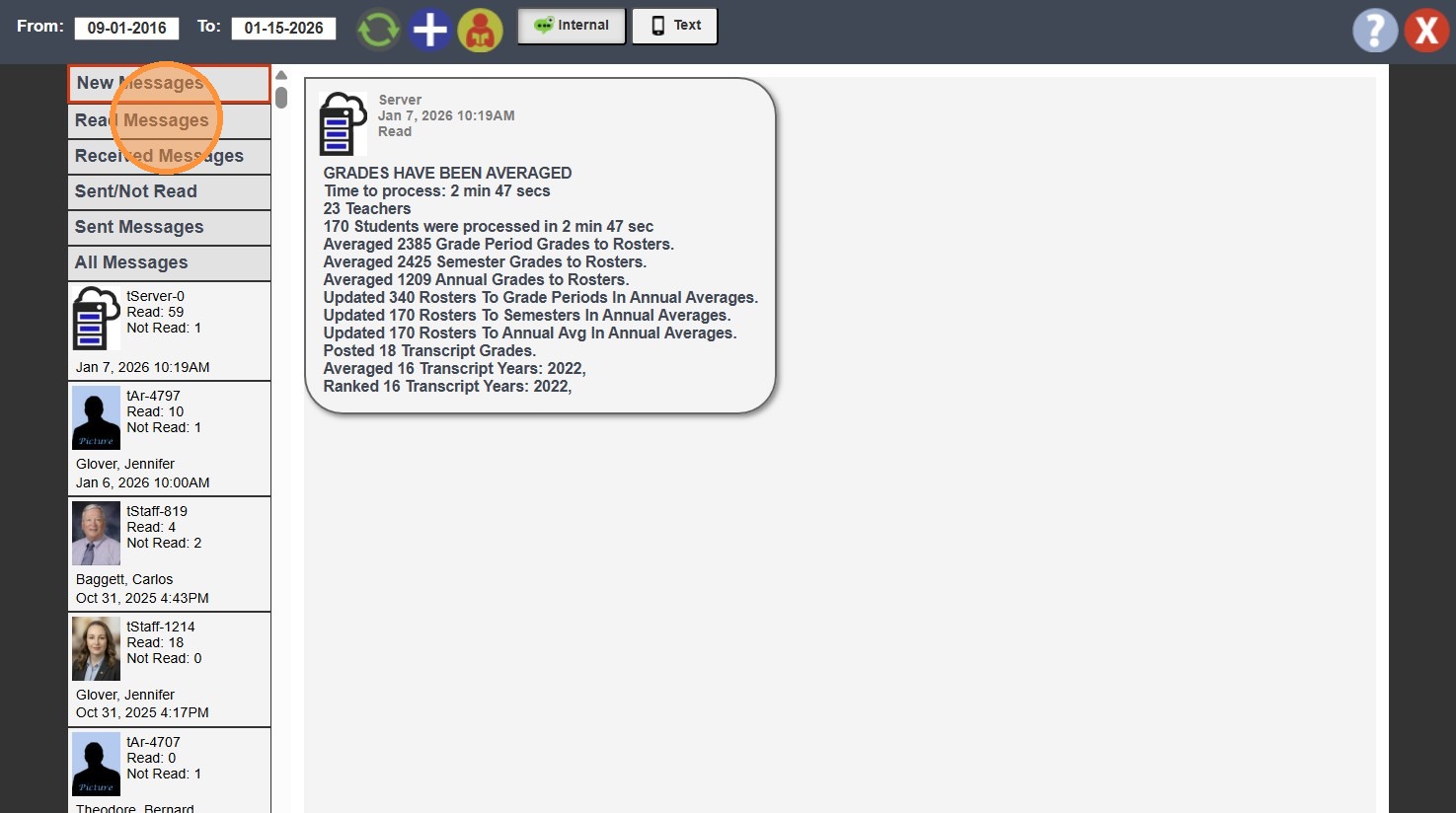
6. Previously Read Messages can be Clicked again to Mark Unread and move to New Messages
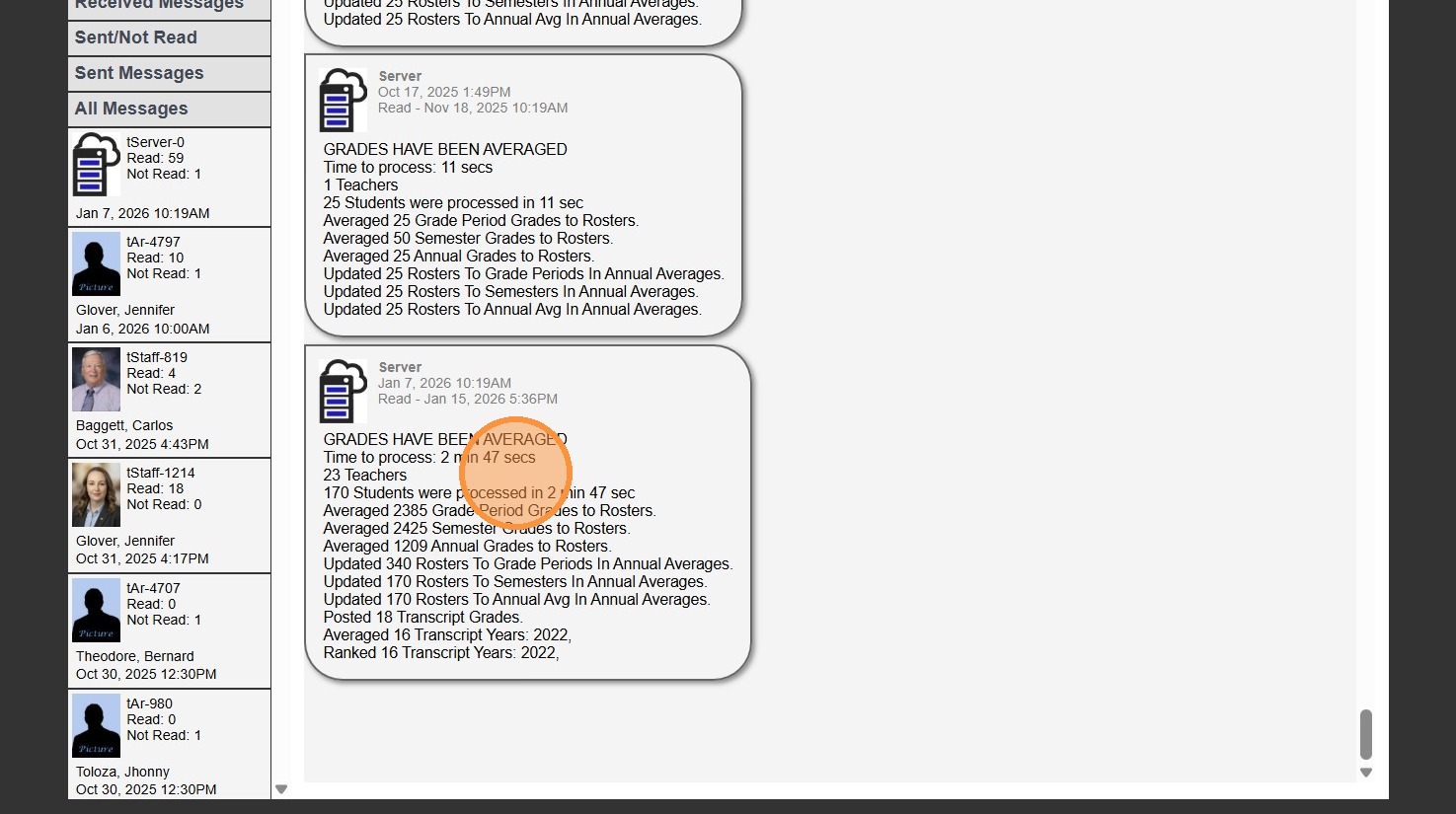
7. Click "New Messages"
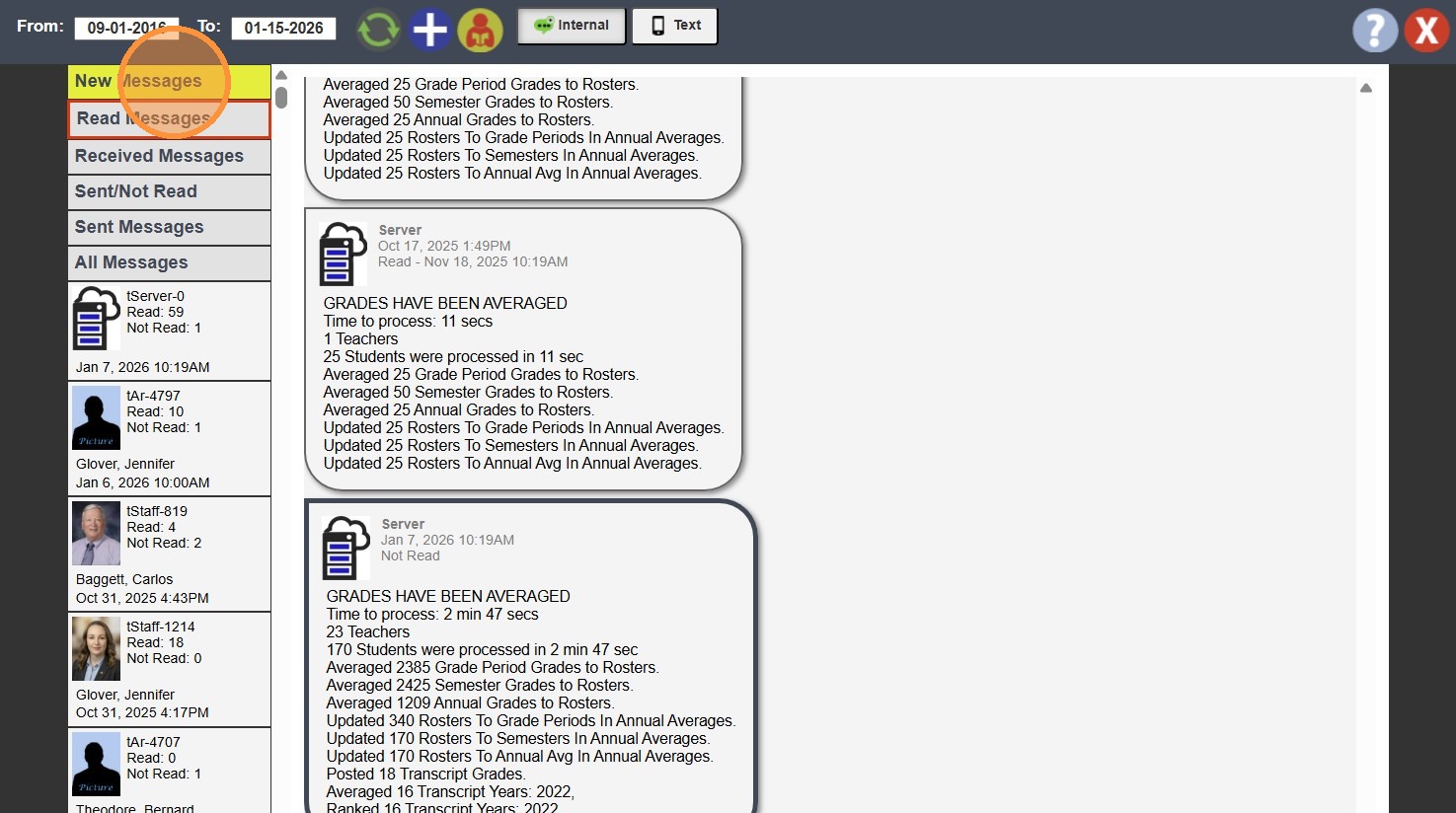
8. Click the Mark All icon to mark all Unread Messages Read

7500.2.1
Related Articles
Marking Internal Messages "Read"
Marking Internal Messages "Read" 1. Click "Messages" in yellow box 2. Click Message to Read 3. Click Icon to Mark All Unread Messages as Read 1000.18.1Resending Un-Read Emails
1. Click "Admin" 2. Click "Communications" 3. Click "Detail Email History" 4. Tag Un-Read Emails 5. Click "Actions" 6. Click "Resend Emails" 7. Tagged Emails will Populate in Resend Screen 8. Click "Resend Emails" to Resend those Emails 1000.10.15Marking a Missing Assignment Incomplete
Marking a Missing Assignment Incomplete 1. Log into PraxiSchool 2. Click "Teachers" 3. Click "Classroom" 4. Select Class 5. Click "Grade Book" 6. Select the "Post Grades" Toggle 7. Select Component 8. Select Assignment 9. Click the I/C Box 10. Click ...Sending Messages to Staff / Staff Groups
Sending Messages to Staff / Staff Groups 1. Click on PraxiSchool Icon to Open Messages Screen 2. Click the "+" Icon 3. Select "Staff" Toggle Sending a Message to a Single Staff Member 4. Tag Staff to Send Message To 5. Click "Send Message" 6. Enter ...Sending Messages to A/R / Account Type
Sending Messages to A/R / Account Type 1. Click on PraxiSchool Icon to Open Messages Screen 2. Click the "+" Icon 3. Select "AR" Toggle Sending a Message to a Single AR 4. Select AR to Send Message To 5. Click "Send Message" 6. Enter Message 7. Click ...