Marking a Missing Assignment Incomplete
Marking a Missing Assignment Incomplete
1. Log into PraxiSchool
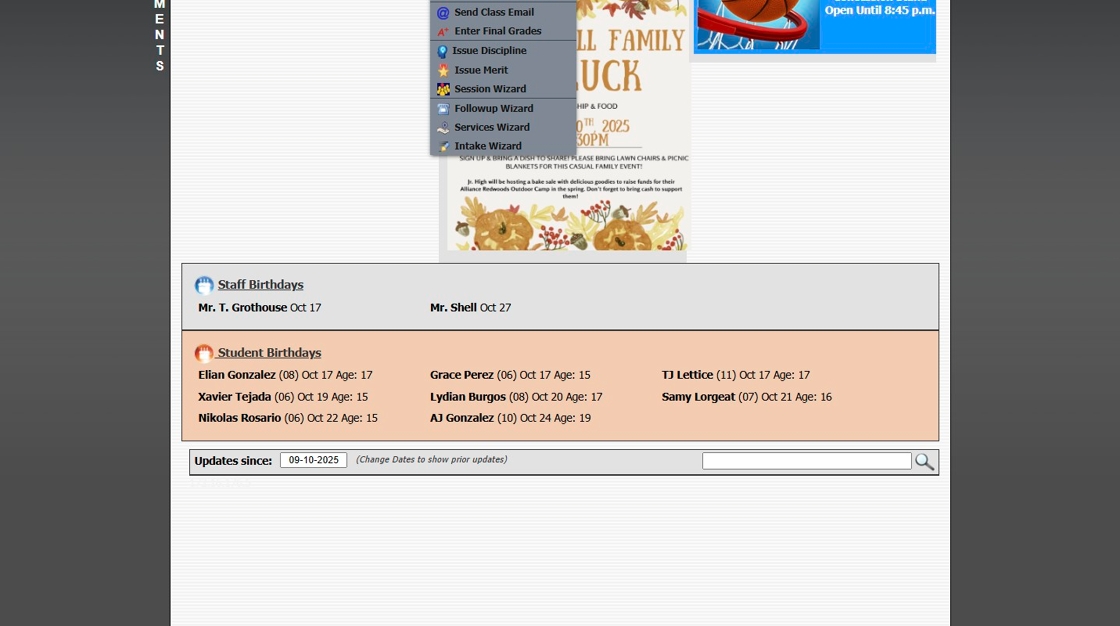
2. Click "Teachers"
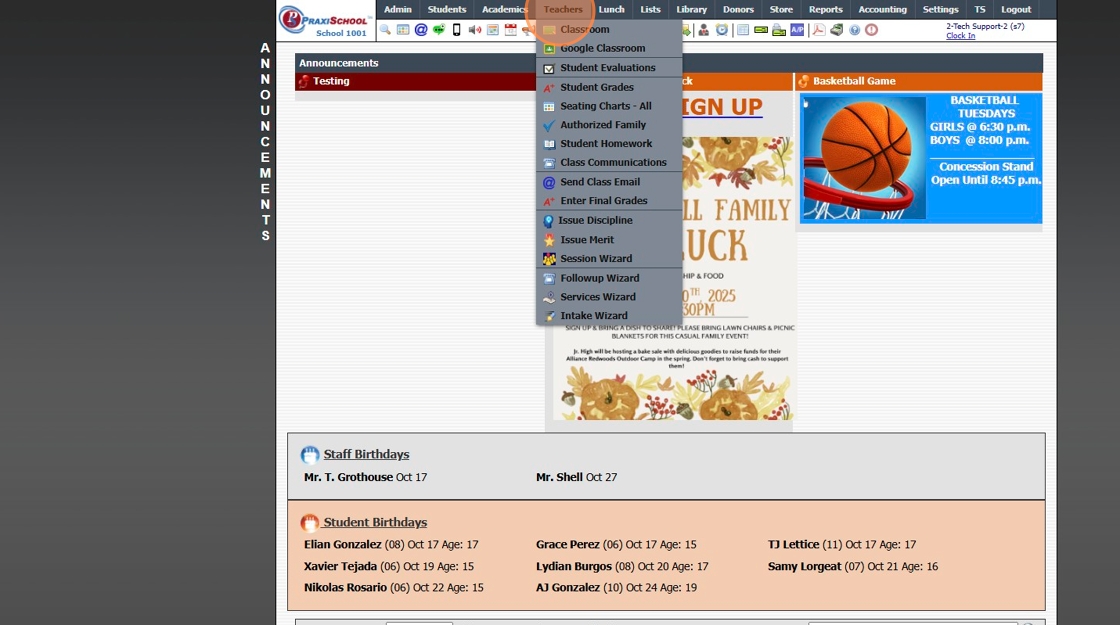
3. Click "Classroom"

4. Select Class
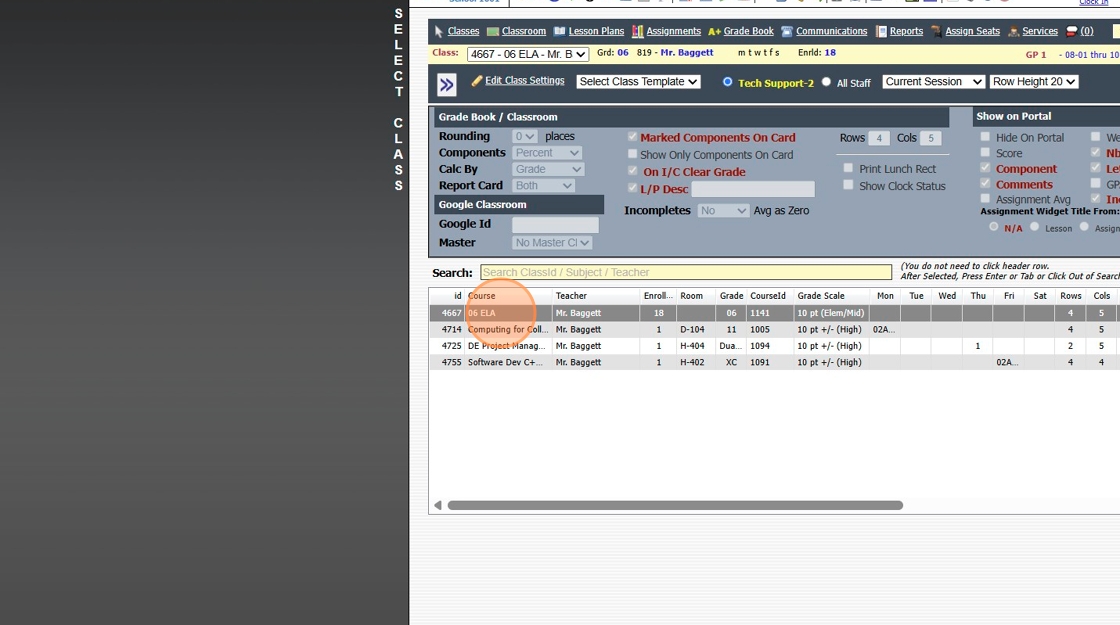
5. Click "Grade Book"
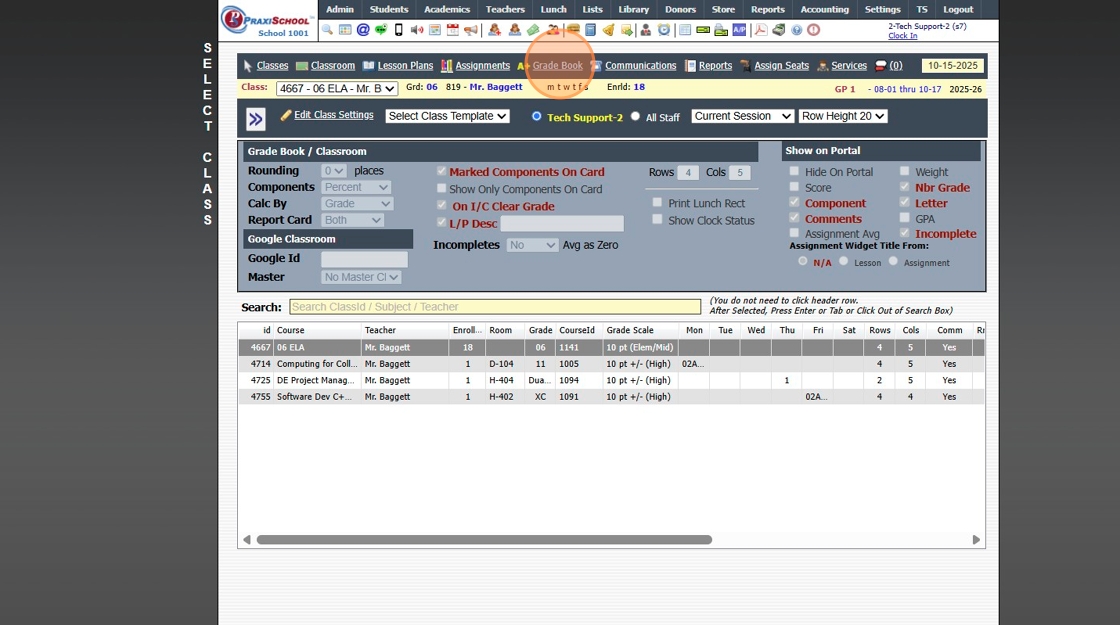
6. Select the "Post Grades" Toggle

7. Select Component

8. Select Assignment

9. Click the I/C Box

10. Click this text field.

2500.1.30
Related Articles
Classroom Incomplete Grades Report
Classroom Incomplete Grades Report 1. Log into PraxiSchool 2. Click "Teachers" 3. Click "Classroom" 4. Select Class 5. Click "Reports" 6. Click "Incomplete Grades" (Incomplete Grades Report shows All Student Assignments marked Incomplete) 7. Click ...Generating Incomplete Grades Report
Generating Incomplete Grades Report Incomplete Grades - Grade Book Grades have been marked Incomplete. 1. Click "Teachers" 2. Click "Classroom" 3. Click "Reports" 4. Click "Incomplete Grades" 5. Select "All My Classes" (Default) or "Current Class" 6. ...Marking Internal Messages "Read"
Marking Internal Messages "Read" 1. Click "Messages" in yellow box 2. Click Message to Read 3. Click Icon to Mark All Unread Messages as Read 1000.18.1Marking Messages Read / Unread
Marking Messages Read / Unread 1. When "Messages" appear & are Flashing Yellow, this means there is a New Message 2. Click "Messages" 3. Click on the Message to Mark it Read 4. Click Message again to Mark Not Read 5. Click "Read Messages" to View ...Entering Assignment Grades
Entering Assignment Grades 1. Log into PraxiSchool 2. Click "Teachers" 3. Click "Classroom" 4. Select Class 5. Click "Grade Book" 6. Select the "Post Grades" Toggle 7. Select Component 8. Select Assignment 9. Click "One time before entering grades, ...