Mark Student Forms Received / Adding a Comment

Mark Student Forms Received / Adding a Comment

Mark Student Forms Received / Adding a Comment

1. Click "Students"

2. Click "Students"
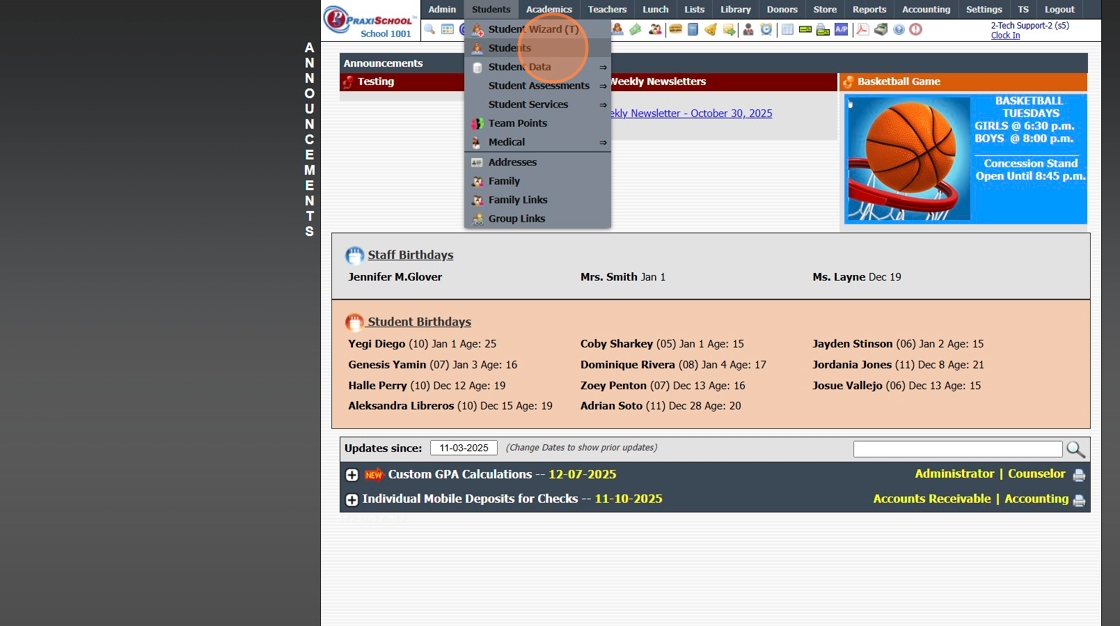
3. Select Student & Click "Forms" tab

Mark Received

4. Select Received Form

5. Click "Mark Received"

Edit / Add Comment

6. Select Submitted Form

7. Click "Edit"

8. Edit Information / Enter Comment

9. Click "Save Changes"


1500.4.11

    • Related Articles

    • Adding Required Forms

      Adding Required Forms 1. Click "Lists" 2. Click "Enrollment" 3. Click "Forms" 4. Click "Add" 5. Enter Form Name & Type (Order, Abbreviation & Comment can be added) (Optional) 6. Click "Save" 3500.1.9
    • Adding Required Forms List to Students

      Adding Required Forms List to Students 1. Click "Students" 2. Click "Students" 3. Select Student 4. Click "Forms" tab 5. Click "Add" 6. Select Form Template or Manually Tag Desired Forms 7. Click "Add Selected Forms" 1500.4.23
    • Adding Volunteer Hours Directly in the Student File

      Adding Volunteer Hours Directly in the Student File 1. Click "Students" 2. Click "Students" 3. Select Student 4. Click "Hours" tab 5. Click "Add" 6. Leave "Mark Record Approved" to approve & Set Entry Date 7. Select Volunteer Hour Type 8. Enter ...
    • STUDENT EXAMPLE: Creating Volunteer Hour Type for Students & Batch Adding Hours to Student Accounts

      STUDENT EXAMPLE: Creating Volunteer Hour Type for Students & Batch Adding Hours to Student Accounts (Example being used - Junior & Senior NSHSS Annual Required Volunteer Hours) Adding Hour Type 1. Click "Admin" 2. Click "Volunteer" 3. Click "Hours ...
    • Single Hrs Wizard: Adding Volunteer Hours Individually by A/R Account or Student

      Single Hrs Wizard: Adding Volunteer Hours Individually by A/R Account or Student 1. Click "Admin" 2. Click "Volunteer" 3. Click "Single Hrs Wizard" 4. Select Table "A/R" or "Student" 5. Search Parent / Student Name 6. Click "Add" 7. Set Date & Select ...