Locking & Unlocking Transcripts
1. Click "Academics"
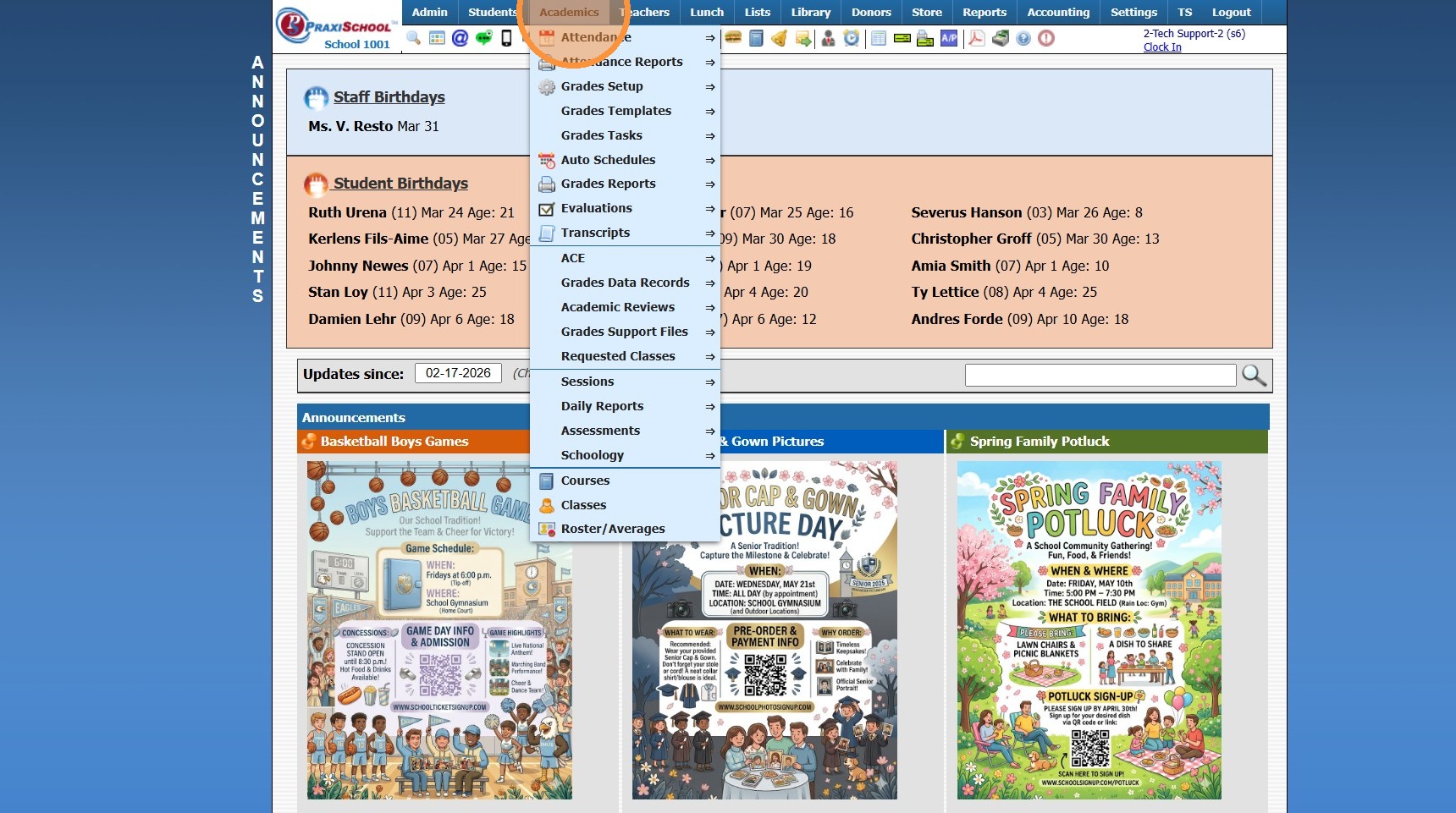
2. Click "Transcripts"
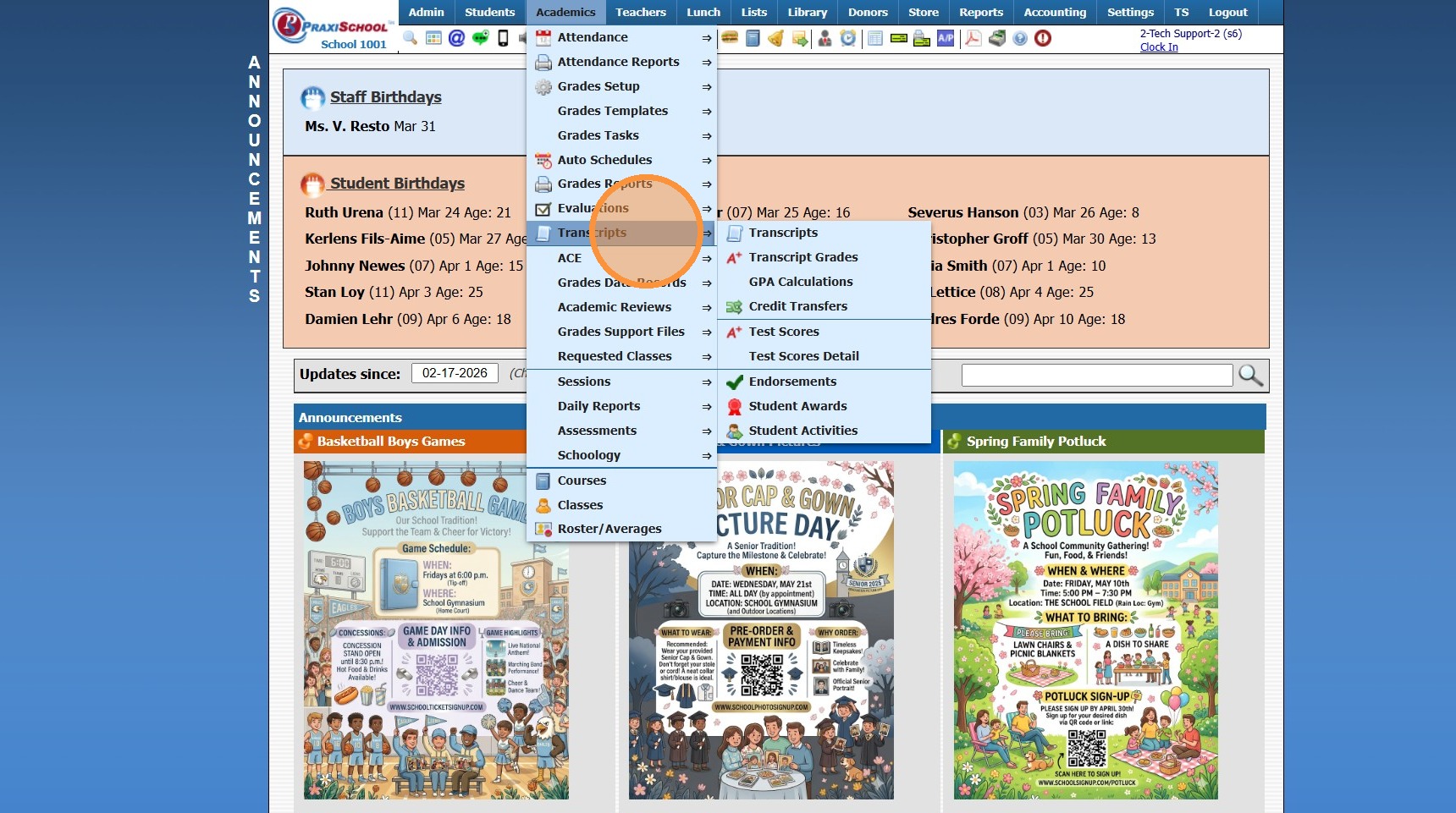
3. Click "Transcripts"
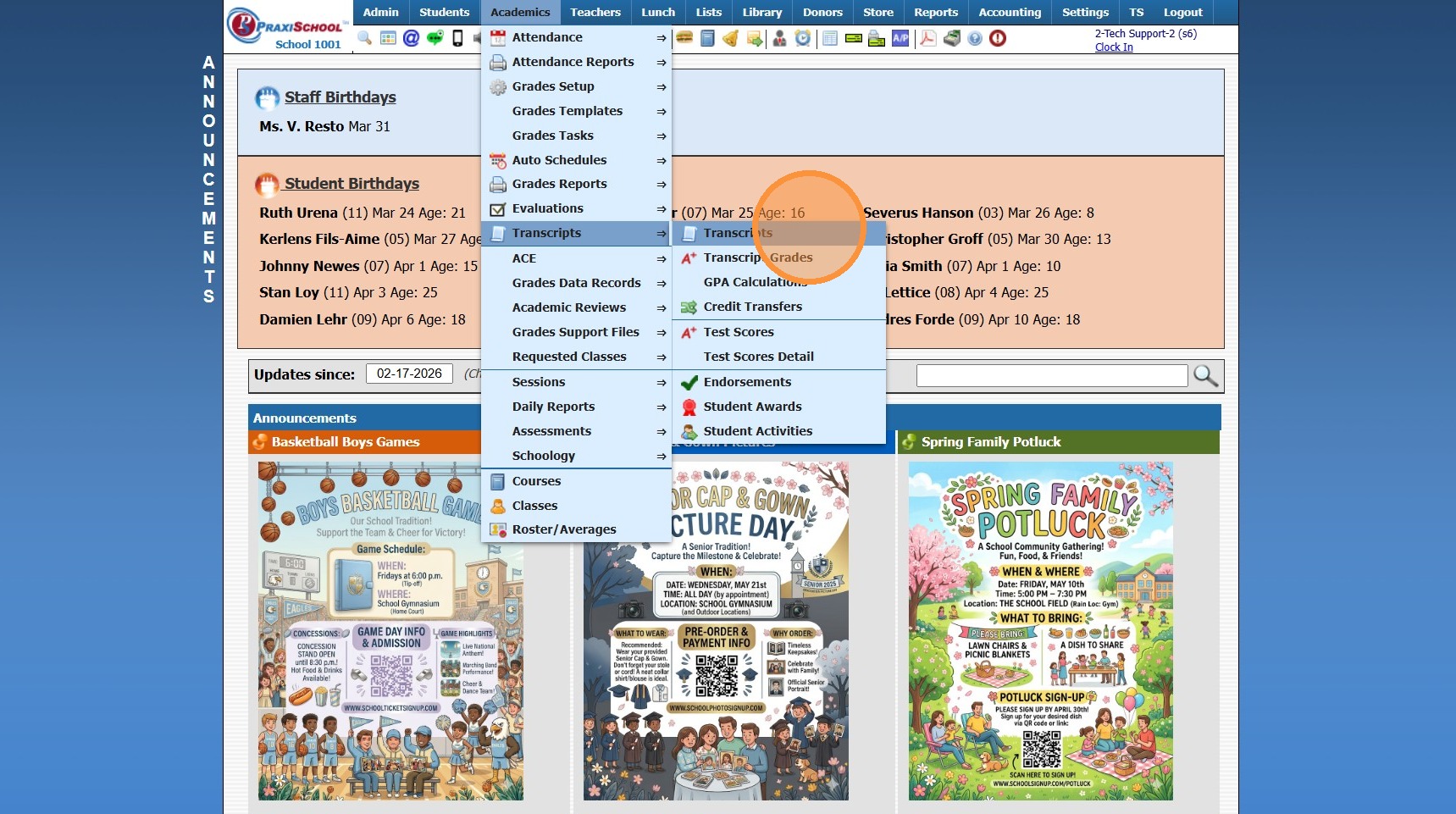
4. Click "Actions"
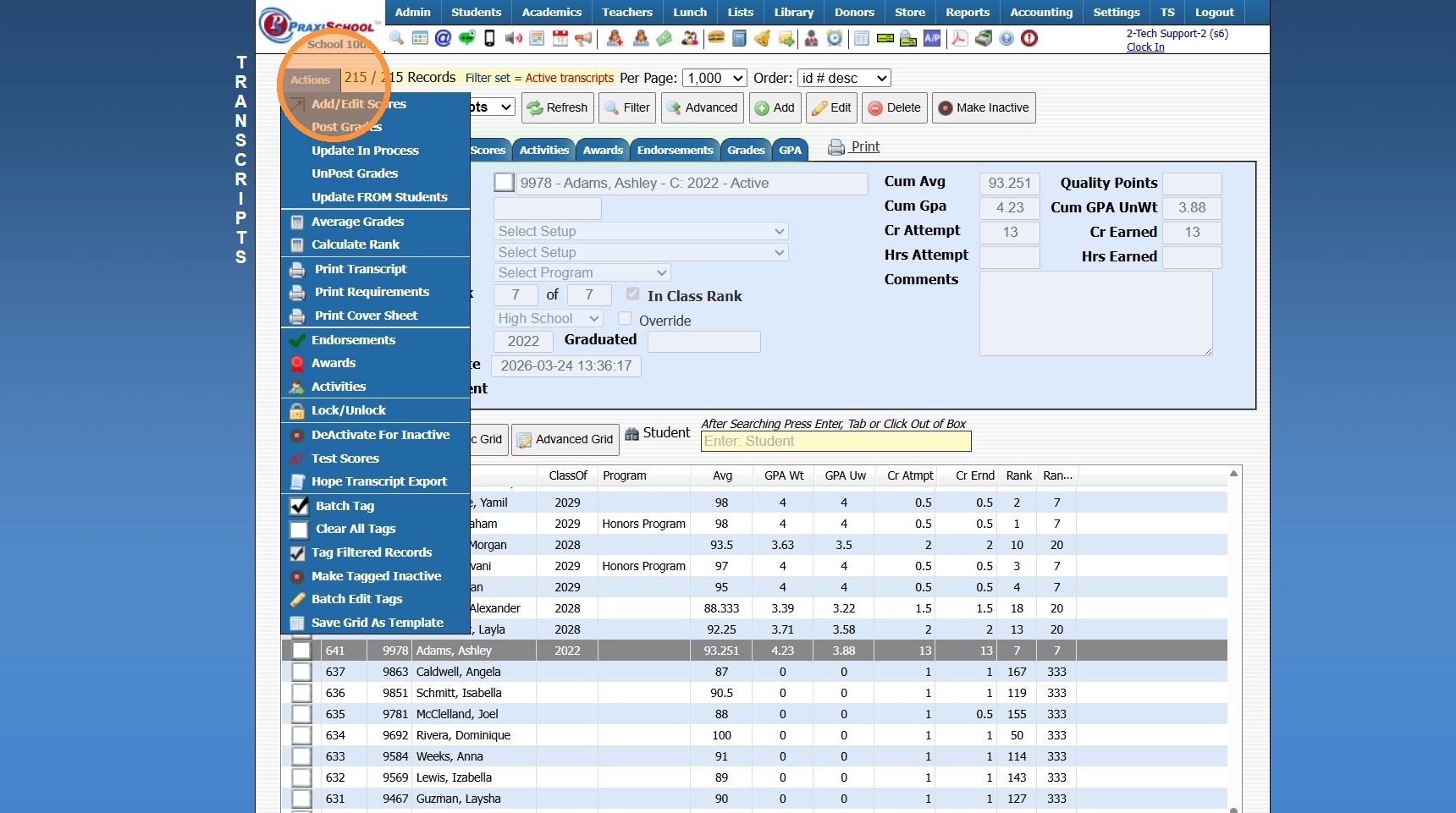
5. Click "Lock/Unlock"
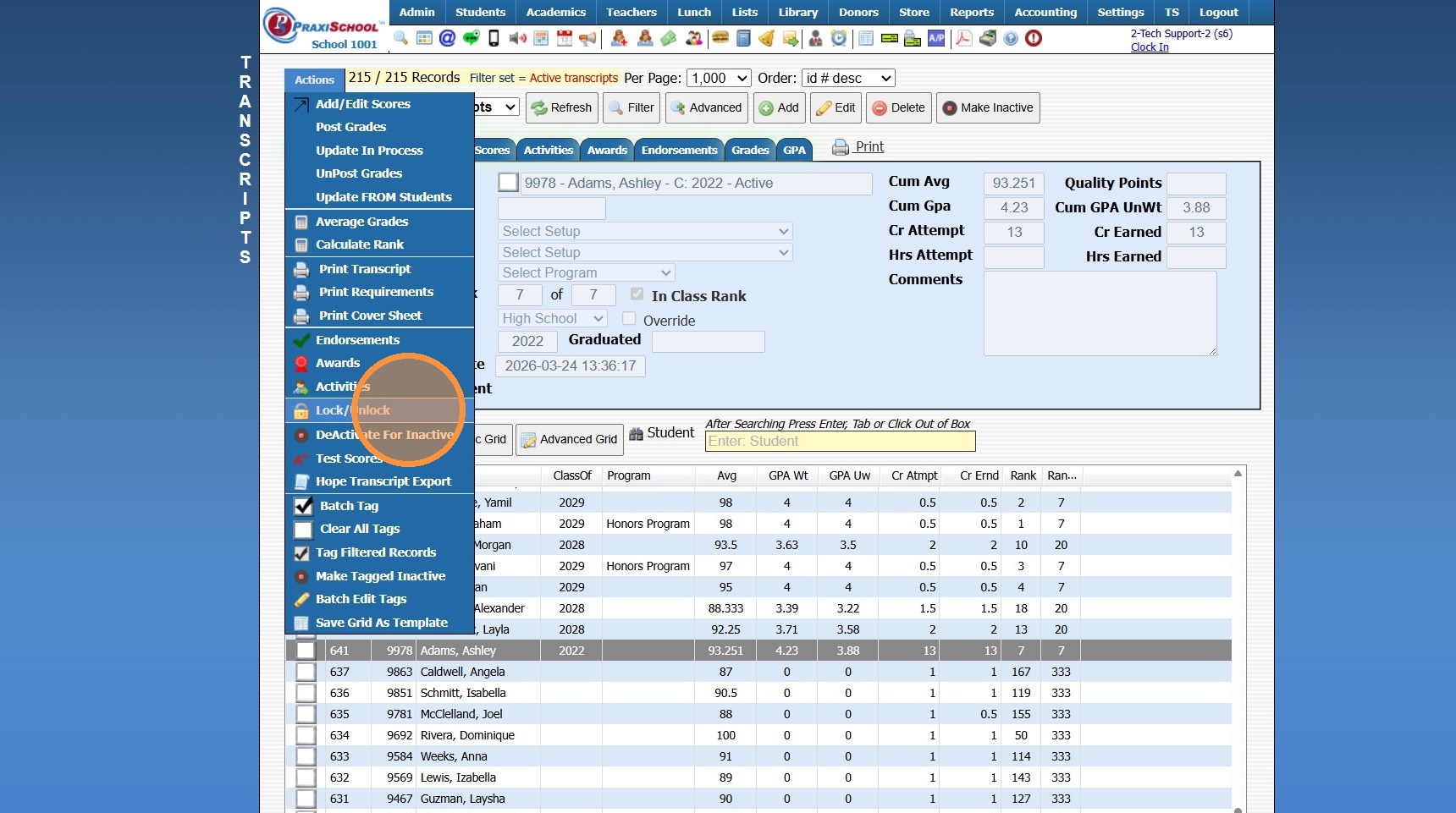
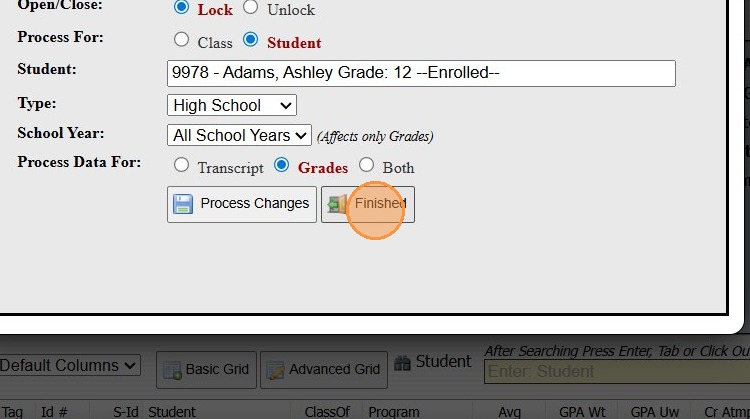
6. Select Lock or Unlock
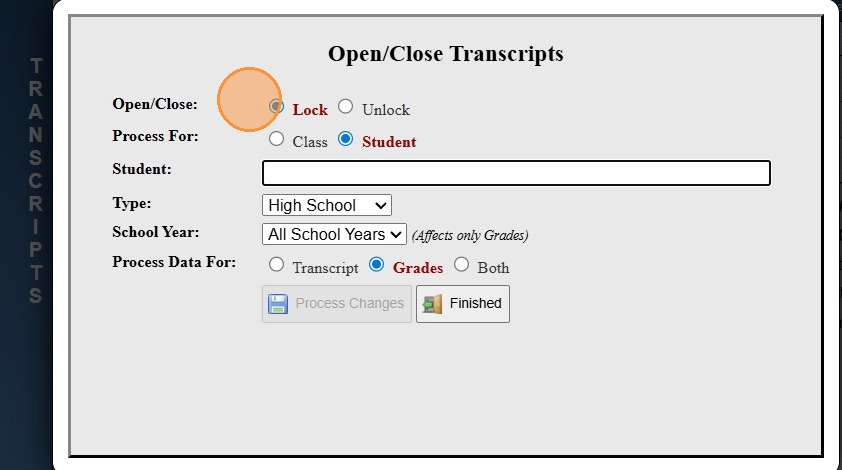
7. Select Process For
(Class - Class Of)
(Student - Student ID or Name)
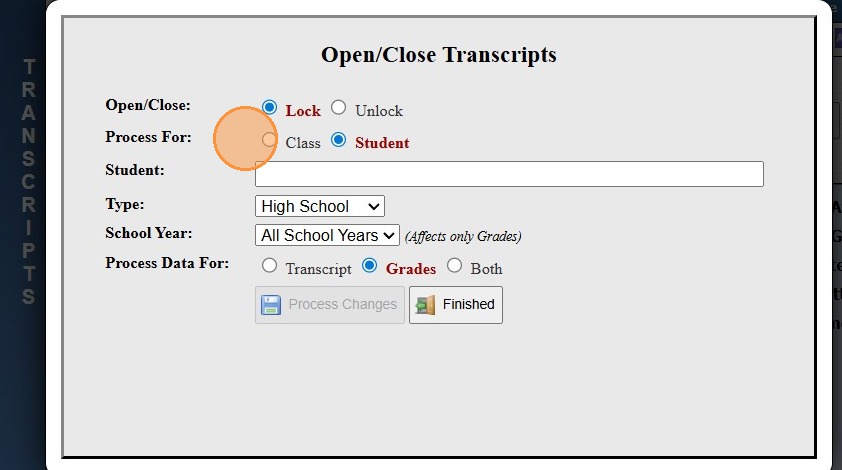
8. Enter Class of OR Student ID/Name
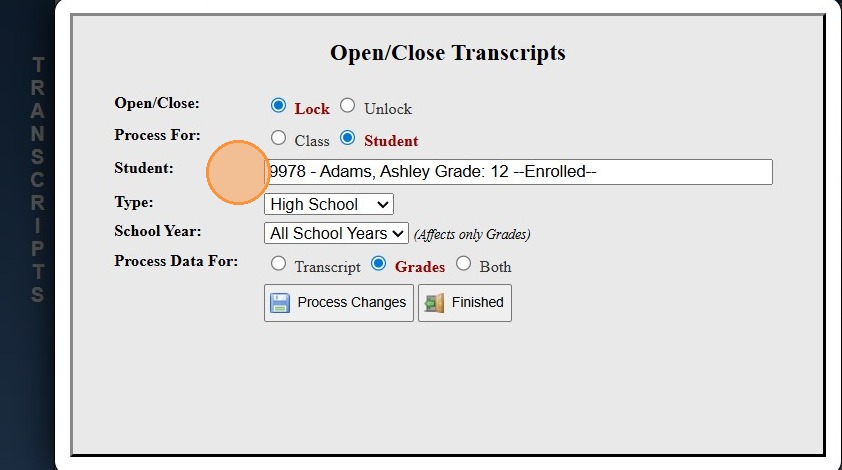
9. Select Transcript Type
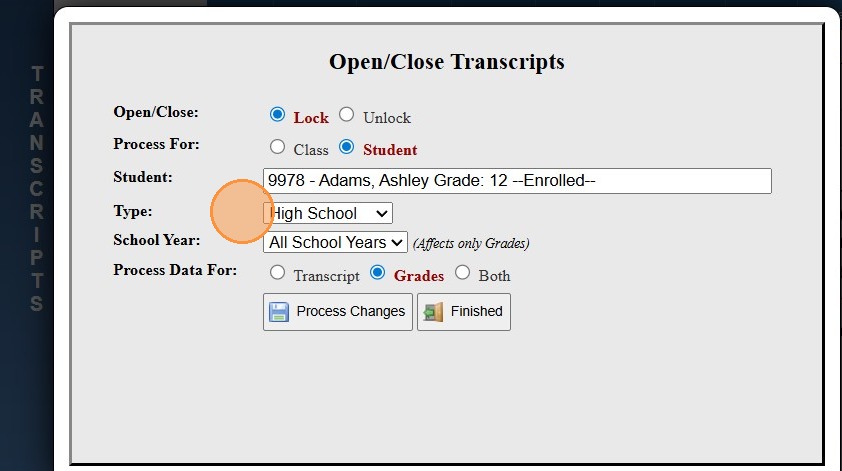
10. Select Specific School Year or Process for All School Years
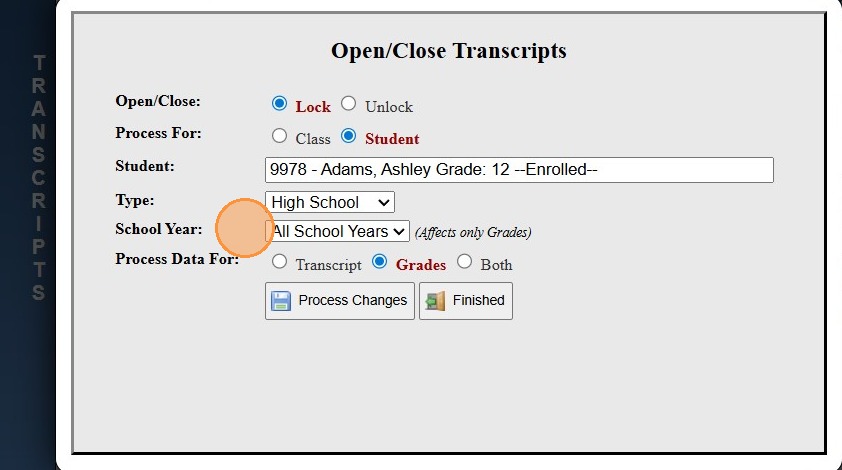
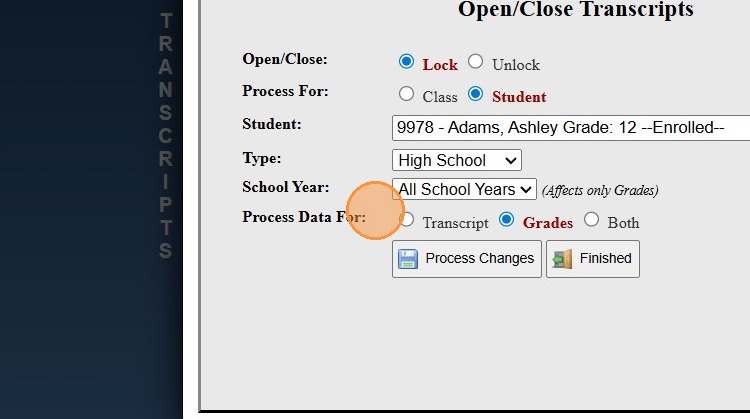
11. Select Process Data Form Option
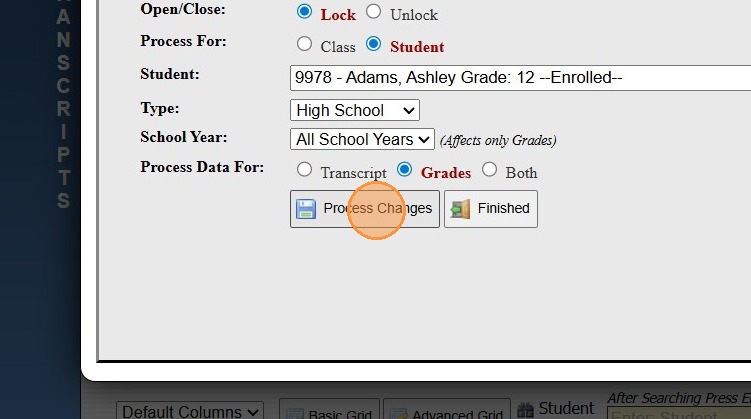
12. Click "Process Changes"
13. Click "Finished"
2000.8.11
Related Articles
Posting Grades to the Transcripts
1. Log into PraxiSchool 2. Click "Academics" 3. Click "Grades Tasks" 4. Click "Post Transcripts" 5. Select the Correct School Year 6. Select the Transcript Type and Semester 7. Click "Select All" 8. Click "Post Transcripts" 9. Repeat for each ...Calculate Class Rank for Transcripts
Calculate Class Rank for Transcripts 1. Click "Academics" 2. Click "Transcripts" 3. Click "Transcripts" 4. Select a Student Transcript with the Class Of to be Calculated 5. Click "Actions" 6. Average Grades for the Class Of Year 7. Click "Actions" 8. ...Making Inactive Student Transcripts Inactive in Batch
Making Inactive Student Transcripts Inactive in Batch 1. Click "Academics" 2. Click "Transcripts" 3. Click "Transcripts" 4. Click "Actions" 5. Deactivate for Inactive, type "INACTIVE" & Click "Ok" 6. 2000.8.19Updating Student's Year of Graduation in Transcripts
Updating Student's Year of Graduation in Transcripts 1. Click "Academics" 2. Click "Transcripts" 3. Click "Transcripts" 4. Click "Actions" 5. Click "Tag Filtered Records" 6. Click "Actions" 7. Click "Update FROM Students" 8. Select "Class of" Option ...Setting Grades to Auto-Post to Transcripts
1. Click "Academics" 2. Click "Grades Setup" 3. Click "Average Info" 4. Click the "Transcript" tab 5. Click "Edit" 6. Check "Auto Post Transcripts" 7. Enter Number of Weeks Prior/After End of Semester to Auto Post Transcripts 8. Click "Save" ...