Setting Grades to Auto-Post to Transcripts
1. Click "Academics"
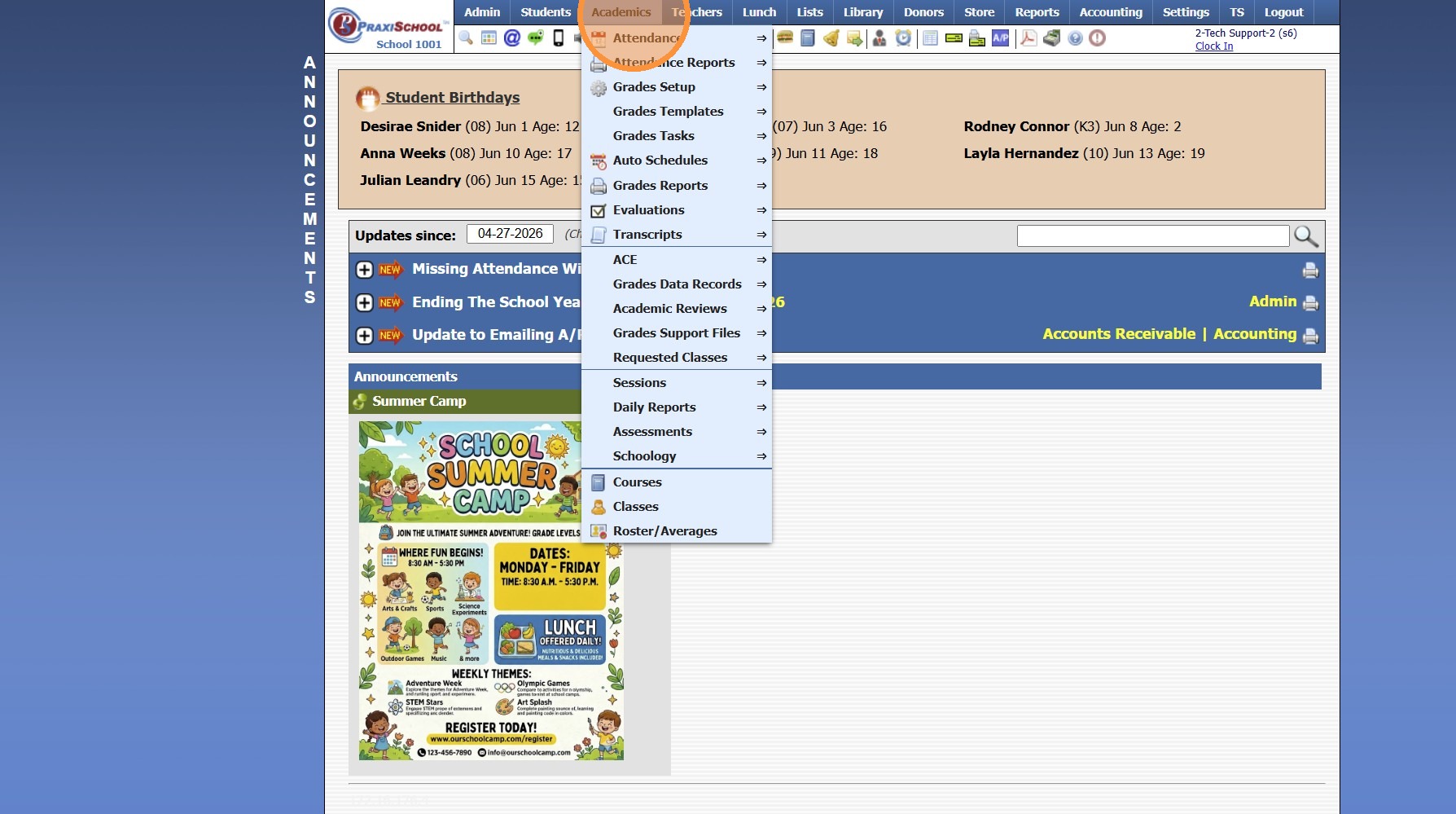
2. Click "Grades Setup"
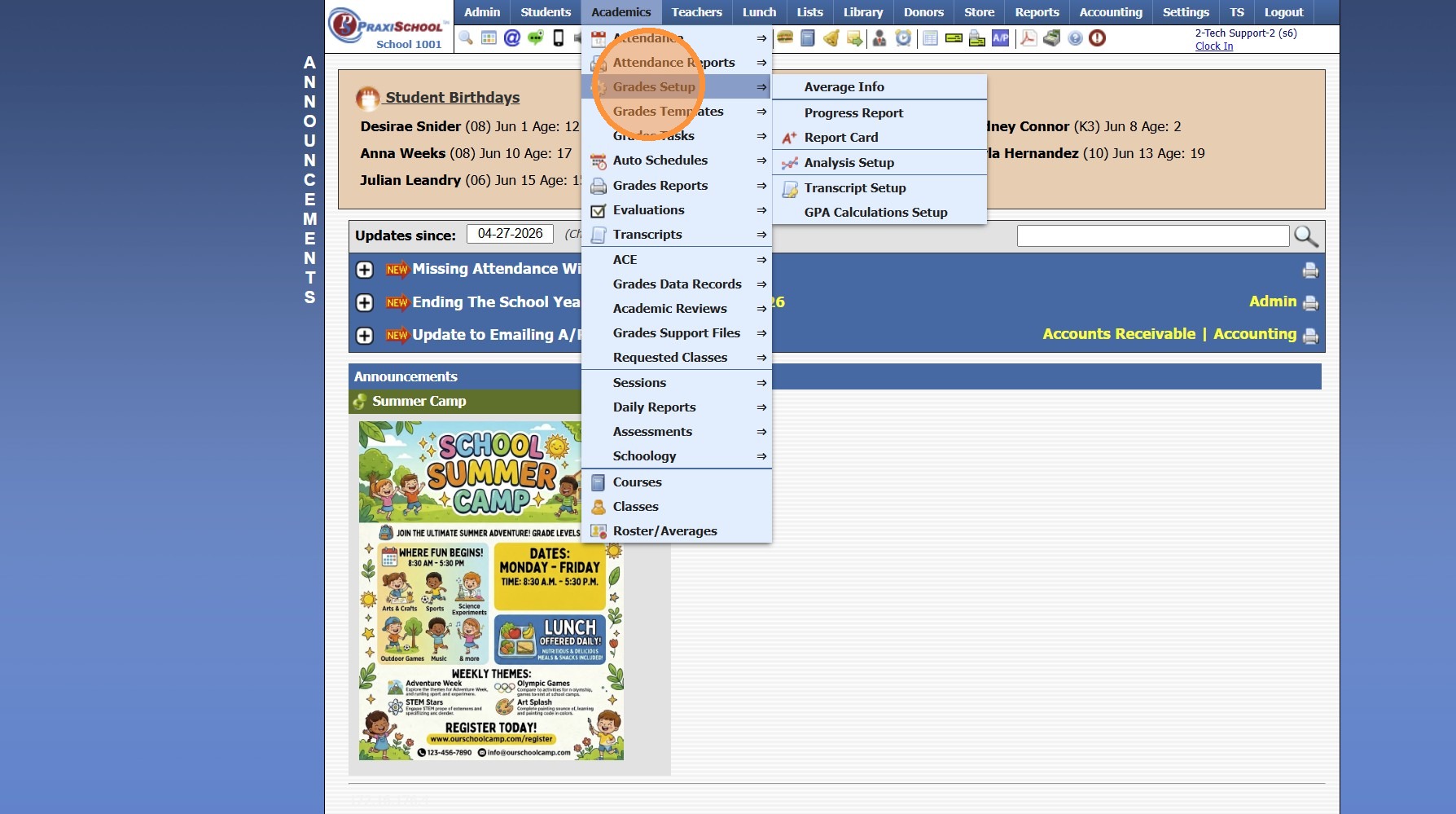
3. Click "Average Info"
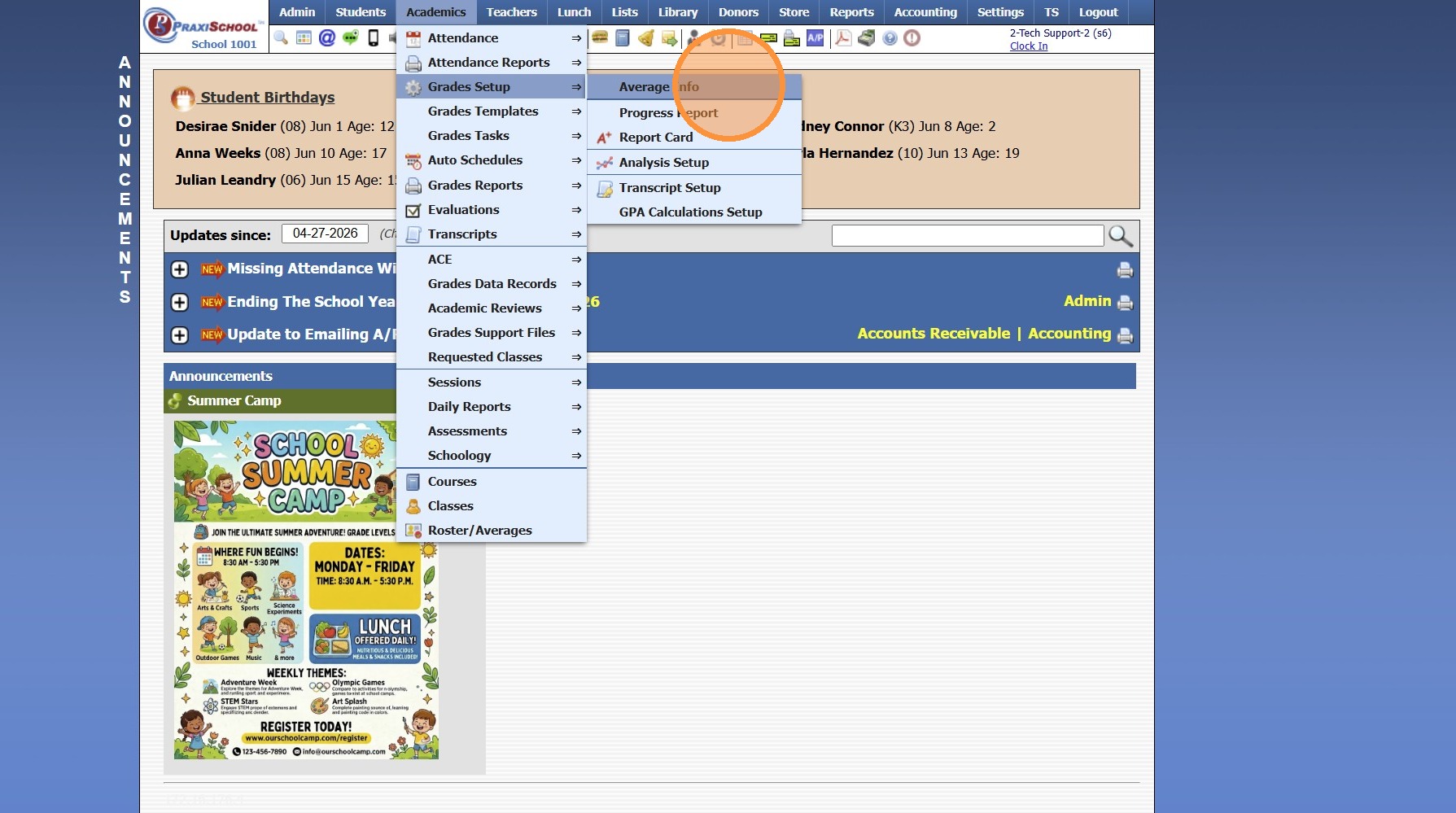
4. Click the "Transcript" tab
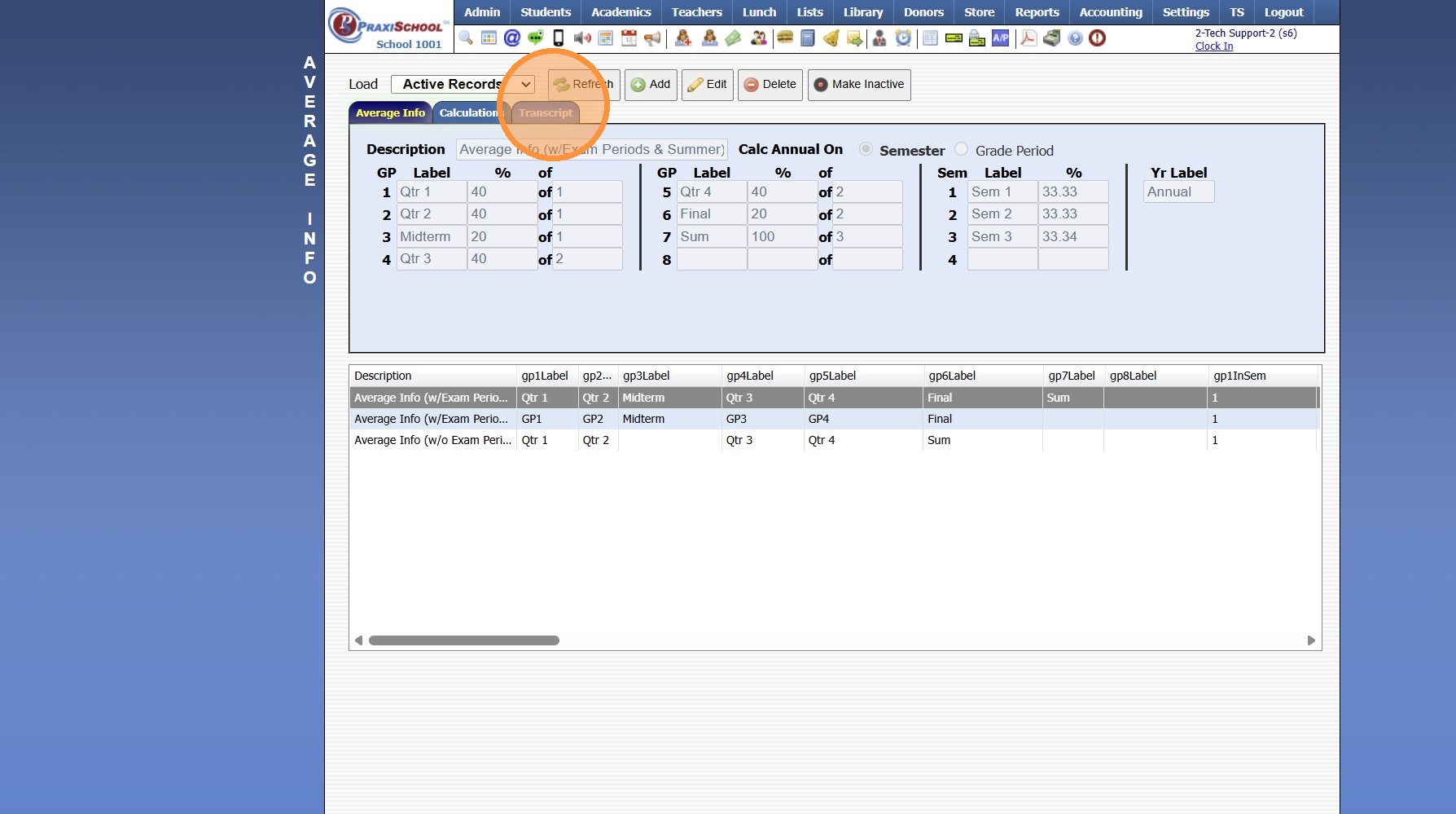
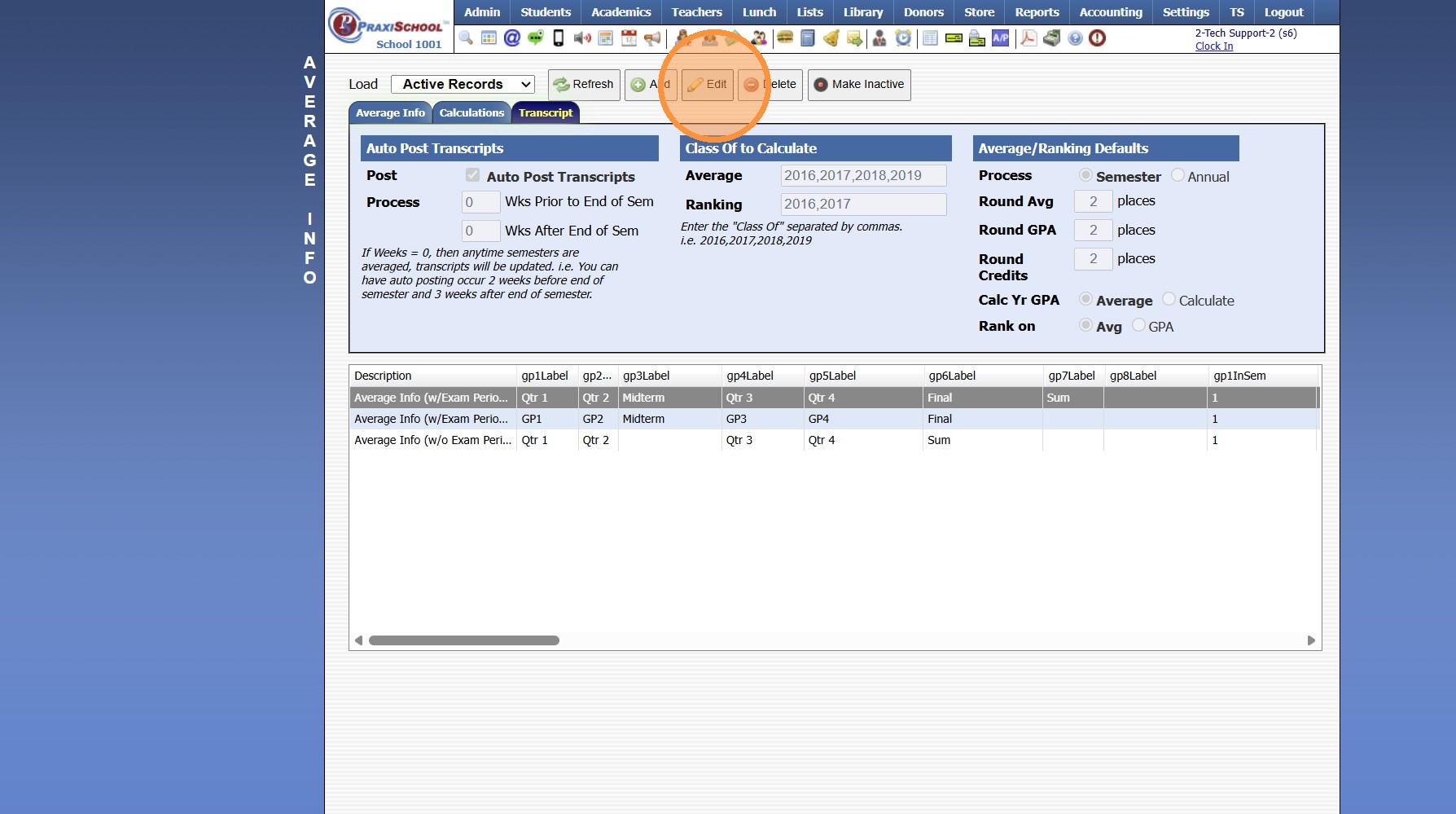
5. Click "Edit"
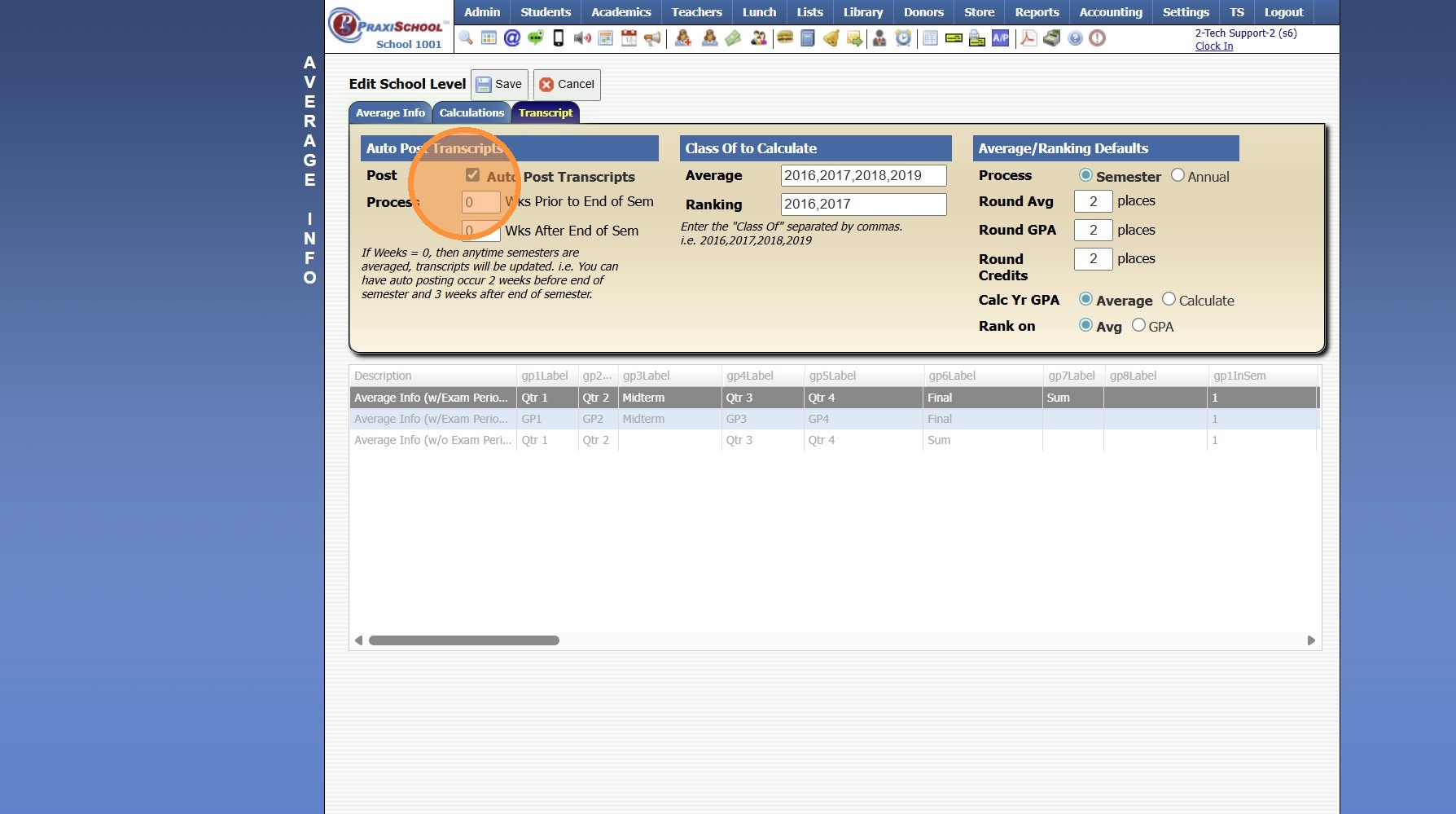
6. Check "Auto Post Transcripts"
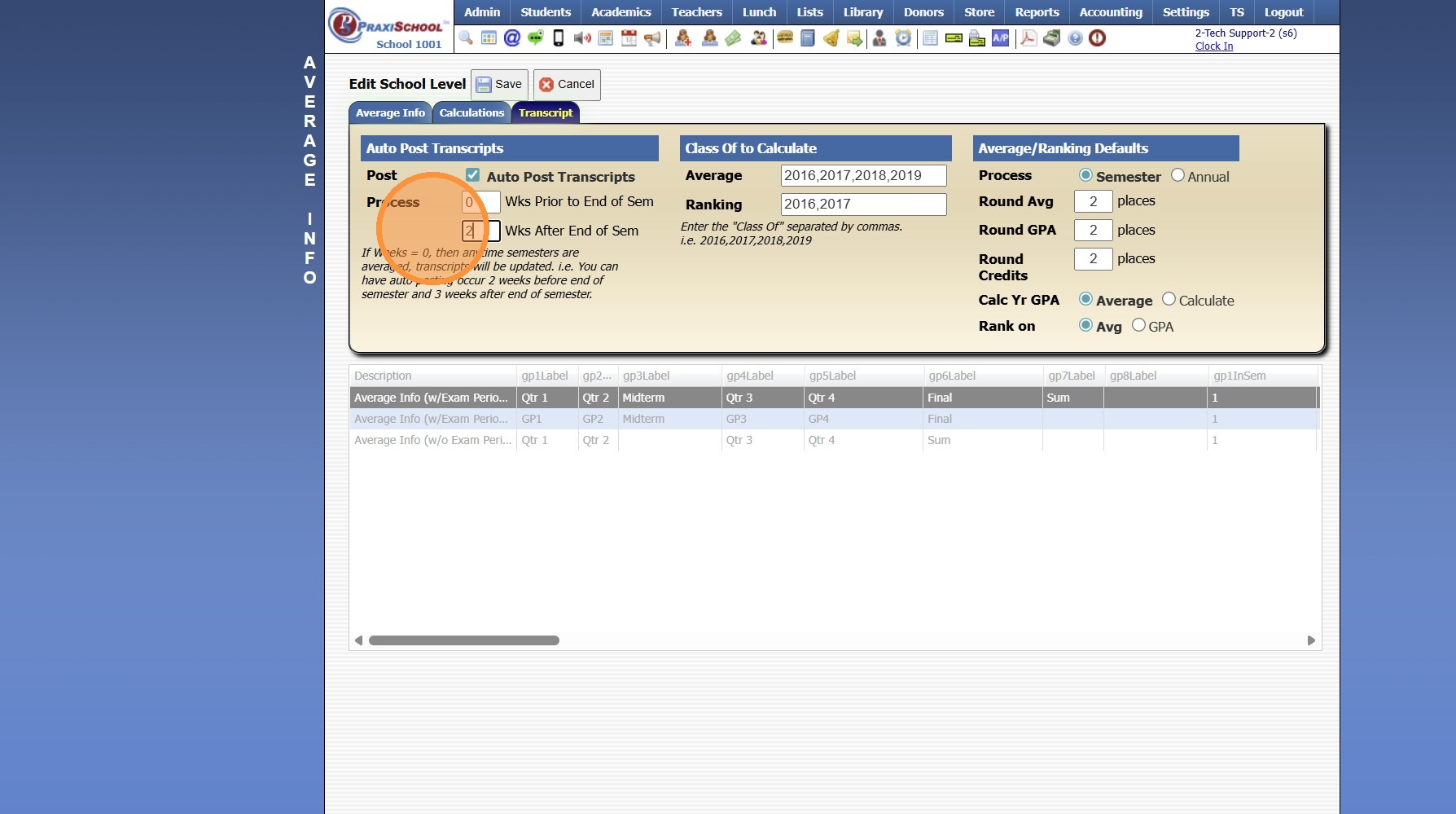
7. Enter Number of Weeks Prior/After End of Semester to Auto Post Transcripts
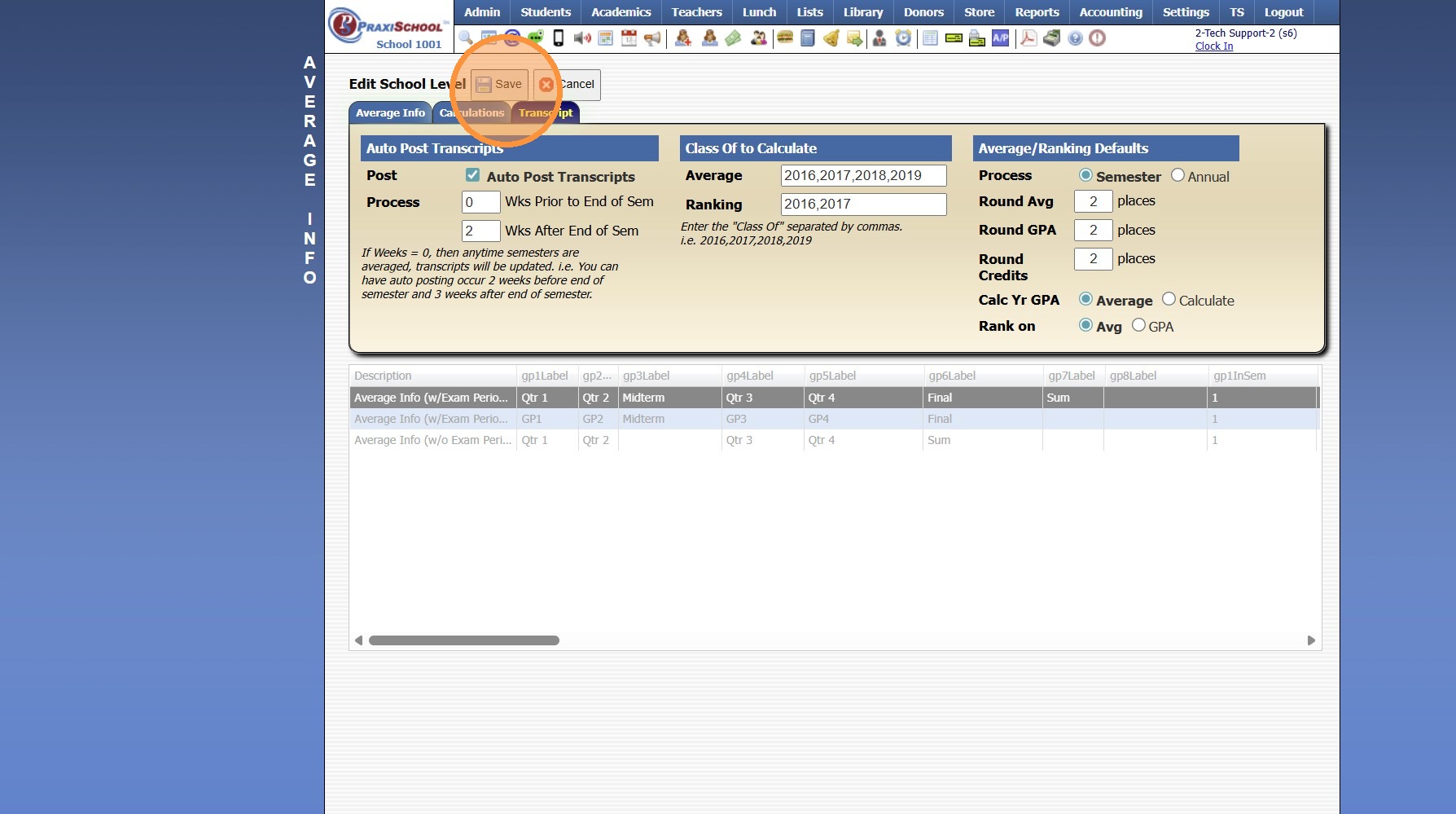
8. Click "Save"
2000.2.14
Related Articles
Posting Grades to the Transcripts
1. Log into PraxiSchool 2. Click "Academics" 3. Click "Grades Tasks" 4. Click "Post Transcripts" 5. Select the Correct School Year 6. Select the Transcript Type and Semester 7. Click "Select All" 8. Click "Post Transcripts" 9. Repeat for each ...Setting a Class of Filter in Transcripts
Setting a Class of Filter in Transcripts For a Specific Transcript Type 1. Click "Academics" 2. Click "Transcripts" 3. Click "Transcripts" 4. Click "Filter" 5. Select Data Field "Type" 6. Select Operator "Does Contain" 7. Set Value to Transcript Type ...Calculate Class Rank for Transcripts
Calculate Class Rank for Transcripts 1. Click "Academics" 2. Click "Transcripts" 3. Click "Transcripts" 4. Select a Student Transcript with the Class Of to be Calculated 5. Click "Actions" 6. Average Grades for the Class Of Year 7. Click "Actions" 8. ...UnPosting Transcript Grades
UnPosting Transcript Grades 1. Click "Academics" 2. Click "Transcripts" 3. Click "Transcripts" 4. Click "Actions" 5. Click "UnPost Grades" 6. Select School Year & Semester 7. Click "Save Changes" 8. 2000.8.15FTP to your SFTP Server / Auto Report Setup
FTP to your SFTP Server / Auto Report Setup 1. Log into PraxiSchool Setting up FTP to your SFTP Server 2. Click "Settings" 3. Click "School Settings" 4. Click "Documents" 5. Scroll to SFTP Grid Reports 6. Will need the follow information: FTP Server ...