General Ledger Report (Filter) - Setup GL Filters
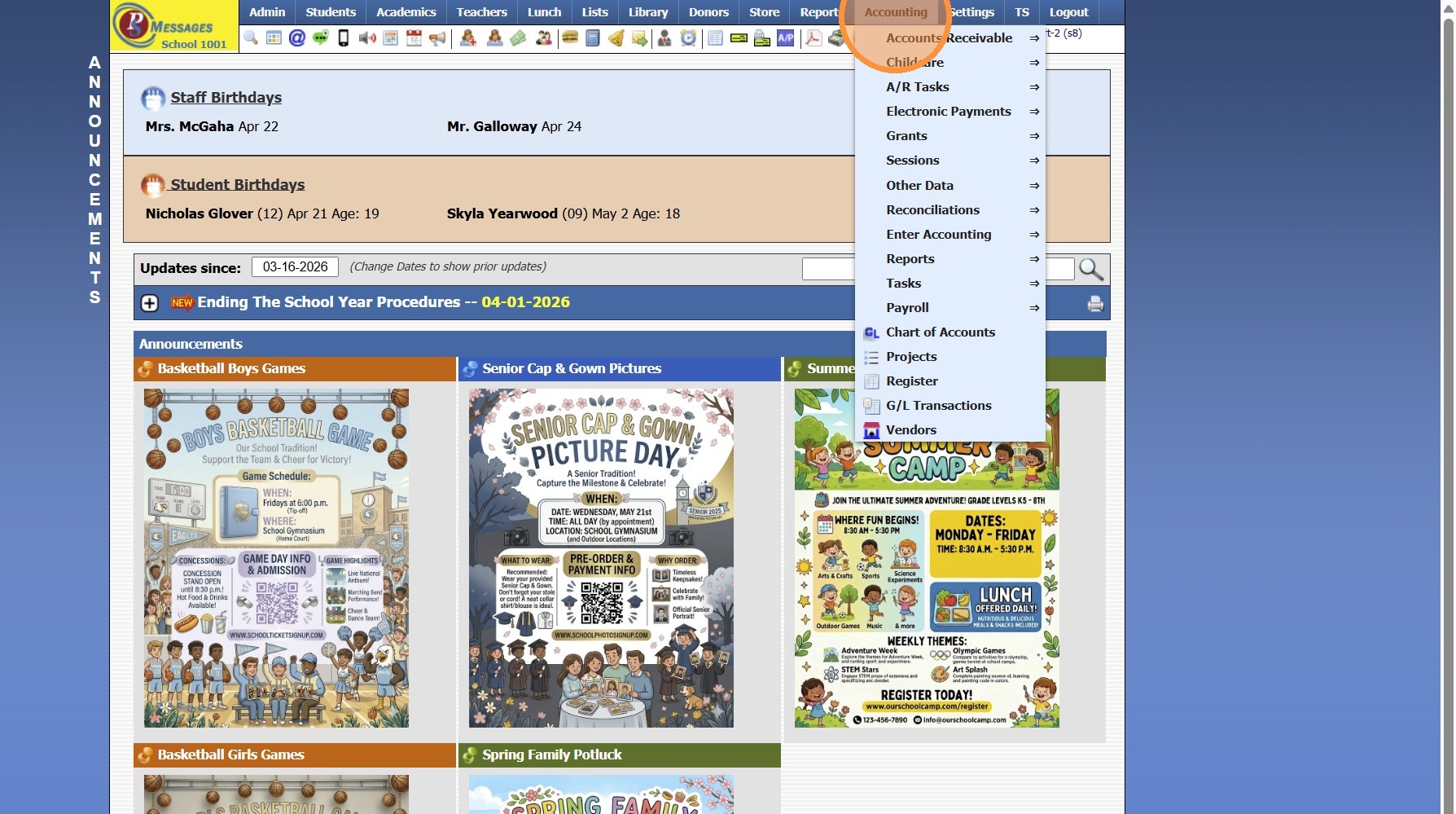
1. Click "Accounting"
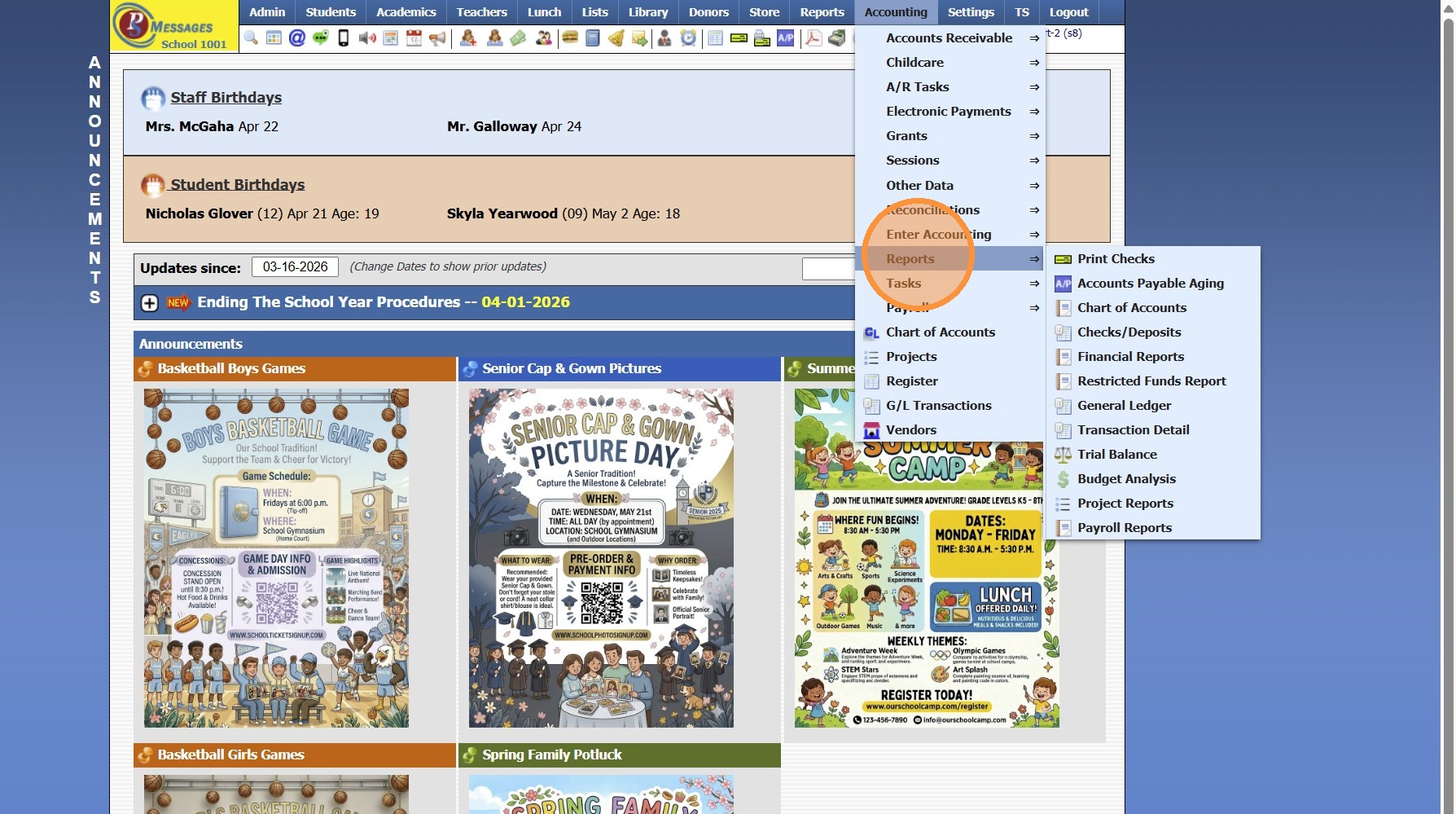
2. Click "Reports"
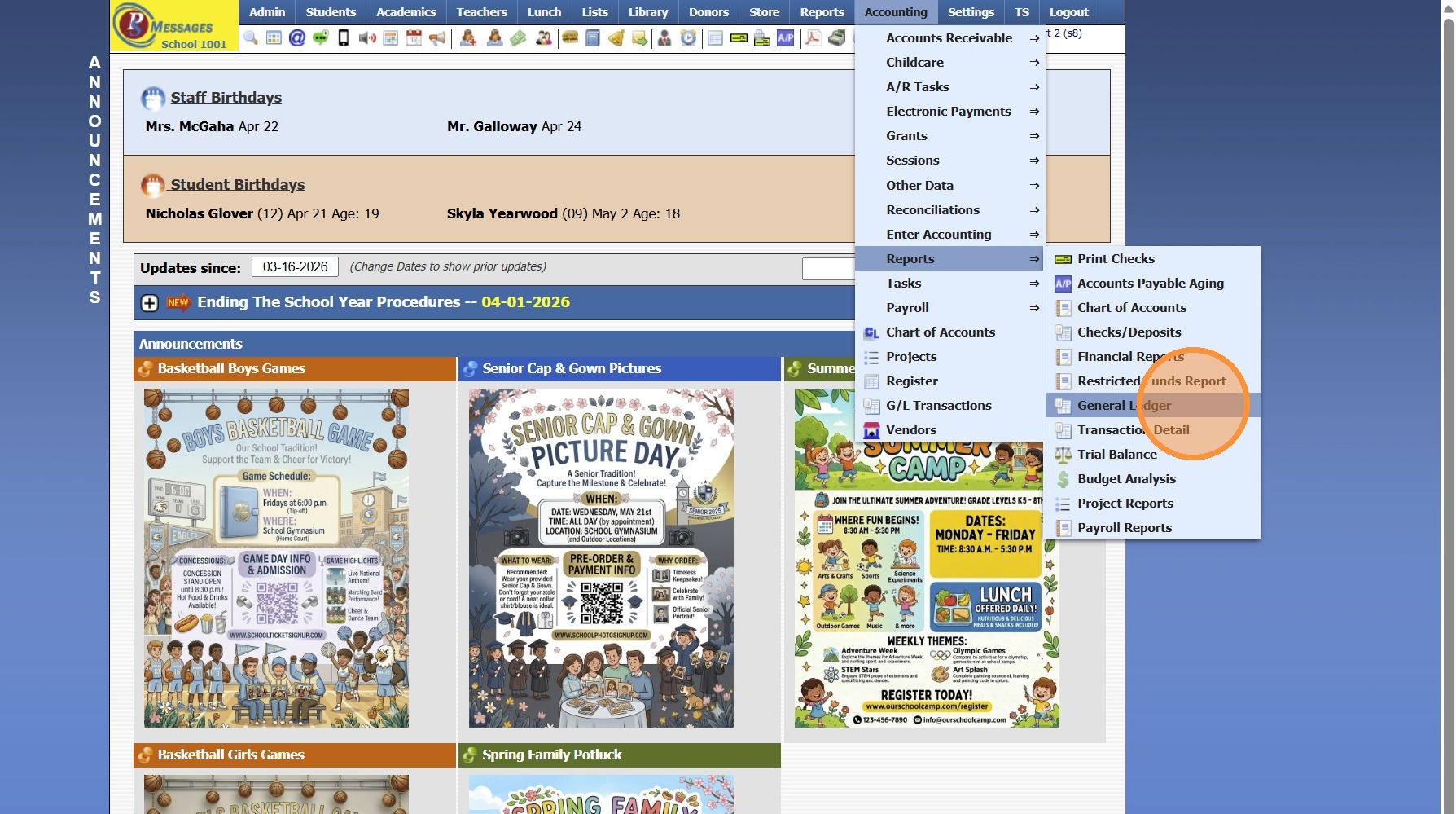
3. Click "General Ledger"
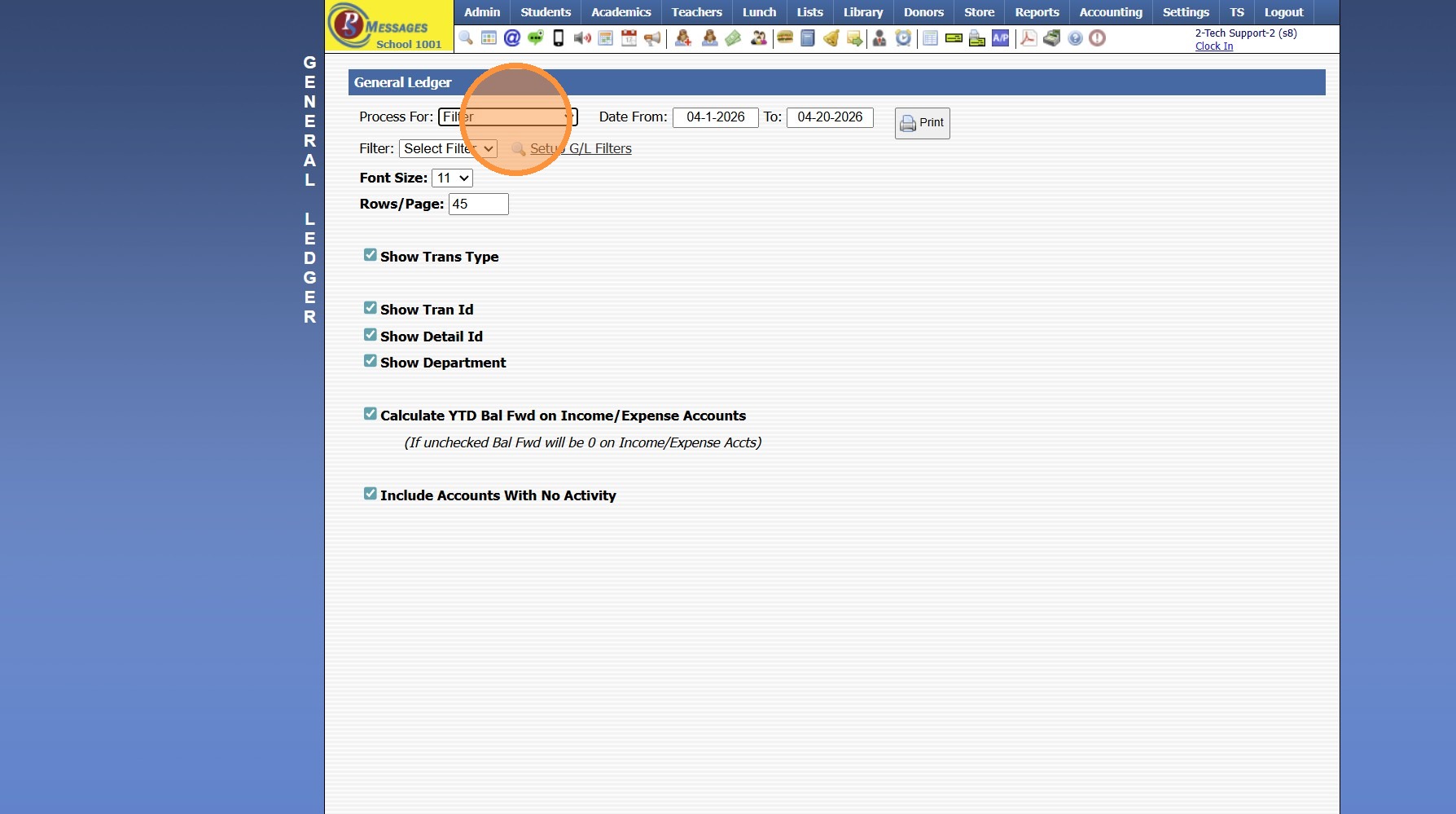
4. Select "Filter" from Dropdown Menu
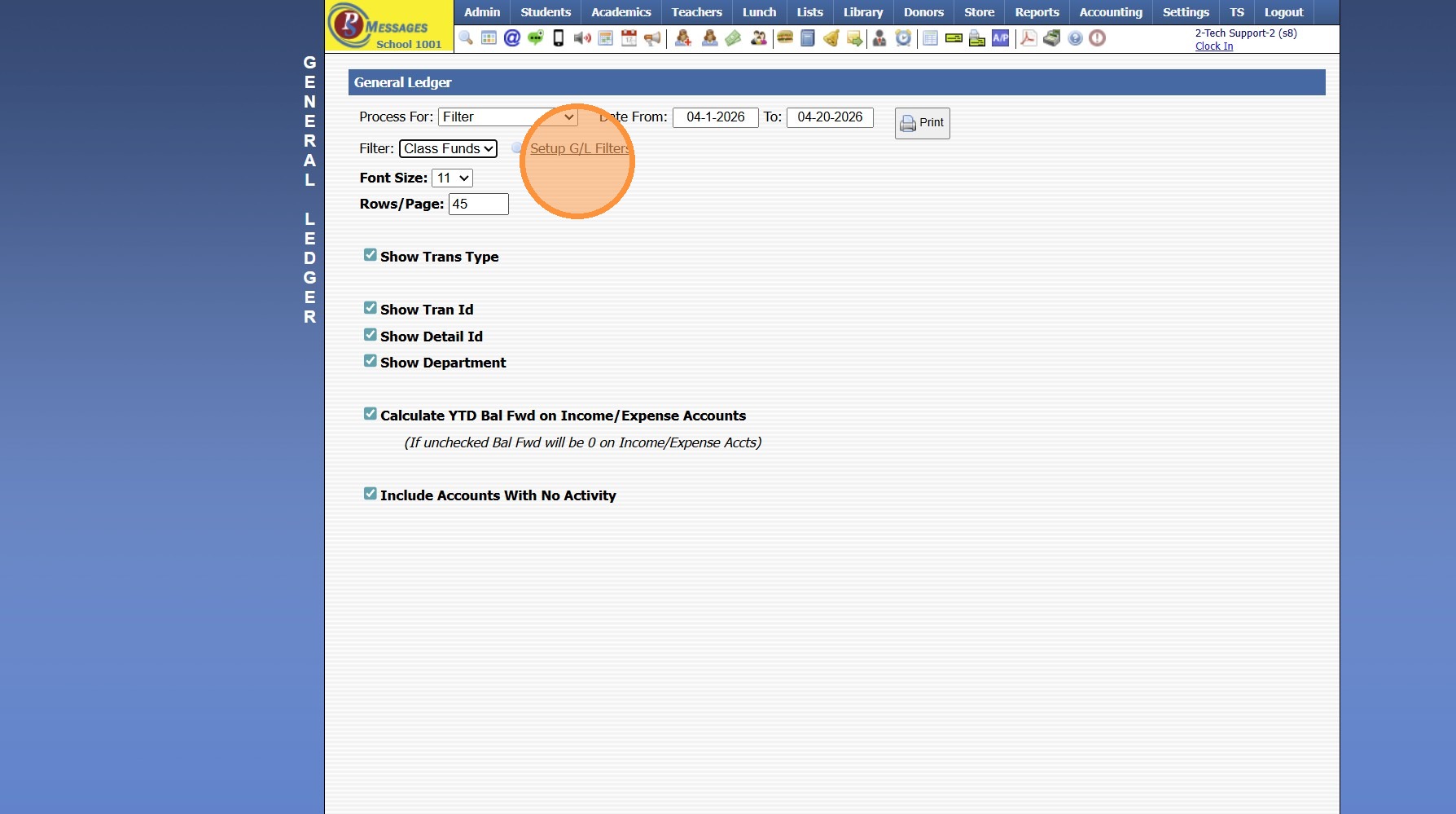
Creating GL Filters
5. Select the Setup GL Filters Hyperlink
Related Articles
Creating GL Filters
1. Click "Lists" 2. Click "G/L Accounting" 3. Click "G/L Filters" 4. Click "Add" 5. Enter Filter Description 6. Click "Save" 7. Click "Add Condition" Department Based GL Filters 8. Click "Department" 9. Select the Department 10. Click "Save" Specific ...Print, Email, Export or Generate a PDF General Ledger Report (Filter)
1. Click "Accounting" 2. Click "Reports" 3. Click "General Ledger" 4. Select "Filter" from Dropdown Menu 5. Select the Filter 6. Set Date Range 7. Click "Print" 8. Select Print, Email, Export or PDF (If Selecting Email, Verify the Email Address) ...Print, Email, Export or Generate a PDF General Ledger Report (Balance Sheet)
1. Click "Accounting" 2. Click "Reports" 3. Click "General Ledger" 4. Select "Balance Sheet " from Dropdown Menu 5. Set Date Range 6. Click "Print" 7. Select Print, Email, Export or PDF (If Selecting Email, Verify the Email Address) 6000.10.12Print, Email, Export or Generate a PDF General Ledger Report (All Accounts)
1. Click "Accounting" 2. Click "Reports" 3. Click "General Ledger" 4. Set Date Range 5. Click "Print" 6. Select Print, Email, Export or PDF (If Selecting Email, Verify the Email Address) 6000.10.10Print, Email, Export or Generate a PDF General Ledger Report (Expense Accounts)
1. Click "Accounting" 2. Click "Reports" 3. Click "General Ledger" 4. Select "Expense Accounts" from Dropdown Menu 5. Set Date Range 6. Click "Print" 7. Select Print, Email, Export or PDF (If Selecting Email, Verify the Email Address) 6000.10.15