Addresses (Viewing, Editing, Adding)
Addresses (Viewing, Editing, Adding)
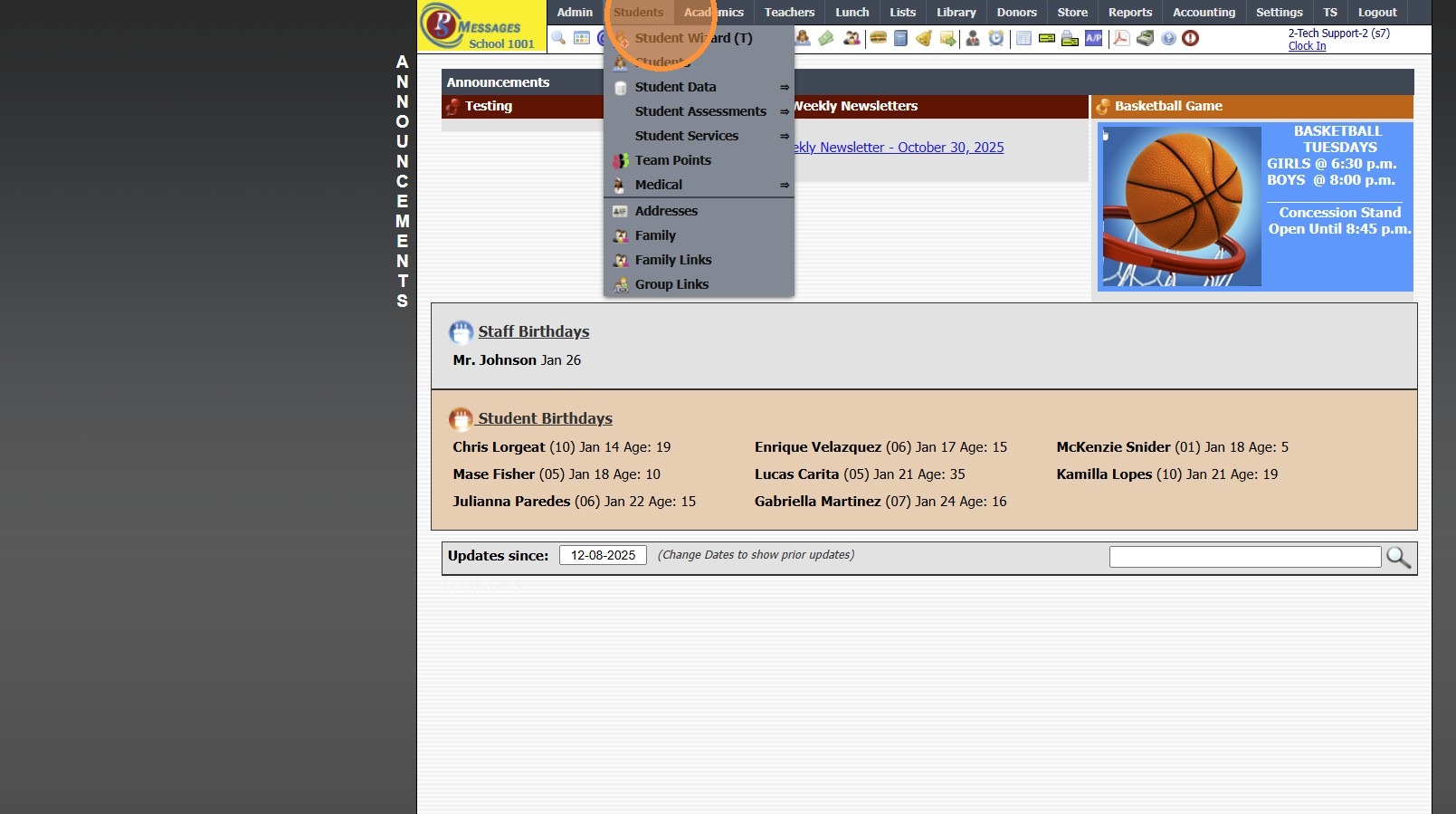
1. Click "Students"
2. Click "Addresses"
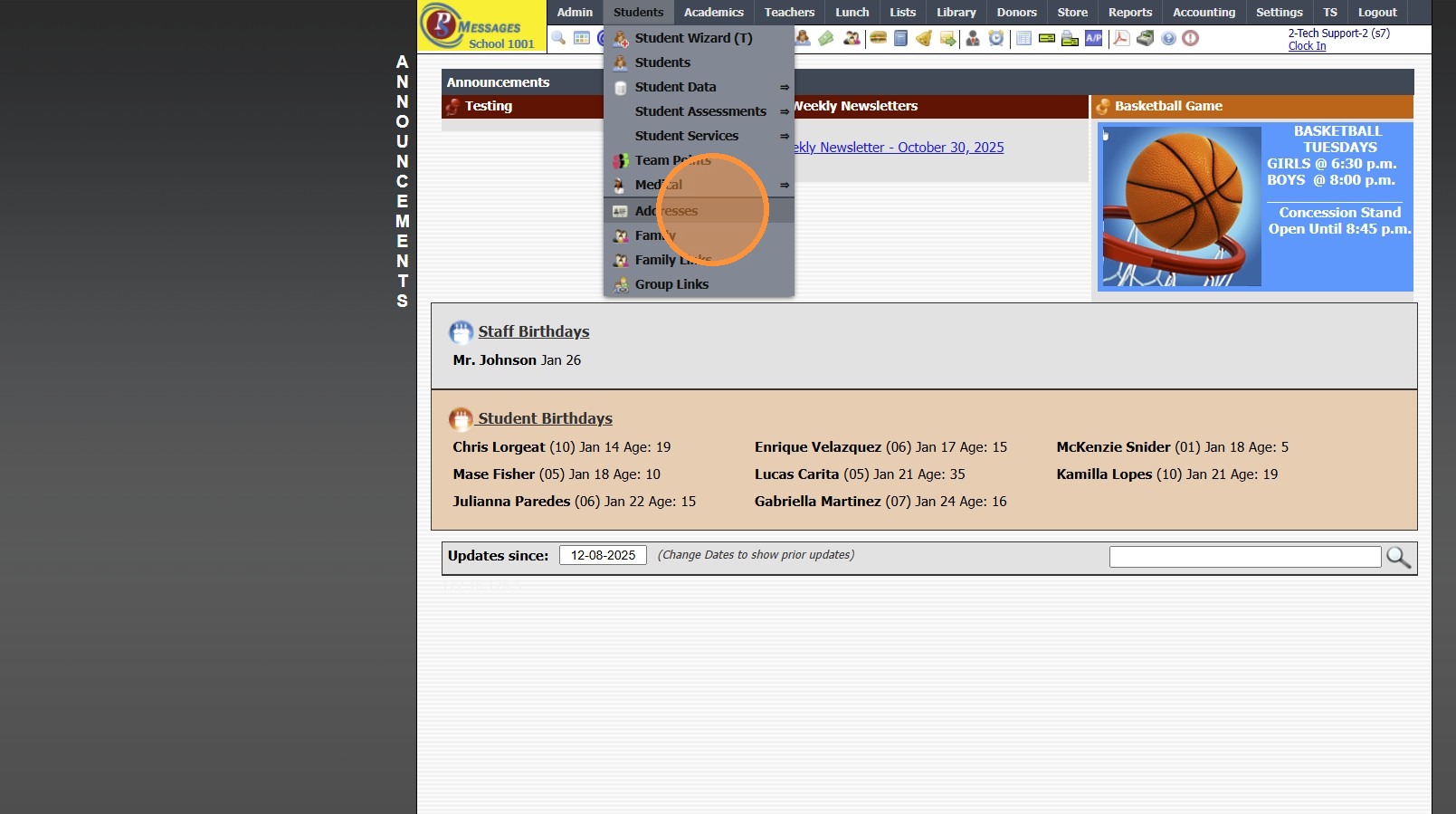
Tip: The Addresses database is not typically where an Address would be Added or Edited. The Addresses database is a Data File of the Address data collected when adding a Staff, Student, etc.
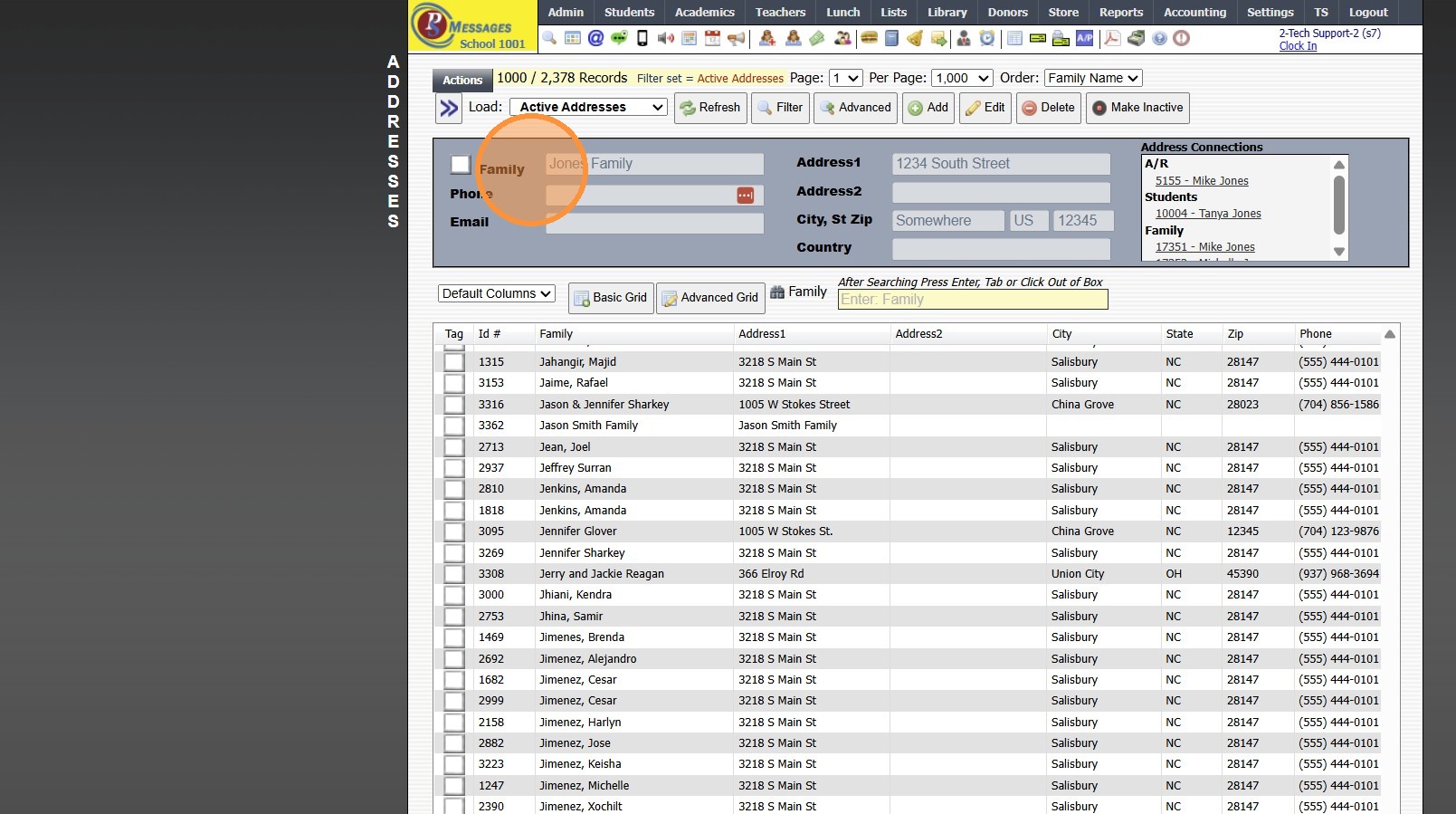
3. Select and Address to View Data
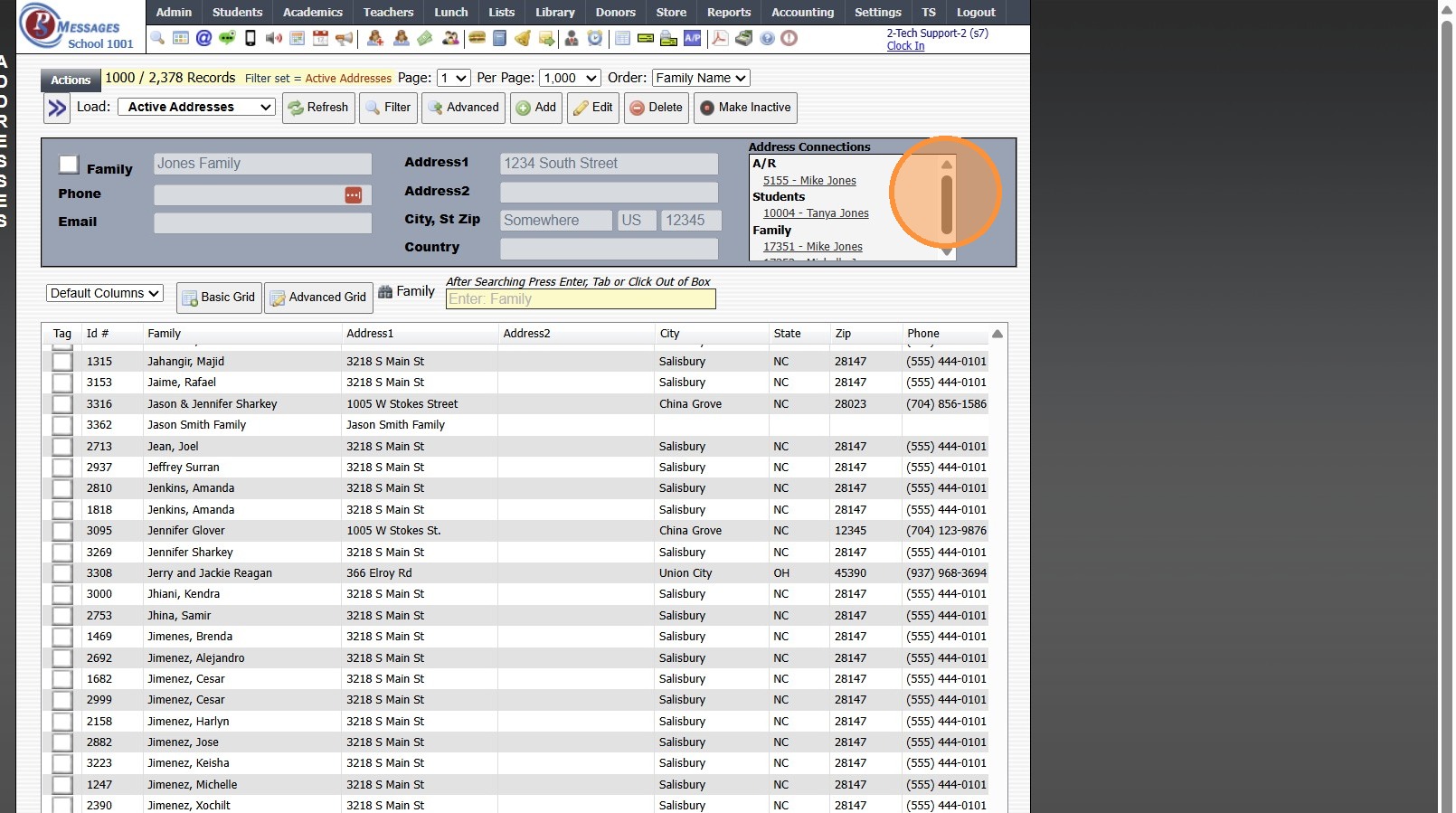
4. Address Connections with Hyperlinks are viewable in Address Connections Box
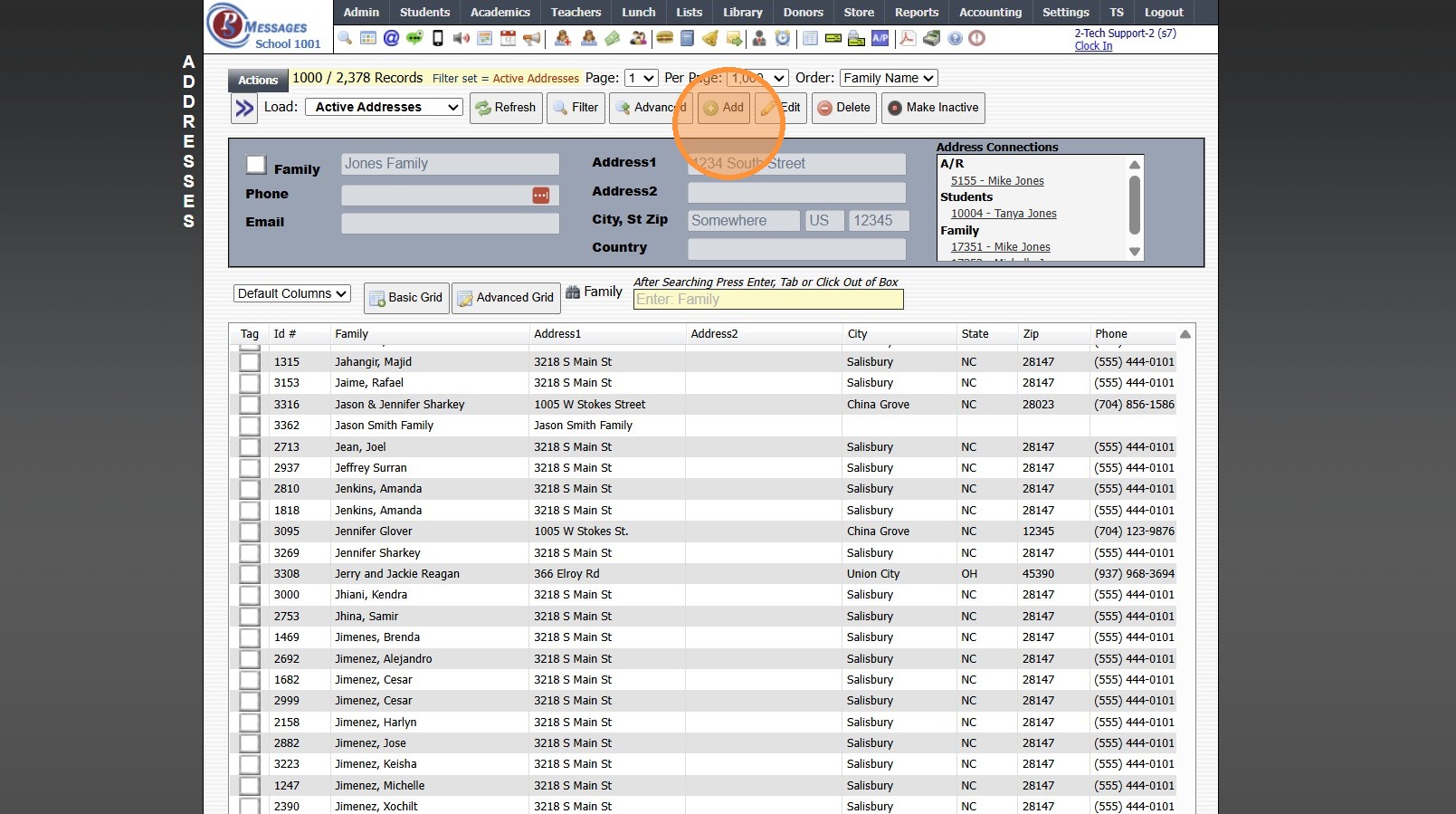
5. Click "Add" to Add a New Address
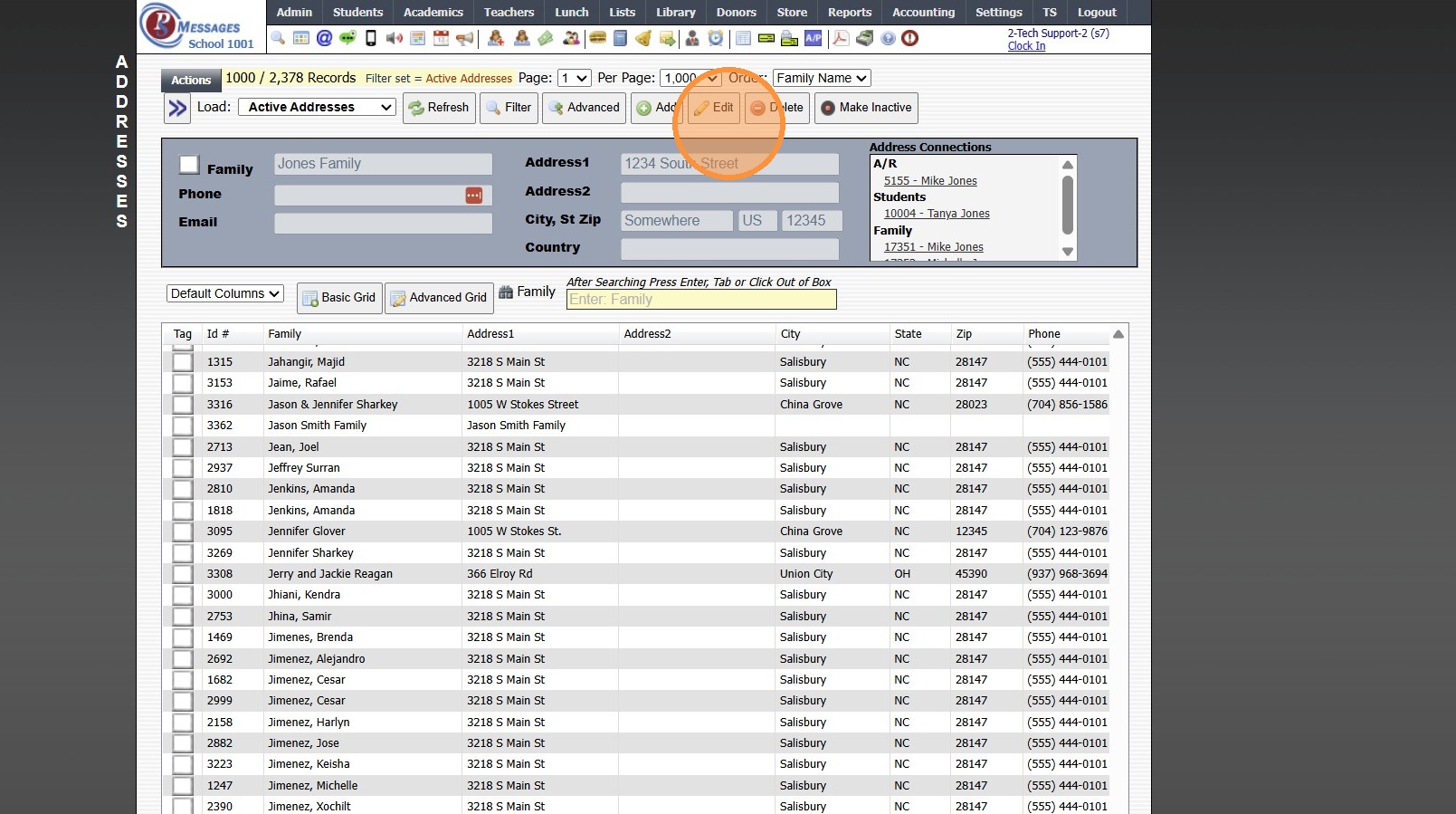
6. Click "Edit" to Update an Existing Address
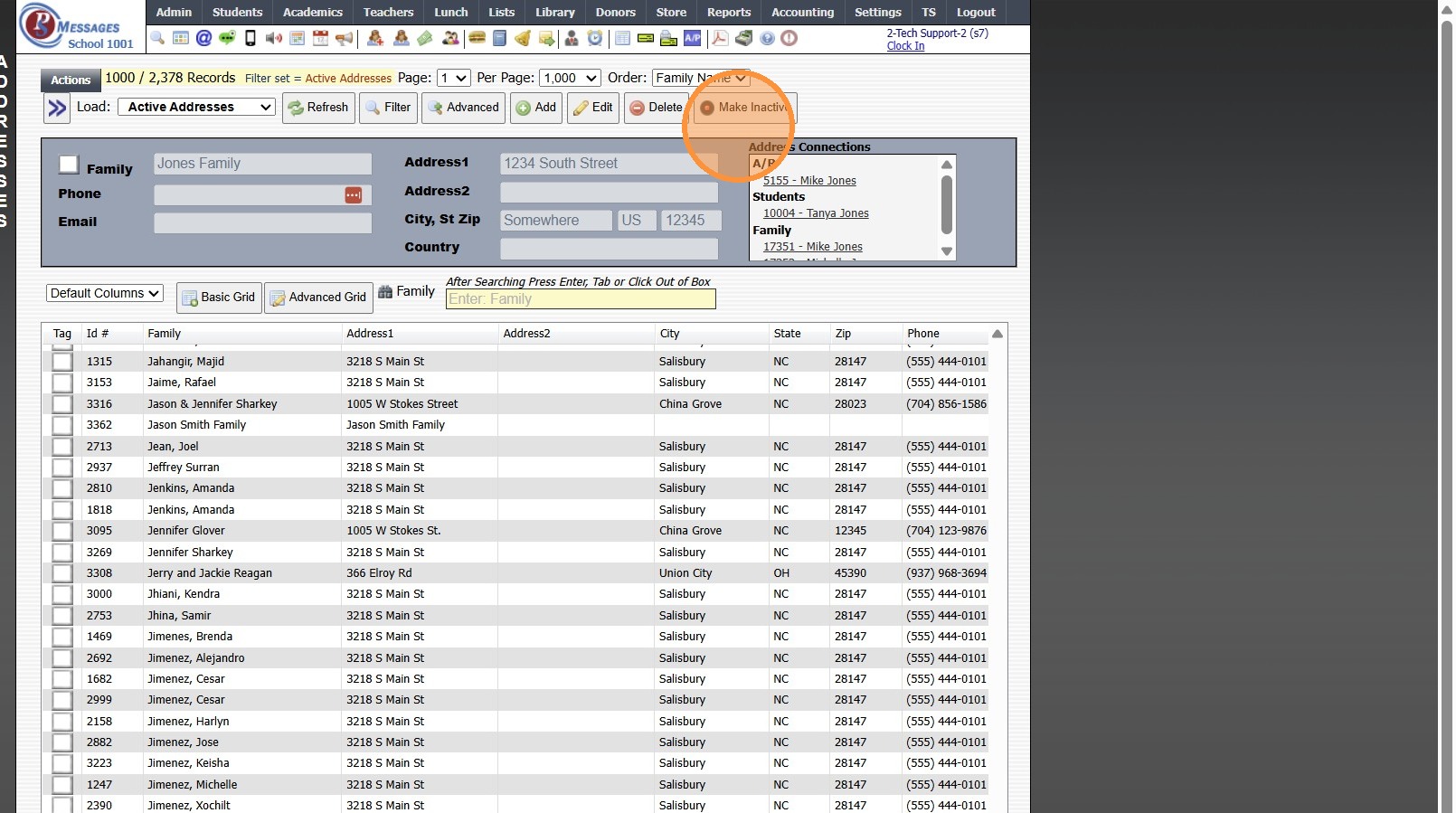
7. Click "Make Inactive" to Inactivate an Address that is no longer used
8. 1500.10.1
Related Articles
Viewing / Adding Staff Education
Viewing / Adding Staff Education 1. Click "Admin" 2. Click "Staff" 3. Click "Education" 4. Click "Add" 5. Select Staff 6. Enter Degree / Major 7. Enter School Attended & Year of Graduation 8. Select Education, Certification or Other (If adding a ...Viewing & Adding Documents in Accounts Receivable
Viewing & Adding Documents in Accounts Receivable 1. Click "Admin" 2. Click "Accounts Receivable" 3. Select AR Account 4. Click "Docs" tab Viewing Documents 5. Select the Document 6. Click the Magnifying Glass Icon to View Adding Documents 7. Click ...ADMIN: Adding / Editing Report Card Notes to Existing Student Report Card Notes
ADMIN: Adding / Editing Report Card Notes to Existing Student Report Card Notes 1. Click "Academics" 2. Click "Grades Support Files" 3. Click "Report Card Class Notes" 4. Select Student 5. Click "Edit" 6. Click "Notes" 7. Click in Notes Box 8. Add / ...Viewing Issued ID Cards
Viewing/Editing Issued ID Cards 1. Log into PraxiSchool 2. Click "Admin" 3. Click "Other Files" 4. Click "Issued ID Cards" 5. Card Data shows if the ID Card was Issued to a Student, Staff or Family 6. If Expiration Dates are Assigned, the Expiration ...Viewing & Editing Student Lunch Orders
1. Click "Lunch" 2. Click "PreOrder For Students" 3. Select Student 4. Click "My Ordered Lunches" 5. Student Lunch Orders for Dates Selected are Visible Removing a Lunch Order 6. Click the "-" Next to the Lunch Order to Cancel 3000.4.1