Why are Dates not Populating on Submitted Forms?
Tip: The 2 Most Common Reasons Dates are not Populating on Submitted Forms are: Set Default Value is Checked for Field in Build Forms OR Date was not Entered in Correct Format. See Instructions Below.
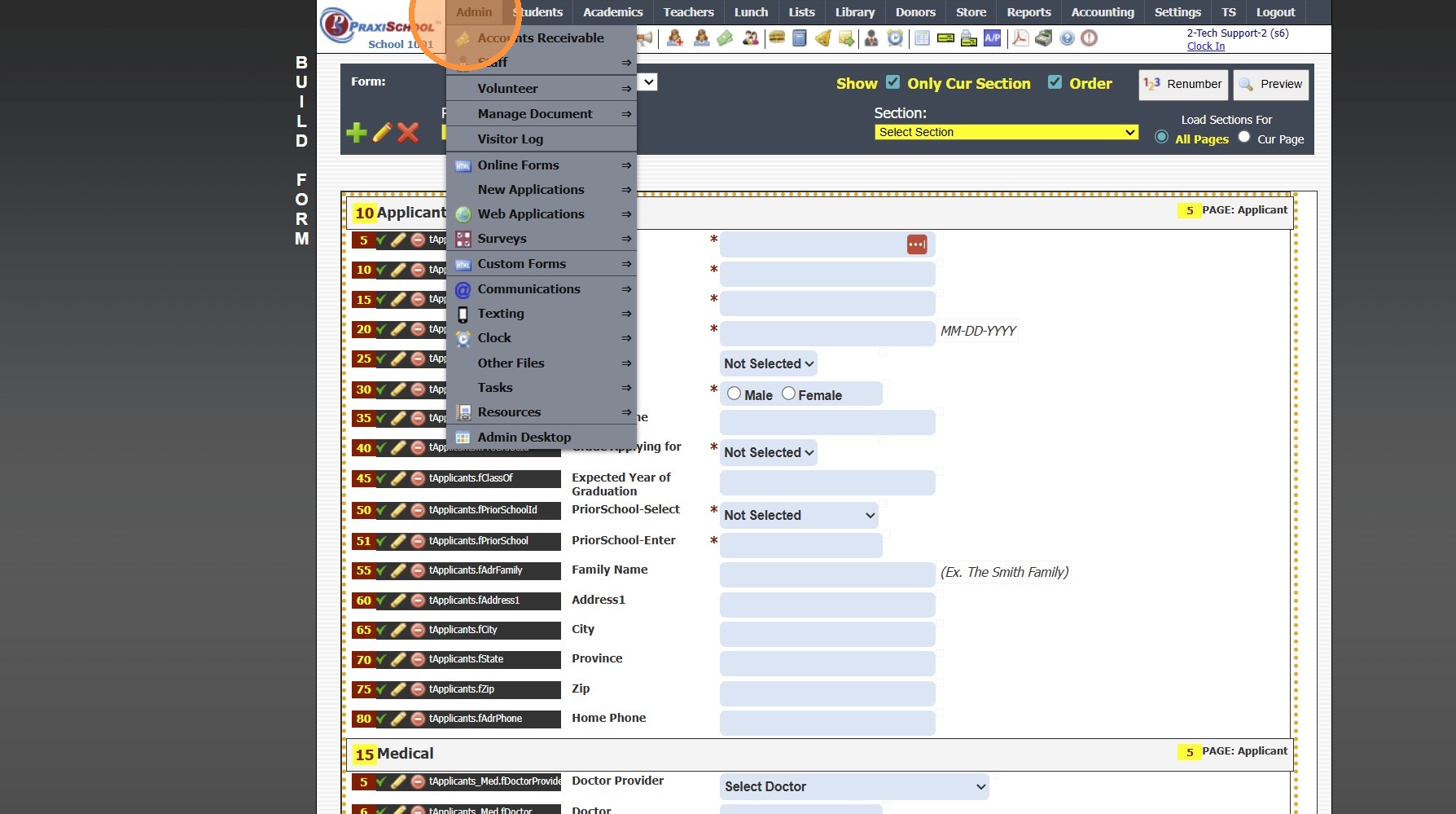
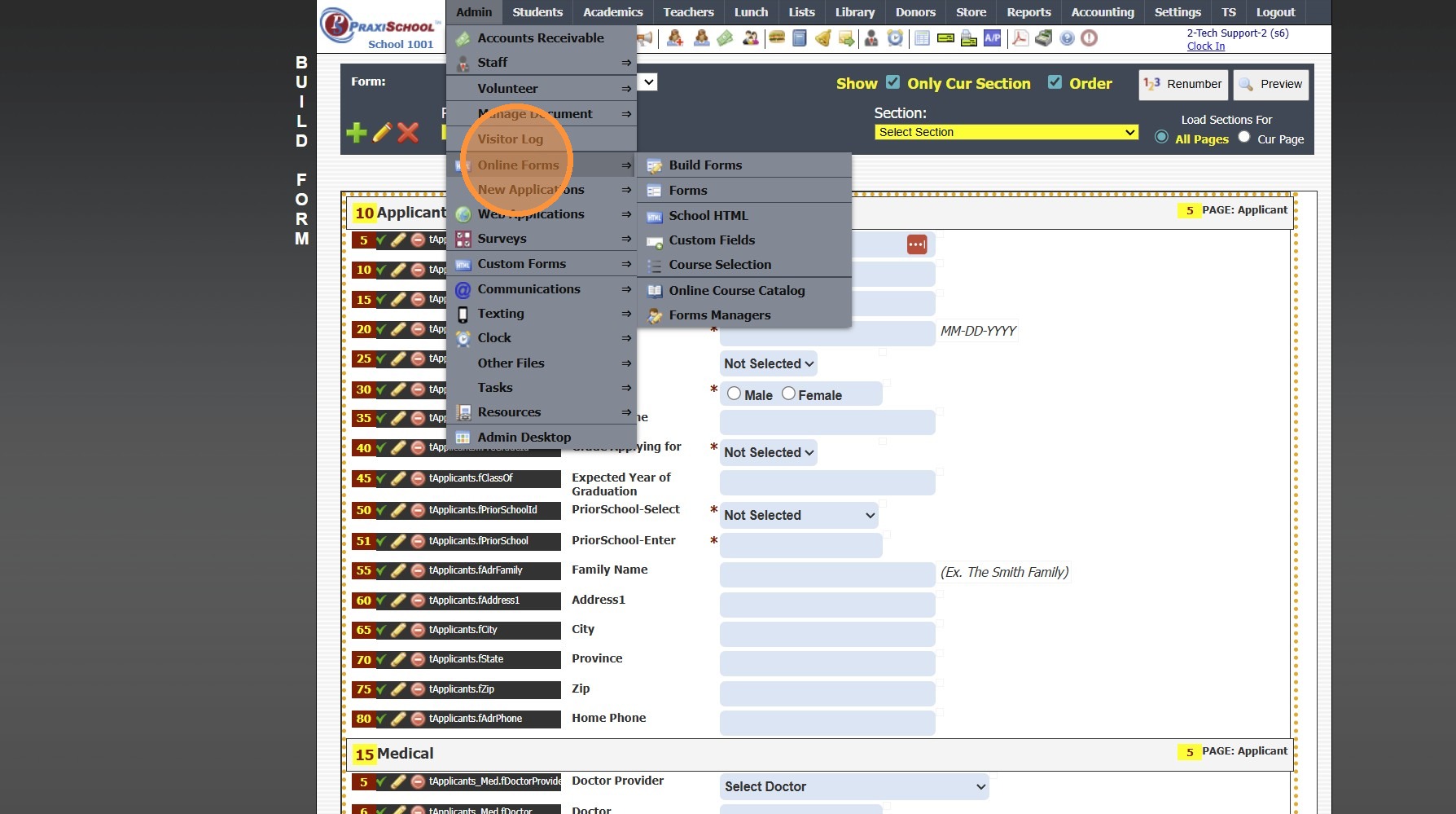
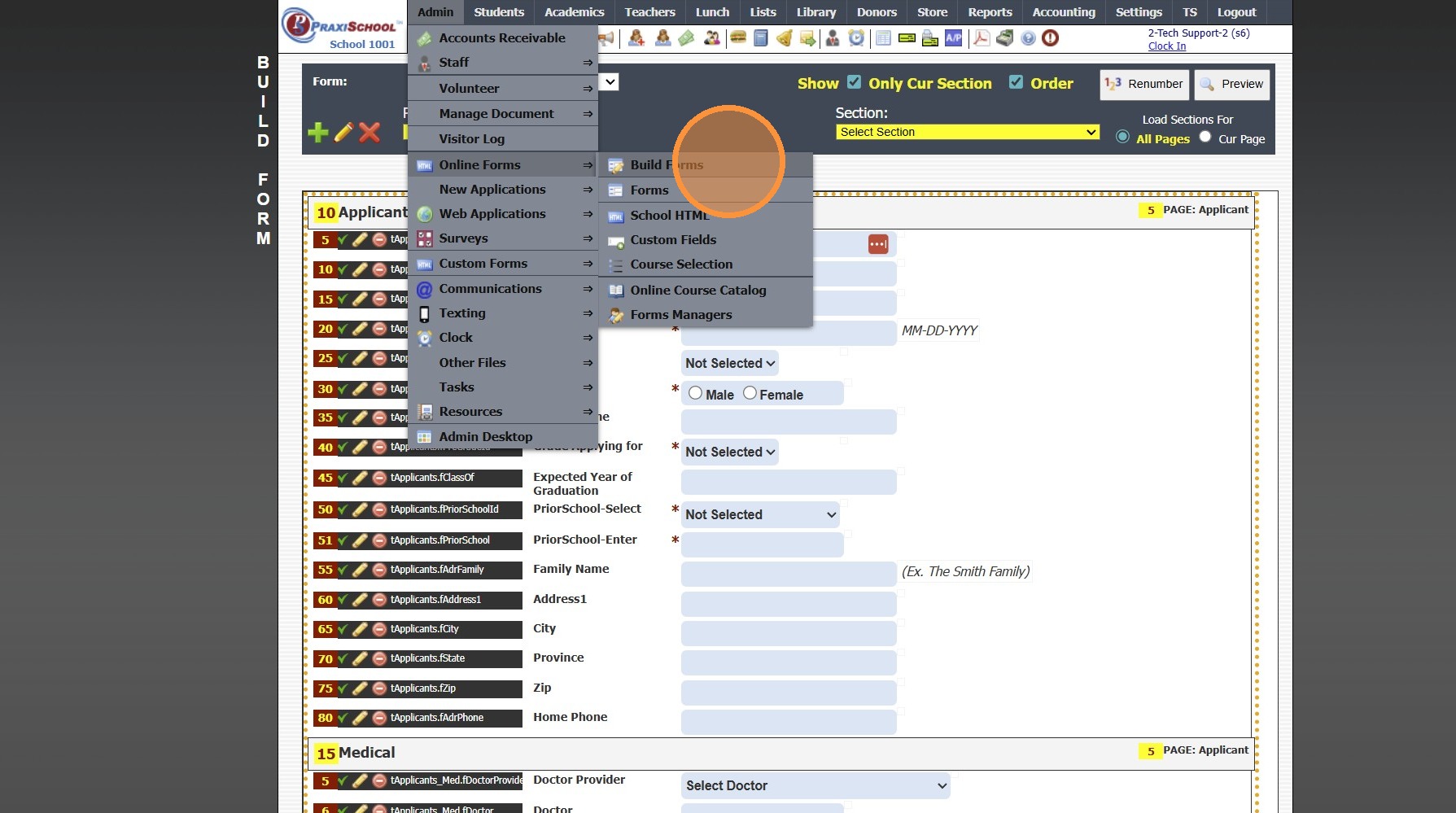
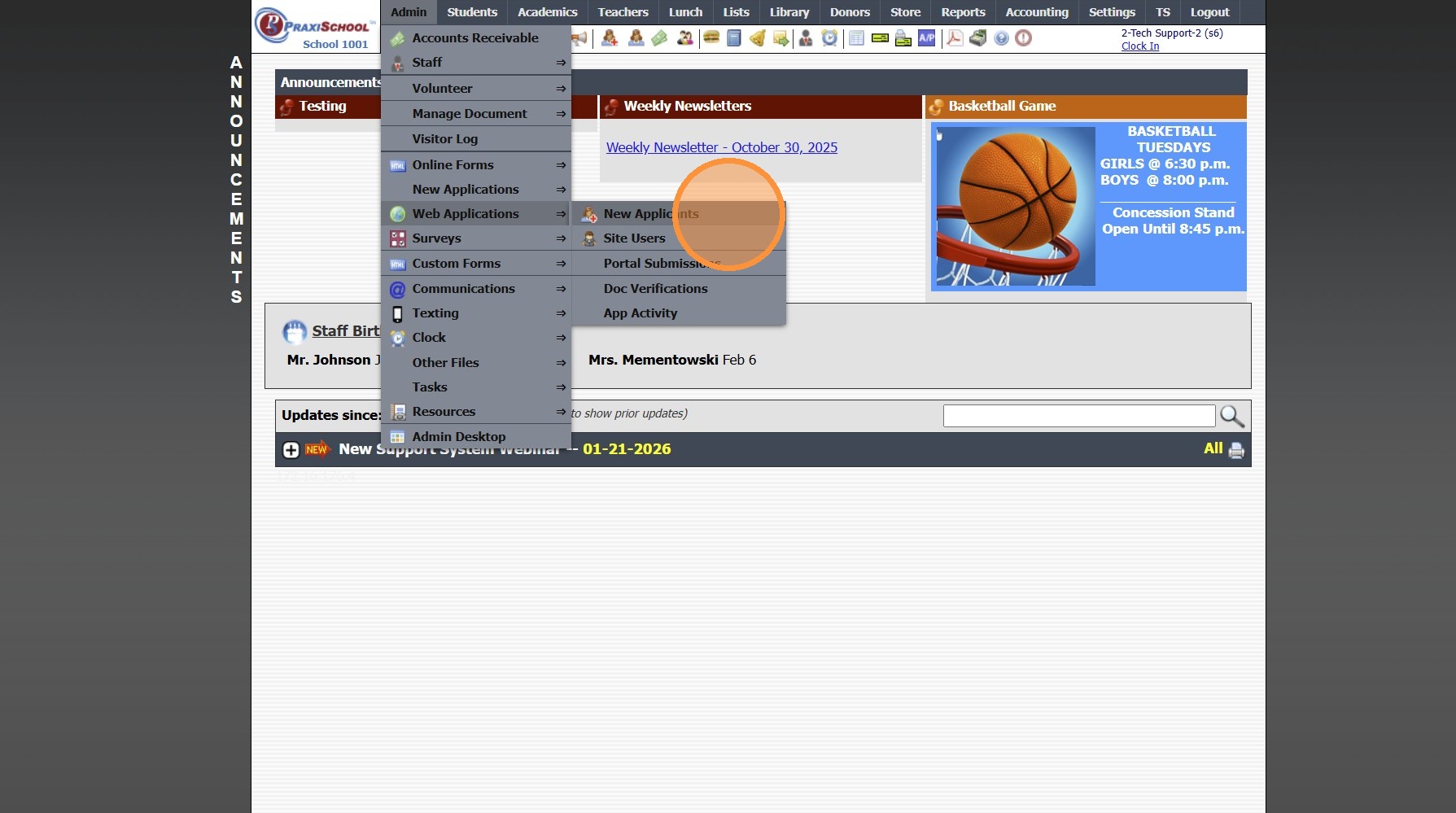
1. Click "Admin", "Web Applicants" & Select New Applicants OR Portal Submissions

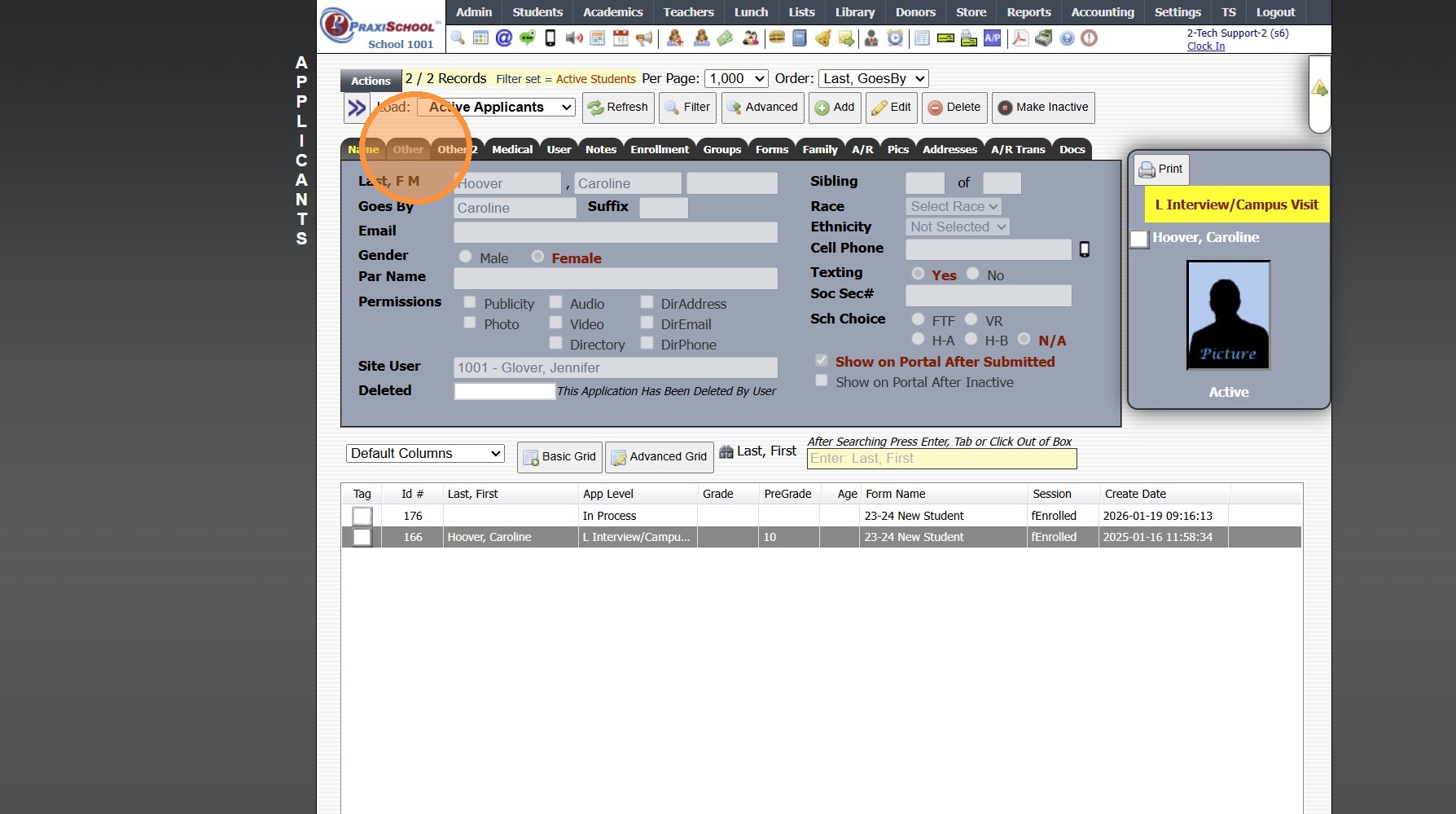
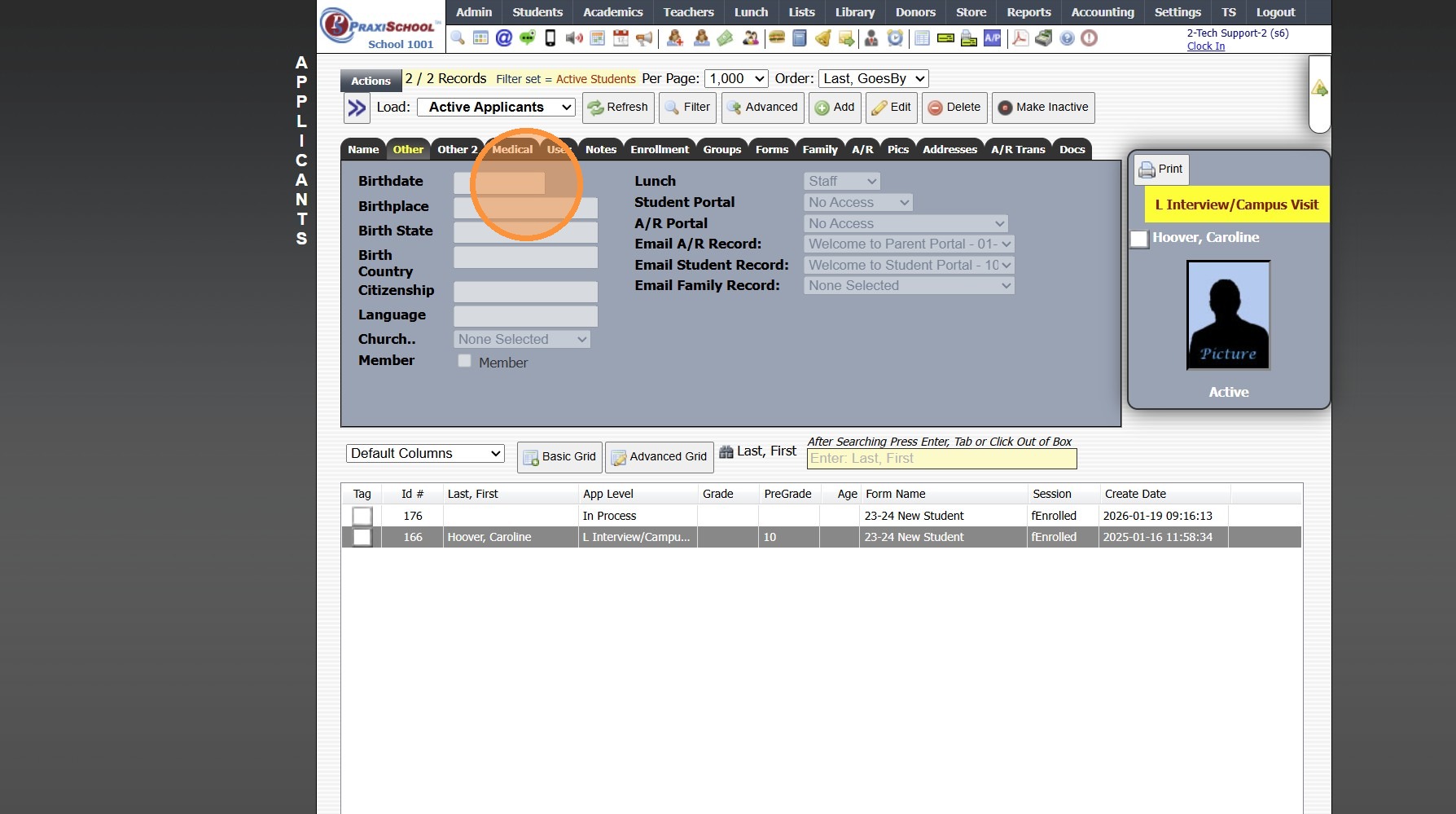
3. Verify Date is Missing

Set Default Value


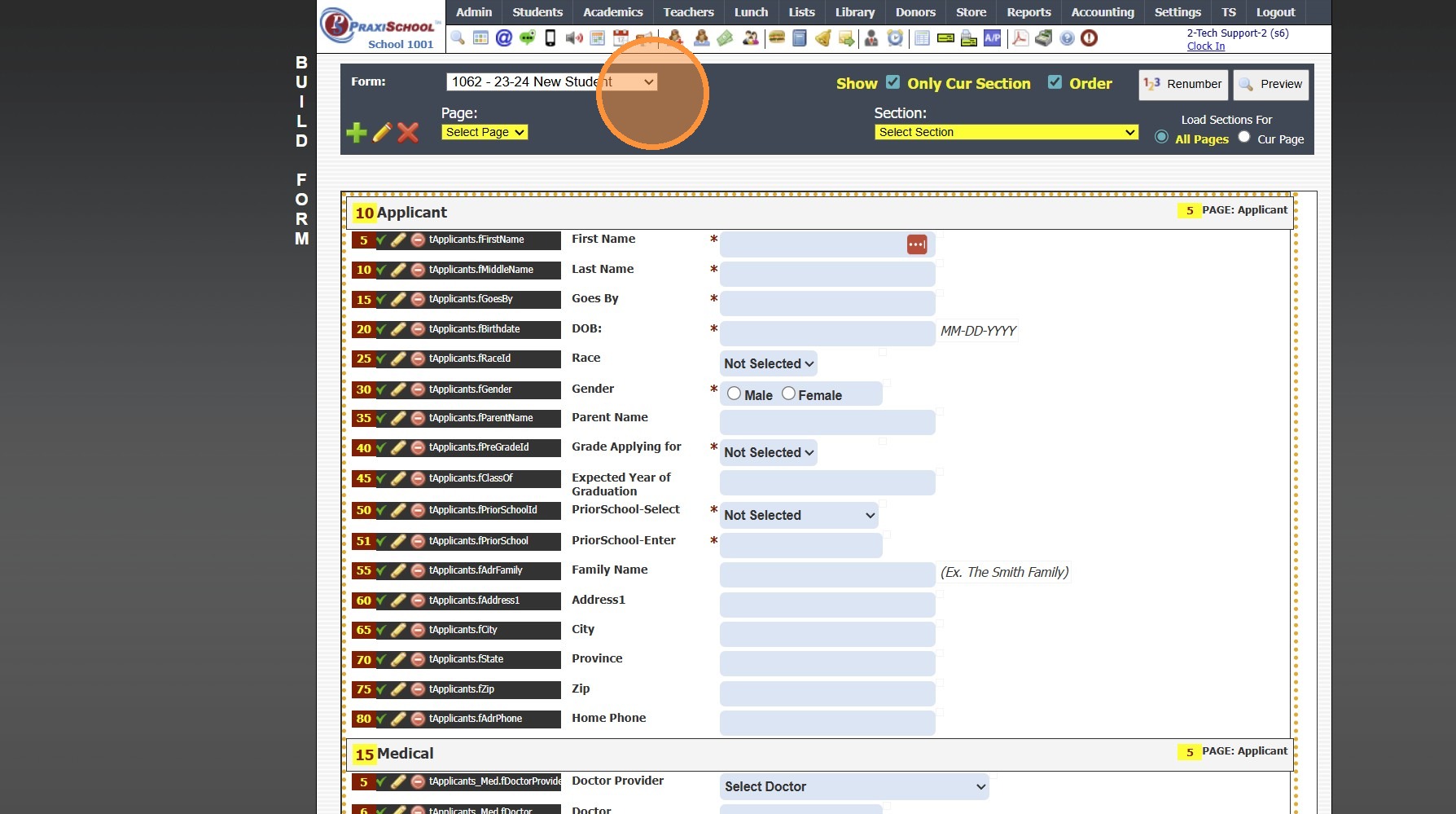
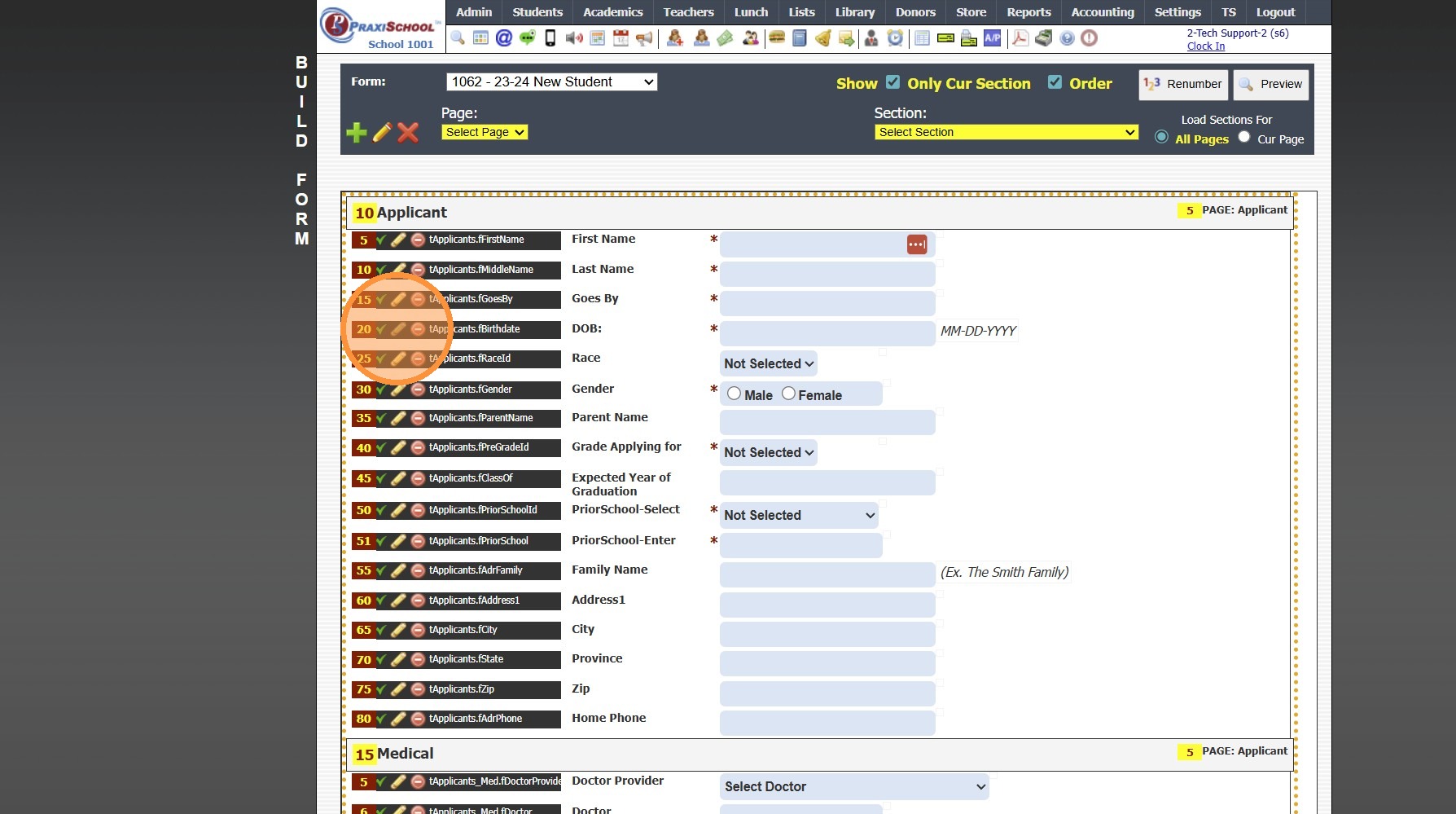
8. Click to Edit Date Field

9. Uncheck "Set Default Value"


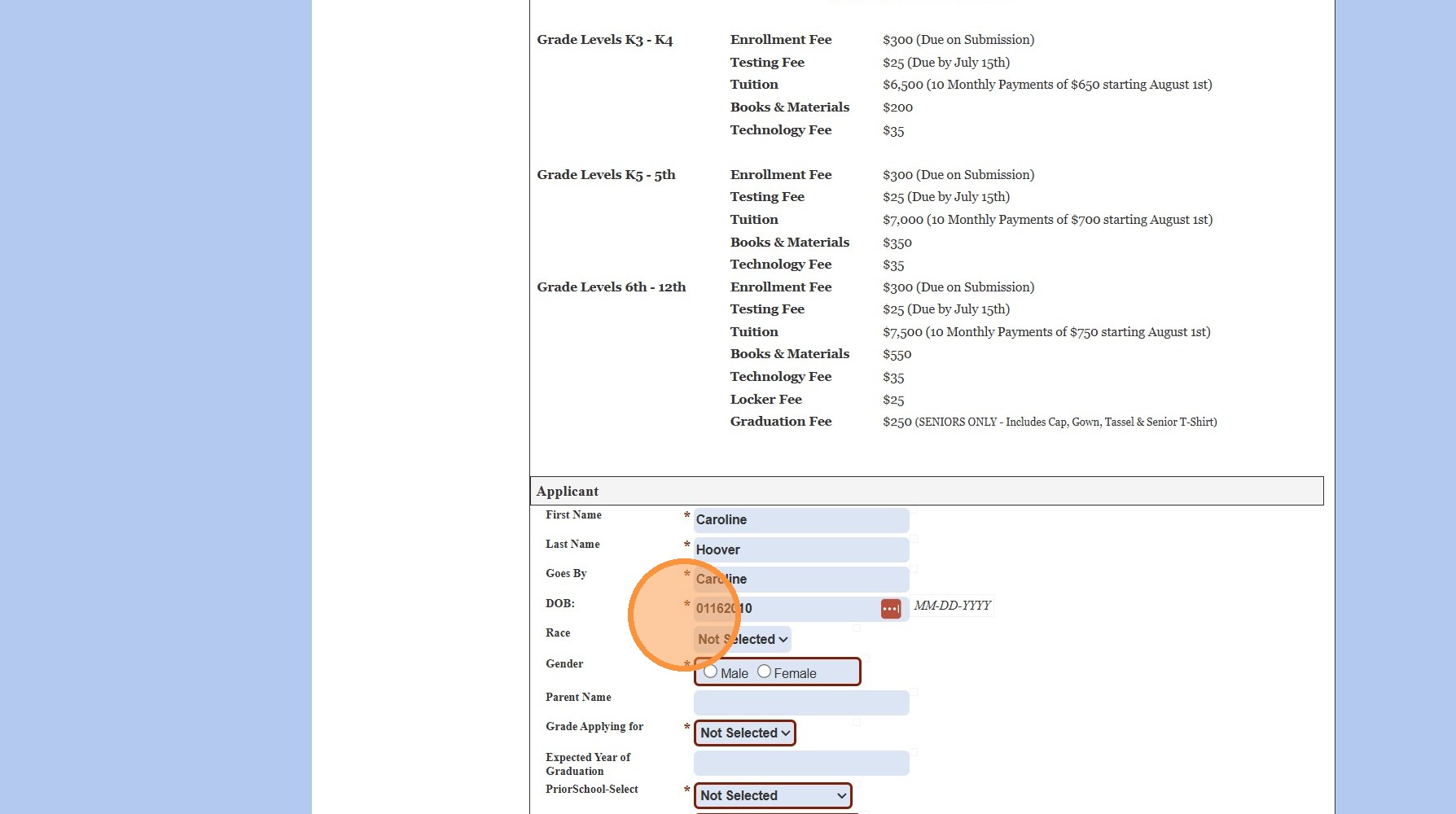
11. When Completing an Online Form, Dates MUST be entered in a MM-DD-YYYY Format
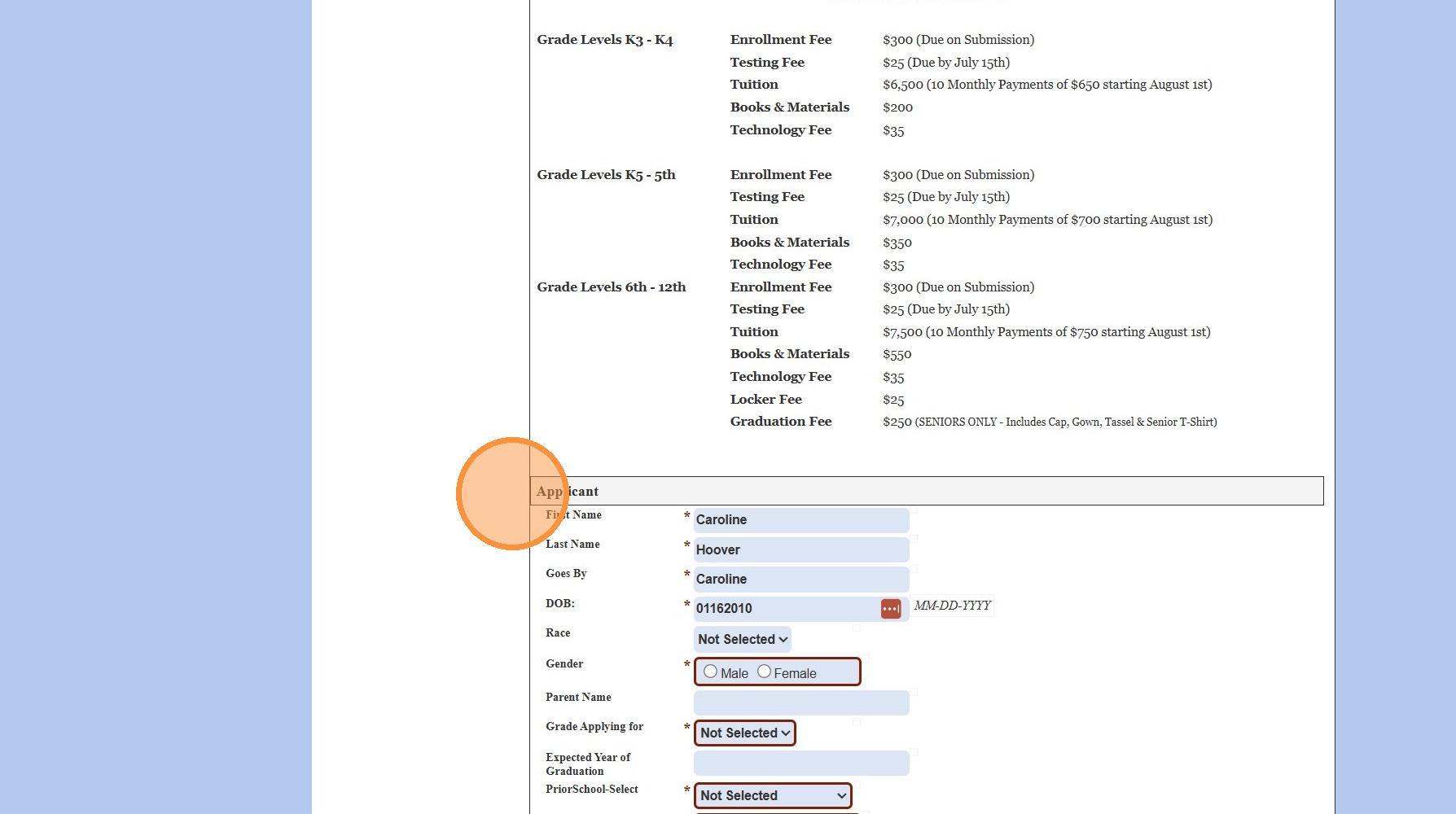
12. Dates CANNOT be Entered in either of these Formats: MM/DD/YYYY, MM/DD/YY, MM-DD-YY, DD-MM-YYYY or MMDDYYYY
Related Articles
Online Forms Auto Start & End Dates
Online Forms Auto Start & End Dates 1. Click "Admin" 2. Click "Online Forms" 3. Click "Forms" 4. Select "Styles & Functionality" tab 5. Enter Auto Start & End Date and Time 1000.6.4
Why is attendance not populating in the 1 Student Wizard?
Tip: The Most Common Reason Attendance is not Populating in the 1 Student Wizard, is because the Start Date in the 1 Student Wizard being outside of the School Year Dates. See Instructions Below. 1. Click "Attendance" 2. Click "1 Student Wizard" 3. ...
Mark Student Forms Received / Adding a Comment
Mark Student Forms Received / Adding a Comment 1. Click "Students" 2. Click "Students" 3. Select Student & Click "Forms" tab Mark Received 4. Select Received Form 5. Click "Mark Received" Edit / Add Comment 6. Select Submitted Form 7. Click "Edit" 8. ...
Editing School Year Dates
1. Click "Lists" 2. Click "Enrollment" 3. Click "School Years" 4. Select School Year 5. Select Grade Period 6. Click "Edit" 7. Set Start & End Dates 8. Click "Post Grade Period" 3500.1.1.1
Areas to Check for Updates on Replicated Forms
1. Click "Admin" 2. Click "Online Forms" 3. Click "Forms" 4. Select Form 5. Click "Styles & Functionality" Tab 6. Click "Edit" 7. Update Auto Start & Auto End Dates (If Using) 8. Click "Portal" Tab 9. Update Verbiage (If Using & Verbiage Contains ...