Printing Discipline Reports - Adding/Updating Discipline Description/Notes

Printing Discipline Reports - Adding/Updating Discipline Description/Notes


1. Click "Students"
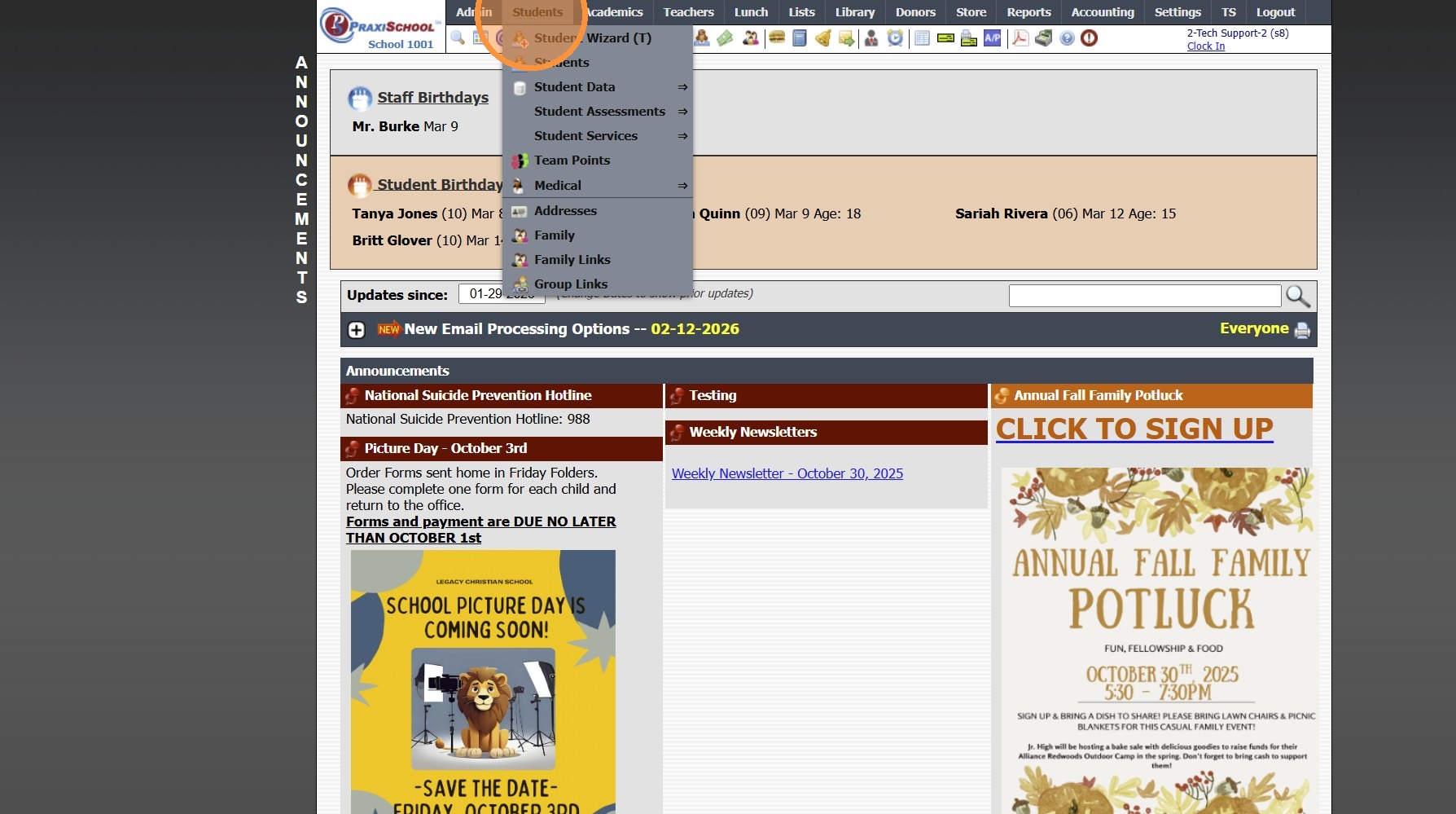
2. Click "Student Data"
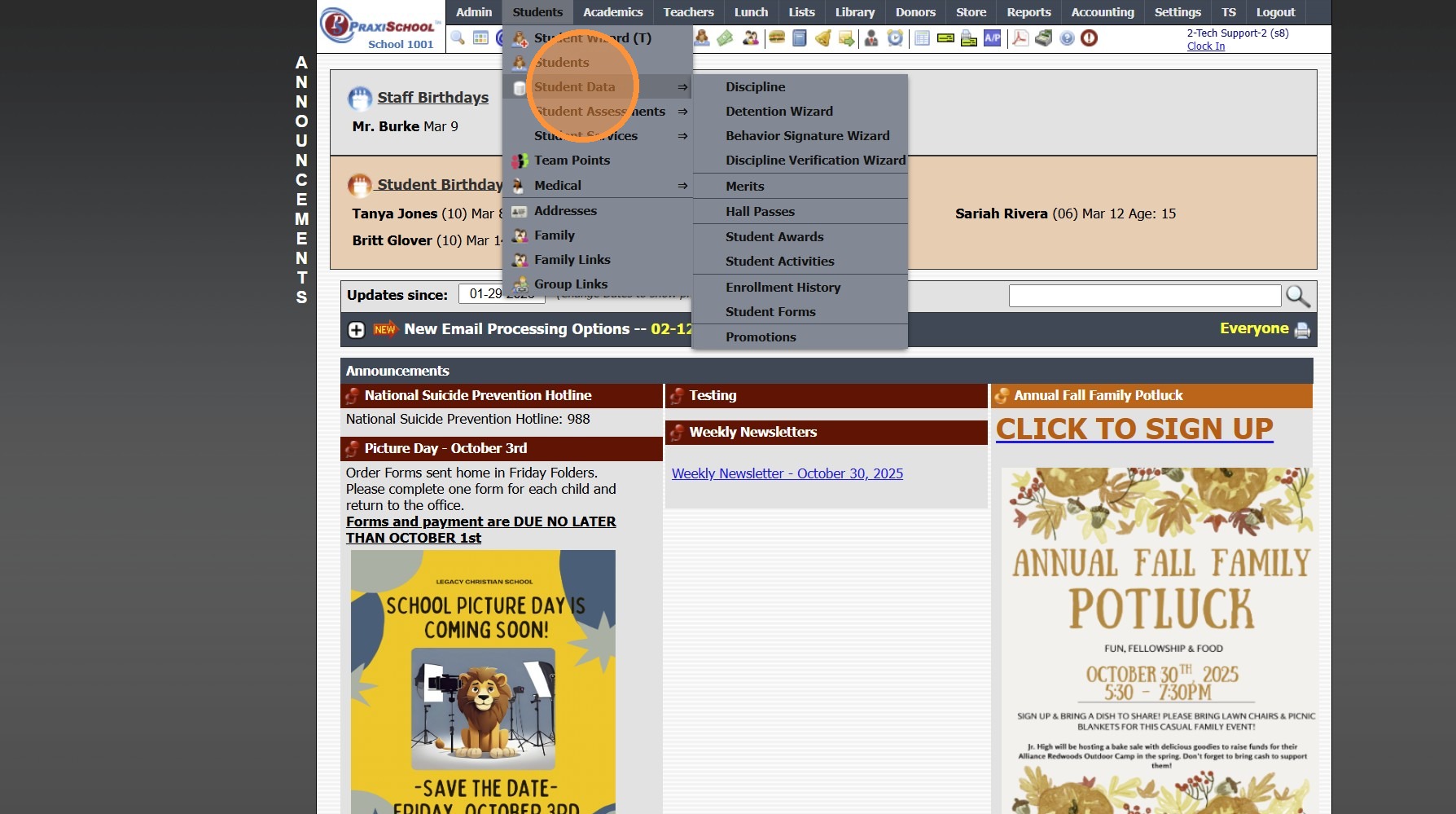
3. Click "Discipline"
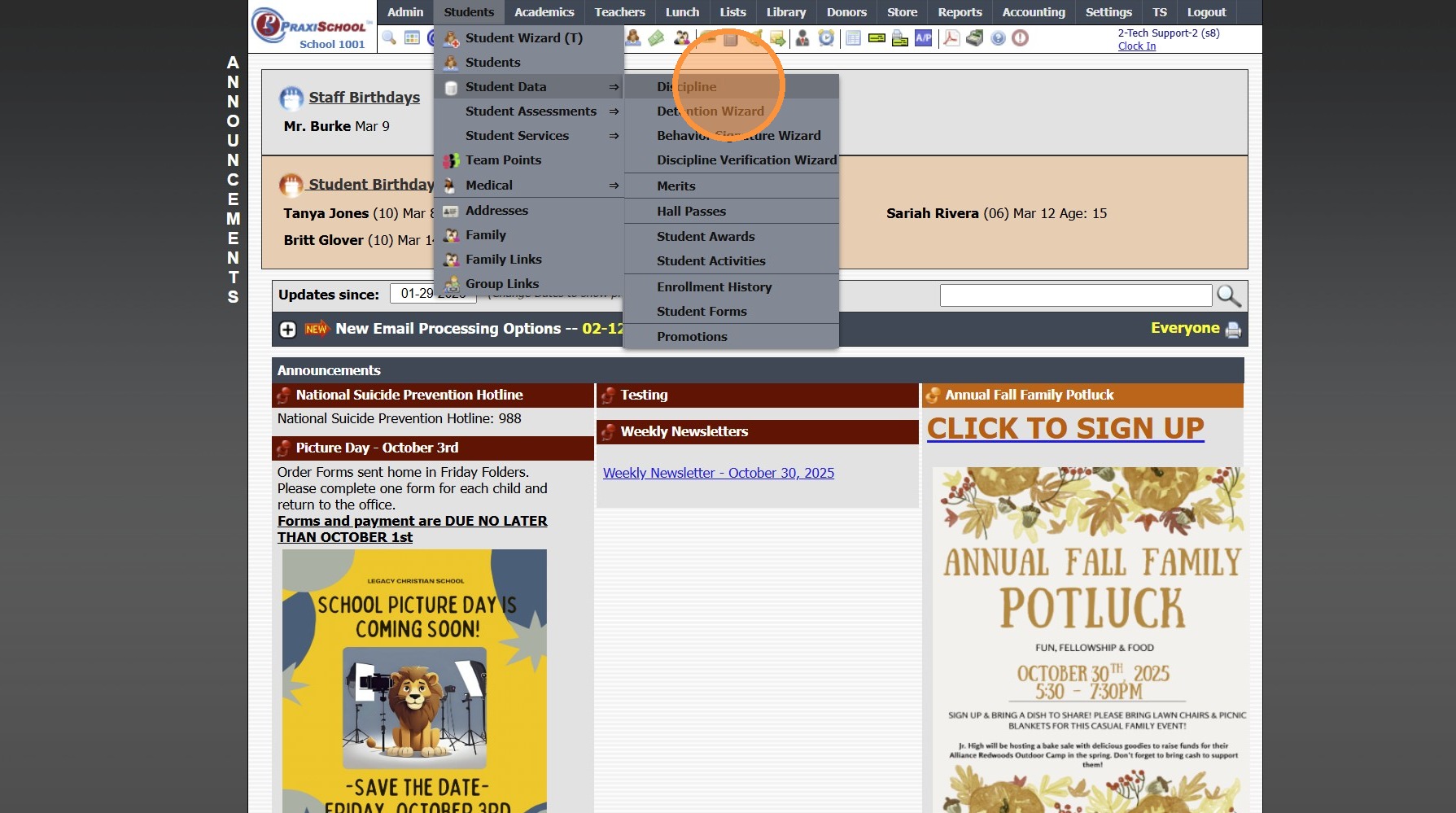
Student ID Filter is Created

Tip: If Filter has not been Created, Click Filter & Create Student ID Filter

4. Click "Advanced"
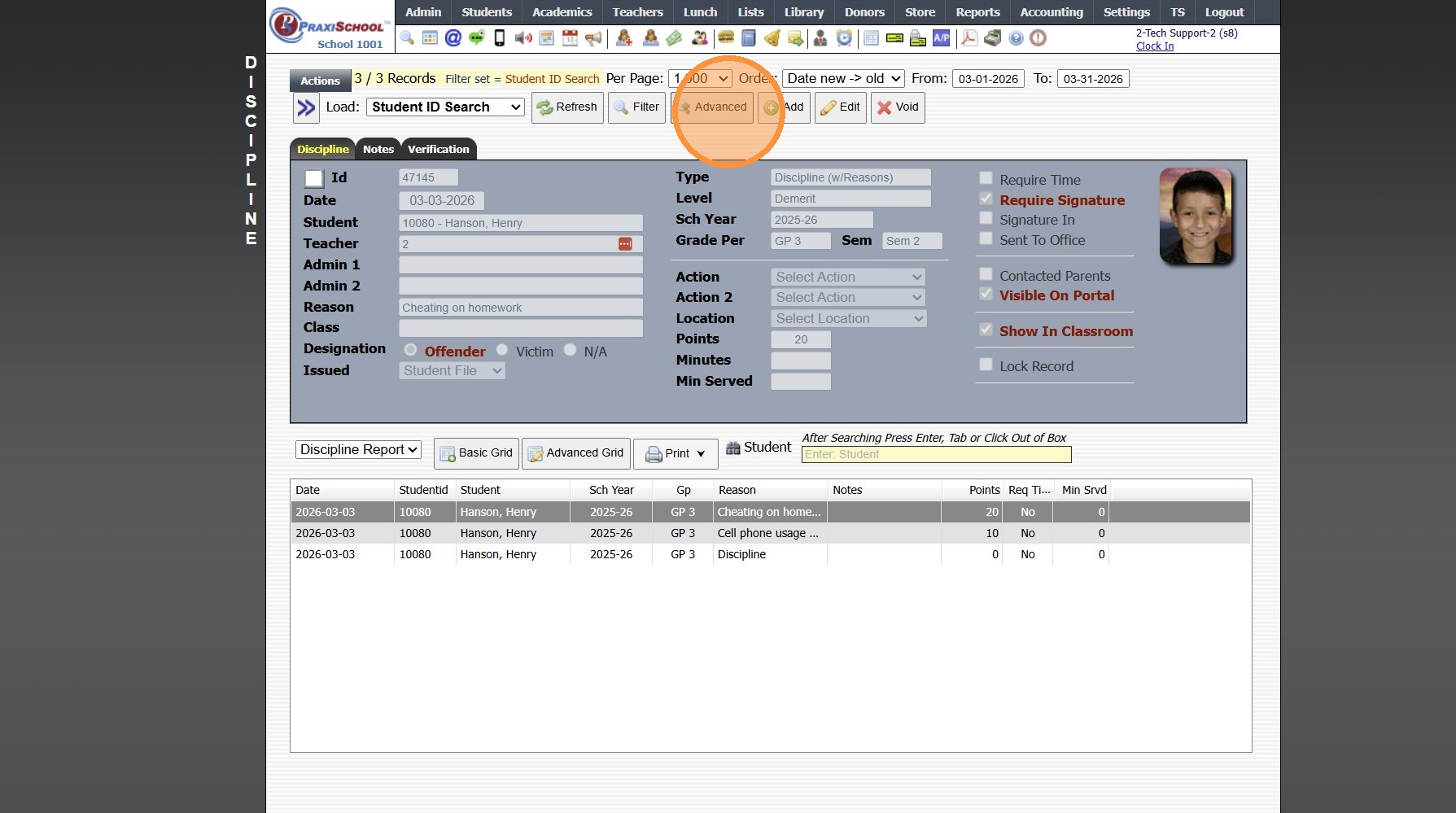
5. Select "Student ID Search"
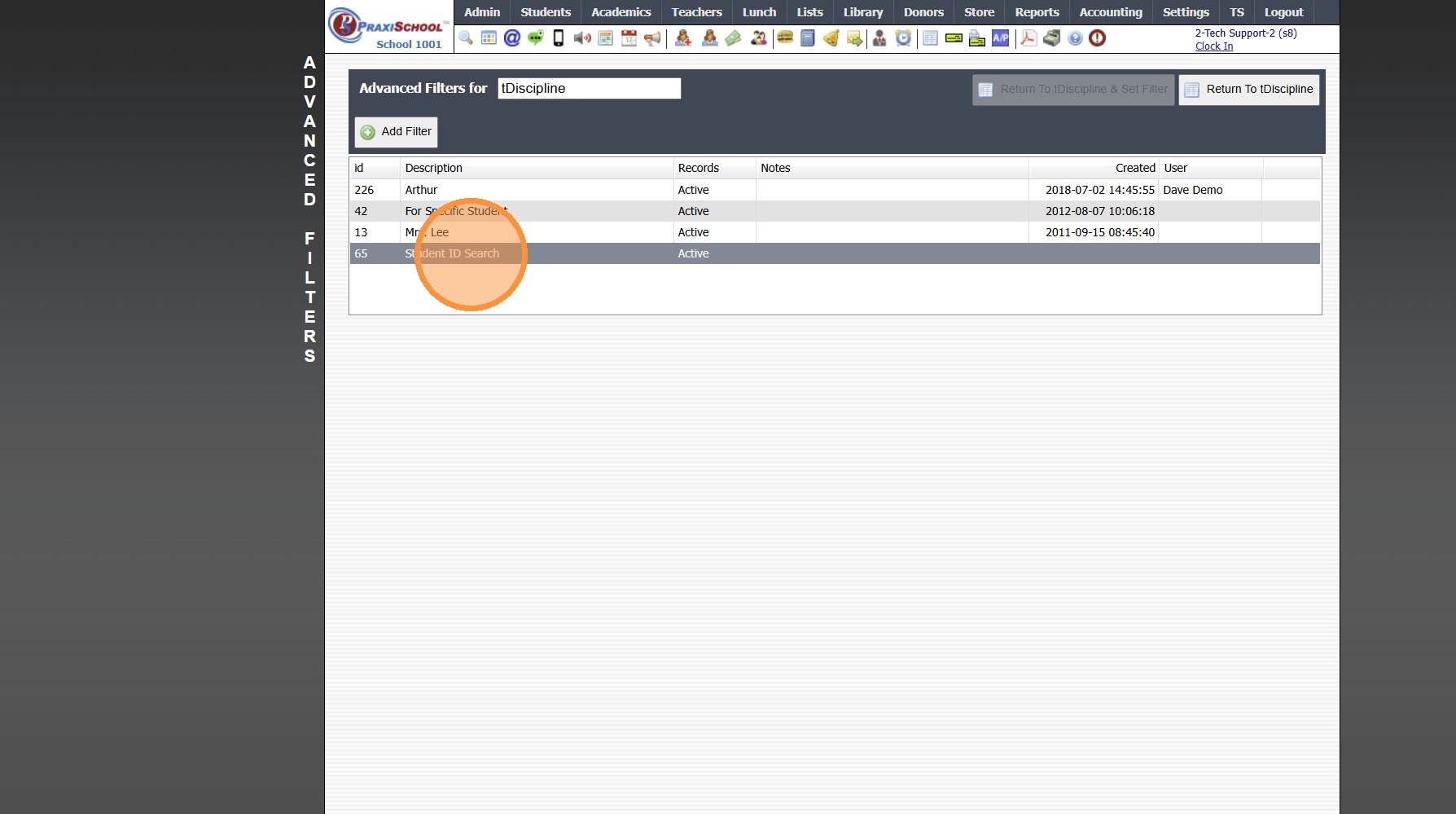
6. Enter Student ID
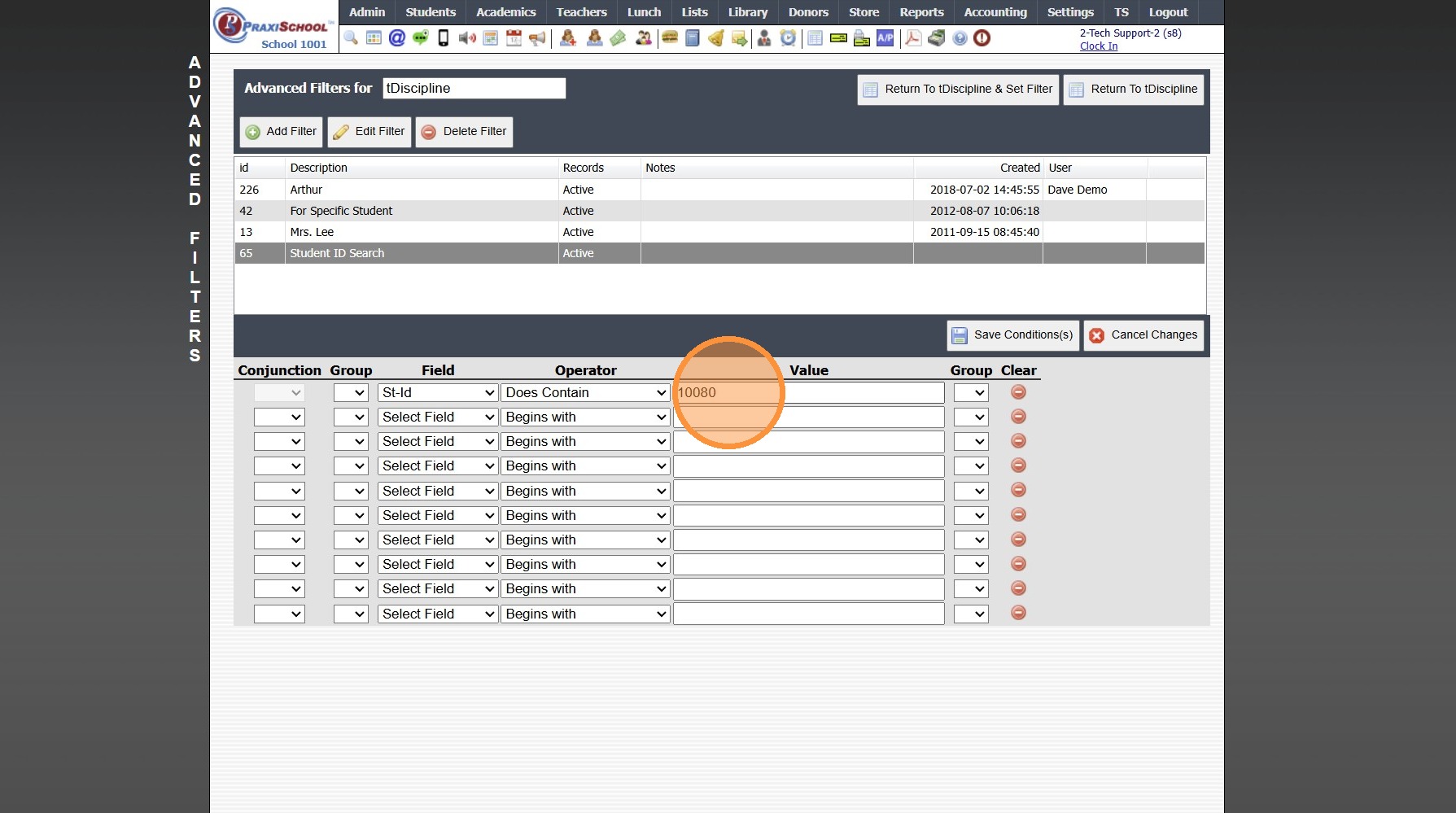
7. Click "Save Conditions(s)"
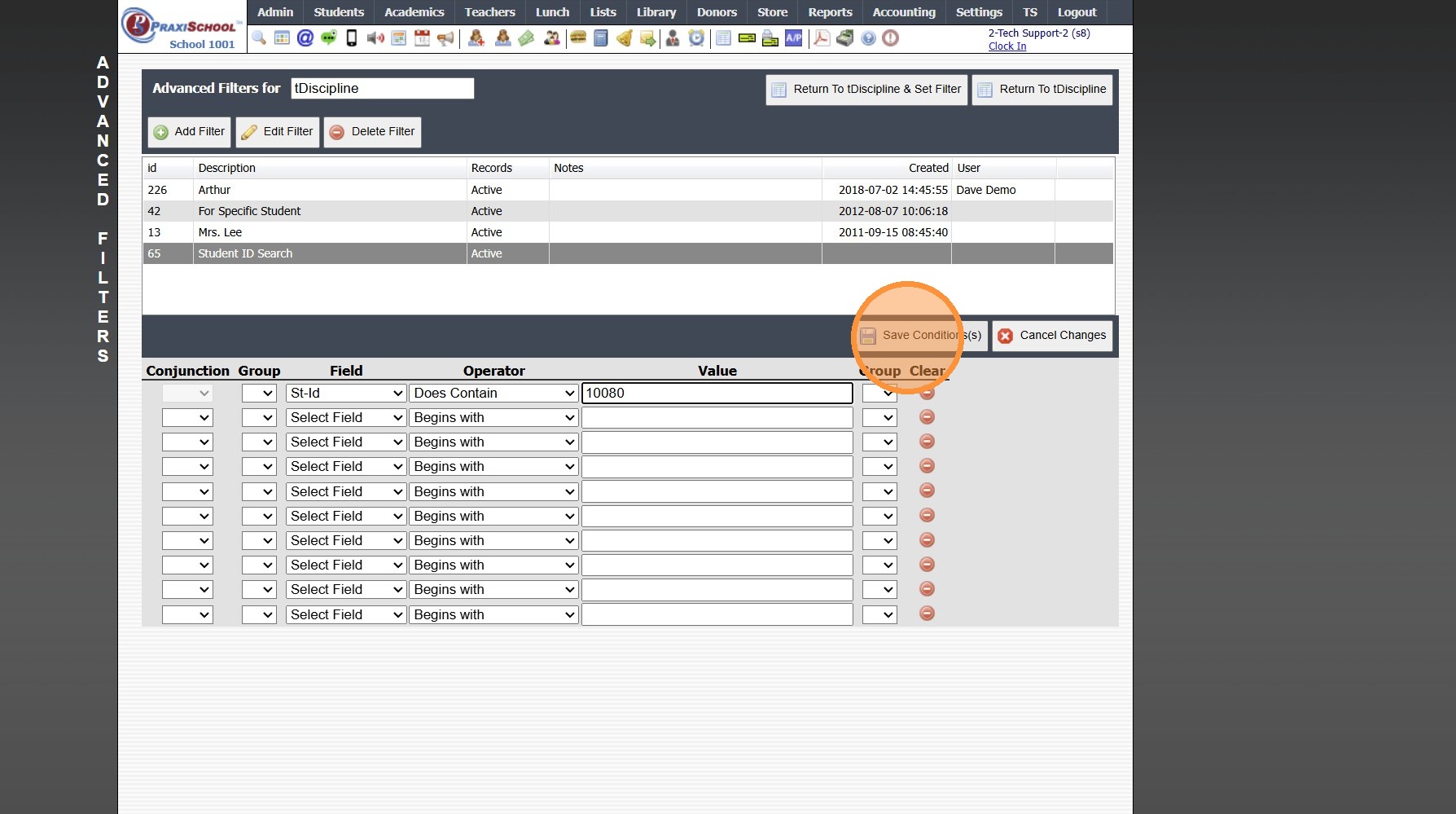
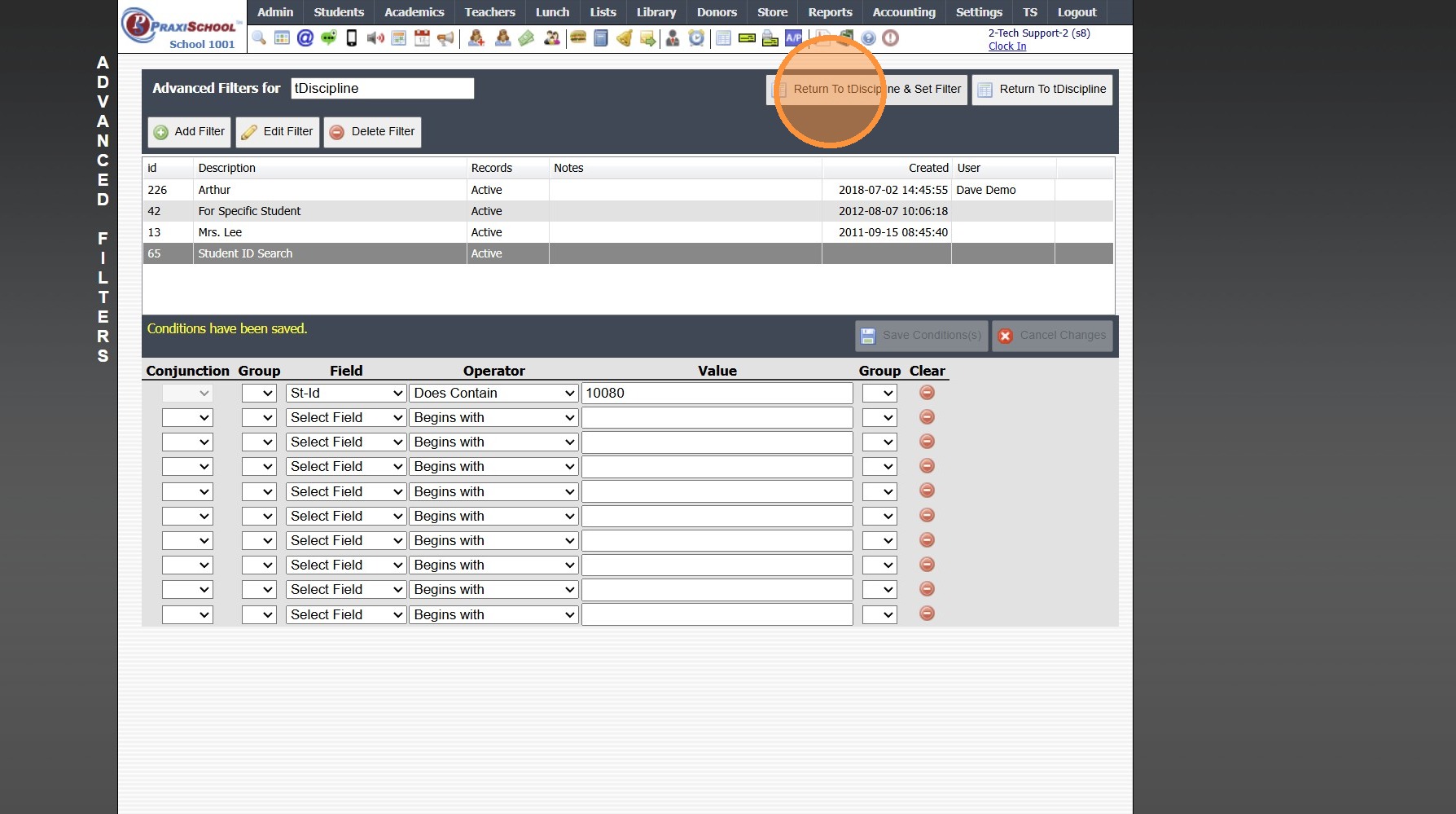
8. Click "Return To tDiscipline & Set Filter"
Adding/Editing Description & Notes

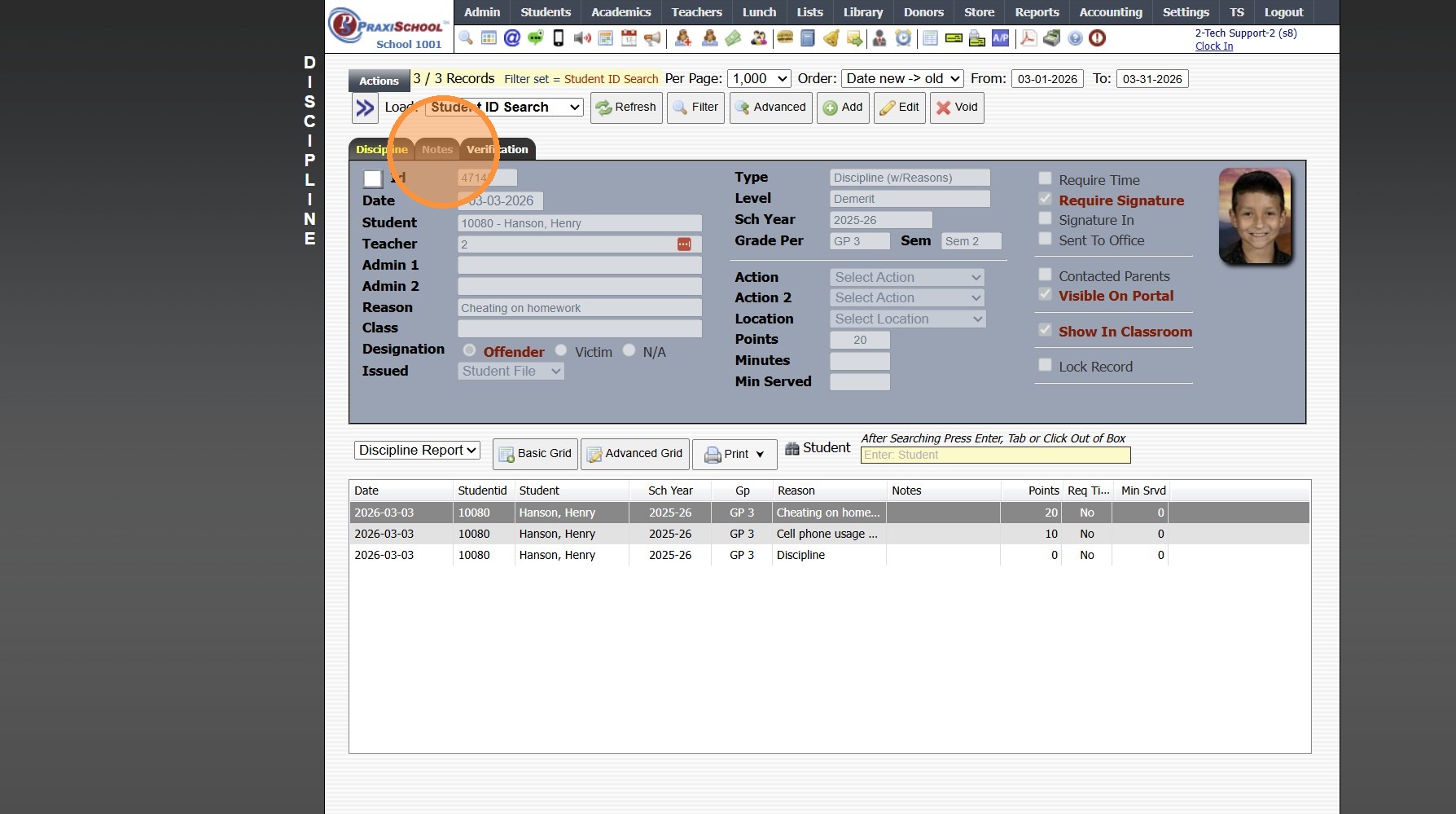
9. Click "Notes" Tab
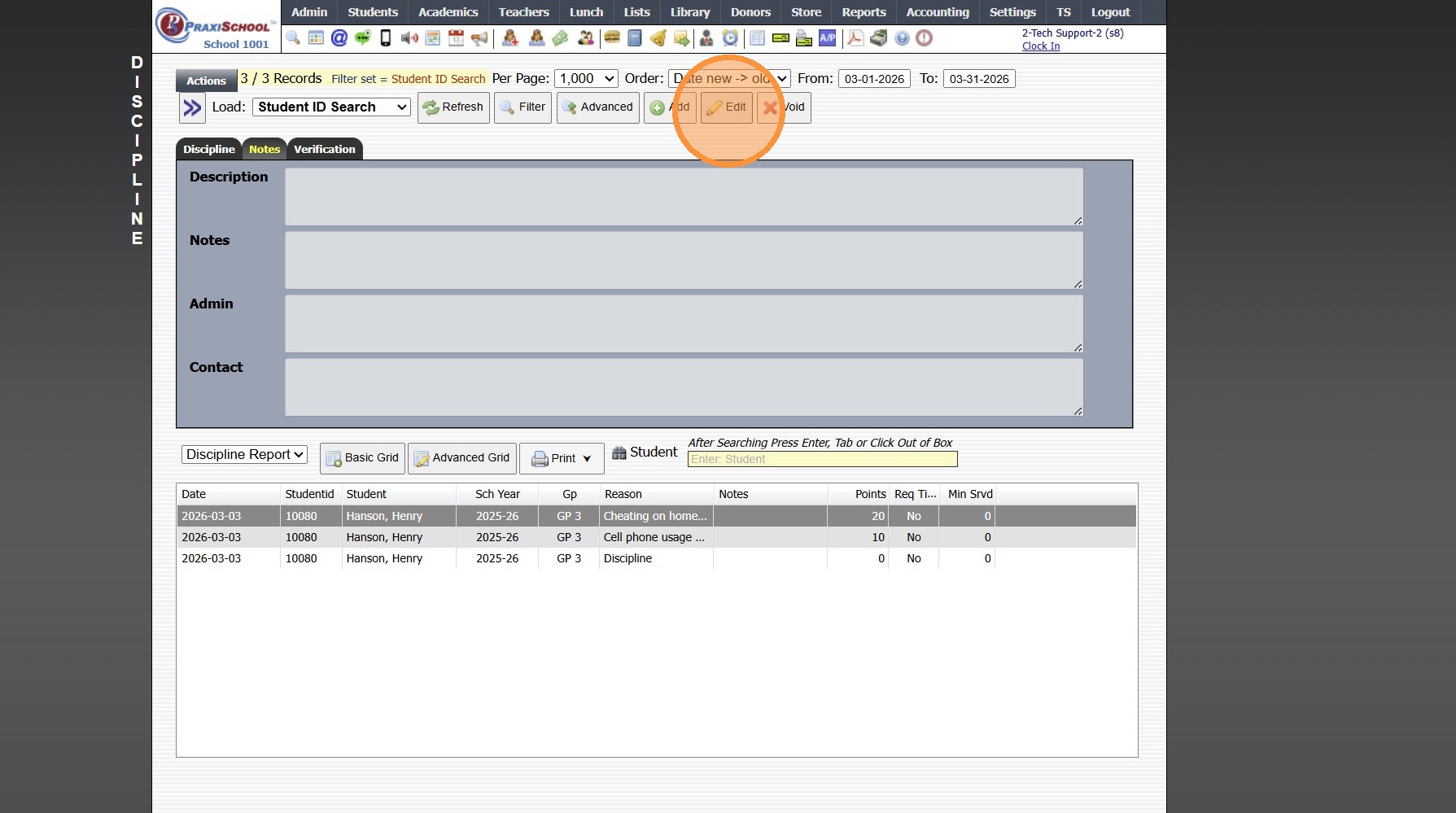
10. Click "Edit"
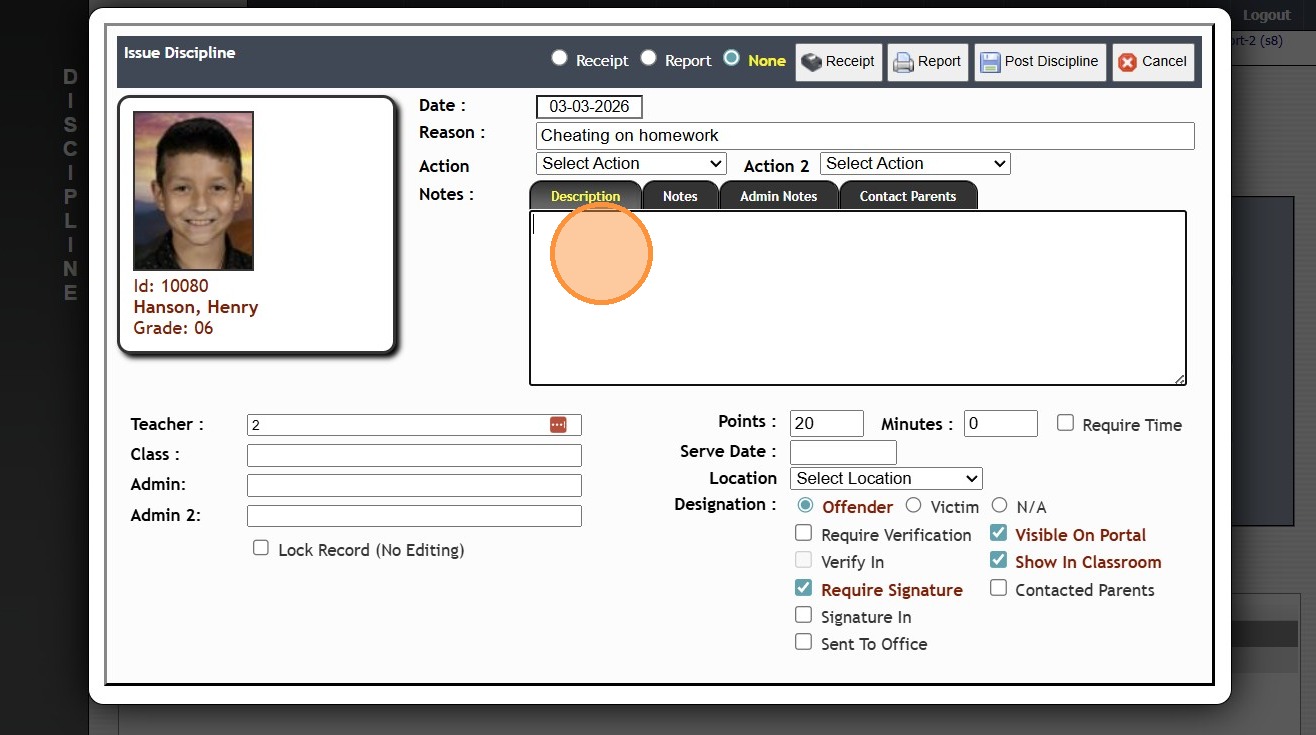
11. Add/Edit Description
12. Add/Edit Notes
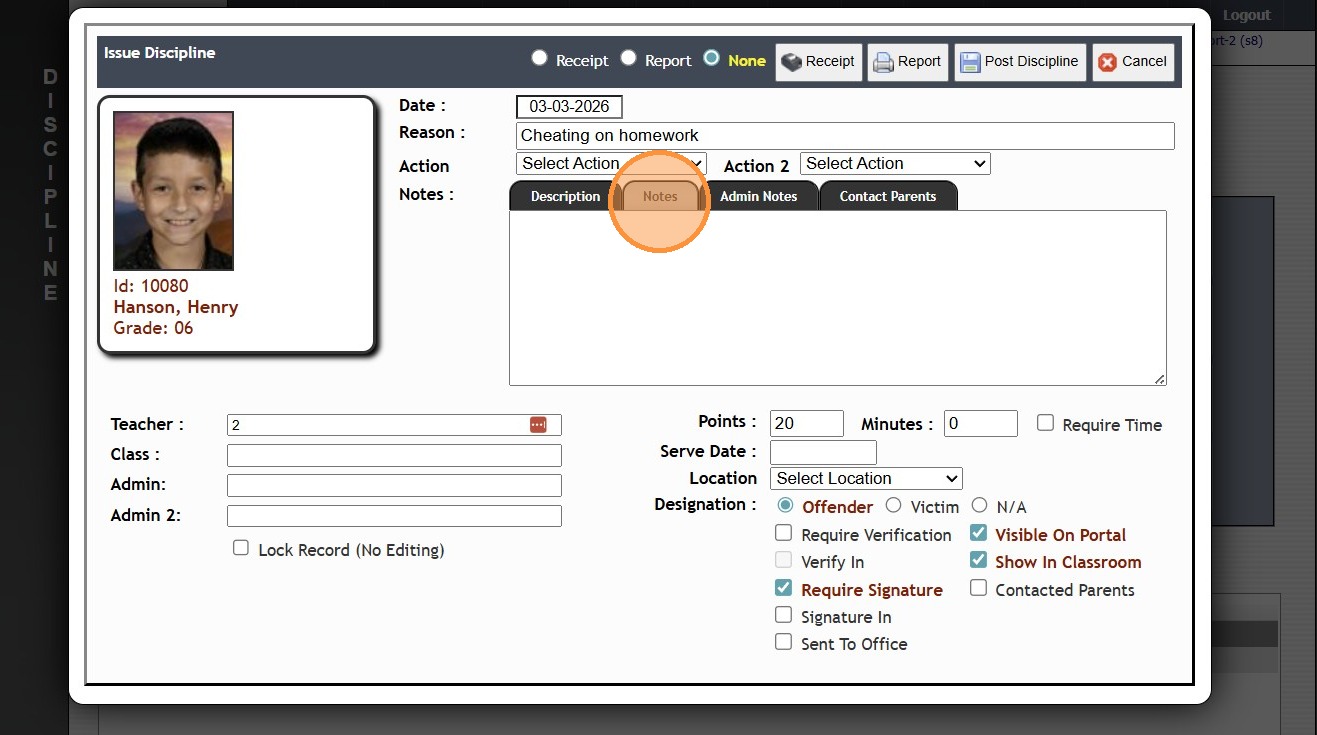
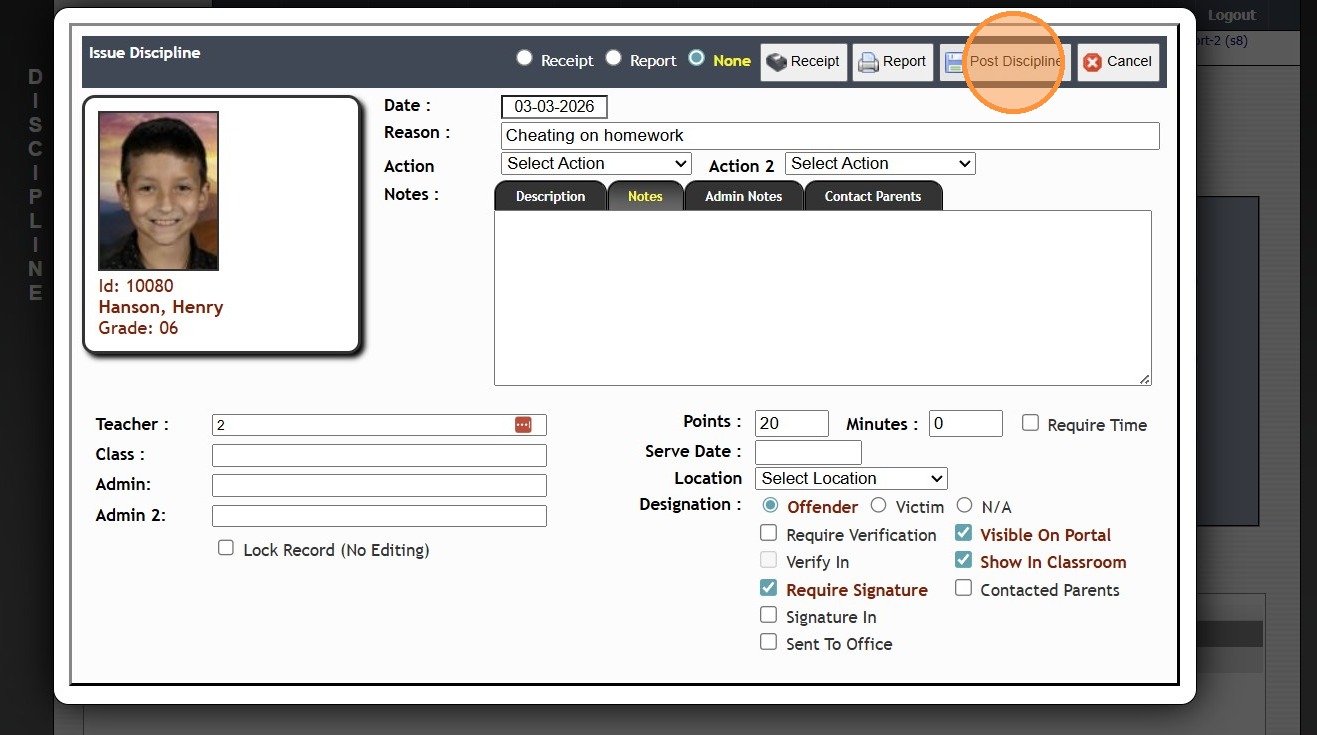
13. Click "Post Discipline"
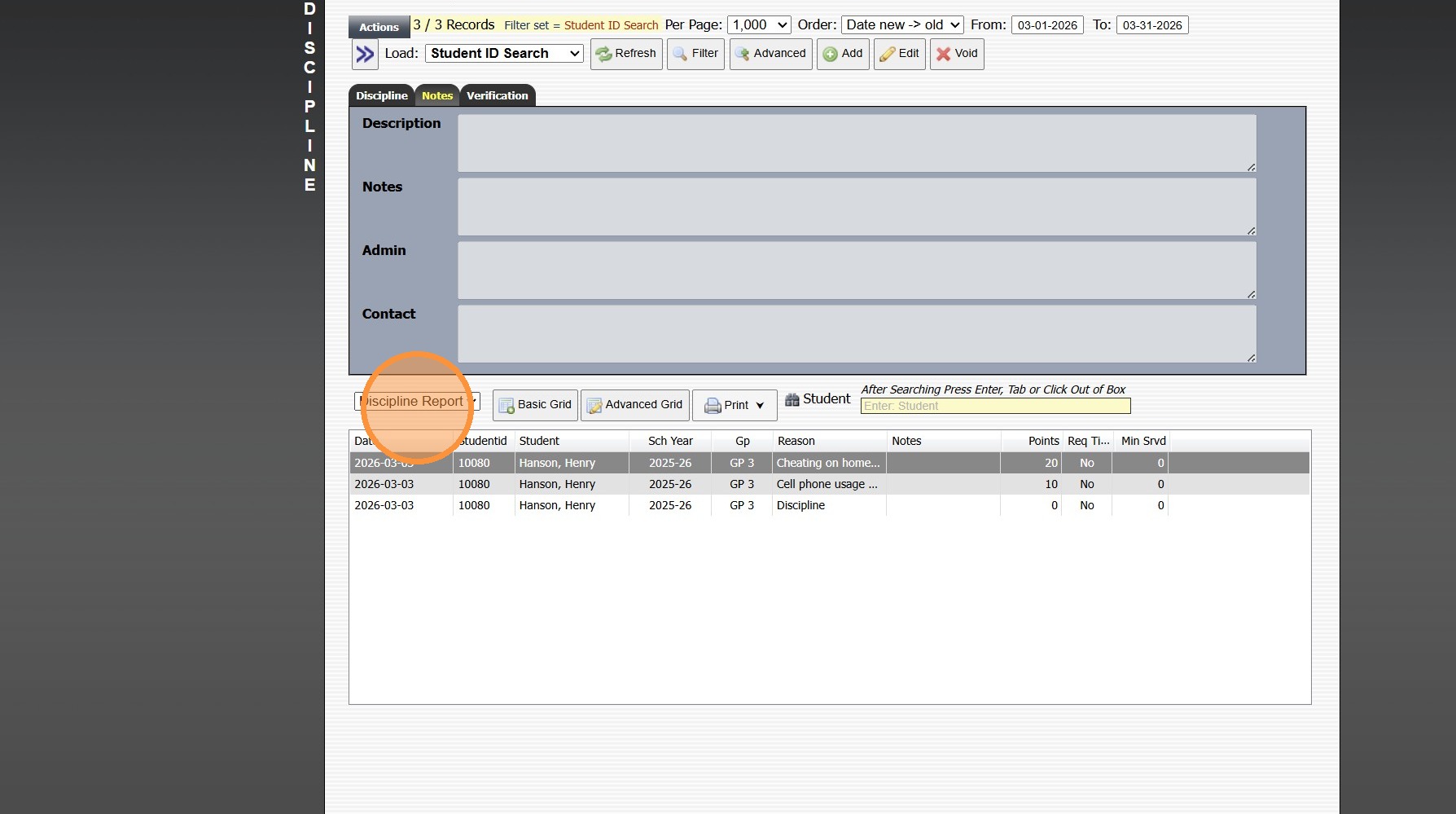
Grid Report Created

Tip: If Grid Report has not been Created, Click Basic Grid & Create Grid Report

14. Select Discipline Grid Report
15. Click "Print ⮟"
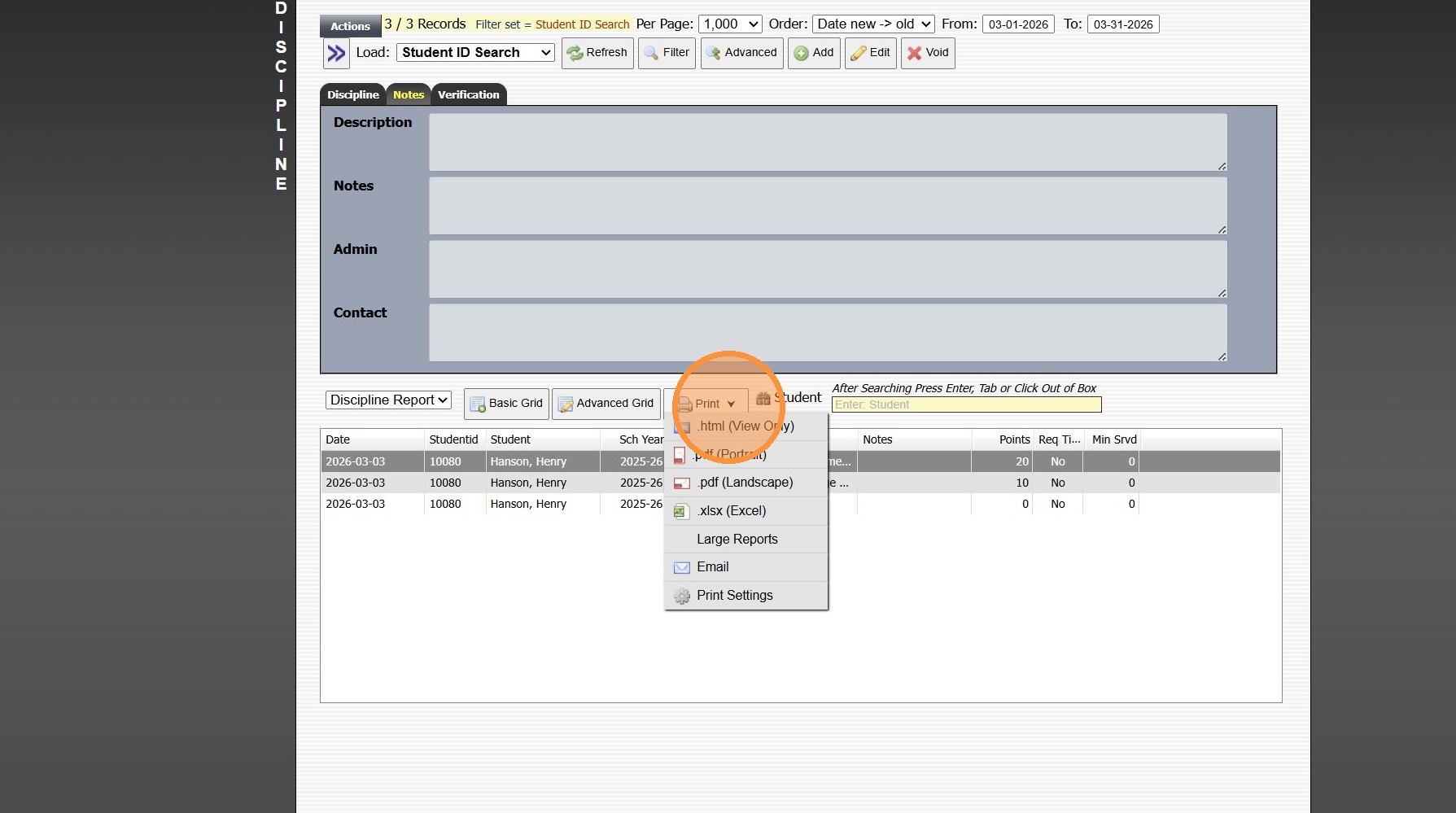
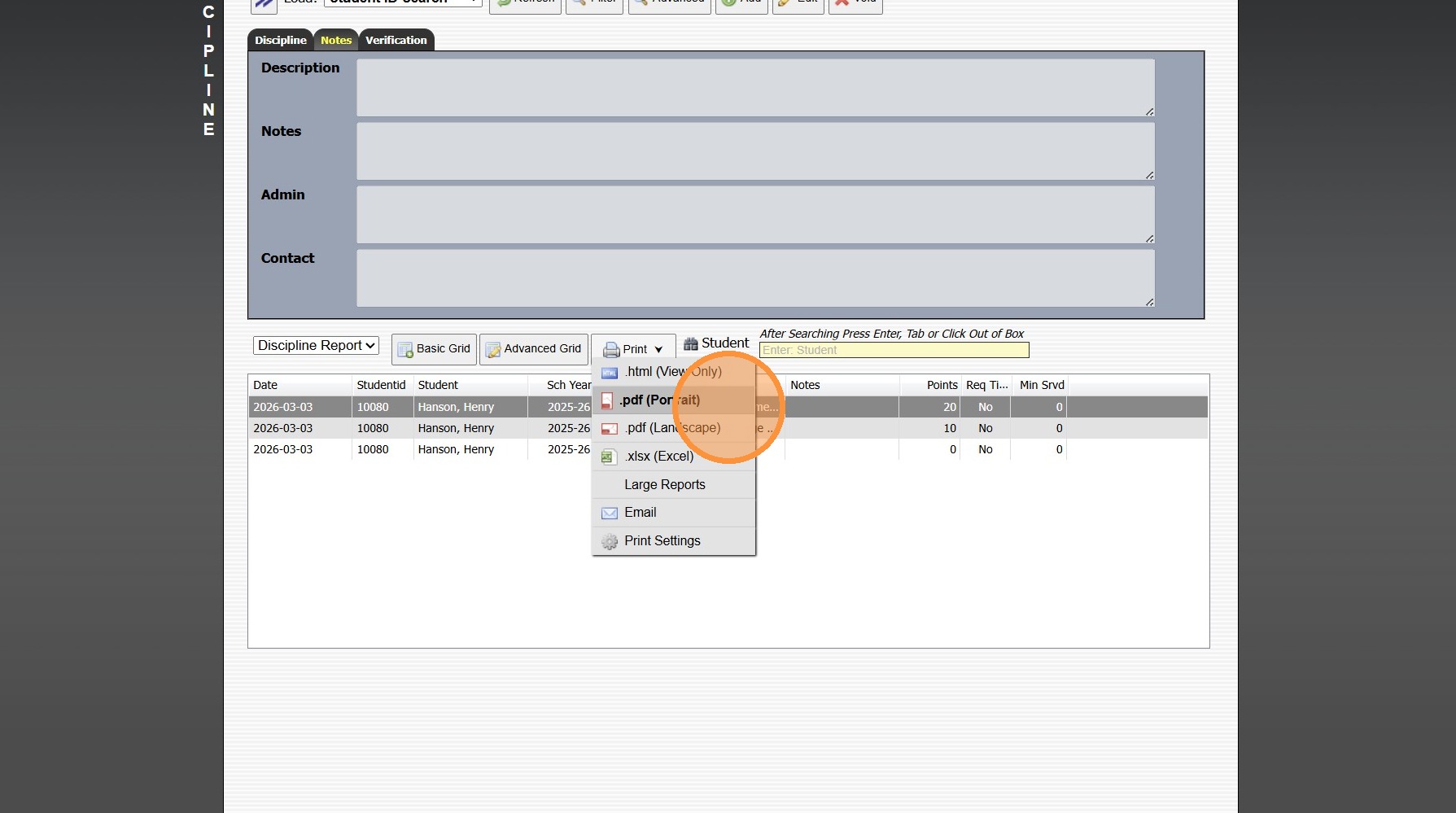
16. Select Print Option


1500.5.2

    • Related Articles

    • Issuing Discipline from the Classroom

      Issuing Discipline from the Classroom 1. Login to PraxiSchool 2. Click "Teachers" 3. Click "Classroom" 4. Click "Classroom" 5. Click the "Class Info" field. 6. Left Click the Student Profile 7. Click "Issue Discipline" 8. Select the Reason 9. Under ...
    • Issuing a Student Discipline from Teachers

      Issuing a Student Discipline from Teachers Typically used to issue a Discipline for a Student not in a Teachers class. 1. Click "Teachers" 2. Click "Issue Discipline" 3. Select Student 4. Select Discipline Reason 5. Enter Description (If School ...
    • Viewing & Printing Staff Attendance Reports

      Viewing & Printing Staff Attendance Reports 1. Click "Admin" 2. Click "Staff" 3. Click "Staff Attendance" 4. Select Date Range and Refresh to View Attendance 5. Select a Grid Report 6. Click Print & Select Print Option 1000.2.6
    • ADMIN: Adding Report Card Notes for Students without Existing Report Card Notes

      ADMIN: Adding Report Card Notes for Students without Existing Report Card Notes 1. Click "Academics" 2. Click "Grades Support Files" 3. Click "Report Card Class Notes" 4. Click "Add" 5. Select Student 6. Select Class 7. Click "Notes" tab 8. Select ...
    • ADMIN: Adding / Editing Report Card Notes to Existing Student Report Card Notes

      ADMIN: Adding / Editing Report Card Notes to Existing Student Report Card Notes 1. Click "Academics" 2. Click "Grades Support Files" 3. Click "Report Card Class Notes" 4. Select Student 5. Click "Edit" 6. Click "Notes" 7. Click in Notes Box 8. Add / ...