Print ID Cards - ID Card Printer

Print ID Cards - ID Card Printer

Print ID Cards - ID Card Printer

1. Click "Reports"

2. Click "Id Cards"

3. Select Database
(Ex. Students, Student/Family, Staff or Family)

4. Select ID Card Format

5. Click "Refresh"

6. Tag Individuals to Print ID Cards

7. Click "Print"

8. Once ID Card(s) are Printed, Click "Ok" to Confirm ID Cards
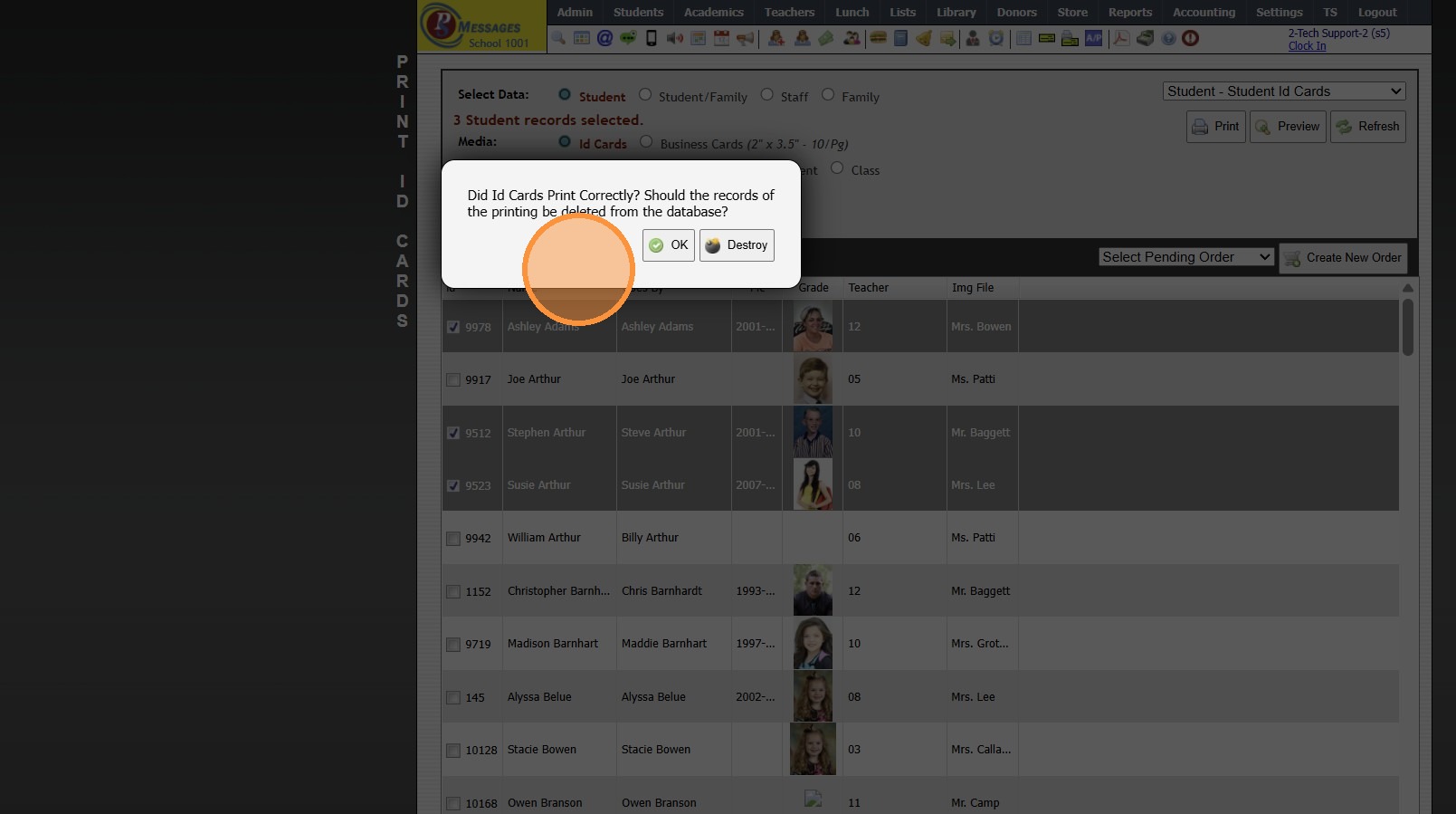
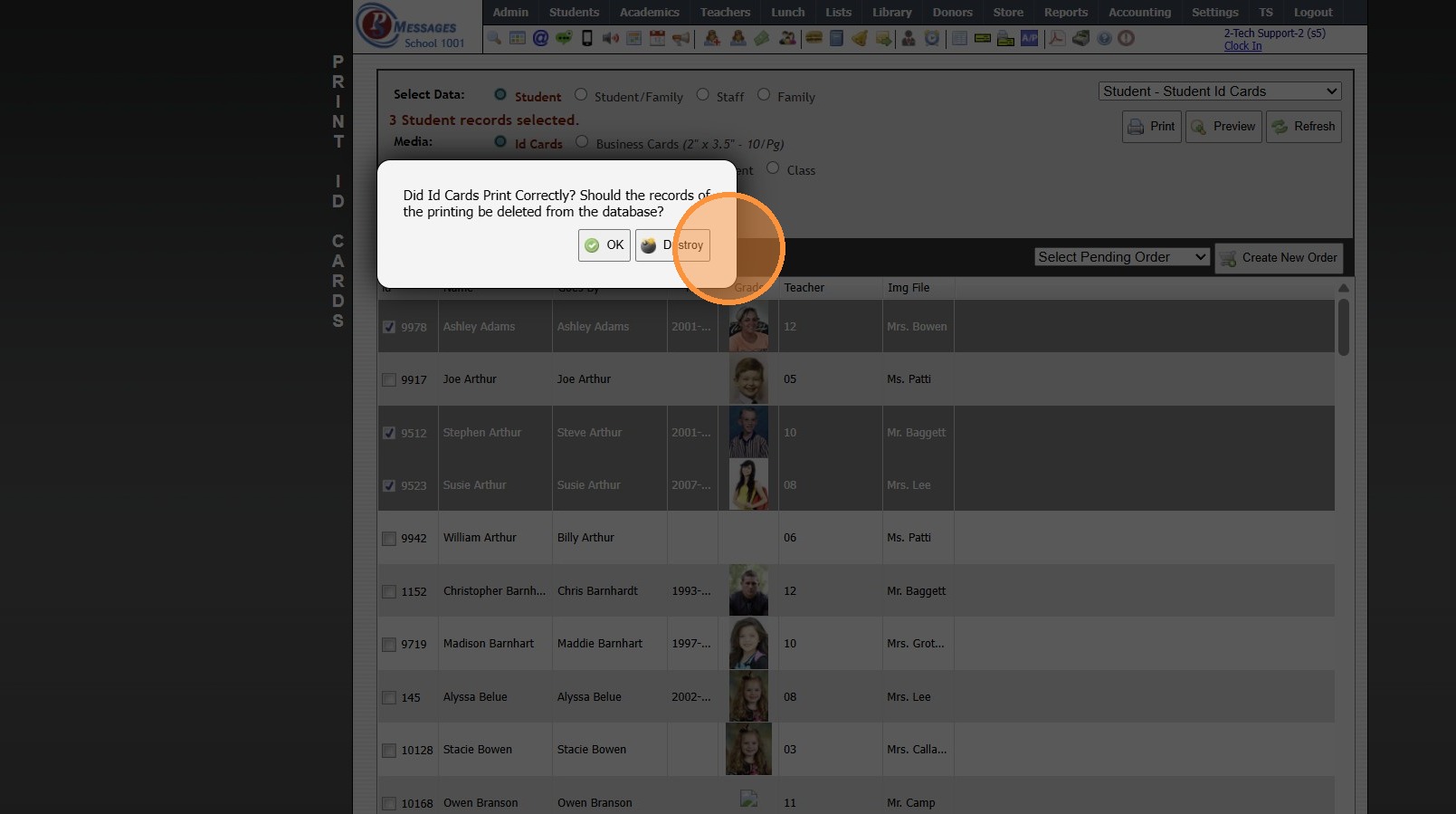
9. Once ID Card(s) are Printed, Click "Destroy" Delete ID Cards
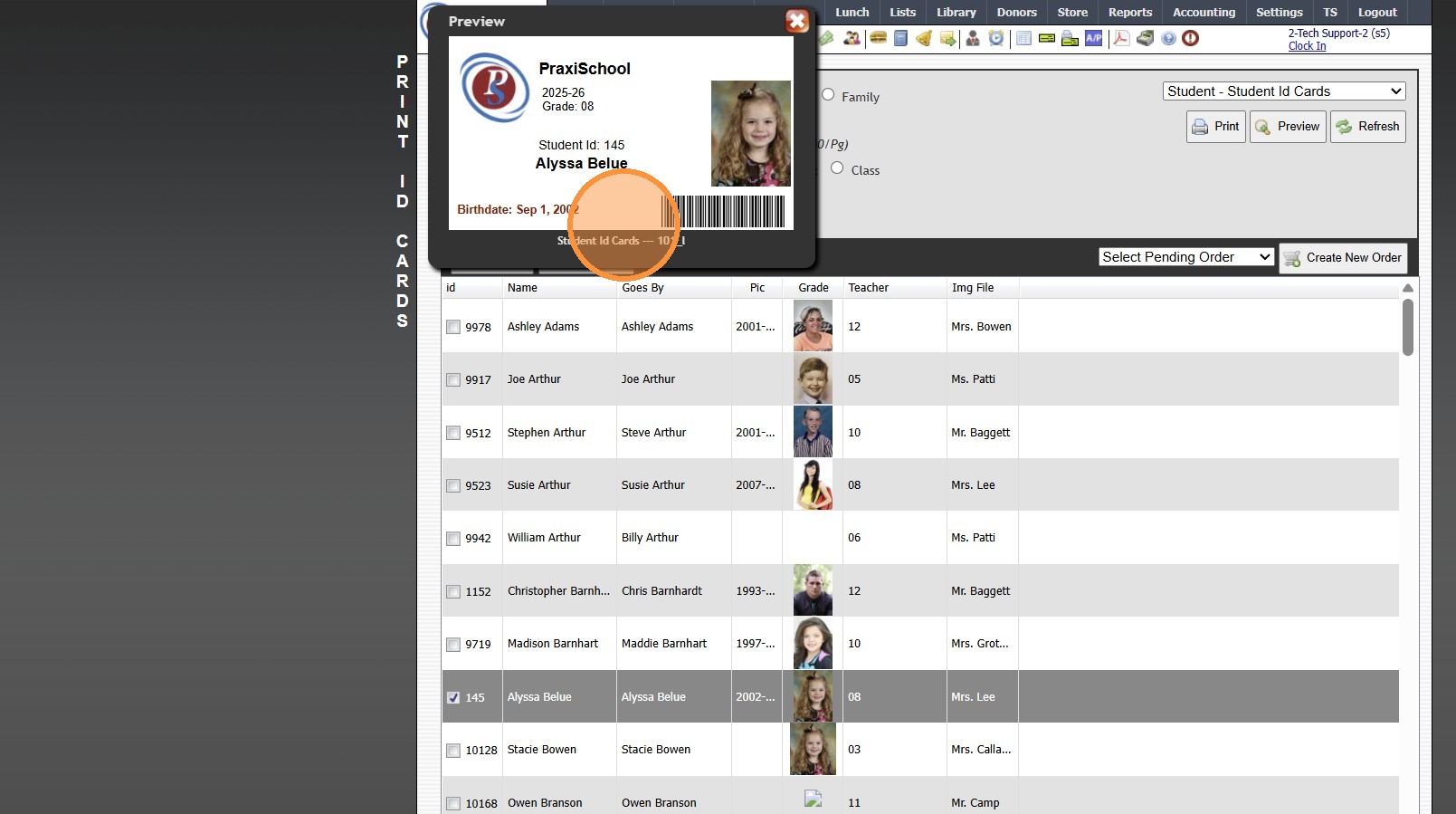
10. Preview of ID Card Below
11. 5500.19.3


    • Related Articles

    • Print ID Cards - Business Card Template

      Print ID Cards - Business Card Template 1. Click "Reports" 2. Click "Id Cards" 3. Select Database (Ex. Students, Student/Family, Staff or Family) 4. Select ID Card Format 5. Click "Refresh" 6. Tag Individuals to Print ID Cards 7. Select "Business ...
    • Viewing Issued ID Cards

      Viewing/Editing Issued ID Cards 1. Log into PraxiSchool 2. Click "Admin" 3. Click "Other Files" 4. Click "Issued ID Cards" 5. Card Data shows if the ID Card was Issued to a Student, Staff or Family 6. If Expiration Dates are Assigned, the Expiration ...
    • ID Card Printer & Printer Supply Orders

      Please use the Praxi ID Card Accessory Order Form to submit Orders. Once order has been received and placed, an Emailed Invoice will be sent to Contact Email.
    • Creating & Submitting an ID Card Order

      Creating & Submitting an ID Card Order 1. Click "Reports" 2. Click "Id Cards" 3. Select Database (Ex. Students, Student/Family, Staff or Family) 4. Select ID Card Format 5. Click "Refresh" 6. Tag Individuals to Add to Order 7. Click "Create New ...
    • Ordered ID Card Status

      Ordered ID Card Status 1. Click "Admin" 2. Click "Other Files" 3. Click "Id Card Orders" 4. From the ID Card Orders screen, the Status and Status Date can be viewed. (The USPS tracking number is available for Tracking) 1000.13.10