Print, Email, Export or Generate a PDF General Ledger Report (Income Accounts)
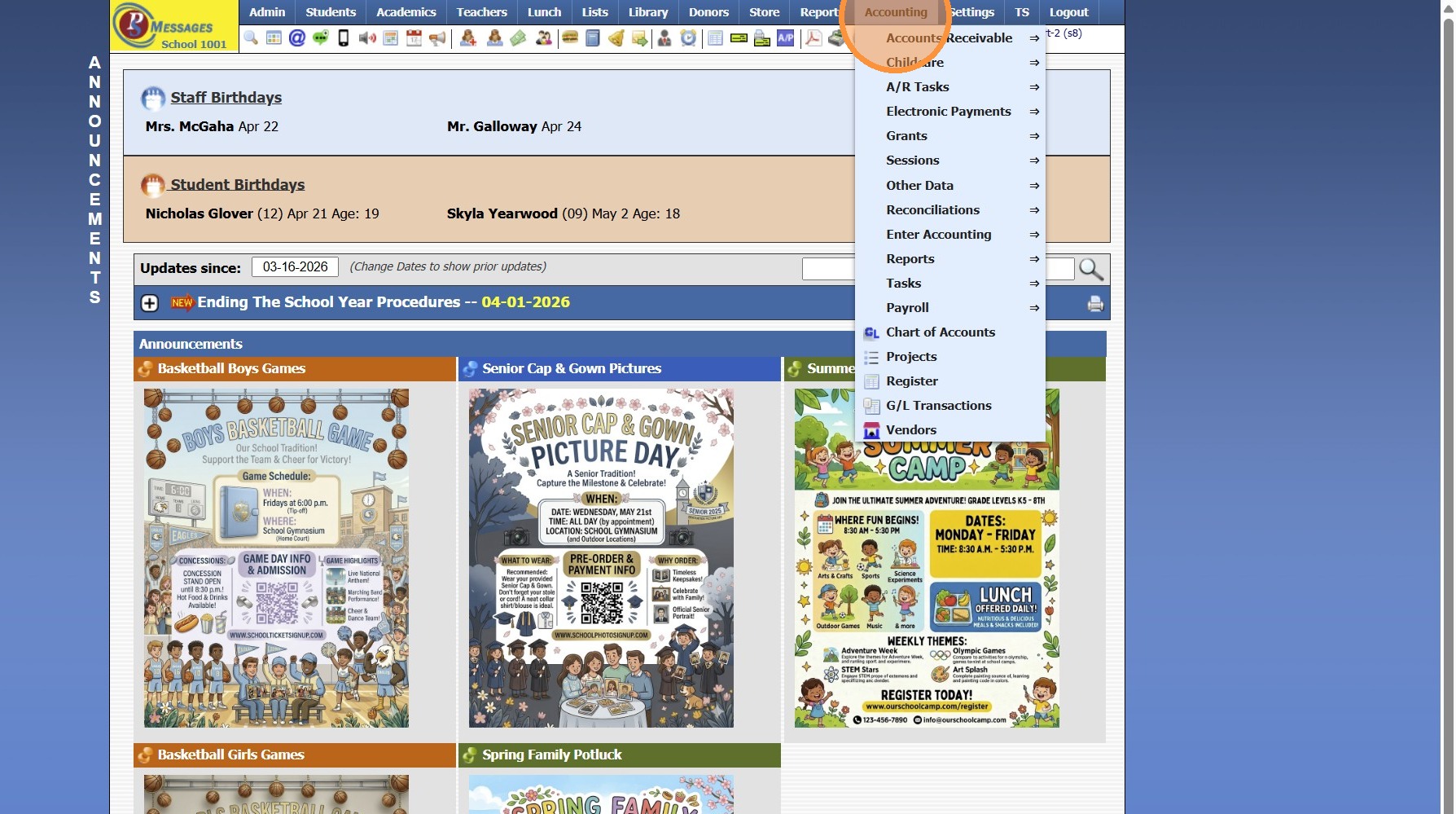
1. Click "Accounting"
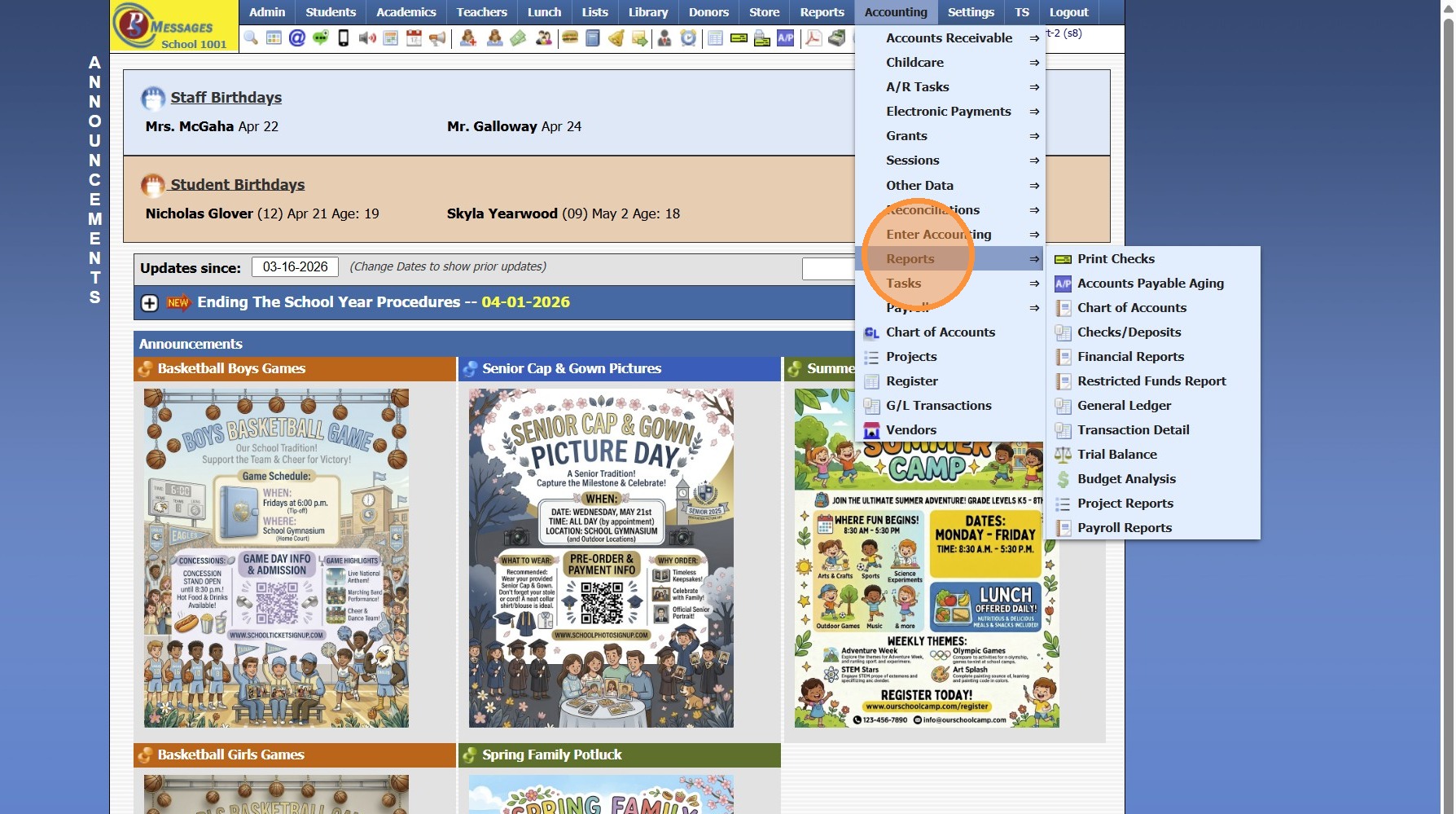
2. Click "Reports"
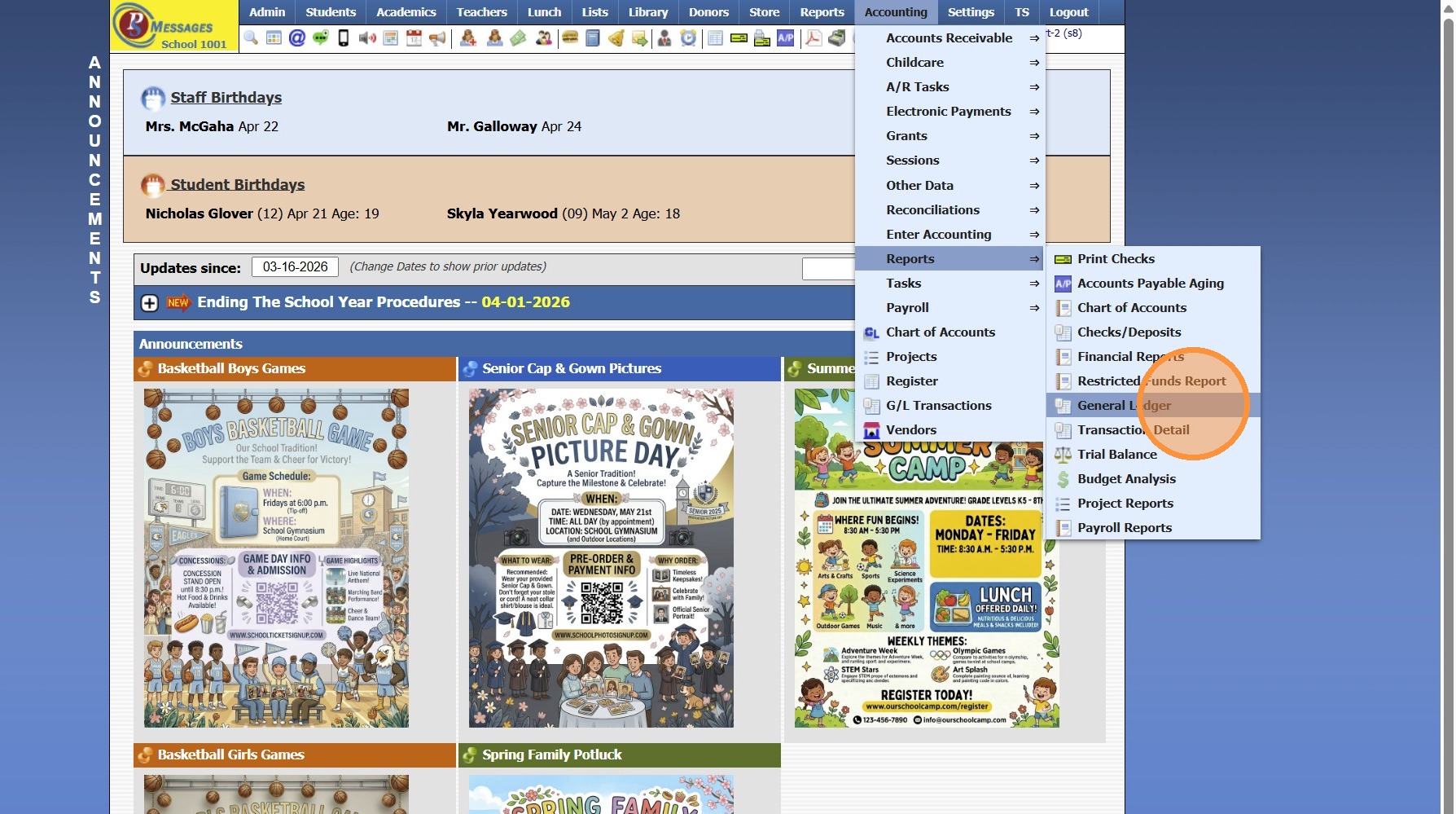
3. Click "General Ledger"
4. Select "Income Accounts" from Dropdown Menu
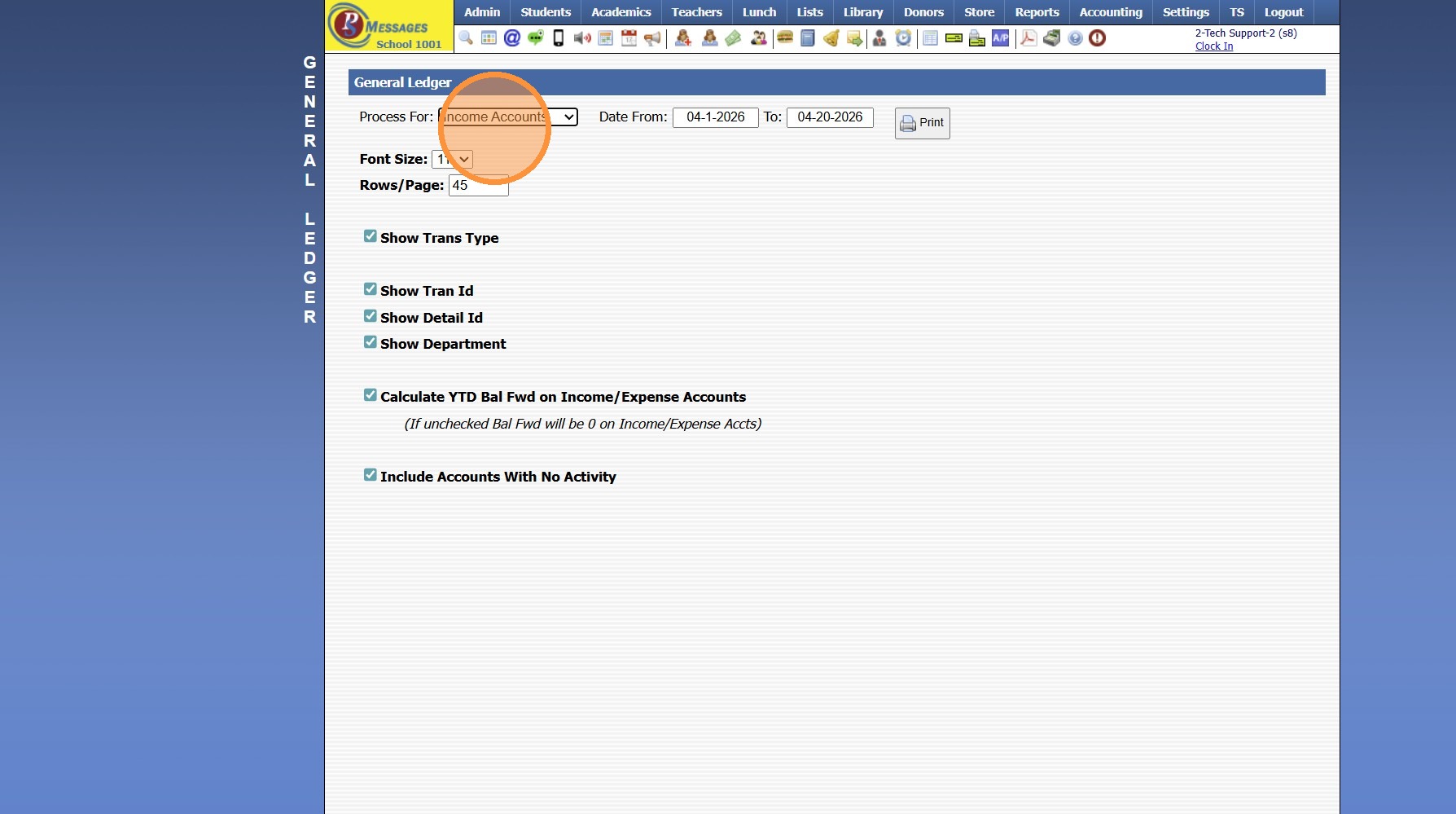
5. Set Date Range
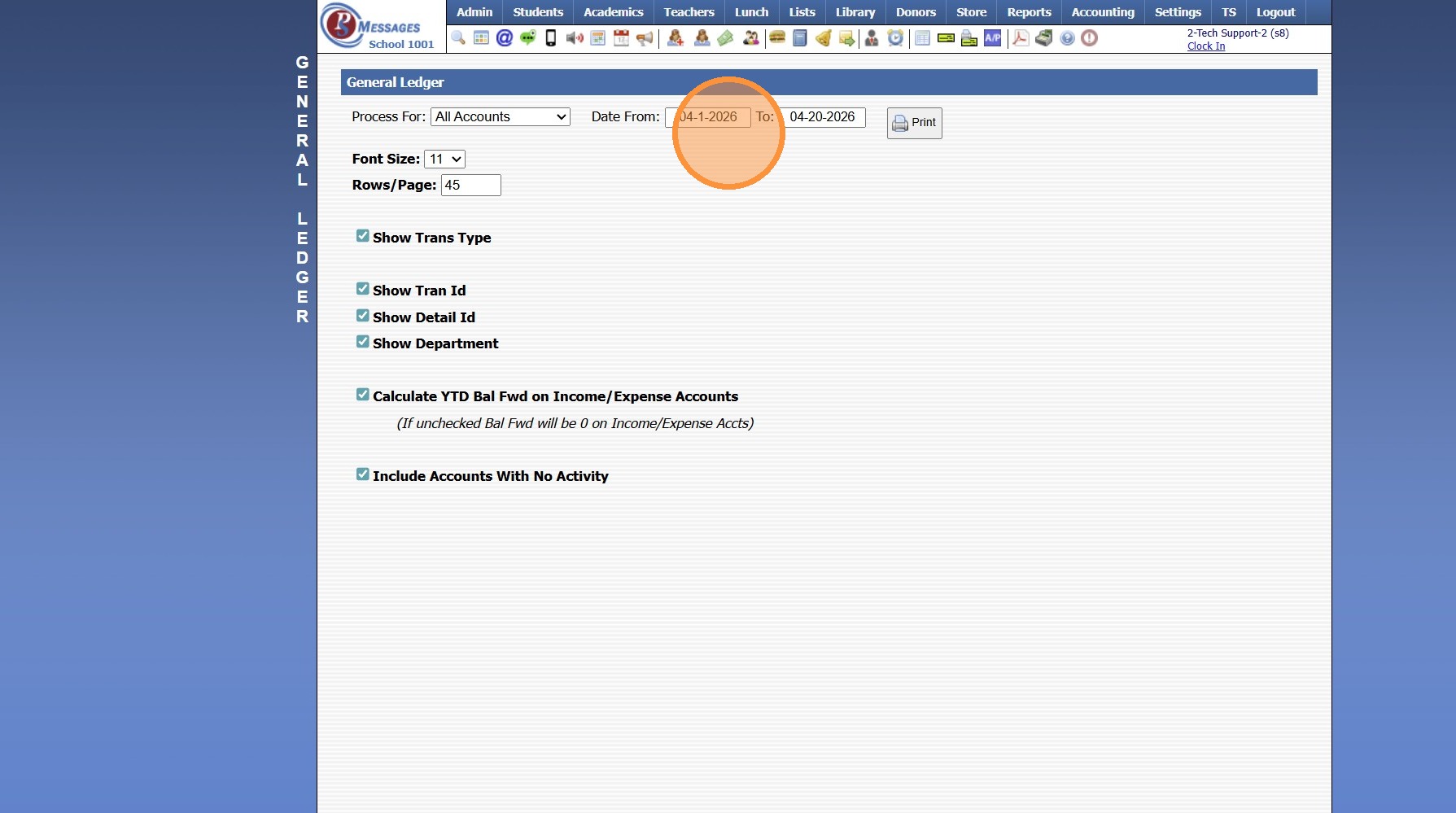
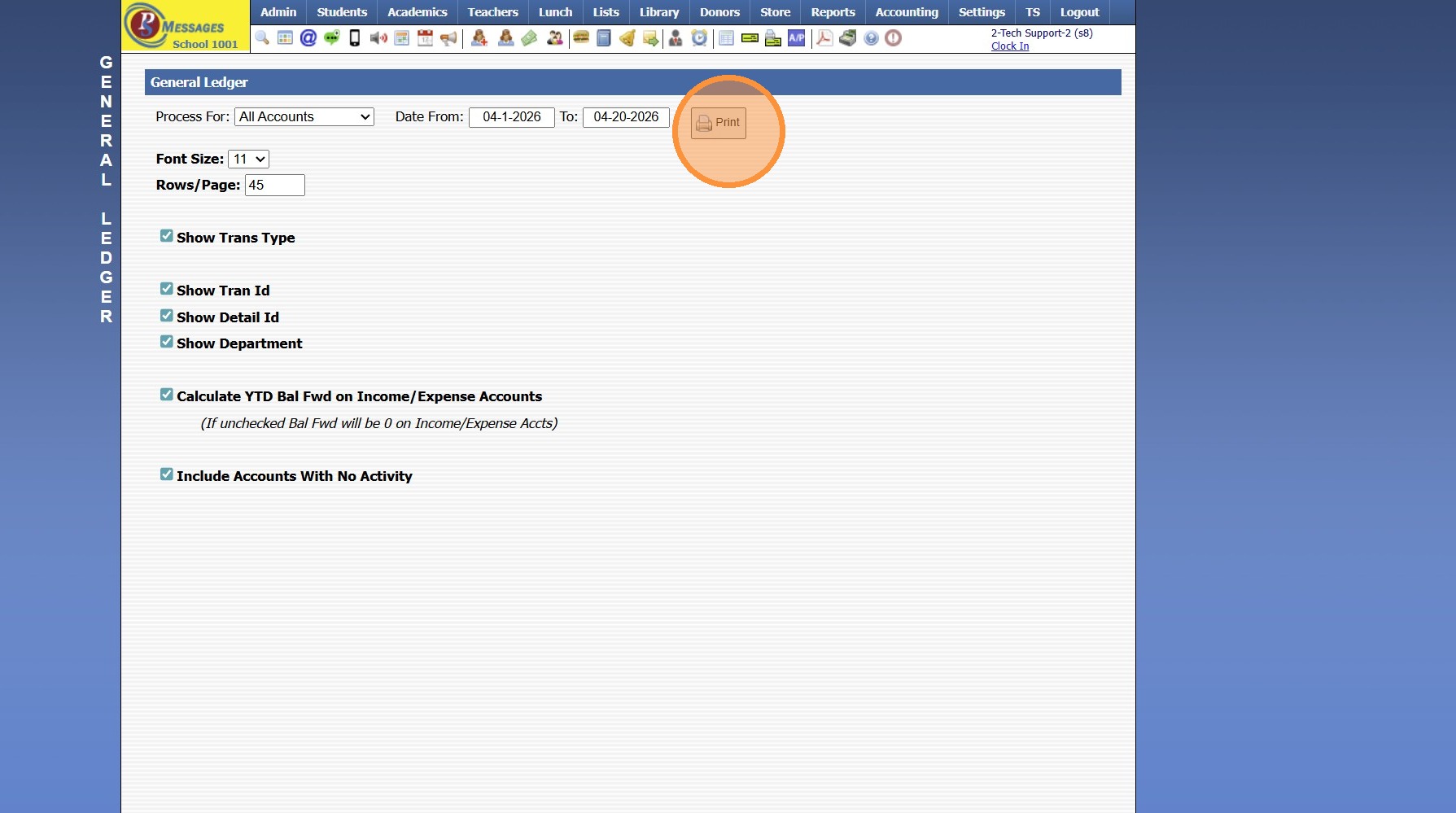
6. Click "Print"
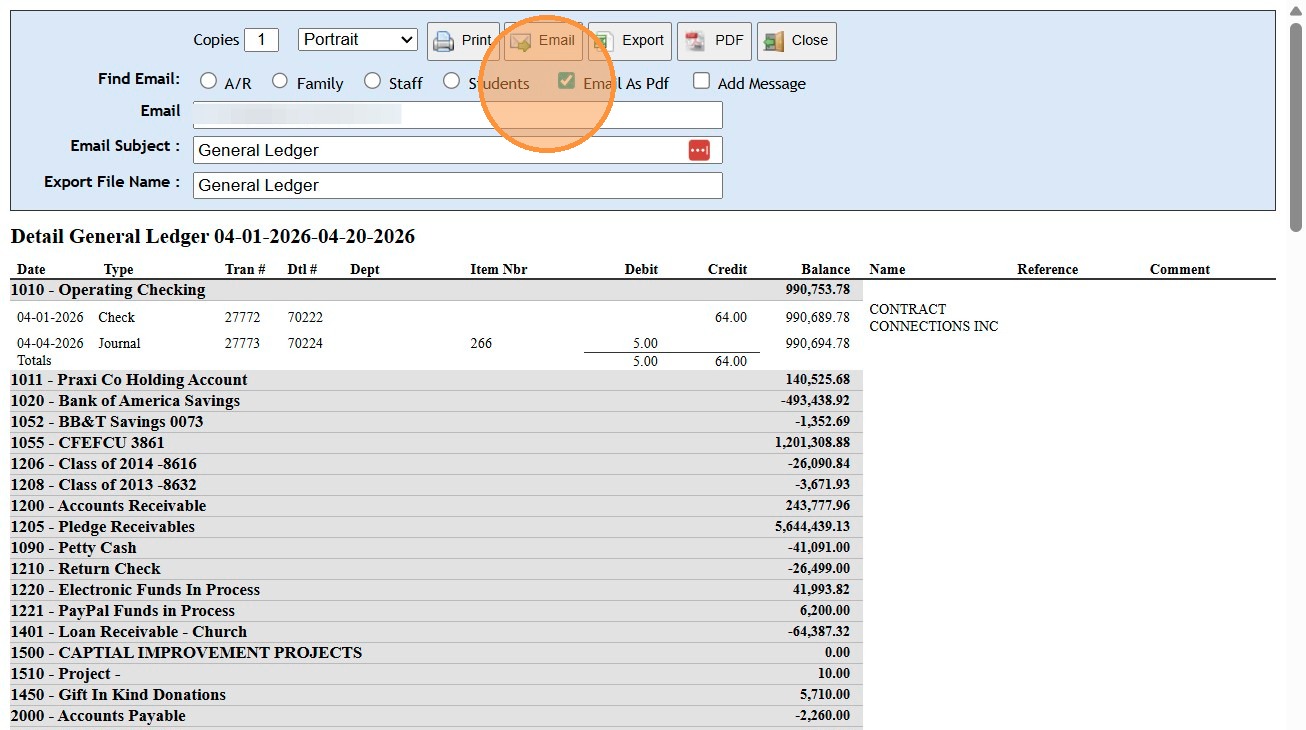
7. Select Print, Email, Export or PDF
(If Selecting Email, Verify the Email Address)
6000.10.14
Related Articles
Print, Email, Export or Generate a PDF General Ledger Report (Income Statement)
1. Click "Accounting" 2. Click "Reports" 3. Click "General Ledger" 4. Select "Income Statement " from Dropdown Menu 5. Set Date Range 6. Click "Print" 7. Select Print, Email, Export or PDF (If Selecting Email, Verify the Email Address) 6000.10.13Print, Email, Export or Generate a PDF General Ledger Report (Expense Accounts)
1. Click "Accounting" 2. Click "Reports" 3. Click "General Ledger" 4. Select "Expense Accounts" from Dropdown Menu 5. Set Date Range 6. Click "Print" 7. Select Print, Email, Export or PDF (If Selecting Email, Verify the Email Address) 6000.10.15Print, Email, Export or Generate a PDF General Ledger Report (All Accounts)
1. Click "Accounting" 2. Click "Reports" 3. Click "General Ledger" 4. Set Date Range 5. Click "Print" 6. Select Print, Email, Export or PDF (If Selecting Email, Verify the Email Address) 6000.10.10Print, Email, Export or Generate a PDF General Ledger Report (Balance Sheet)
1. Click "Accounting" 2. Click "Reports" 3. Click "General Ledger" 4. Select "Balance Sheet " from Dropdown Menu 5. Set Date Range 6. Click "Print" 7. Select Print, Email, Export or PDF (If Selecting Email, Verify the Email Address) 6000.10.12Print, Email, Export or Generate a PDF General Ledger Report (1 Account)
1. Click "Accounting" 2. Click "Reports" 3. Click "General Ledger" 4. Select "1 Account" from Dropdown Menu 5. Select the Account 6. Set Date Range 7. Click "Print" 8. Select Print, Email, Export or PDF (If Selecting Email, Verify the Email Address) ...