Classroom Lunch Orders Report
Classroom Lunch Orders Report
1. Log into PraxiSchool

2. Click "Teachers"

3. Click "Classroom"

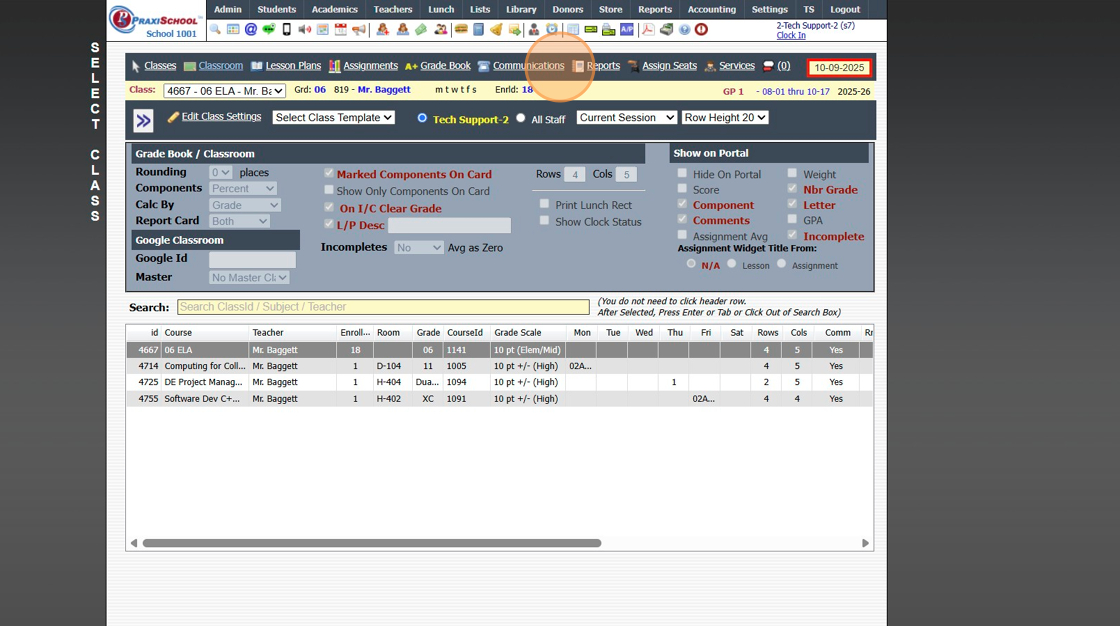
4. Select Class

5. Click "Reports"
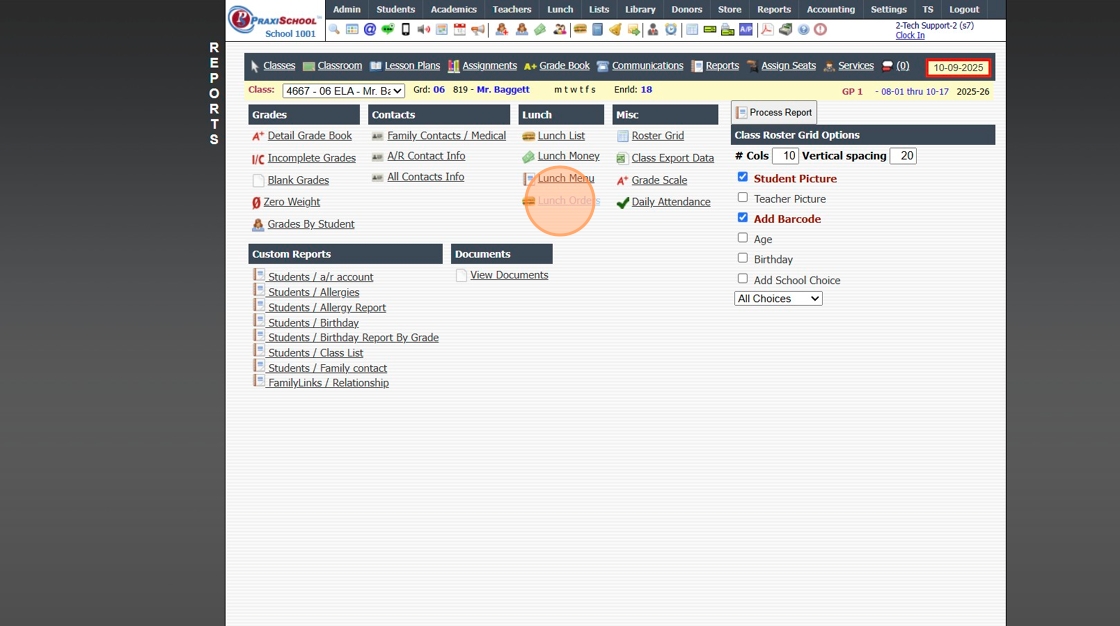
6. Click "Lunch Orders" and Click "Process Report"
7. Lunch Order Report Options:
Print, Email or Download to a PDF

2500.1.37
Related Articles
Canceling Lunch Orders From Classroom
Canceling Lunch Orders From Classroom 1. Log into PraxiSchool 2. Click "Teachers" 3. Click "Classroom" 4. Select Class 5. Click "Classroom" 6. Click the "Lunch" Toggle 7. Left Click on any Student 8. Click "Cancel Lunch" to Cancel Student Lunch 9. ...View Lunch Orders From Classroom
View Lunch Orders From Classroom 1. Log into PraxiSchool 2. Click "Teachers" 3. Click "Classroom" 4. Select Class 5. Click "Classroom" 6. Click the "Lunch" Toggle 7. Left Click on Student 8. Click "View Order" to View Selected Students Lunch Order 9. ...Ordering Student Lunch From Classroom
Ordering Student Lunch From Classroom 1. Log into PraxiSchool 2. Click "Teachers" 3. Click "Classroom" 4. Select Class 5. Click "Classroom" Alert: Lunch Cannot be Ordered for a Student in the Classroom Until Attendance has been Entered for the Day 6. ...Viewing & Editing Student Lunch Orders
1. Click "Lunch" 2. Click "PreOrder For Students" 3. Select Student 4. Click "My Ordered Lunches" 5. Student Lunch Orders for Dates Selected are Visible Removing a Lunch Order 6. Click the "-" Next to the Lunch Order to Cancel 3000.4.1Ordering Teachers Lunch From Classroom
Ordering Teachers Lunch From Classroom 1. Log into PraxiSchool 2. Click "Teachers" 3. Click "Classroom" 4. Select Class 5. Click "Classroom" 6. Click the "Lunch" Toggle 7. Left Click on any Student 8. Click "Order Lunch" 9. Enter Quantity Next to ...