Canceling Pre-Order Lunches
Canceling Pre-Order Lunches
1. Click "Lunch"

2. Click "Cancel PreOrders"

3. Select Load Option

4. Enter Reason

5. Click "Refresh"
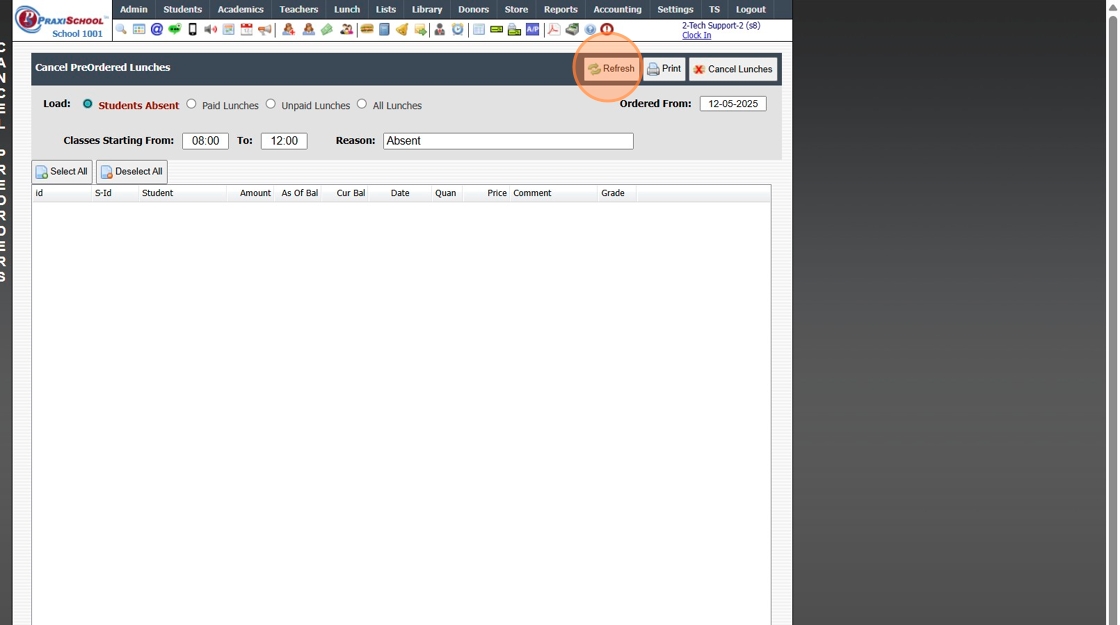
6. Tag Student Lunch Orders to Cancel OR Select All to Cancel All

7. Click "Cancel Lunches"

3000.5.1
Related Articles
Pre-Order Lunches (Pre-Order All)
1. Click "Lunch" 2. Click "PreOrder All" 3. Select "Students" OR "Staff" to Order Lunches For 4. Click "Menu" 5. Select Student / Staff 6. Select Lunch Items 7. Click "Place Order" 3000.2.1Pre-Order My Lunch
Pre-Order My Lunch 1. Click "Lunch" 2. Click "PreOrder My Lunch" 3. Verify Staff Name 4. Click "Menu" 5. Select Lunch Items 6. Click "Place Order" 7. Click "My Ordered Lunches" 8. Ordered Lunches are Visible 3000.3.1Cancelling All Pre-Ordered Lunches
1. Click "Lunch" 2. Click "Cancel PreOrders" 3. Click the "All Lunches" field. 4. Set Date / Date Range 5. Click "Refresh" 6. Enter Reason 7. Click "Select All" 8. Click "Cancel Lunches" 9. Type "cancel" & Click "Ok" 3000.3.2Cancel My Pre-Ordered Lunch
Cancel My Pre-Ordered Lunch 1. Click "Lunch" 2. Click "PreOrder My Lunch" 3. Click "My Ordered Lunches" 4. Click (-) Next to Lunch Order(s) to Cancel 3000.3.2Canceling Lunch Orders From Classroom
Canceling Lunch Orders From Classroom 1. Log into PraxiSchool 2. Click "Teachers" 3. Click "Classroom" 4. Select Class 5. Click "Classroom" 6. Click the "Lunch" Toggle 7. Left Click on any Student 8. Click "Cancel Lunch" to Cancel Student Lunch 9. ...