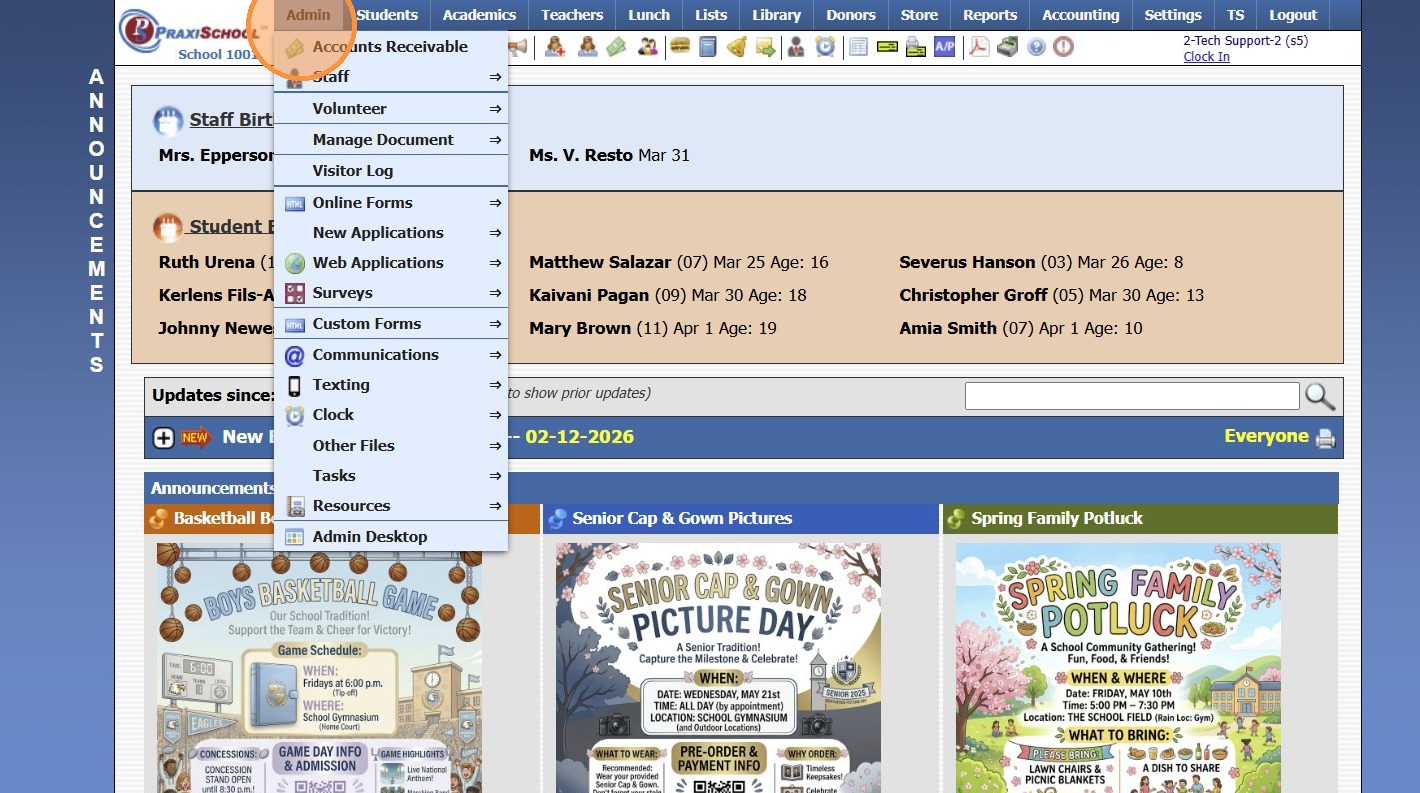
Adding Headers to Online Forms


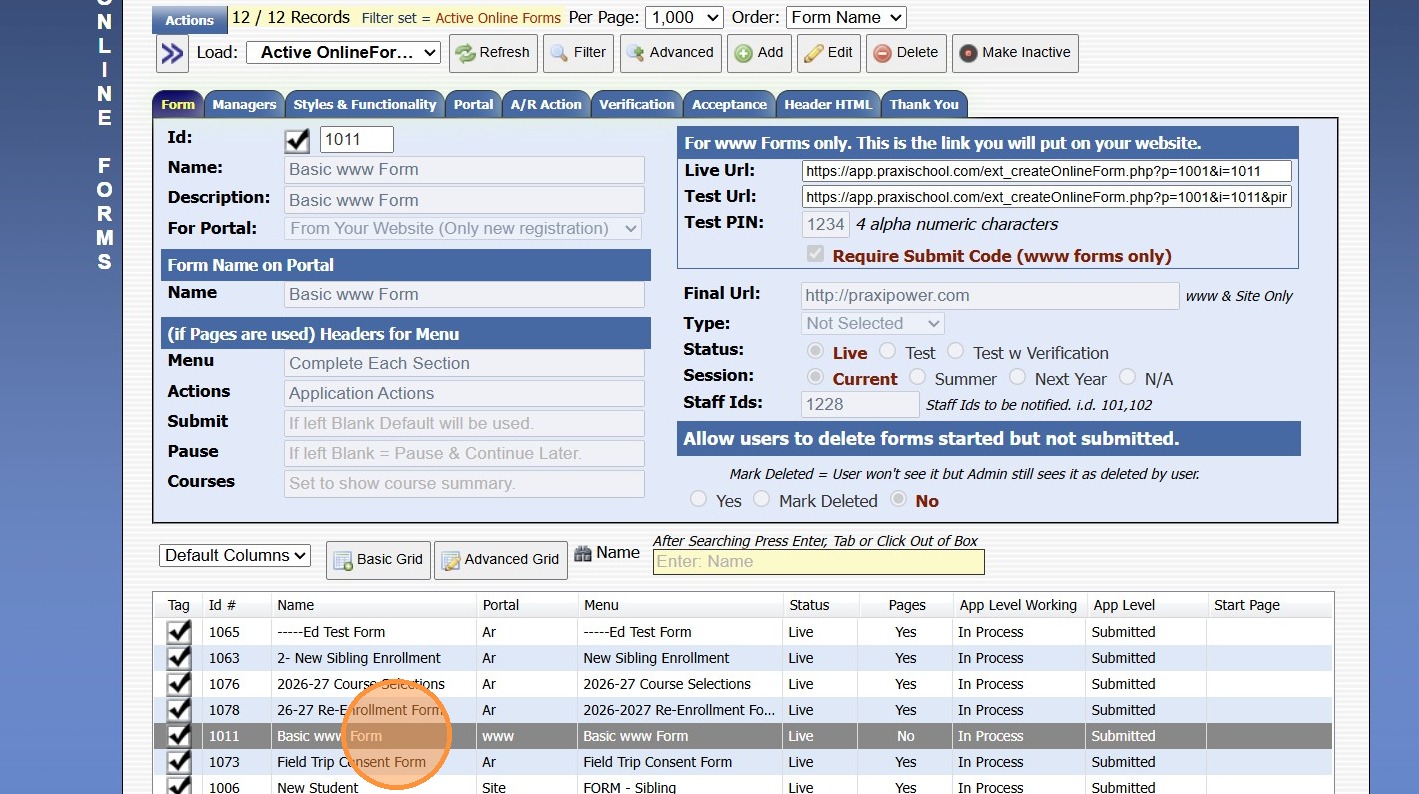
4. Select Form to Add Header

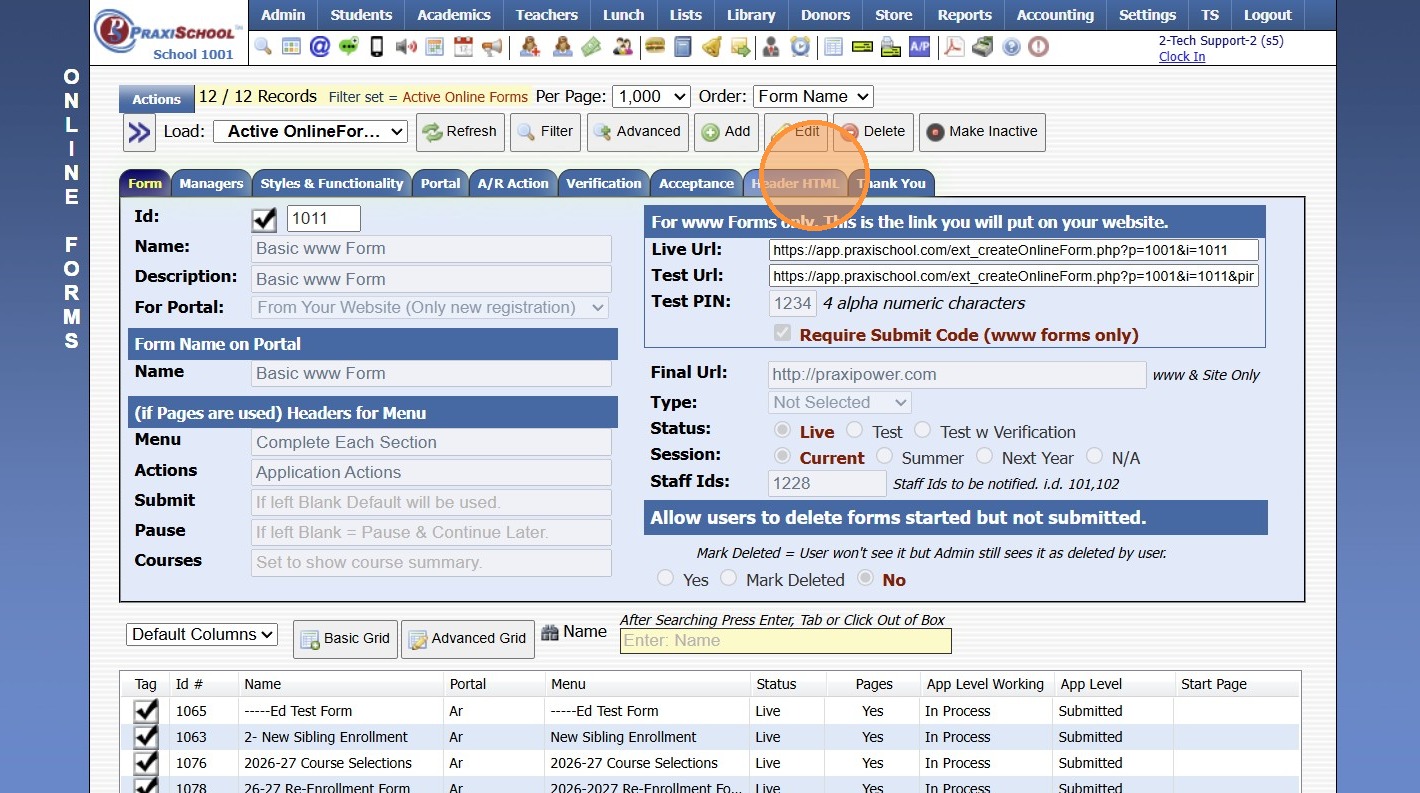
5. Click the "Header HTML" Tab


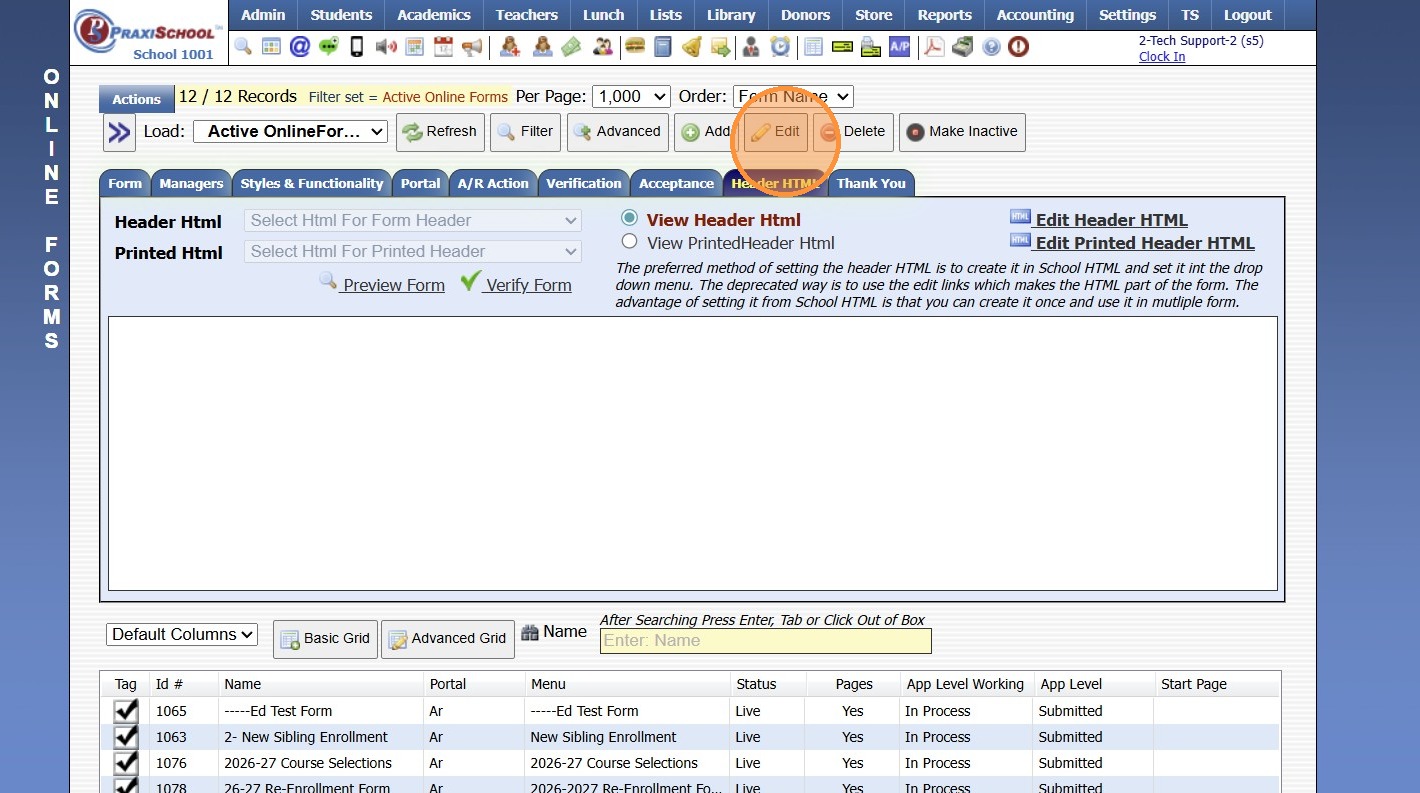
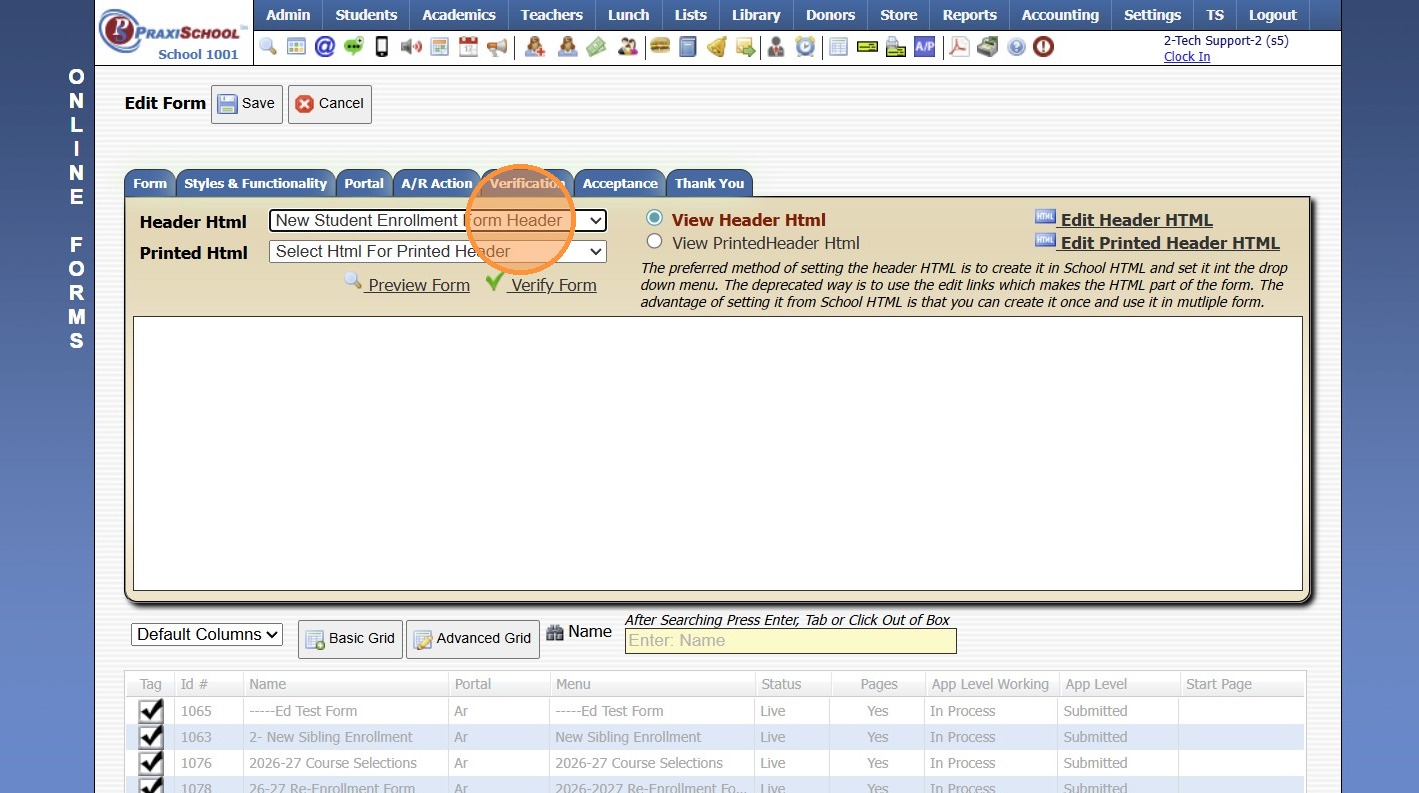
7. Select Created Form Header from Dropdown to Show on Form

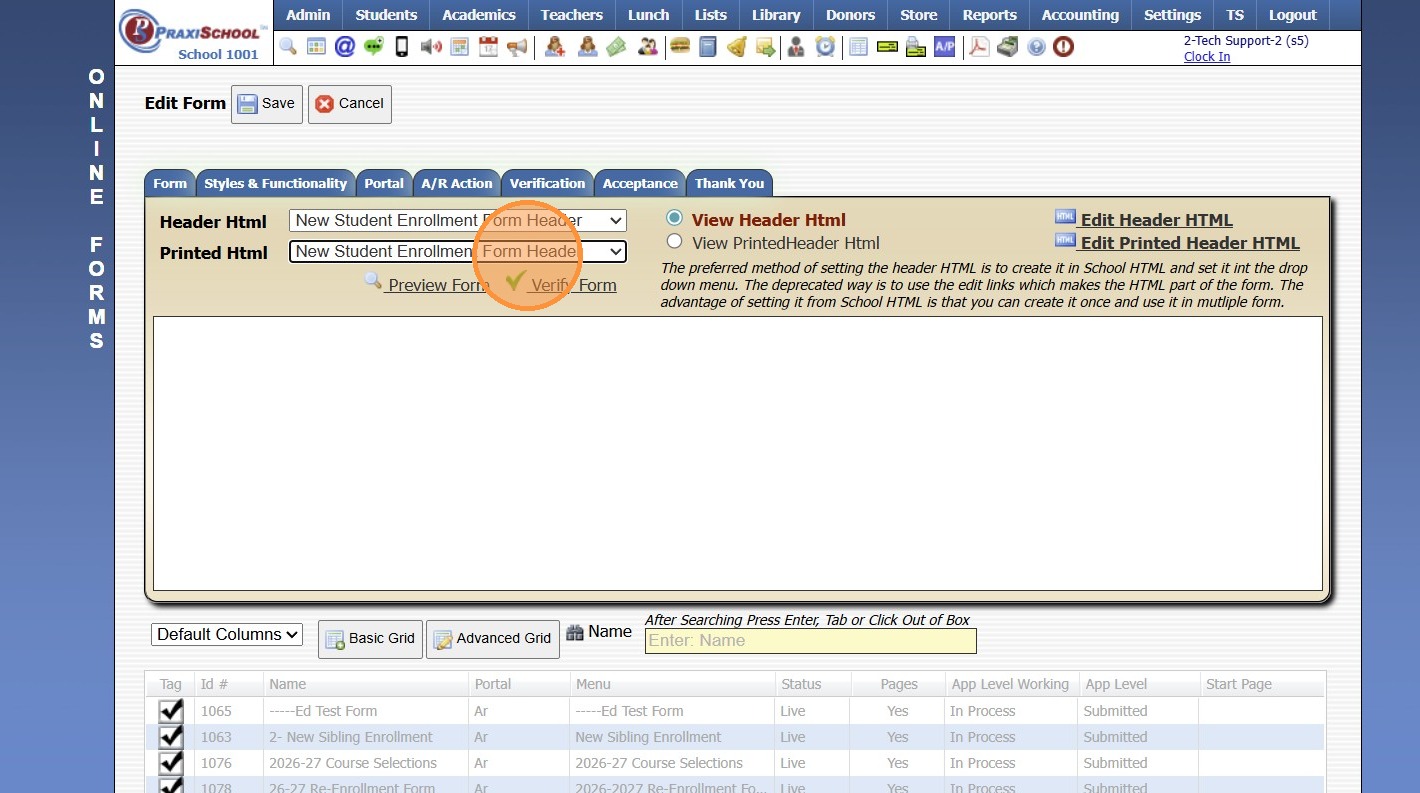
8. Select Created Form Header from Dropdown for Printing Form


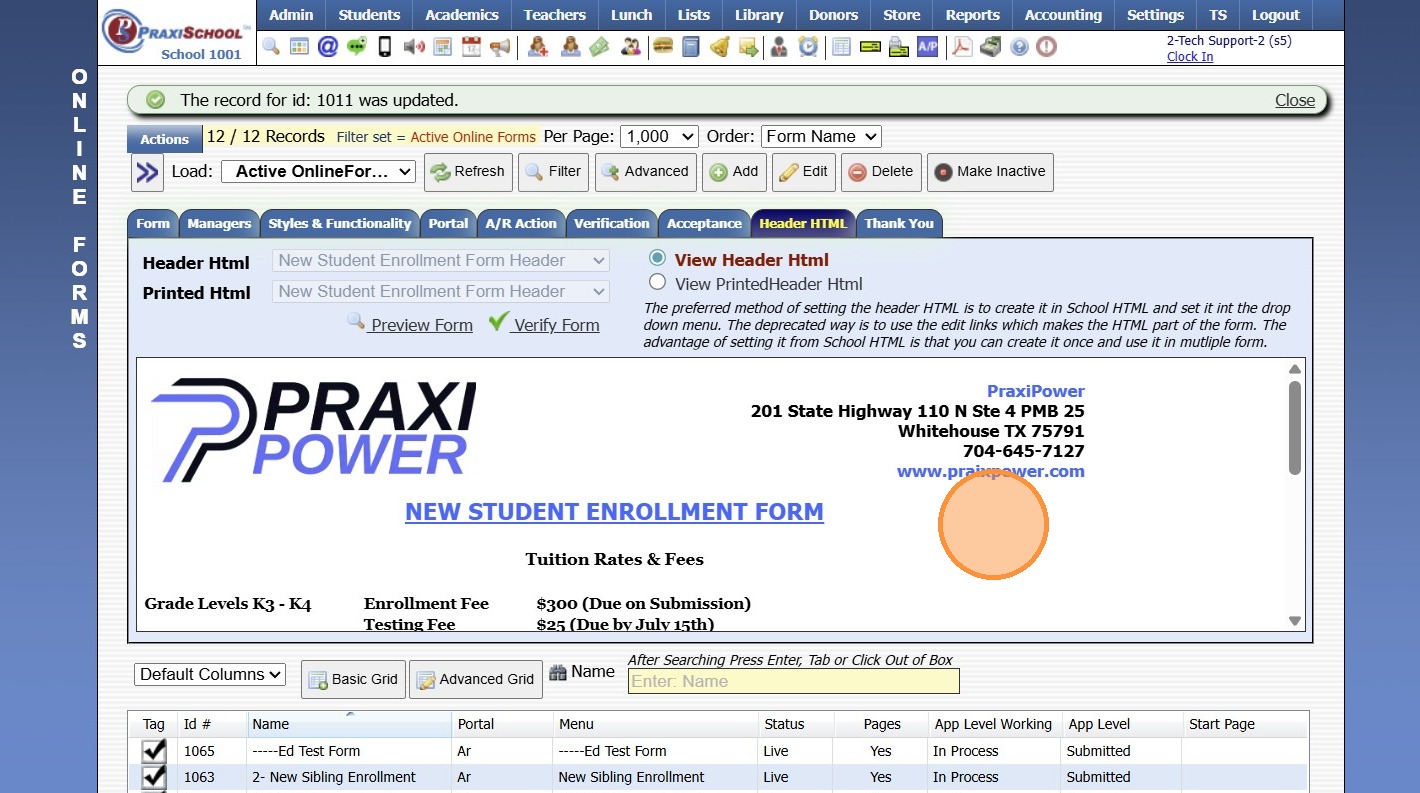
10. Header is Visible in the Header Preview Window

Related Articles
Adding School HTML for Online Forms
1. Click "Admin" 2. Click "Online Forms" 3. Click "School HTML" 4. Click "Add" 5. Enter Description 6. Select a Folder or Click the Blue Bar & Add a New Folder 7. Check the Build Forms Only Box (If this box is NOT checked, the HTML will not be ...
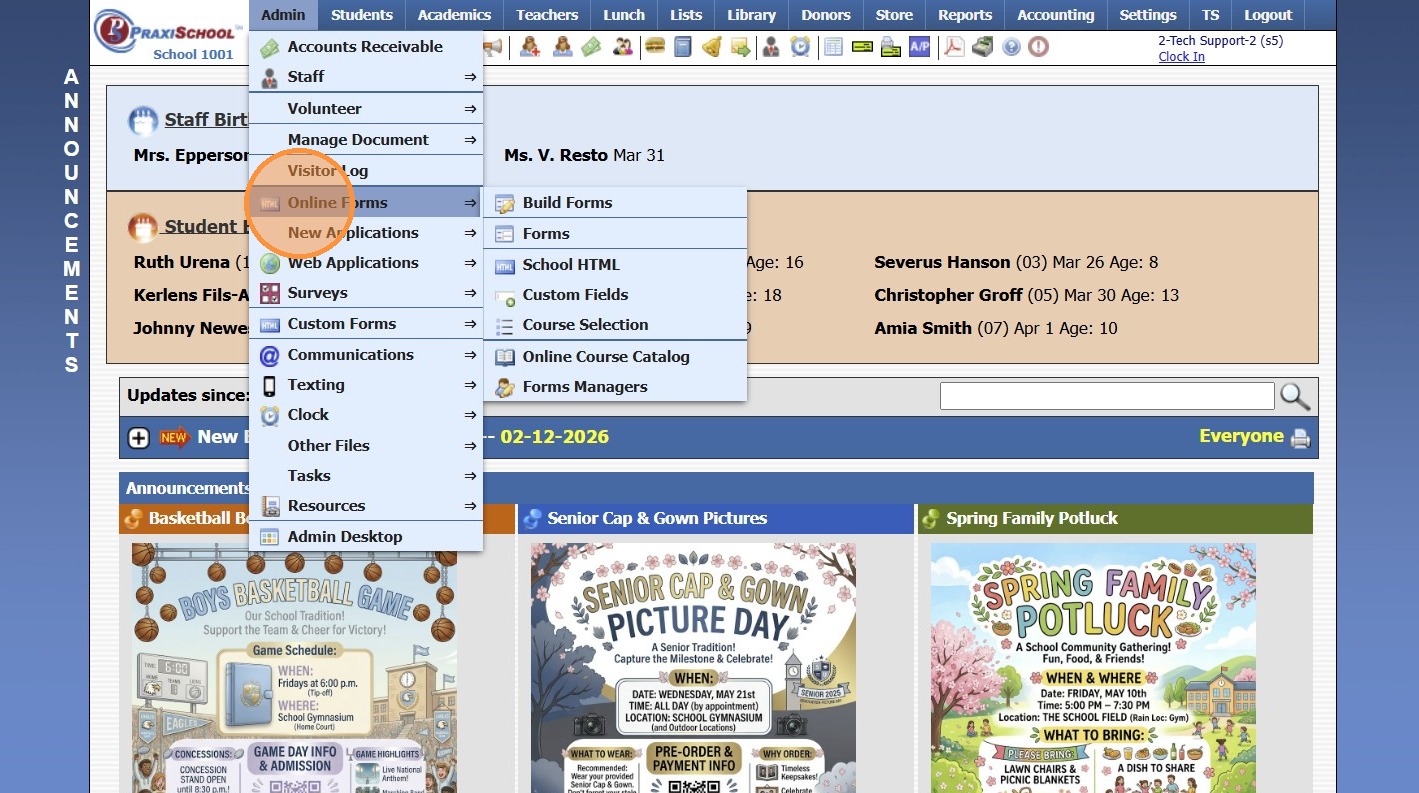
Adding a Thank You for Submitted Online Forms
1. Click "Admin" 2. Click "Online Forms" 3. Click "Forms" 4. Select Form 5. Click the "Thank You" Tab 6. Click "Edit Thank You" 7. Enter Thank You Email Verbiage 8. Search Merge Data Field to Insert Merge Field (Ex. First Name - ^firstName^) 9. Place ...
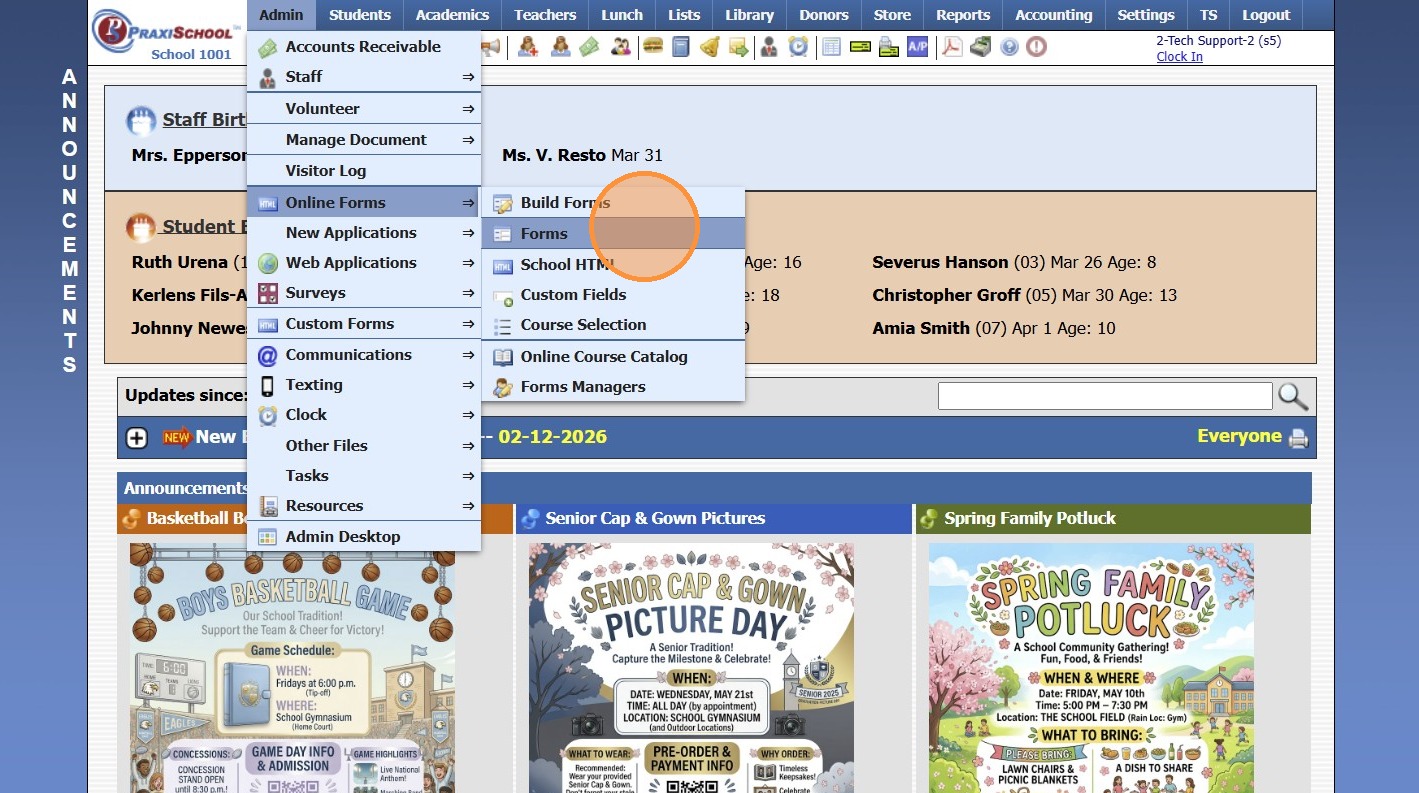
Viewing Active & Inactive Online Forms
Viewing New Applicant Forms 1. Navigate to Admin > Web Applications > New Applicants 2. Select "All Applicants" from the Dropdown Menu (This will Display All New Applications) Viewing AR Portal Online Forms 3. Navigate to Admin > Web Applications > ...
Adding Required Forms
Adding Required Forms 1. Click "Lists" 2. Click "Enrollment" 3. Click "Forms" 4. Click "Add" 5. Enter Form Name & Type (Order, Abbreviation & Comment can be added) (Optional) 6. Click "Save" 3500.1.9
Online Forms Auto Start & End Dates
Online Forms Auto Start & End Dates 1. Click "Admin" 2. Click "Online Forms" 3. Click "Forms" 4. Select "Styles & Functionality" tab 5. Enter Auto Start & End Date and Time 1000.6.4